Nokta LEGEND - Handleiding metaaldetector
- 1 MONTAGE
- 2 INTRODUCTIE TOT HET APPARAAT
- 3 DISPLAY
- 4 BATTERIJ-INFORMATIE
- 5 CORRECT GEBRUIK
- 6 CORRECTE MANIER VAN ZWAAIEN
- 7 SNELLE GIDS
- 8 ALGEMENE EN MODUSGEBASEERDE INSTELLINGEN
- 9 ZOEKMODI
- 10 GEVOELIGHEID
- 11 DOELDIEPTE
- 12 DEMPFUNCTIE
- 13 FREQUENTIE
- 14 TARGET ID
- 15 DISCRIMINATIEPATRONEN
- 16 GRONDBALANS
- 17 PINPOINT
- 18 FERROCHECK
- 19 MINERALISATIE-INDICATOR
-
20
INSTELLINGEN
- 20.1 Frequentieverschuiving
- 20.2 Herstelsnelheid
- 20.3 IJzerfilter
- 20.4 Stabiliteit voor ijzerfilter
- 20.5 Stabiliteit in strandmodus
- 20.6 Afwijzing van flesdoppen
- 20.7 Grondonderdrukker
- 20.8 Diepe doelidentificatie
- 20.9 Iron Rejection Feature in Beast Mode
- 20.10 Volume
- 20.11 Audio Gain
- 20.12 Tooninstellingen
- 20.13 Gebruikersprofiel
- 20.14 Achtergrondverlichting
- 20.15 Trilling
- 20.16 LED-zaklamp
- 20.17 Bluetooth
- 20.18 Klok
- 20.19 Tijdregistratie
- 21 WAARSCHUWINGSBERICHTEN
- 22 SOFTWARE-UPDATE
- 23 HOOFDTELEFOONS
- 24 TECHNISCHE SPECIFICATIES
- 25 WAARSCHUWINGEN
- 26 Referenties
- 27 Download handleiding
- 28 In andere talen
MONTAGE
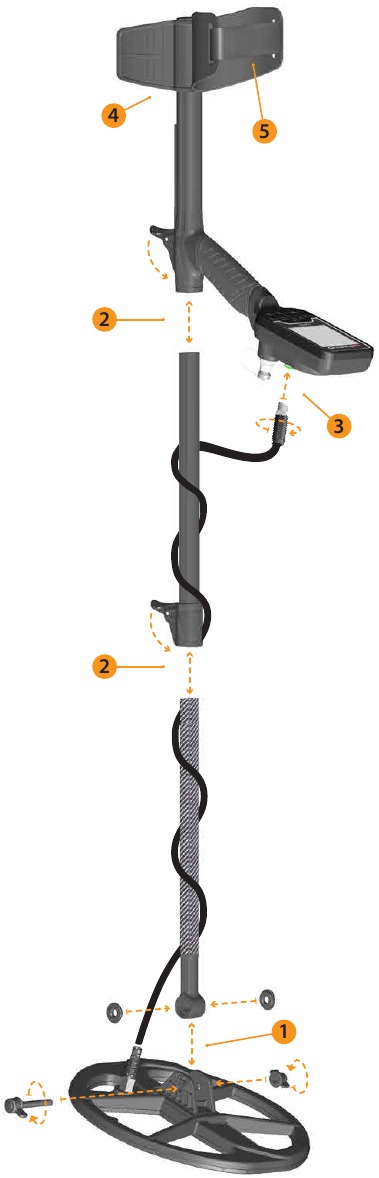
- Nadat u de ringen op de onderste schacht hebt geplaatst, plaatst u de onderste schacht op zijn plaats op de zoekspoel. Zet vast door de schroef en moer aan te draaien. Draai niet te vast aan.
- Om de middelste stang met de bovenste en onderste stang te verbinden, opent u de hendelvergrendelingen en verbindt u de stukken met elkaar. Nadat u de lengte van het apparaat aan uw lengte hebt aangepast, drukt u op de vergrendelingen om vast te zetten.
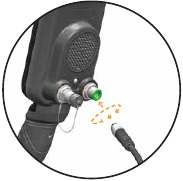
- Wikkel de kabel van de zoekspoel om de schacht zonder te veel uit te rekken. Steek vervolgens de stekker in de ingang van de zoekspoel op de systeemkast en zet vast door de moer aan te draaien. Tijdens het aandraaien hoort u mogelijk klikken die aangeven dat de stekker is vastgezet.
![]()
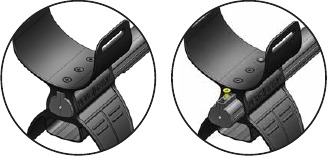
- Als u de armsteun wilt verstellen, verwijdert u eerst de schroeven. Nadat u de armsteun een niveau omhoog of omlaag hebt geschoven, lijnt u de gaten uit en zet u vast door de schroeven aan te draaien. U kunt de reserves schroef aan het lege gat bevestigen als u deze niet kwijt wilt raken.

- Steek de armsteunband in zoals in de afbeelding wordt getoond en pas deze aan uw armgrootte aan en zet vast.
INTRODUCTIE TOT HET APPARAAT
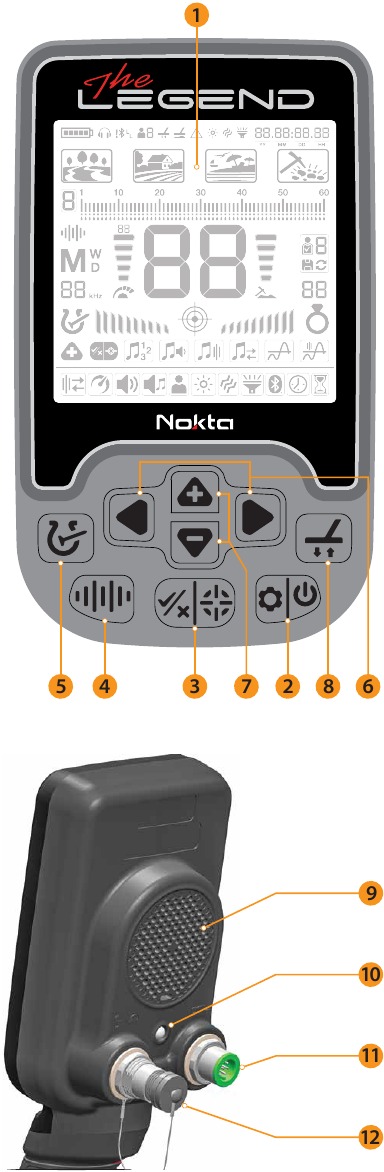
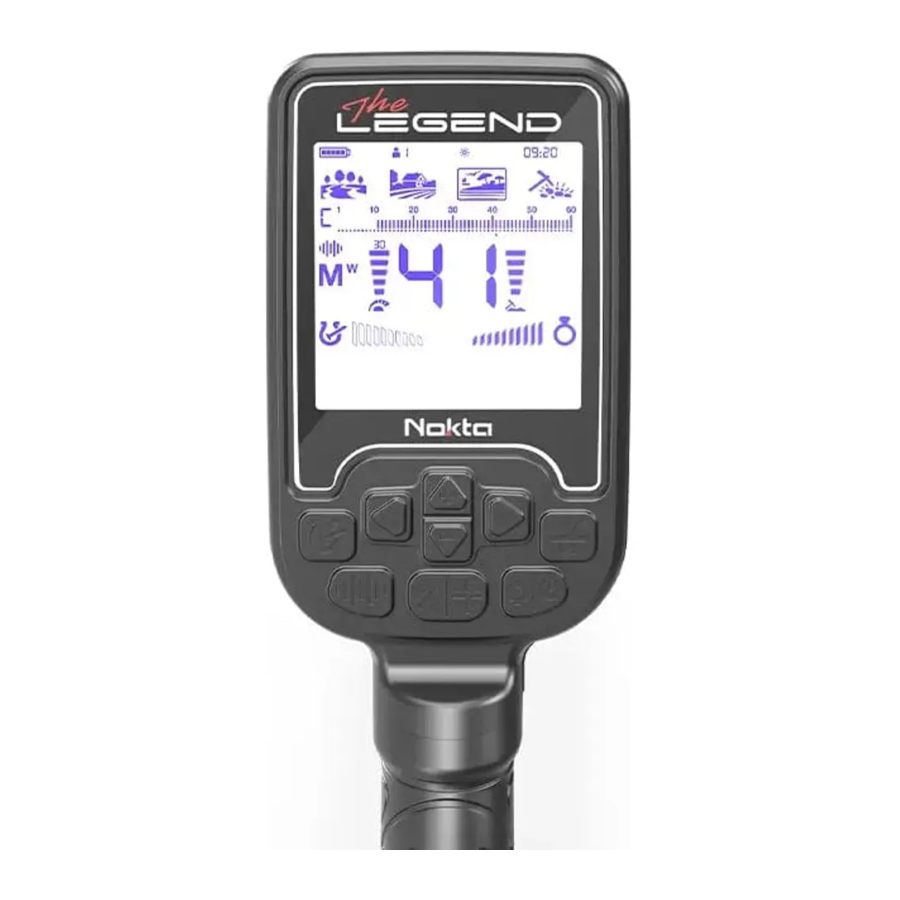
- LCD-scherm
- Aan/uit-knop & Instellingenknop
Om het apparaat in te schakelen, drukt u 1 seconde op de knop. Om naar instellingen te gaan of om instellingen te verlaten, drukt u eenmaal. Om het apparaat uit te schakelen, houdt u de knop ingedrukt.
Opmerking: Als u zich in de instellingen bevindt, wordt het apparaat niet uitgeschakeld als u de knop lang indrukt. - Pinpoint-knop & Accepteer/Weiger-knop
Deze wordt gebruikt voor pinpointen op het hoofdscherm. Deze knop heeft meerdere functies in discriminatie en andere instellingen die in detail worden uitgelegd in de bijbehorende secties van de handleiding. - Frequentieknop
Hiermee kunt u de werkfrequentie selecteren uit de Multi- en enkele frequenties. - Discriminatieknop
Hiermee kunt u navigeren tussen de discriminatiepatronen die door de LEGEND worden aangeboden. - Rechter- en linkerknoppen
Op het hoofdscherm worden deze gebruikt om tussen de modi te navigeren en in het instellingenmenu worden deze gebruikt om door de instellingen te navigeren. - Plus (+)- en minknoppen (-)
Op het hoofdscherm worden deze gebruikt om de gevoeligheid te verhogen of te verlagen en in het instellingenmenu worden deze gebruikt om de waarde van een instelling te wijzigen. - Grondbalansknop
In de LEGEND kunt u de detector op 3 verschillende manieren in grondbalans brengen met behulp van deze knop. Lees voor meer informatie het gedeelte Grondbalans. - Luidspreker
- LED-zaklamp
- Ingang zoekspoel
- Ingang voor bedrade hoofdtelefoon en opladen

Als er geen hoofdtelefoon of oplaadkabel is aangesloten op de ingang, houd deze dan gesloten met de schroefdop.
DISPLAY
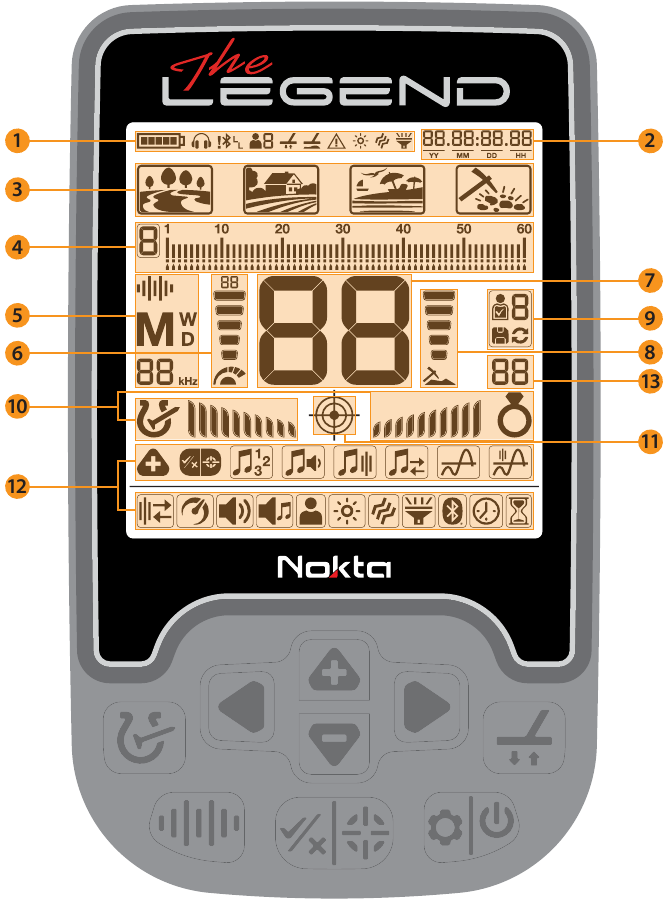
- Infobalk
- Klok en tijdregistratie
- Zoekmodi
- Target ID-schaal en uitgesneden ID's
- Werkfrequentie
- Gevoeligheidsindicator
- Target ID
- Diepte-indicator
- Gebruikersprofiel opslaan & verwijderen
- FerroCheck-balk
- Pinpoint
- Instellingen
- Subinstellingen
BATTERIJ-INFORMATIE
De LEGEND heeft een interne 5050mAh lithium-polymeerbatterij.
De gebruiksduur van de batterij varieert tussen 8-20 uur. Factoren zoals werkfrequentie, gebruik van luidspreker of bedrade/draadloze hoofdtelefoon, achtergrondverlichting van het scherm, LED-zaklamp enz. hebben invloed op de gebruiksduur van de batterij.
Opladen
Laad de LEGEND op voor het eerste gebruik. Het opladen van een lege batterij duurt ongeveer 3-4 uur.
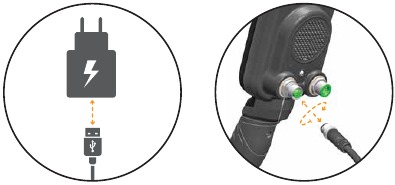
Om de batterij op te laden, steekt u een van de uiteinden van de kabel die bij het apparaat is geleverd in de ingang voor de bedrade hoofdtelefoon/oplader en het andere uiteinde in de oplaadadapter.
U kunt een gewone USB-voedingsadapter van 5 V 2 A (minimaal) gebruiken om het apparaat op te laden. De oplaadtijd wordt langer als u het apparaat oplaadt via de USB-poort op een pc.
WATERDICHTE VERVANGBARE RESERVEBATTERIJ
Deze batterij is alleen inbegrepen in de LEGEND Pro Pack en wordt ook afzonderlijk verkocht. Deze batterij kan worden gebruikt wanneer de interne batterij leeg is en u geen toegang hebt tot opladen.
U kunt de reservebatterij eenvoudig bevestigen zoals in de afbeelding wordt getoond.
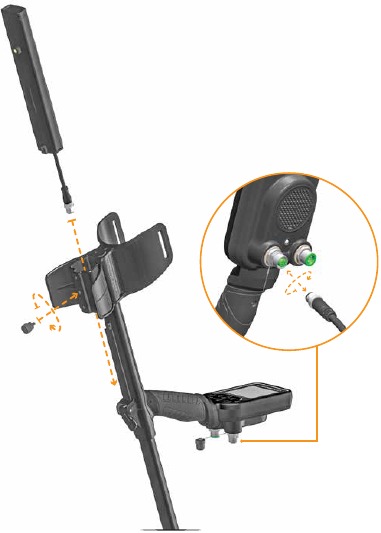
Wanneer u de reservebatterij gebruikt, kunt u geen bedrade hoofdtelefoon op het apparaat aansluiten.
U kunt de reservebatterij eenvoudig opladen met de oplader die erbij wordt geleverd.
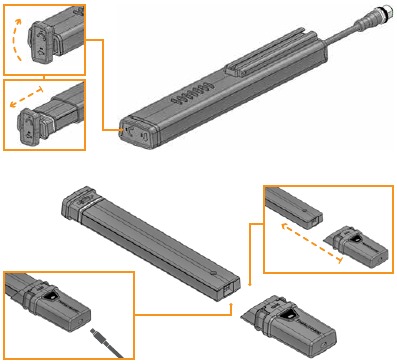

Als u de batterij uit de behuizing verwijdert, gebruik het apparaat dan niet in de regen of onder water. U moet ook de batterijbehuizing van het apparaat verwijderen en deze niet op het apparaat laten zitten als u het apparaat onder water wilt gebruiken.
Werken met een powerbank
U kunt de batterij ook van stroom voorzien en opladen met een powerbank. Om dit te doen, steekt u een van de uiteinden van de kabel die bij de oplader is geleverd in de ingang voor de bedrade hoofdtelefoon/oplader en het andere uiteinde in de powerbank. Houd er rekening mee dat u geen bedrade hoofdtelefoon op het apparaat kunt aansluiten wanneer er een powerbank op het apparaat is aangesloten.
Gebruik de detector NIET onder water wanneer deze is aangesloten op een powerbank.
Laag batterijniveau
Het batterijpictogram op het display geeft de status van de batterijduur weer. Wanneer de lading afneemt, nemen de balken in het batterijpictogram ook af. Wanneer de batterij leeg is, verschijnt het bericht ''Lo'' op het display en wordt het apparaat uitgeschakeld.

BATTERIJWAARSCHUWINGEN
Stel het apparaat niet bloot aan extreme temperaturen (bijvoorbeeld de kofferbak of het dashboardkastje van een auto)
Laad de batterij niet op bij temperaturen boven 35 °C (95 °F) of onder 0 °C (32 °F).
De batterij van de LEGEND kan alleen worden vervangen door Nokta Detectors of zijn erkende servicecentra.
CORRECT GEBRUIK
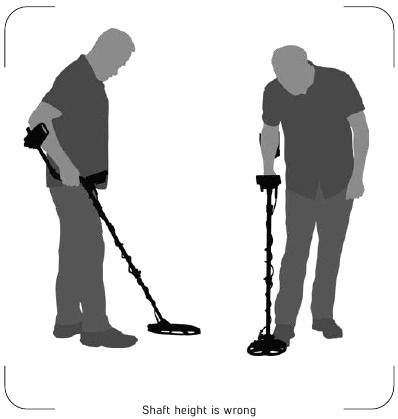
Het is erg belangrijk om de schacht correct aan uw lengte aan te passen om zonder ongemak en vermoeidheid te kunnen zoeken.
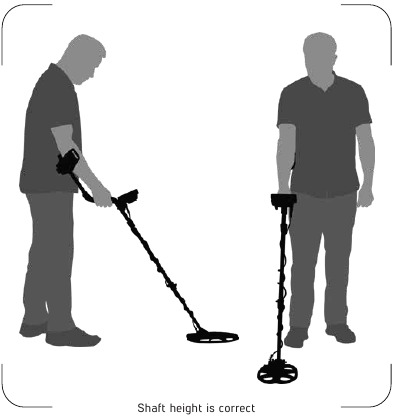
Pas de hoogte van de schacht zo aan dat u in een rechte positie staat, uw arm ontspannen is en de zoekspoel zich ongeveer 5 cm (~2'') boven de grond bevindt.
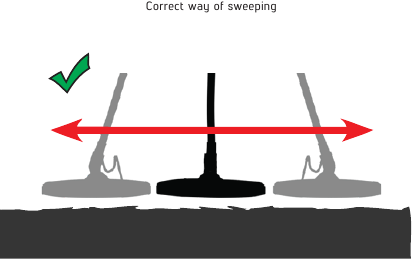
CORRECTE MANIER VAN ZWAAIEN
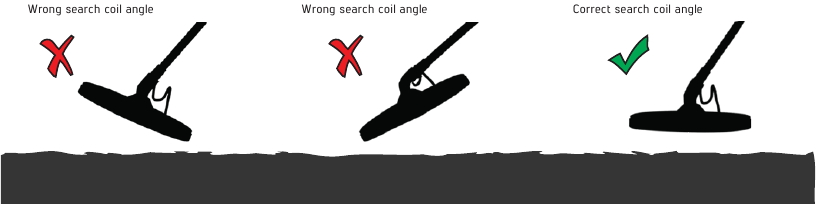
Het is belangrijk om de zoekspoel parallel aan de grond te houden om nauwkeurige resultaten te krijgen.
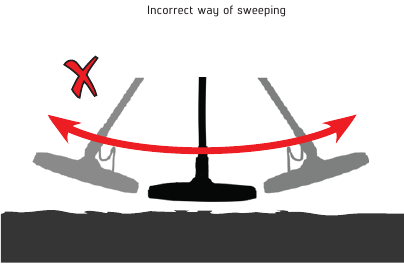
De zoekspoel moet te allen tijde parallel aan de grond zijn.
SNELLE GIDS
- Monteer het apparaat volgens de instructies in het gedeelte Montage.
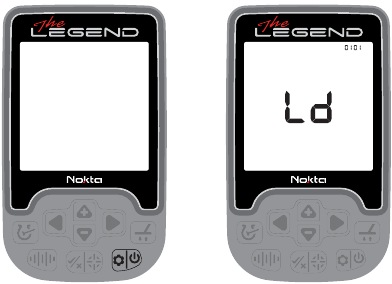
- Houd de Aan/uit-knop & Instellingenknop een seconde ingedrukt om het apparaat in te schakelen. Het laadbericht ''Ld'' verschijnt op het scherm en de softwareversie wordt in de rechterbovenhoek weergegeven.

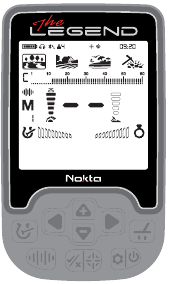
- Wanneer het apparaat is ingeschakeld, start het in de Park-modus en in Multi-frequentie. U kunt de modus wijzigen op basis van de grondomstandigheden. Meer informatie over zoekmodi en frequenties vindt u verderop in deze handleiding.
![]()
- U kunt de gevoeligheid indien nodig verhogen. Het verhogen van de gevoeligheid biedt u een grotere diepte. Als de omgeving of de grond echter overmatig geluid in het apparaat veroorzaakt, moet u de gevoeligheidsinstelling verlagen.
![]()
- U kunt beginnen met detecteren!

ALGEMENE EN MODUSGEBASEERDE INSTELLINGEN
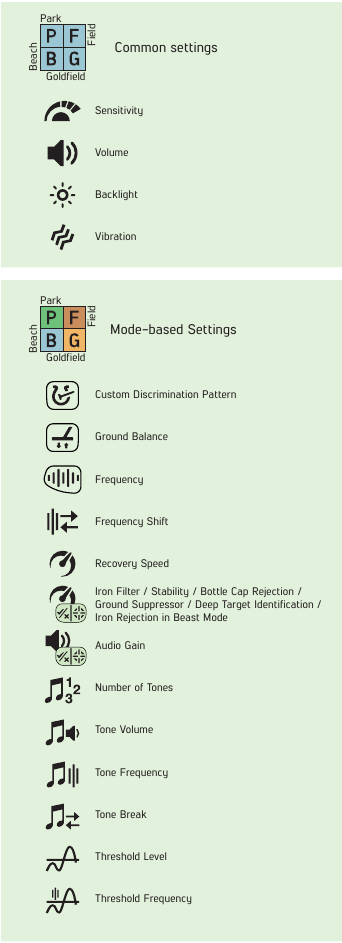
Bepaalde instellingen zijn gemeenschappelijk voor alle modi; wijzigingen in deze instellingen hebben effect in alle modi.
De meeste instellingen zijn modusgebaseerd en hebben alleen invloed op de momenteel geselecteerde modus; wijzigingen die in de ene modus worden aangebracht, hebben geen invloed op de andere.
Algemene instellingen en modusgebaseerde instellingen worden in de handleiding als volgt gemarkeerd:
ZOEKMODI
De LEGEND heeft 4 zoekmodi die zijn ontworpen voor verschillende terreinen en doelen.
Navigeren door zoekmodi
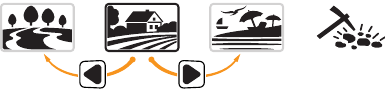
Je kunt eenvoudig door de modi navigeren met behulp van de rechter- en linkerknop. De geselecteerde modus wordt omlijst.
PARK
Ontworpen voor het zoeken naar munten en sieraden in stedelijke gebieden en parken waar veel modern afval (aluminiumfolie, treklipjes, flesdoppen etc.) aanwezig is.

Deze modus is geoptimaliseerd voor middelgrote tot grote munten en sieraden. De standaarddiscriminatie is ingesteld om Target ID's tot en met 11 te verwerpen om ijzer en aluminiumfolie te elimineren.
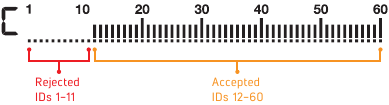
Aluminiumfolie genereert doorgaans een Target ID van 11. Afhankelijk van de vorm kan de ID echter oplopen tot 20.
Alle enkele frequenties en de multifrequentie kunnen in deze modus worden gebruikt. Afhankelijk van het type doel kun je de gewenste frequentie kiezen. Multifrequentie in de parkmodus zorgt voor maximale diepte en scheiding. Er kan dus een lichte ruis optreden.
De parkmodus is standaard ingesteld op Herstelsnelheid 5 en 2 tonen. Je kunt de herstelsnelheid en het aantal tonen indien nodig handmatig wijzigen.
De FerroCheck-balk op het scherm toont de verhouding tussen ferro/non-ferro van het doel en speelt dus een belangrijke rol bij het identificeren van afvalmetalen. Wanneer een doel wordt gedetecteerd in de parkmodus, moet daarom naast de Target ID ook de FerroCheck-balk worden waargenomen.
VELD
Aanbevolen voor het zoeken naar munten en relikwieën in weilanden en bewerkte/geploegde velden.

Deze velden kunnen ijzerhoudend afval en cokes bevatten. Om munten en relikwieën gemakkelijker tussen deze afvalitems te detecteren, is de standaarddiscriminatie ingesteld om Target ID's tot en met 11 te verwerpen.
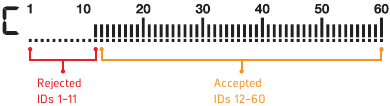
Alle enkele frequenties en de multifrequentie kunnen in deze modus worden gebruikt. Afhankelijk van het type doel kun je de gewenste frequentie kiezen. Multifrequentie in de veldmodus zorgt voor maximale diepte en scheiding. De veldmodus is standaard ingesteld op Herstelsnelheid 5 en 2 tonen.
De ID-resolutie van ID's 11-15 is anders in de parkmodus dan in de veldmodus. Je kunt in elke modus een andere ID krijgen voor doelen die binnen dit ID-bereik vallen.
De park- en veldmodi bieden 3 verschillende multifrequenties als Multi-1 (M1), Multi-2 (M2) en Multi-3 (M3). Raadpleeg het gedeelte Frequentie voor meer informatie.
In de park- en veldmodus worden verschillende algoritmen uitgevoerd. Op rommelige locaties heeft M3 multifrequentie de voorkeur. Wanneer een doel ondergronds is geïsoleerd, is de ID in beide modi hetzelfde. Als het doel zich echter naast afval zoals aluminiumfolie bevindt, genereert Multi 3 in de parkmodus een nauwkeurigere ID voor het doel.
STRAND
Deze modus is geoptimaliseerd voor gebruik op droog of nat strandzand en voor gebruik onder water tot 5 m. (16ft.).

Het zout dat typisch aanwezig is in strandzand en zee zorgt ervoor dat het zand en het water zeer geleidend zijn, waardoor ruis en valse signalen ontstaan. Detectoren met één frequentie kunnen niet in deze omgevingen werken of presteren ondermaats. Multifrequentie kan deze ruis minimaliseren, waardoor maximale prestaties in deze omgevingen mogelijk zijn.
Om deze redenen kunnen enkele frequenties niet worden gebruikt in de strandmodus. Wanneer de strandmodus is geselecteerd, schakelt het apparaat automatisch over naar multifrequentie en kunnen enkele frequenties niet worden geselecteerd. Alleen in deze modus heeft de multifrequentie 2 opties: Nat zand/onder water (MW) of droog zand met een zeer laag zoutgehalte (MD). Elke keer dat je op de frequentieknop drukt in de strandmodus, navigeer je tussen de 2 opties.
Als het zand waarop je detecteert droog is maar een hoog zoutgehalte heeft, moet je de MW-optie gebruiken. Om het zoutgehalte te identificeren, pomp je de zoekspoel over het zand in het discriminatiepatroon voor alle metalen (raadpleeg Discriminatiepatronen) en controleer je de ID van het zand. Als de ID hoger is dan 2, moet je MW selecteren in plaats van MD.
De grondbalans en ID-stabiliteit zijn geoptimaliseerd voor verschillende omstandigheden en zullen voor elke optie variëren. In nat strandzand genereert MW multifrequentie nauwkeurige ID's, maar als je overschakelt naar MD, kunnen de ID's onjuist zijn. Op dezelfde manier kun je in droog zand met een laag zoutgehalte de detector in MD in evenwicht brengen, maar als je overschakelt naar MW, kun je mogelijk niet in evenwicht brengen.
De strandmodus is standaard ingesteld op Herstelsnelheid 6 en 2 tonen.
Zwart zand
Sommige stranden zijn bedekt met zwart zand dat natuurlijk ijzer bevat. Dit soort stranden maken metaaldetectie bijna onmogelijk. De strandmodus detecteert automatisch zwart zand en toont een waarschuwingspictogram boven aan het scherm in het infogedeelte.
Wanneer dit pictogram verdwijnt, hervat het apparaat zijn normale werking.
Nadat je het apparaat onder water hebt gedompeld en eruit hebt gehaald, kan de luidsprekerbehuizing gevuld zijn met water en kan het geluid van het apparaat gedempt zijn. Dit is normaal. Schud in dat geval het water dat zich in de luidsprekerbehuizing bevindt lichtjes af en het geluid wordt weer normaal.
GOLDFIELD
Deze modus is geoptimaliseerd voor gebruik op gemineraliseerde goudvelden.

Anders dan de andere modi heeft deze modus een drempeltoon die continu op de achtergrond te horen is. Het volume en de frequentie van het geluidssignaal dat wordt afgegeven wanneer een doel wordt gedetecteerd, varieert evenredig met de sterkte van het doelsignaal. De Goldfield-modus is ideaal voor het detecteren van ondiepe en kleine goudklompjes en diepere grotere klompjes in gemineraliseerde grond.
Je kunt in deze modus alleen de hogere enkele frequenties (20 kHz en 40 kHz) en de multifrequentie gebruiken. In sterk gemineraliseerde grond ontvangen detectoren veel valse signalen. Daarnaast zijn er gemineraliseerde rotsen -ook wel hot rocks genoemd- aanwezig in goudvelden. Multifrequentie in deze modus biedt daarom een handige detectie door de effecten van deze gemineraliseerde rotsen en grond te minimaliseren.
De Goldfield-modus is standaard ingesteld op Herstelsnelheid 5 en 1 toon.
BEAST MODE
Zeer diepe doelen kunnen waarden hebben die dicht bij de omliggende grond liggen en worden daarom mogelijk niet gedetecteerd. Met de Beast-modus kun je doelen detecteren op diepten die in andere modi niet kunnen worden gedetecteerd.

Deze modus reset de in evenwicht gebrachte grond, waardoor diepe munten en grote massa's door de detector kunnen worden gedetecteerd. In deze modus geven doelen op randdiepten mogelijk geen ID of is hun ID mogelijk onstabiel.
Wanneer je overschakelt naar de Beast-modus, wordt automatisch het discriminatiepatroon voor alle metalen geselecteerd. Wanneer je vanuit de Beast-modus terugschakelt naar de Gold Field-modus, wordt het laatst geselecteerde discriminatiepatroon in de Gold Field-modus hersteld.
Je kunt deze modus openen via het Gold Field-modus pictogram, maar het is een aparte modus. Om deze modus te gebruiken, druk je gewoon op de frequentieknop in de Gold Field-modus. De Beast-modus wordt op het scherm aangegeven met de letters ''bE'' onder het multifrequentie symbool M.
De instelling voor de herstelsnelheid is hetzelfde als voor de Gold Field-modus.
GEVOELIGHEID
Gevoeligheid is de diepte-instelling van het apparaat. Het wordt ook gebruikt om de omgevings elektromagnetische signalen uit de omgeving en ruissignalen die vanuit de grond worden verzonden te elimineren.
Gevoeligheid bestaat uit 30 niveaus en de standaardinstelling is 25.
De gevoeligheidsinstelling is een persoonlijke voorkeur. Het is echter belangrijk om de gevoeligheid op het hoogst mogelijke niveau in te stellen waar geen belangrijke knallende geluiden te horen zijn om te voorkomen dat kleinere en diepere doelen worden gemist. Bijvoorbeeld; als het geluidsniveau geschikt is om te zoeken en hetzelfde is op niveau 25 en 30, dan heeft 30 de voorkeur.

Gevoeligheid is een algemene instelling voor alle modi en wijzigingen in deze instelling hebben invloed op alle modi.

De gevoeligheid aanpassen
Gebruik op het hoofdscherm de plus (+) en min (-) knoppen om de gevoeligheid te verhogen of te verlagen. Klik eenmaal om de waarden één voor één te wijzigen of houd ingedrukt om ze snel te wijzigen.
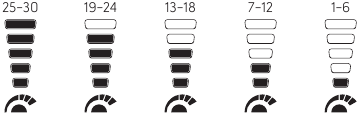
De gevoeligheidsindicator bevindt zich aan de linkerkant van de Target ID. Het exacte gevoeligheidsniveau wordt numeriek boven de indicator weergegeven. De indicator bestaat uit 5 niveaus. Elk niveau vertegenwoordigt 6 eenheden gevoeligheid.
De gevoeligheidswaarden die overeenkomen met elk niveau op de diepte-indicator worden hieronder weergegeven:
Het apparaat start altijd met het laatst aangepaste gevoeligheidsniveau.
Om maximale diepteprestaties te verkrijgen, om de ruis veroorzaakt door elektromagnetische interferentie te elimineren, probeer eerst de frequentie te verschuiven.
DOELDIEPTE
Het apparaat geeft een geschatte doeldiepte weer op basis van de signaalsterkte tijdens de detectie.
Diepte-indicator: Deze geeft de nabijheid van het doel tot het oppervlak weer in 5 niveaus tijdens de detectie. Naarmate het doel dichterbij komt, nemen de niveaus af en omgekeerd.

De dieptedetectie is aangepast in de veronderstelling dat het doel een munt van 2,5 cm (1'') is. De werkelijke diepte varieert afhankelijk van de grootte van het doel. De detector geeft bijvoorbeeld meer diepte aan voor een doel dat kleiner is dan een munt van 2,5 cm (1'') en minder diepte voor een groter doel.
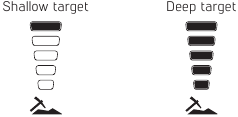
Aangezien de werkfrequentie van het apparaat een directe invloed heeft op het apparaat, kan de geschatte diepte variëren voor hetzelfde doel tijdens frequentiewijzigingen.
DEMPFUNCTIE
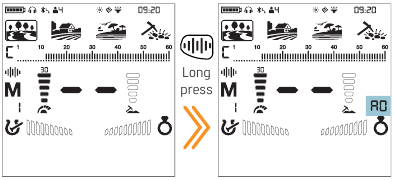
Houd op het hoofdscherm de frequentieknop ingedrukt om het apparaat te dempen.
De letters "AO" (Audio uit) verschijnen aan de rechterkant. Je kunt het geluid weer inschakelen door de frequentieknop ingedrukt te houden.
Zelfs als het geluid is gedempt, keert het apparaat automatisch terug naar het inschakelen van het geluid in het aangepaste discriminatiepatroon (notch), de grondbalans en de instellingenmenu's.
FREQUENTIE
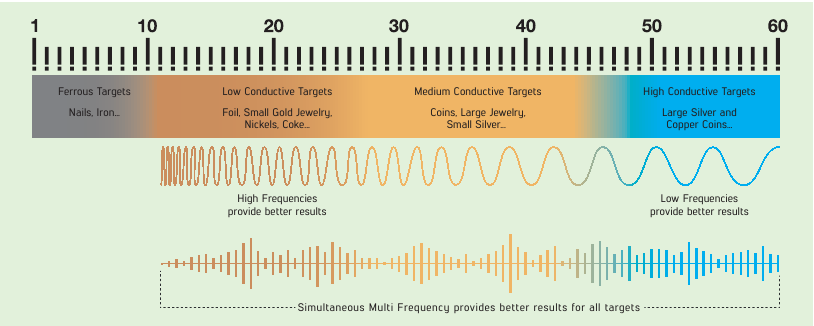
De LEGEND biedt multifrequentie, waarbij een breed scala aan frequenties gelijktijdig werkt, evenals 5 enkele frequenties.

Je kunt eenvoudig tussen frequenties schakelen door op de frequentieknop te drukken.

Het wordt aanbevolen om in alle modi multifrequentie te gebruiken. Wanneer multifrequentie is geselecteerd, verschijnt de letter ''M'' op het scherm. Wanneer een enkele frequentie is geselecteerd, wordt de frequentie numeriek op het scherm weergegeven.
Frequentie heeft alleen invloed op de momenteel geselecteerde modus; wijzigingen die in de ene modus worden aangebracht, hebben geen invloed op de andere modi.

Enkele frequenties
Soms kan het gebruik van enkele frequenties een voordeel opleveren ten opzichte van multifrequentie. Bijvoorbeeld; als je alleen op zoek bent naar grotere, sterk geleidende doelen, is de 4kHz mogelijk een betere keuze. Evenzo kunnen 20 kHz en 40 kHz betere resultaten opleveren als je op zoek bent naar ondiepe, dunne sieraden.
In gebieden waar elektromagnetische interferentie is, kunnen enkele frequenties minder lawaaierig zijn in vergelijking met multifrequentie. Ze zijn echter minder gevoelig voor veel doelen tegelijk.
4kHz biedt meer diepte, vooral voor grotere zilveren munten en relikwieën, in vergelijking met Multi en andere frequenties, maar het zal lawaaierig zijn in bepaalde grondomstandigheden.
Multifrequentie
Multifrequentie, die meerdere frequenties tegelijkertijd uitvoert, geeft de gebruiker het voordeel dat hij een breder scala aan doelen op alle soorten terreinen kan bestrijken.
Multifrequentie biedt, in vergelijking met enkele frequenties, doorgaans nauwkeurigere ID's op diepte. Daarnaast biedt het maximale diepte voor een groot aantal metalen met verschillende afmetingen op nat zout strandzand en onder water door grondruis te minimaliseren.
Modi en frequenties
Elke zoekmodus is geoptimaliseerd met frequenties om de beste prestaties te bieden. De park- en veldmodus werken bijvoorbeeld in alle enkele frequenties en in Multi. Aan de andere kant zal de strandmodus alleen goed presteren in Multi frequentie, dus enkele frequenties kunnen niet worden geselecteerd in deze modus. Daarnaast heeft de multifrequentie in de strandmodus 2 opties: Multi Nat (MW) en Multi Droog (MD). Wanneer je op de frequentieknop drukt in de strandmodus, zie je een ''W'' of ''D'' naast de letter M.

De Goldfield-modus is daarentegen geoptimaliseerd om kleinere, laag geleidende doelen te detecteren en daarom kunnen de lagere enkele frequenties (4 kHz, 10 kHz en 15 kHz) niet in deze modus worden gebruikt.
Anders dan de andere modi bieden de park- en veldmodus 3 multifrequenties als Multi-1 (M1), Multi-2 (M2) en Multi-3 (M3). M1 is gevoeliger voor hogere geleiders, terwijl M2 lagere geleiders beter detecteert.
M3 is ideaal voor vochtige, natte en/of geleidende gronden. Het vermindert het effect van vocht in de grond, wat valse meldingen kan veroorzaken. Het verzwakt ook de respons van doelen die 10-11 ID's genereren, zoals cokes en aluminiumfolie.

| PARK | VELD | STRAND | GOLDFIELD | |
| Multi | ✓ | ✓ | ✓ | ✓ |
| 4 kHz | ✓ | ✓ | X | X |
| 10 kHz | ✓ | ✓ | X | X |
| 15 kHz | ✓ | ✓ | X | X |
| 20 kHz | ✓ | ✓ | X | ✓ |
| 40 kHz | ✓ | ✓ | X | ✓ |
TARGET ID
Target ID is het nummer dat door de metaaldetector wordt geproduceerd op basis van de geleidbaarheid van de metalen en geeft de gebruiker een idee van wat het doelwit zou kunnen zijn.
Target ID wordt met twee cijfers op het display weergegeven en varieert tussen 01-60.

De Target ID-schaal van de LEGEND bestaat uit 60 lijnen, die elk een Target ID vertegenwoordigen.

Naast het weergeven van de Target ID in het midden van het scherm, wordt de ID ook gemarkeerd met een kleine cursor onder de ID-schaal.
Het bereik voor ijzerhoudende metalen is 1-10.
Het bereik voor niet-ijzerhoudende metalen is 11-60.
In sommige gevallen kan het apparaat meerdere ID's produceren voor hetzelfde doelwit. Met andere woorden, de ID's kunnen springen. Dit kan het gevolg zijn van verschillende factoren. Doelwitoriëntatie, diepte, zuiverheid van het metaal, corrosie, mineralisatieniveau van de grond enz. Zelfs de richting van de zoekspoelzwaai kan ervoor zorgen dat het apparaat meerdere ID's genereert.
In sommige gevallen kan het apparaat geen enkele ID geven. Het apparaat moet een sterk en duidelijk signaal van het doelwit ontvangen om een ID te kunnen geven. Daarom kan het mogelijk geen ID geven voor doelwitten op marginale diepten of kleinere doelwitten, zelfs als het apparaat ze detecteert.
Houd er rekening mee dat Target ID's "waarschijnlijk" zijn, met andere woorden, geschatte waarden en het zou niet mogelijk zijn om de eigenschappen van een begraven object precies te weten totdat het is opgegraven.
ID's van niet-ijzerhoudende metalen zoals koper, zilver, aluminium en lood zijn hoog. Het Target ID-bereik van goud is breed en kan binnen hetzelfde bereik vallen als metaalafval zoals ijzer, folie, schroefdoppen en treklipjes. Daarom wordt, als u op zoek bent naar gouden doelwitten, verwacht dat u wat afvalmetaal opgraaft.
Munten die over de hele wereld worden gezocht, zijn gemaakt van verschillende metalen en in verschillende maten op verschillende geografische locaties en historische tijdperken. Om de Target ID's van de munten in een specifieke zone te leren kennen, wordt daarom aangeraden om indien mogelijk een test uit te voeren met de monsters van dergelijke munten.
Het kan enige tijd en ervaring vergen om de Target ID-functie in uw zoekgebied optimaal te benutten. Verschillende merken en modellen detectoren produceren verschillende Target ID-nummers.
Houd er rekening mee dat grote doelwitten een hogere ID zullen hebben dan verwacht, ook al hebben ze een lagere geleidbaarheid.
DISCRIMINATIEPATRONEN
De LEGEND biedt gebruikers geavanceerde discriminatie-instellingen voor een eenvoudigere bediening. Door de Discriminatieknop te gebruiken, kunt u een van de 4 verschillende discriminatiepatronen selecteren, waarvan er 3 vooraf zijn ingesteld en 1 die volledig door de gebruiker kan worden aangepast.
Het standaard discriminatiepatroon voor de modi Park, Field en Beach is het discriminatiepatroon ''F'' (Ferrous Off). In de GoldField-modus is het standaard discriminatiepatroon "G" (Ground Off).
In dit patroon kan elke ID door de gebruiker worden afgewezen of geaccepteerd.
De discriminatie-instelling heeft alleen invloed op de momenteel geselecteerde modus; wijzigingen die in de ene modus worden aangebracht, hebben geen invloed op de andere.

 | All Metal Discriminatiepatroon In dit patroon worden alle ID's op de ID-schaal (1-60) geaccepteerd. Met andere woorden, alle lijnen op de schaal zijn zichtbaar en er wordt geen ID afgewezen. Het apparaat zendt een audio-respons uit voor alle metalen, evenals de grond, en hun ID's worden op het scherm weergegeven. |
 | Ground Off Discriminatiepatroon In dit patroon ontvangt het apparaat geen grondruis en geeft het geen audio of Target ID ervoor. Target ID's 1 en 2 zijn uitgeschakeld (afgewezen) en de rest is open (geaccepteerd). |
 | Ferrous Off Discriminatiepatroon In dit patroon geeft het apparaat geen audio of Target ID voor ijzerhoudende doelwitten. Target ID's 1 - 10 zijn uitgeschakeld (afgewezen) en de rest is open (geaccepteerd). |
 | Aangepast Discriminatiepatroon Met dit patroon kunnen gebruikers hun eigen discriminatiepatroon creëren op basis van het type doelwitten dat ze willen accepteren en afwijzen. Afgewezen ID's variëren afhankelijk van de zoekmodus. |
Het accepteren en afwijzen van ID's wordt ook wel ''notch'' genoemd.
De standaard, geaccepteerde en afgewezen ID's in het Aangepaste Discriminatiepatroon voor elke modus worden in de onderstaande tabel weergegeven:
| Afgewezen ID's | Geaccepteerde ID's | |
| PARK | 1-11 | 12-60 |
| FIELD | 1-11 | 12-60 |
| BEACH | 1-10 | 11-60 |
| GOLDFIELD | 1-10 | 11-60 |
Standaard Discriminatiepatronen
| Zoekmodus | Discriminatiepatronen |
| PARK | Ferrous Off (F) |
| FIELD | Ferrous Off (F) |
| BEACH | Ferrous Off (F) |
| GOLDFIELD | Ground Off (G) |
Een Discriminatiepatroon Selecteren
Op het hoofdscherm verandert het patroon telkens wanneer u op de Discriminatieknop  drukt en wordt aangegeven met een letter in het kleine vak links van de Target ID-schaal.
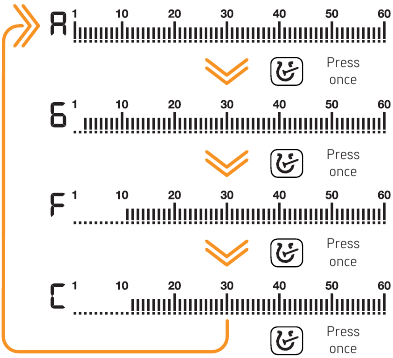
Met de notch-functie kunt u meerdere ID's accepteren (inschakelen) en afwijzen (uitschakelen). De lijnen voor de afgewezen ID's worden gewist en deze ID's worden leeg gemaakt op de ID-schaal. Het apparaat geeft geen audio-respons of Target ID's voor deze doelwitten.
Een Aangepast Discriminatiepatroon Vormen (Notch)
Houd in het hoofdscherm de Discriminatieknop ingedrukt om het discriminatiemenu te openen. Het gevoeligheidsniveau daalt automatisch naar 5.
Ongeacht welk discriminatiepatroon is geselecteerd, geeft het apparaat het Aangepaste Discriminatiepatroon op het scherm weer.
Ongebruikte pictogrammen verdwijnen van het scherm en de letter ''C'' wordt ingekaderd weergegeven
Er zijn 2 verschillende manieren om een Aangepast Discriminatiepatroon te vormen: Handmatig en Automatisch.
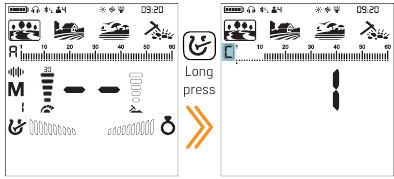
Handmatige Notch:
Houd de spoel stil. De laatste Target ID wordt op het scherm weergegeven en een pijlcursor verschijnt onder de Target ID-schaal.
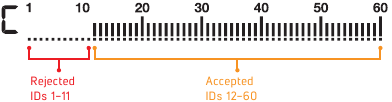
- Verplaats de cursor met de rechter- en linkerknoppen. Elke keer dat u op de knop drukt, verandert de Target ID op het scherm. Selecteer de ID die u wilt uitschakelen (afwijzen) of inschakelen (accepteren).
- Druk op de Pinpoint & Accept/Reject-knop. Als de ID die u hebt geselecteerd was uitgeschakeld (afgewezen), wordt deze nu ingeschakeld (geaccepteerd) en vice versa. U kunt de wijzigingen op de ID-schaal volgen.
Automatische Notching:
- Zwaai in het discriminatiemenu met de spoel over het doelwit dat u wilt afwijzen of accepteren. De cursor onder de ID-schaal en de Target ID in het midden tonen de ID van het doelwit.
- Om de ID uit te schakelen of in te schakelen, drukt u op de Pinpoint & Accept/Reject-knop.
Aangezien het gevoeligheidsniveau automatisch daalt naar 5, wilt u mogelijk niet dat de gevoeligheid wordt verlaagd bij automatische notching. Druk in dit geval eenmaal op de Grondbalans-knop om terug te keren naar de huidige gevoeligheid. De letters "CS" (current sensitivity) worden aan de rechterkant weergegeven.
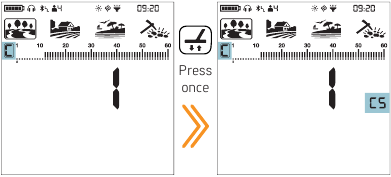
De LEGEND genereert geen audio-respons voor afgewezen doelwitten. Hun ID's worden echter wel in het discriminatiemenu weergegeven.
De cursor verschijnt op de plaats waar u hem de laatste keer hebt achtergelaten de volgende keer dat u de notch-discriminatie-instelling gebruikt.
De Notch-discriminatie Verlaten:
Druk eenmaal op de Discriminatieknop om terug te gaan naar het hoofdscherm. Als er in dit menu gedurende 10 seconden geen knop wordt ingedrukt, keert het apparaat automatisch terug naar het hoofdscherm.
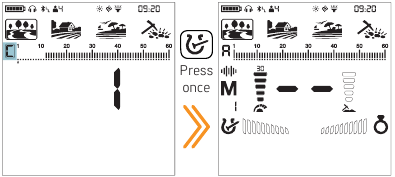
Als er in dit menu gedurende 10 seconden geen knop wordt ingedrukt, keert het apparaat automatisch terug naar het hoofdscherm.
GRONDBALANS
De LEGEND is ontworpen om op de meeste terreinen te werken zonder grondbalans. Voor ervaren gebruikers en op sterk gemineraliseerde gronden zal grondbalans echter extra diepte en stabiliteit aan het apparaat geven.

Grondbalans kan op drie manieren worden uitgevoerd met The LEGEND: Automatisch, Handmatig en Tracking.

Grondbalans heeft alleen invloed op de momenteel geselecteerde modus; wijzigingen die in de ene modus worden aangebracht, hebben geen invloed op de andere. Het apparaat kan grondbalans uitvoeren binnen het bereik van 00-99 in alle modi en 00-20 in de modus Strand MW Multi frequentie. De grondbalans moet afzonderlijk worden uitgevoerd voor de opties Strand MD Multi frequentie en Strand MW Multi frequentie. De grondbalans die in MD wordt uitgevoerd, werkt niet voor MW en vice versa.
Automatische grondbalans
Automatische grondbalans wordt als volgt uitgevoerd in alle zoekmodi:
- Zoek een plek waar geen metaal is.
- Houd de Ground Balance Button (Grondbalansknop) ingedrukt. Het grondbalanspictogram begint te knipperen in het informatiegedeelte bovenaan en de grondbalanswaarde wordt in het midden van het scherm weergegeven. Als er nog geen grondbalans is uitgevoerd, is deze waarde altijd nul (0).

- Begin de zoekspoel op en neer te bewegen van ongeveer 15-20 cm (~6''- 8'') boven de grond tot 3 cm (~1'') van de grond met vloeiende bewegingen en houd hem parallel aan de grond.
![]()
- Ga door totdat het geluid in reactie op de grond afneemt. Afhankelijk van de grondcondities duurt het meestal ongeveer 2-4 bewegingen voordat de grondbalans is voltooid.
- Na voltooiing van de grondbalans wordt de grondbalanswaarde weergegeven in het Target ID-gedeelte op het display. Om er zeker van te zijn dat de grondbalans correct is, voert u de grondbalans minstens 2-3 keer uit en controleert u de grondbalanswaarden op het display. Over het algemeen mag het verschil tussen de waarden niet hoger zijn dan 1-2 cijfers.
- Als u geen grondbalans kunt uitvoeren, betekent dit dat de grond ofwel te geleidend of niet gemineraliseerd is, of dat er een doel direct onder de zoekspoel is. Probeer in dat geval de grondbalans opnieuw op een andere plek.
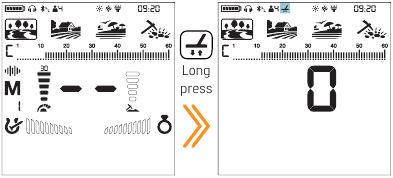

Handmatige grondbalans
Hiermee kunt u de grondbalanswaarde handmatig wijzigen. Dit heeft meestal niet de voorkeur omdat het tijd kost. Het is echter de voorkeursoptie in gevallen waarin een succesvolle grondbalans niet kan worden uitgevoerd met behulp van andere methoden of kleine correcties op de automatische balans vereist zijn.
- Zoek een schone plek zonder metalen.
- Druk eenmaal op de Ground Balance Button (Grondbalansknop) en laat deze los. Het grondbalanspictogram verschijnt in het informatiegedeelte bovenaan en het apparaat schakelt over naar het grondbalansscherm. De grondbalanswaarde wordt in het midden van het scherm weergegeven.

- U moet luisteren naar de geluiden die uit de grond komen om een handmatige grondbalans uit te voeren. Beweeg de zoekspoel op en neer van ongeveer 15-20 cm (~6''- 8'') boven de grond tot 3 cm (~1'') van de grond met vloeiende bewegingen en houd hem parallel aan de grond.
- Als u een lage toon hoort tijdens het bewegen van de spoel, betekent dit dat u de grondbalanswaarde moet verhogen met de plusknop (+). Aan de andere kant, als u een hoge toon hoort, moet u de grondbalanswaarde verlagen met de minknop (-).
- Ga door met het bovenstaande proces totdat de grondrespons is geëlimineerd.
- Druk eenmaal op de Ground Balance Button (Grondbalansknop) om af te sluiten.
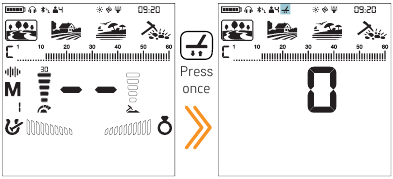
De grondbalanswaarde kan variëren in enkele frequenties en Multi frequentie in bepaalde grondsoorten.
Het geluid wordt mogelijk niet volledig geëlimineerd op bepaalde terreinen. In dit geval, als het grondgeluid is geminimaliseerd, betekent dit dat de grondbalans is uitgevoerd.
Grondtracering
Het apparaat volgt de veranderingen in de grond tijdens de detectie en werkt de grondbalans automatisch bij. Grondveranderingen die niet zichtbaar zijn voor het oog, hebben invloed op de diepte- en discriminatieprestaties van de detector.
- Om grondtracering te activeren, drukt u eenmaal op de Ground Balance Button (Grondbalansknop). Het apparaat gaat naar het grondbalansscherm en het grondbalanspictogram verschijnt in het informatiegedeelte bovenaan het display.
- Druk eenmaal op de Pinpoint & Accept/Reject Button (Pinpoint & Accepteren/Weigeren-knop). In het informatiegedeelte, naast het grondbalanspictogram, verschijnt het grondtraceringpictogram.


Grondtracering is nu actief. Druk eenmaal op de Ground Balance Button (Grondbalansknop) om terug te gaan naar het hoofdscherm.
Het apparaat werkt de grondbalans automatisch bij zolang de zoekspoel over de grond wordt gezwaaid. Het geeft geen feedback aan de gebruiker.
Tracering is geschikt voor gebruik in gebieden waar verschillende grondstructuren aanwezig zijn binnen hetzelfde land of in velden waar gemineraliseerde rotsen wijd verspreid liggen. Als u grondtracering gebruikt in gebieden waar hete rotsen intens aanwezig zijn, kan het apparaat deze sterk gemineraliseerde rotsen mogelijk niet elimineren of kunt u de kleinere of diepere metalen missen.
Wanneer de Tracking-functie is geactiveerd, knippert het grondbalansniveau op het scherm. In de Beast-modus, wanneer de Ground Balance 2 is geactiveerd terwijl de tracking-functie is ingeschakeld, wordt het grondbalansniveau constant weergegeven om verwarring te voorkomen.
Tweede grondbalansfunctie in de Beast-modus
Vanwege de configuratie kan de Beast-modus ervoor zorgen dat het apparaat valse signalen afgeeft bij grondveranderingen en gemineraliseerde/hete rotsen. Dit kan ongemak veroorzaken voor de gebruiker tijdens de detectie. De Beast-modus biedt gebruikers een 2e grondbalansfunctie om gemineraliseerde/hete rotsen, rode bakstenen en andere grondveranderingen in de omgeving te overwinnen die andere eigenschappen hebben dan de grond die is gegrondbalanceerd. Met de tweede grondbalans kan, afhankelijk van de eigenschappen van de hete rots of baksteen, in sommige gevallen volledige stilte worden bereikt over deze valse doelen. In andere gevallen kan een gebroken signaal worden gehoord. Gebroken geluiden geven aan dat het gedetecteerde doel een gemineraliseerde/hete rots is.
Om deze functie te gebruiken:
- Druk op de Ground Balance button (Grondbalansknop) om toegang te krijgen tot de instelling.
- Activeer de 2e Ground Balance functie door op de Frequency button (Frequentieknop) te drukken. Wanneer de 2e Ground Balance is geactiveerd, verschijnt het nummer "2" op het scherm boven de letters Gb.
![]()
- U kunt de 2e Ground Balance uitvoeren door op de pinpoint button (pinpointknop) te drukken.
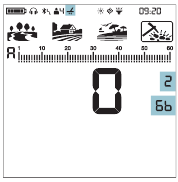
Wanneer de Beast-modus is geselecteerd, kan de 1e en 2e Ground Balancing alleen automatisch worden uitgevoerd. Handmatige grondbalans is niet mogelijk.
U kunt van de 2e Ground Balance naar de eerste schakelen door opnieuw op de Frequency button (Frequentieknop) te drukken.
De 1e en 2e grondbalansinstellingen resetten in de Beast-modus
Terwijl de Beast-modus is geselecteerd, wordt de Ground Balance waarde gereset door het grondbalansmenu te openen en de omhoogknop lang ingedrukt te houden. Wanneer de knop wordt ingedrukt, wordt de animatie op het scherm weergegeven. Om de 2e Ground Balance waarde te resetten, activeert u eerst de 2e Ground Balance. Reset de 2e Ground Balance waarde door nogmaals op de omhoogknop te drukken.
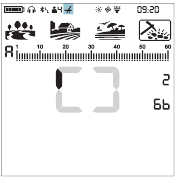
PINPOINT
Pinpoint is om het midden of de exacte locatie van een gedetecteerd doel te vinden.

De LEGEND is een bewegingsdetector. Met andere woorden, u moet de zoekspoel over het doel bewegen of het doel over de zoekspoel om het apparaat het doel te laten detecteren. De pinpoint-modus is een modus zonder beweging. Het apparaat blijft een signaal geven wanneer de zoekspoel stil boven het doel wordt gehouden.
Wanneer op de Pinpoint & Accept/Reject Button (Pinpoint & Accepteren/Weigeren-knop) wordt gedrukt, worden ongebruikte pictogrammen van het scherm verwijderd. Het pinpointpictogram en de FerroCheck-balken worden leeg weergegeven.
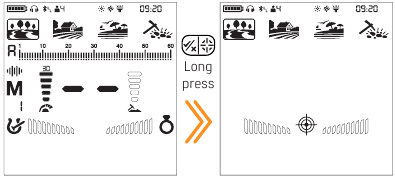
In de pinpoint-modus discrimineert het apparaat geen metalen en geeft het geen Target ID's.
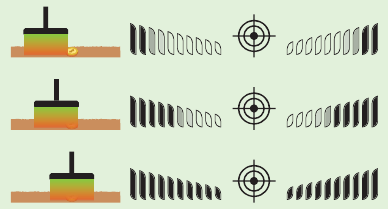
Een pinpoint uitvoeren:
- Nadat een doel is gedetecteerd, beweegt u de zoekspoel opzij waar geen doelrespons is en drukt u op de pinpoint button (pinpointknop).
- Houd de knop ingedrukt en breng de zoekspoel langzaam dichter bij het doel en parallel aan de grond.
- Het signaalgeluid wordt sterker en verandert van toon terwijl het dichter bij het doelcentrum komt en de balken in de FerroCheck beginnen zich van buiten naar binnen te vullen.
- Markeer de positie die het luidste geluid geeft met behulp van een hulpmiddel of uw voet.
- Herhaal de bovenstaande procedure door uw richting 90° te wijzigen. Acties die vanuit een paar verschillende richtingen moeten worden uitgevoerd, zullen het doelgebied verkleinen en u de meest exacte details van de doellocatie geven.
Wanneer een signaal wordt ontvangen, kunnen onervaren gebruikers, totdat ze de ervaring hebben om de hierboven genoemde procedure uit te voeren, pinpointen door de zoekspoel op de grond te plaatsen en over het doel te scannen terwijl ze op de Pinpoint & Accept/Reject Button (Pinpoint & Accepteren/Weigeren-knop) drukken.
FERROCHECK
Bij het discrimineren van metalen als ferrometaal / non-ferrometaal is de Target ID soms niet voldoende. FerroCheck toont de ferrometaal/non-ferrometaalverhouding van doelen grafisch op het scherm.

FerroCheck is een unieke functie van The LEGEND die u niet op andere detectoren zult vinden en het biedt de gebruiker de ferrometaal/non-ferrometaalverhouding van het doelsignaal om doelen gemakkelijker te kunnen identificeren.
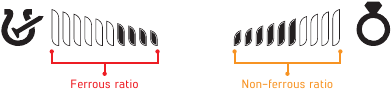
Ferrometaal doel
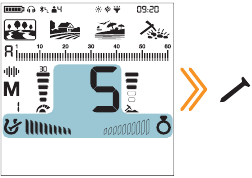
Doelen met alleen een ferrometaalsignaal worden geïdentificeerd als 100% ferrometaal, zowel in Target ID als in FerroCheck, zoals hieronder weergegeven:
Echt non-ferrometaal doel
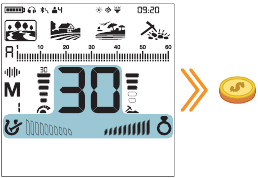
Doelen met alleen een non-ferrometaalsignaal worden geïdentificeerd als 100% non-ferrometaal, zowel in Target ID als in FerroCheck, zoals hieronder weergegeven:
Vals non-ferrometaal doel
Wanneer doelen zoals flesdoppen - hoewel ze een non-ferrometaal Target ID genereren - worden gecontroleerd door de FerroCheck-functie, worden ze geïdentificeerd als een legering die een ferrometaal (ijzer) gehalte heeft, zoals hieronder weergegeven:
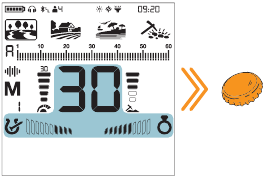
Het doel genereert een non-ferrometaal ID. Het heeft echter zowel een ferrometaal- als een non-ferrometaalsignaal.
Om de FerroCheck-functie te laten werken, moet de detector een sterk signaal ontvangen. Daarom is FerroCheck ontworpen om te werken met ondiepere doelen.
Correct gebruik van de FerroCheck
De nauwkeurigheid van de FerroCheck-functie is rechtstreeks gerelateerd aan correct gebruik. Daarom, zodra u een doel detecteert, als u wilt controleren of het doel ferrometaal of non-ferrometaal is met de FerroCheck, let dan goed op de onderstaande instructies:
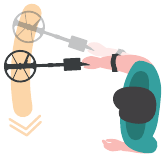
- U MOET de spoel met een grote hoek over het doel zwaaien en brede scans maken. Zorg ervoor dat de zoekspoel het signaal volledig verlaat tijdens het zwaaien.
![]()
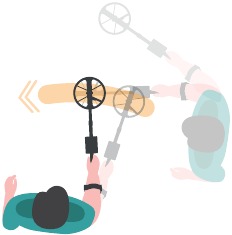
- U moet rond het doel gaan en de spoel er vanuit verschillende hoeken overheen zwaaien, weer met lange bewegingen.
![]()
- De ferrometaalzijde hoeft niet volledig te worden gevuld. Meer dan 2 balken is voldoende om een doel te identificeren als een legering die ijzer bevat (geen echt non-ferrometaal doel).
MINERALISATIE-INDICATOR
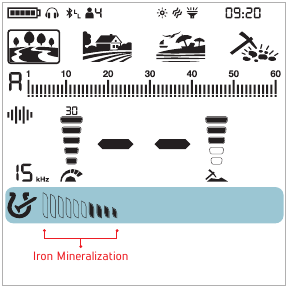
Grondmineralisatie verwijst naar de van nature voorkomende mineralen in de grond die de prestaties van een metaaldetector beïnvloeden. Er zijn twee hoofdtypen grondmineralisatie: ijzerdeeltjes en zout, zoals zoutwaterstranden. Dit zorgt ervoor dat de grond geleidend wordt. Beide produceren valse signalen die doelen maskeren.
Druk in het grondbalansmenu op de Discrimination Button (Discriminatieknop) om de mineralisatie-indicator te activeren. De letters GI (Ground Indicator) verschijnen aan de linkerkant. Wanneer u nogmaals op de discriminatieknop drukt, keert deze terug naar Ferro Check en verschijnt FC.
De 'FC'- of 'GI'-indicatoren worden na 2 seconden automatisch van het scherm verwijderd.
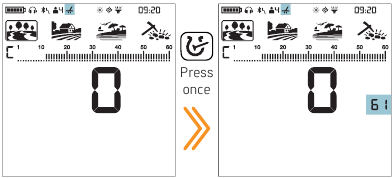
De linkerkant van de mineralisatiebalk toont ijzerdeeltjesmineralisatie en de rechterkant toont mineralisatie als gevolg van zout.
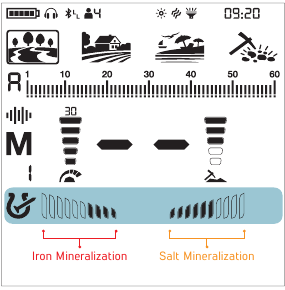
De rechterkant werkt alleen in Multi frequentie!
INSTELLINGEN
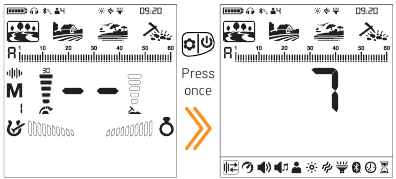
Om naar het instellingenmenu te gaan, drukt u eenmaal op de Power & Settings Button. Zodra op de knop is gedrukt, worden alle instellingen onder aan het scherm weergegeven. De geselecteerde instelling wordt omlijnd weergegeven en de waarde ervan wordt op het scherm weergegeven.
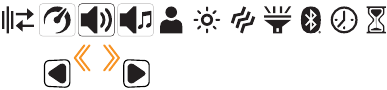
Navigatie door instellingen
U kunt door de instellingen navigeren met behulp van de rechter- en linkerknop.
De geselecteerde instelling knippert voor een betere weergave.
Een instelling aanpassen
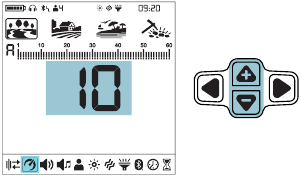
U kunt de waarde van een instelling aanpassen met behulp van de plus (+)- en min (-)-knoppen.
Het instellingenmenu verlaten
Druk eenmaal op de Power & Settings Button om het instellingenmenu te verlaten.
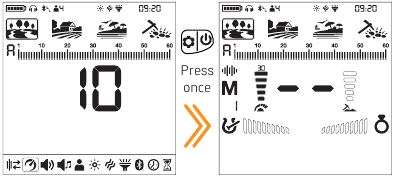
Frequentieverschuiving
Het wordt gebruikt om de elektromagnetische interferentie te elimineren die het apparaat ontvangt van een andere detector die in dezelfde frequentiebereik in de buurt werkt, of van de omgeving (hoogspanningsleidingen, cellulaire basisstations, draadloze radio's en andere elektromagnetische apparaten).

Er zijn 13 kanalen beschikbaar voor alle frequenties, inclusief de multifrequentie. Het standaardkanaal is 1.
Frequentieverschuiving heeft alleen invloed op de momenteel geselecteerde modus en frequentie; wijzigingen in de ene modus hebben geen invloed op de andere modi of frequenties.

Als er te veel ruis wordt ontvangen wanneer de zoekspoel in de lucht wordt gehouden, kan dit worden veroorzaakt door de lokale elektromagnetische signalen of een hoge gevoeligheidsniveau.
Om maximale diepteprestaties te verkrijgen, de ruis veroorzaakt door elektromagnetische interferentie te elimineren, probeer eerst de frequentie te verschuiven voordat u de gevoeligheid verlaagt.
Detectoren kunnen ruis gaan maken door elektrische interferentie en kunnen onregelmatig gedrag vertonen, zoals verlies van diepte of instabiele doel-ID. De Frequency Shift-instelling stelt u in staat om de verzendfrequentie van de detector enigszins te verschuiven om ongewenste ruis te elimineren.
Frequentieverschuiving kan op 2 manieren worden gedaan in The LEGEND: handmatig en automatisch.
Bij de handmatige frequentieverschuiving luistert de operator naar elk kanaal en selecteert degene met de minste ruis.
In de automatische modus scant het apparaat alle kanalen en kiest zelf de minst lawaaierige. Deze functie wordt ook wel ruisonderdrukking genoemd.
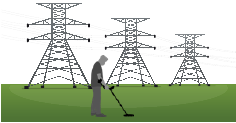
De frequentie verschuiven
- Houd de spoel stil en uit de buurt van de grond.
- Druk eenmaal op de Power & Settings Button. Selecteer de Frequentieverschuivingsinstelling met behulp van de rechter- en linkerknop. Het huidige kanaal wordt op het scherm weergegeven.


Handmatig gebruik
- Gebruik de plus (+)- en min (-)-knoppen om door de frequentiekanalen te gaan.
- Selecteer degene waarvan u denkt dat er de minste interferentie is.
Automatisch gebruik
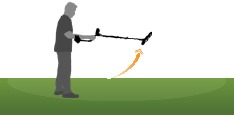
- Voordat u een ruisonderdrukking uitvoert, tilt u het apparaat OMHOOG in de lucht, zoals in de afbeelding, en houdt u het stil totdat het proces is voltooid.
![]()
- Druk eenmaal op de Pinpoint & Accept/Reject Button.
- Het apparaat begint alle kanalen te scannen en elk kanaalnummer wordt op het scherm weergegeven.
- Wanneer het proces is voltooid, wordt automatisch het geselecteerde kanaalnummer weergegeven en is er een bevestigingsgeluid te horen.
Druk eenmaal op de Power & Settings Button om terug te gaan naar het hoofdscherm.
Automatische frequentieverschuiving selecteert het stilste kanaal op basis van verschillende criteria. Soms kan het geselecteerde kanaal echter nog steeds wat ruis vertonen.
Herstelsnelheid
De herstelsnelheidsinstelling past de snelheid van de doelrespons aan.

Het maakt scheiding mogelijk tussen meerdere doelen in de buurt.
Met de herstelsnelheidsinstelling kunt u kleinere doelen detecteren tussen afval of ijzerhoudende doelen.
De LEGEND-herstelsnelheidsinstelling kan worden aangepast tussen 1 en 10, waarbij 1 de langzaamste is en 10 de snelste.
De herstelsnelheidsinstelling heeft alleen invloed op de momenteel geselecteerde modus; wijzigingen die in de ene modus zijn aangebracht, hebben geen invloed op de andere.

Wanneer de herstelsnelheidsinstelling op een laag nummer is ingesteld, neemt het vermogen van het apparaat om doelen in de buurt te detecteren af, maar de diepte neemt toe.
Evenzo zal een hoge herstelsnelheidsinstelling (bijvoorbeeld 10) het vermogen van het apparaat vergroten om doelen in de buurt te detecteren, maar de diepte verminderen.
Het wordt aanbevolen dat u oefent met verschillende metalen die dicht bij elkaar zijn geplaatst voordat u deze instelling gaat gebruiken.
De herstelsnelheid aanpassen
- Druk eenmaal op de Power & Settings Button. Selecteer de herstel snelheidsinstelling met behulp van de rechter- en linkerknop. De huidige waarde wordt op het scherm weergegeven.

- Wijzig de waarde van de herstelsnelheid met behulp van de plus (+)- en min (-)-knoppen.
- Druk eenmaal op de Power & Settings Button om terug te gaan naar het hoofdscherm scherm.
![]()

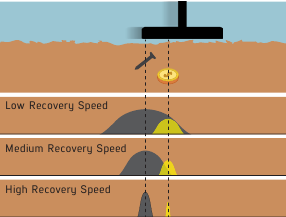
Het verhogen van de herstelsnelheid zorgt voor een snellere sweepsnelheid met minder kans op het missen van doelen. Het verhogen van de herstelsnelheid bij dezelfde sweepsnelheid helpt om grondruis te elimineren, maar vermindert de detectiediepte.
Als u hoge niveaus van grondruis op strandzand of onderwater tegenkomt, probeer dan de herstelsnelheid te verhogen.
| Standaard herstelsnelheidsinstellingen | |
| Zoekmodus | Herstelsnelheid |
| PARK | 5 |
| FIELD | 5 |
| BEACH | 6 |
| GOLDFIELD | 5 |
IJzerfilter
Met het ijzerfilter kunnen gewenste non-ferro doelen op rommelige locaties, die voorheen door ijzer werden gemaskeerd, worden gedetecteerd.

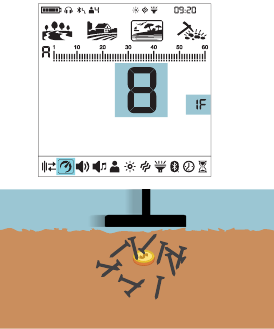
De ijzerfilterinstelling (IF) varieert tussen 0-9 in de Park-, Field- en Gold Field-modi en tussen 1-9 in de Beach-modus. De standaardwaarde is 8. De standaardwaarde 8 is hetzelfde als de vorige versies van de LEGEND (v1.05, v1.07) zonder ijzerfilterinstelling.
Niveau 9 is handig bij het proberen om bepaalde ongewenste middengeleiders, zoals hagelpatronen, als ijzer te discrimineren.
Een lagere IF-instelling verhoogt de waarschijnlijkheid dat ijzerhoudende doelen worden geclassificeerd als non-ferro doelen en vice versa.
Wanneer het apparaat in multifrequentie werkt, selecteert u de herstelsnelheidsinstelling en drukt u op de pinpoint-knop.
De letters "IF" (IJzerfilter) verschijnen aan de rechterkant.
Stabiliteit voor ijzerfilter
De stabiliteitsinstelling (St) is de fijnafstemming voor de ijzerfilterinstelling (IF).

De stabiliteitsinstelling (St) varieert tussen 1-5 en de standaardwaarde is 3.
Wanneer de IF is ingesteld op 8 of 9, is de St-instelling inactief in de Park-, Field- en Gold Field-modi.
Wanneer de IF is ingesteld op een waarde lager dan 8, kan de St-instelling worden geactiveerd door op de rechter- of linkerknop te drukken en kan deze worden aangepast met behulp van de plus (+)- en min (-)-knoppen.

OPMERKING: De St-instelling in de strandmodus is anders dan deze St-instelling!
Stabiliteit in strandmodus
Met deze instelling kunt u de grondruis en valse signalen op het strand minimaliseren voor een comfortabelere metaaldetectie-ervaring.

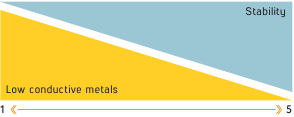
De stabiliteit kan worden ingesteld tussen 1 en 5. De standaardinstelling is 5. Niveau 5 biedt maximale stabiliteit. Naarmate de stabiliteit echter toeneemt, kan het signaal van lagere geleiders zoals goud met 11 ID afnemen en neemt de kans op het missen van deze metalen toe. Deze instelling heeft geen effect op midden- tot hoge geleiders.
De stabiliteit aanpassen
- Druk eenmaal op de Power & Settings Button. Selecteer de herstel snelheidsinstelling met behulp van de rechter- en linkerknop. De huidige waarde wordt op het scherm weergegeven.

- Druk eenmaal op de Pinpoint & Accept/Reject Button.
![]()
- De stabiliteitsinstelling (St) kan worden geactiveerd door op de rechter- of linkerknop te drukken en kan worden aangepast met behulp van de plus (+)- en min (-)-knoppen.
- Druk eenmaal op de Pinpoint & Accept/Reject Button om terug te gaan naar de herstelsnelheidsinstelling.

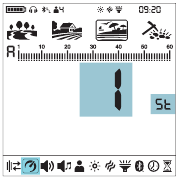
OPMERKING: In sommige omgevingen kan het 4e niveau van de stabiliteitsinstelling een betere stabiliteit bieden dan niveau 5. Dit is gerelateerd aan het zoutgehalte van het water.
Afwijzing van flesdoppen
Flesdoppen zijn ongewenste doelen voor detectoristen en ze worden meestal door metaaldetectoren gedetecteerd als non-ferro doelen. Met de instelling voor afwijzing van flesdoppen kunt u flesdoppen als ijzer discrimineren.

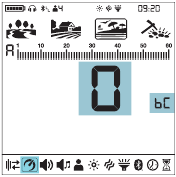
De instelling voor afwijzing van flesdoppen (bC) kan worden ingesteld tussen 0 en 8 en de standaardinstelling is 0. Deze instelling werkt alleen in multifrequentie.
De afwijzing van flesdoppen aanpassen
Selecteer de herstelsnelheidsinstelling en druk op de pinpoint-knop. Wanneer u met de rechter- en linkerknop navigeert, ziet u de letters ''bC'' aan de rechterkant van het scherm verschijnen. U kunt de bC-waarde tussen 1-8 aanpassen met behulp van de + en –-knoppen. Wanneer de bC 0 is, betekent dit dat deze is uitgeschakeld.
Grondonderdrukker
Het wordt gebruikt om valse grondsignalen in moeilijk terrein te elimineren. Deze instelling kan zowel in multi- als in enkele frequenties worden gebruikt. Het wordt aanbevolen dat u deze instelling in de uit-stand laat staan, tenzij dit nodig is.

U kunt de grondonderdrukkerwaarde (GS) aanpassen tussen 0-8 en 0 is de standaardwaarde.
De grondonderdrukker aanpassen
Selecteer de herstelsnelheidsinstelling en druk op de pinpoint-knop. Wanneer u met de rechter- en linkerknop navigeert, ziet u de letters ''GS'' aan de rechterkant van het scherm verschijnen. U kunt de GS-waarde tussen 1-8 aanpassen met behulp van de + en –-knoppen. Wanneer de GS 0 is, betekent dit dat deze is uitgeschakeld.
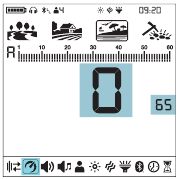
| Standaard ijzerfilter-, stabiliteits-, afwijzing van flesdoppen- en grondondrukkerinstellingen | ||||
| Zoekmodus | IJzerfilter | Stabiliteit | Afwijzing van flesdoppen | Grondonderdrukker |
| PARK | 8 | 3 | 0 | 0 |
| FIELD | 8 | 3 | 0 | 0 |
| BEACH | 8 | 5 | 0 | 0 |
| GOLDFIELD | 8 | 3 | 0 | 0 |
Diepe doelidentificatie
Met deze functie kunnen non-ferro diepe doelen, die worden gemaskeerd of gedetecteerd als ijzer (ferro), worden gedetecteerd als non-ferro.

U kunt de waarde van de diepe doelidentificatie (dt) aanpassen tussen 0-6 en 0 is de standaardwaarde.
Deze functie kan worden gebruikt in alle modi, behalve de Beast-modus, met zowel multi-frequentie als enkele frequenties.
Wanneer u de waarde van deze instelling verhoogt, kan de stabiliteit van het apparaat afnemen.
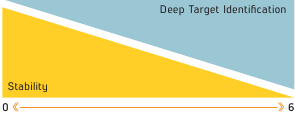
De diepe doelidentificatie aanpassen
Om toegang te krijgen tot deze functie, selecteert u de herstelsnelheidsinstelling en drukt u op de pinpoint-knop. Wanneer u met de rechter- en linkerknop navigeert, verschijnen de letters "dt" aan de rechterkant van het scherm. U kunt de waarde van de dt-instelling wijzigen tussen 1-6 met behulp van de plus (+)- en min (-)-knoppen. Wanneer deze op 0 staat, is deze functie uitgeschakeld.
Iron Rejection Feature in Beast Mode
De Beast-modus produceert, net als de Gold Field-modus, signalen voor zowel non-ferro als ferro doelen door de frequentie van het geluid te veranderen op basis van de sterkte van het ontvangen signaal. Om ferro doelen te onderscheiden, met name die dichter bij het oppervlak, zendt het apparaat, afhankelijk van de signaalsterkte die van het ferro doel wordt ontvangen, een lagere toon uit dan die van de non-ferro doelen, waarbij de frequentie varieert afhankelijk van de sterkte van het signaal.

U kunt de Iron Rejection (Ir) waarde aanpassen tussen 0-5 en 0 is de standaardwaarde.
Wanneer de waarde wordt verhoogd, neemt de kans toe dat er een ferro toon wordt uitgezonden voor diepe non-ferro doelen.
De Iron Rejection aanpassen
Om toegang te krijgen tot deze functie, selecteert u de Recovery Speed instelling en drukt u op de pinpoint knop. De letters "Ir" verschijnen aan de rechterkant van het scherm. U kunt de waarde van de ''Ir'' instelling wijzigen tussen 1-5 met behulp van de plus (+) en min (-) toetsen. Wanneer deze op 0 staat, is deze functie uitgeschakeld.
| Standaardinstellingen voor Iron Filter, Stability, Bottle Cap Rejection, Ground Suppressor, Deep Target Identification en Iron Rejection | ||||||
| Zoekmodus | Iron Filter | Stabiliteit | Bottle Cap Rejection | Ground Suppressor | Deep Target Identification | Iron Rejection |
| PARK | 8 | 3 | 0 | 0 | 0 | - |
| FIELD | 8 | 3 | 0 | 0 | 0 | - |
| BEACH | 8 | 5 | 0 | 0 | 0 | - |
| GOLDFIELD | 8 | 3 | 0 | 0 | 0 | - |
| BEAST | - | - | - | - | - | 0 |
Volume
Met deze regelaar kunt u het volume van het apparaat verhogen of verlagen op basis van uw voorkeur en de omgevingsomstandigheden.

De volume-instelling bestaat uit 6 niveaus en staat standaard op 3. Wanneer u het apparaat uit- en weer inschakelt, start het met het laatst gekozen volumeniveau.
Deze instelling is gemeenschappelijk voor alle modi; wijzigingen worden in alle modi doorgevoerd.

Het volume aanpassen
- Druk eenmaal op de Power & Settings Button. Selecteer het volume met behulp van de rechter- en linkerknop. De huidige waarde wordt op het scherm weergegeven.

- Wijzig het volumeniveau met behulp van de plus (+) en min (-) knoppen.
- Druk eenmaal op de Power & Settings Button om terug te gaan naar het hoofdscherm.

Omdat het volumeniveau het stroomverbruik beïnvloedt, raden we u aan het niet meer dan nodig te verhogen.
Wanneer u het volume van het apparaat wijzigt met deze instelling, verandert het volume van de metalen zones die zijn aangepast met de Tone Volume instelling ook proportioneel.
U kunt een bedrade hoofdtelefoon op het apparaat aansluiten met de hoofdtelefoonadapterkabel die afzonderlijk wordt verkocht. Het volume voor de hoofdtelefoon wordt ook aangepast via de volume-instelling van het apparaat.
Wanneer een bedrade hoofdtelefoon is aangesloten, verschijnt het hoofdtelefoonpictogram in het info gedeelte bovenaan het scherm.
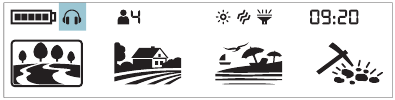
Audio Gain
De Audio Gain instelling verhoogt het volume van zwakke doelresponsies.
De Audio Gain instelling heeft alleen invloed op de momenteel geselecteerde modus; wijzigingen die in de ene modus worden aangebracht, hebben geen invloed op de andere.

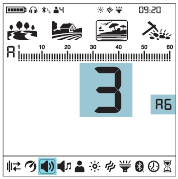
Na het selecteren van het volume drukt u op de pinpoint knop. De letters AG verschijnen aan de rechterkant. U kunt de AG aanpassen met behulp van de plus (+) en (–) knoppen tussen 1-6. De standaardwaarde is ingesteld op 3. De standaardwaarde 3 is hetzelfde als de vorige versies van de LEGEND (v1.05, v1.07) zonder Audio Gain instelling.
Audio Gain verhoogt de diepte NIET.
| Standaard Audio Gain (AG) instellingen | |
| Zoekmodus | Audio Gain (AG) |
| PARK | 3 |
| FIELD | 3 |
| BEACH | 3 |
| GOLDFIELD | 1 |
Tooninstellingen
Deze geavanceerde tooninstellingen bieden verschillende opties om de geluiden die The LEGEND genereert voor doelen te wijzigen.

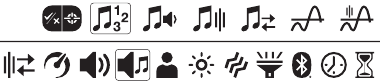
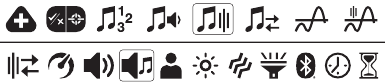
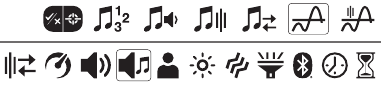
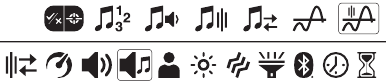
De tooninstelling biedt 6 subinstellingen als volgt: Aantal tonen, Toonvolume, Toonfrequentie, Toononderbreking, Drempelniveau, Drempelfrequentie.
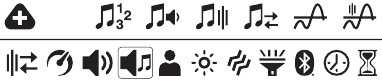
Druk eenmaal op de knop Power & Settings. Selecteer de tooninstelling met behulp van de rechter- en linkerknop.
Wanneer toon is geselecteerd, ziet u alle tooninstellingen in de tweede rij boven de instellingen. Links van deze instellingen ziet u ook de pictogrammen van knoppen om u te begeleiden bij het aanpassen van deze instellingen.
Wanneer het Aantal tonen 1 is, is er geen toononderbrekingspunt, dus de instelling Toononderbreking kan niet worden geselecteerd in het menu.
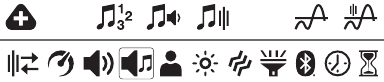
In de Goldfield-modus is het Aantal tonen 1 en kan niet worden gewijzigd. Bovendien is de Toonfrequentie in deze modus ook niet aanpasbaar. Daarom zijn deze 2 instellingen niet actief in het menu met tooninstellingen wanneer de Goldfield-modus is geselecteerd.
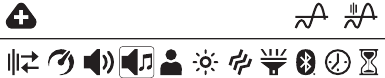
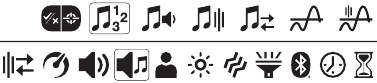
Om naar het menu met tooninstellingen te gaan, drukt u eenmaal op de plusknop (+). De geselecteerde instelling wordt omlijnd weergegeven. Met behulp van de rechter- en linkerknop kunt u tussen de instellingen navigeren. U kunt terugkeren naar de instellingen door eenmaal op de knop Pinpoint & Accept/Reject te drukken.
Om rechtstreeks vanuit het menu met tooninstellingen terug te keren naar het hoofdscherm, drukt u eenmaal op de knop Power & Settings.
Tooninstellingen zijn niet aanwezig in de Beast-modus. Instellingen zijn zoals hieronder weergegeven:
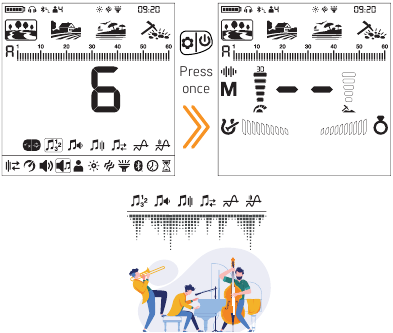
Aantal tonen
The LEGEND verdeelt de Target ID-schaal in meerdere zones, waardoor de gebruiker verschillende toonaanpassingen kan maken voor doelen die in elke zone vallen.

Door het Aantal tonen te wijzigen, kunt u beslissen in hoeveel zones u de ID-schaal wilt verdelen. Dankzij deze functie kunt u dezelfde toon toewijzen aan alle doelen of een andere toon toewijzen aan elke Target ID.
U kunt het Aantal tonen instellen op 1, 2, 4, 6, 60 of P (Toonhoogte).
De instelling Aantal tonen heeft alleen invloed op de momenteel geselecteerde modus; wijzigingen die in de ene modus worden aangebracht, hebben geen invloed op de andere.

Het Aantal tonen voor de Goldfield-modus is 1 en kan niet worden gewijzigd.
Het Aantal tonen aanpassen
- Druk eenmaal op de knop Power & Settings. Selecteer de tooninstelling met behulp van de rechter- en linkerknop.
- Het menu met tooninstellingen verschijnt bovenaan met een pluspictogram (+) aan de linkerkant. Druk eenmaal op de plusknop (+).
- Selecteer met behulp van de rechter- en linkerknop de instelling Aantal tonen. De geselecteerde instelling wordt omlijnd weergegeven.

- Het huidige Aantal tonen wordt op het scherm weergegeven. Selecteer het Aantal tonen met behulp van de plusknop (+) of de min(-) knop.
- Om terug te gaan naar de instellingen, drukt u eenmaal op de knop Pinpoint & Accept/Reject. Om terug te gaan naar het hoofdscherm, drukt u eenmaal op de knop Power & Settings.
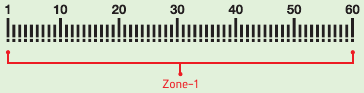
1-Toon
De Target ID-schaal is niet verdeeld in zones, dus er is slechts 1 toonzône. The LEGEND genereert hetzelfde toonvolume en dezelfde toonfrequentie voor alle doelen.
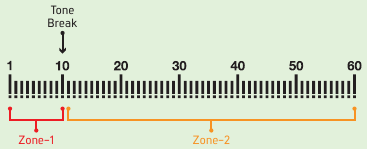
2-Toon
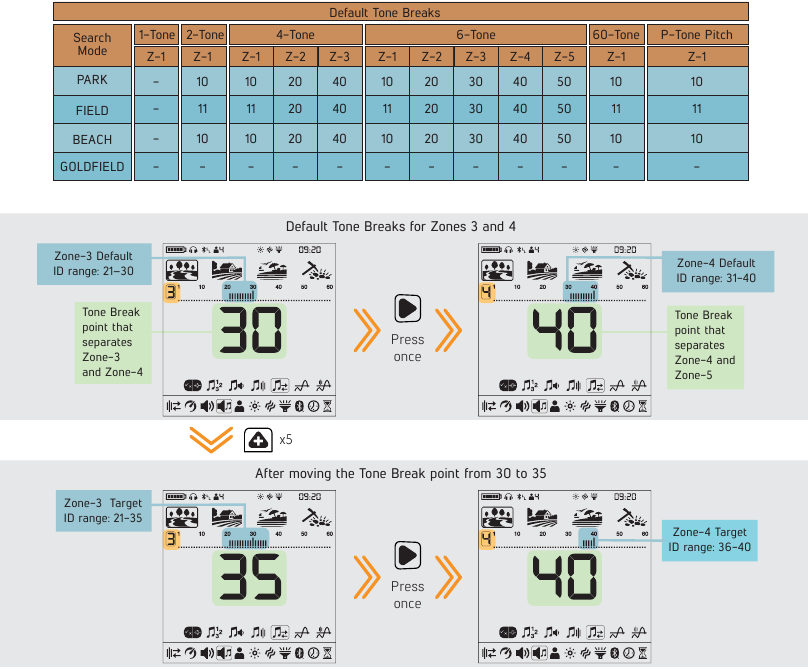
De Target ID-schaal is verdeeld in 2 zones als ferro en non-ferro. Het standaardpunt dat deze 2 zones scheidt, varieert afhankelijk van de geselecteerde zoekmodus (zie hieronder) en kan worden gewijzigd met de instelling Toononderbreking. Het Toonvolume en de Toonfrequentie kunnen voor elke zone worden aangepast.
4-Toon
De Target ID-schaal is verdeeld in 4 zones. Het Toonvolume en de Toonfrequentie kunnen voor elke zone worden aangepast.
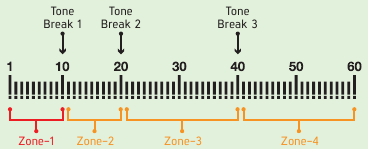
6-Toon
De Target ID-schaal is verdeeld in 6 zones. Het Toonvolume en de Toonfrequentie kunnen voor elke zone worden aangepast.
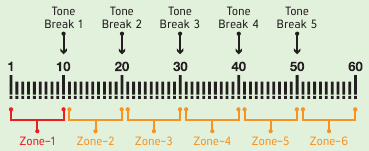
60-Toon
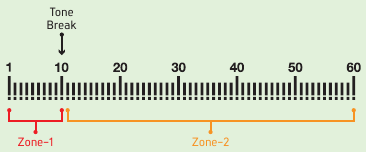
Net als de 2-Toon is de Target ID-schaal verdeeld in 2 zones als ferro en non-ferro. Het standaardpunt dat deze 2 zones scheidt, varieert afhankelijk van de geselecteerde zoekmodus (zie hieronder) en kan worden gewijzigd met de instelling Toononderbreking.
Het Toonvolume en de Toonfrequentie kunnen voor elke zone worden aangepast.
Het verschil tussen de 2-Toon en de 60-Toon is dat de 60-Toon een aparte toon genereert met een andere frequentie voor elke Target ID.
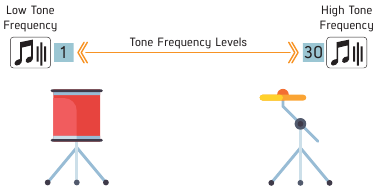
Het apparaat genereert lagere frequentietonen voor het ferrobereik en midden- tot hoge frequentietonen voor non-ferrometalen.
Raadpleeg voor meer informatie de instelling Toonfrequentie.
Toonhoogte
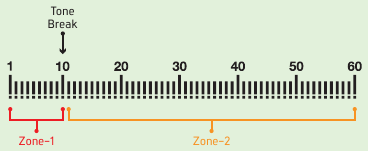
Net als de 2-Toon is de Target ID-schaal verdeeld in 2 zones als ferro en non-ferro. Het standaardpunt dat deze 2 zones scheidt, varieert afhankelijk van de geselecteerde zoekmodus (zie hieronder) en kan worden gewijzigd met de instelling Toononderbreking.
Het Toonvolume en de Toonfrequentie kunnen voor elke zone worden aangepast.
In Toonhoogte verandert de audiofrequentie evenredig met de signaalsterkte naarmate de spoel het doel nadert.
| Standaard Aantal tonen | |
| Zoekmodus | Aantal tonen |
| PARK | 2 |
| FIELD | 2 |
| BEACH | 2 |
| GOLDFIELD | 1 |
Toonvolume
Met deze instelling kunt u het volumeniveau voor elke toonzône aanpassen.

Vooral op rommelige locaties kunt u gemakkelijk detecteren door het volume van de audioreacties van ongewenste doelen uit te schakelen of te verlagen.
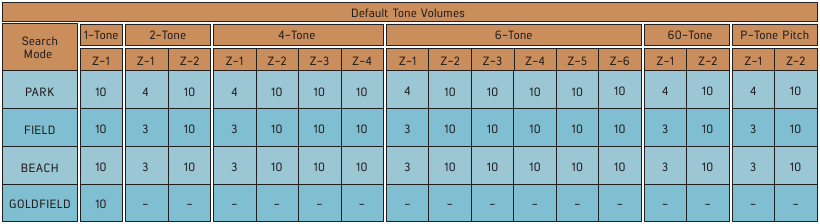
Het Toonvolume kan voor elke doelzone worden aangepast. Bijvoorbeeld; in 1-Toon kunt u het volume voor 1 zone aanpassen, maar in 6-Toon kunt u het volume van elke zone afzonderlijk aanpassen.
Het instelbereik voor het Toonvolume is van 0 tot 10.
De instelling Toonvolume heeft alleen invloed op de momenteel geselecteerde modus; wijzigingen die in de ene modus worden aangebracht, hebben geen invloed op de andere.

De instelling Toonvolume werkt niet in de Goldfield-modus.
Het Toonvolume aanpassen
- Druk eenmaal op de knop Power & Settings. Selecteer de tooninstelling met behulp van de rechter- en linkerknop.
- Het menu met tooninstellingen verschijnt bovenaan met een pluspictogram (+) aan de linkerkant. Druk eenmaal op de plusknop (+).
- Selecteer met behulp van de rechter- en linkerknop de instelling Toonvolume. De geselecteerde instelling wordt omlijnd weergegeven.

- Druk op de plusknop (+) om naar de instelling Toonvolume te gaan.
- Het Toonvolume van de geselecteerde zone wordt op het scherm weergegeven. Links van de ID-schaal wordt de geselecteerde zone numeriek weergegeven.

- Selecteer met behulp van de rechter- en linkerknop de zone waarvan u het Toonvolume wilt wijzigen.
- Zodra de zone is geselecteerd, kunt u het Toonvolume wijzigen met behulp van de plusknop (+) en de min(-) knop.
- Als u klaar bent, kunt u terugkeren naar de tooninstelling door eenmaal op de knop Pinpoint & Accept/Reject te drukken of terugkeren naar het hoofdmenu met instellingen door er dubbel op te klikken. Om terug te gaan naar het hoofdscherm, drukt u eenmaal op de knop Power & Settings.


Toonfrequentie
Met deze instelling kunt u de toonfrequentie voor elke toonzones aanpassen.

Met deze instelling kunnen gebruikers doelen gemakkelijk identificeren aan de hand van audio.
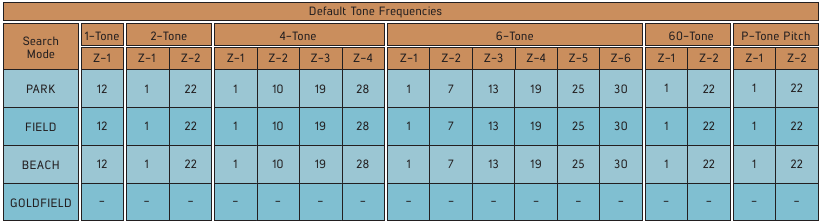
De toonfrequentie kan voor elke doelzone worden aangepast. Bijvoorbeeld; in 6-Tone kunt u de toonfrequentie van elk van de 6 zones afzonderlijk aanpassen.
Het instelbereik van de toonfrequentie is van 1 tot 30.
De instelling van de toonfrequentie heeft alleen invloed op de momenteel geselecteerde modus; wijzigingen die in de ene modus worden aangebracht, hebben geen invloed op de andere modi.

De instelling Toonfrequentie werkt niet in de Goldfield-modus.
De toonfrequentie aanpassen
- Druk eenmaal op de aan/uit- en instellingenknop. Selecteer de tooninstelling met behulp van de rechter- en linkerknop.
- Het tooninstellingsmenu verschijnt bovenaan met een plusteken (+) aan de linkerkant. Druk eenmaal op de plusknop (+).
- Selecteer met de rechter- en linkerknop de instelling Toonfrequentie. De geselecteerde instelling wordt omlijnd weergegeven.

- Druk op de plusknop (+) om naar de instelling te gaan.
- De toonfrequentie van de geselecteerde zone wordt weergegeven op het scherm. Links van de ID-schaal wordt de geselecteerde zone numeriek weergegeven.

- Selecteer met de rechter- en linkerknop de zone waarvan u de toonfrequentie wilt wijzigen.
- Zodra de zone is geselecteerd, kunt u de toonfrequentie wijzigen met de plus (+) en min (-) knoppen.
- Als u klaar bent, kunt u teruggaan naar de tooninstelling door eenmaal te drukken op de pinpoint- en acceptatie-/weigeringknop, of terug naar het hoofdinstellingsmenu door er dubbel op te klikken. Om terug te gaan naar het hoofdscherm, drukt u eenmaal op de aan/uit- en instellingenknop.

Verschillen tussen 2-Tone en 60-Tone
De Target ID-schaal is verdeeld in 2 zones als ferrometalen en non-ferrometalen, zowel in 2-Tone als in 60-Tone.
De toonfrequentie kan voor zowel Zone-1 (Z-1) als Zone-2 (Z-2) worden aangepast aan elk getal tussen 1 en 30. De gebruiker kan zelfs beide zones op hetzelfde nummer instellen. Deze instelling wordt echter anders gebruikt in de 60-tone.
In de 60-Tone moet de toonfrequentiewaarde die is ingesteld voor Zone-1 (Z-1) lager zijn dan de toonfrequentiewaarde die is ingesteld voor Zone-2 (Z-2). Bijvoorbeeld; als de toonfrequentiewaarde die is ingesteld voor Zone-2 20 is, moet het toonfrequentieniveau voor Zone-1 tussen 1 en 19 liggen. Dit geldt ook voor P-Tone Pitch.
Om onderscheid te kunnen maken tussen ferro- en non-ferrodoelen, moeten de geselecteerde toonfrequentieniveaus verder uit elkaar liggen.
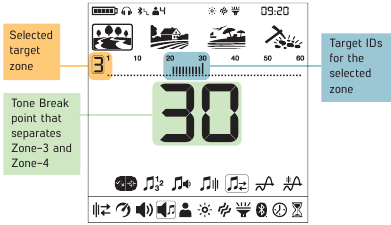
Toonscheiding
Met de instelling Toonscheiding kunt u het punt verplaatsen dat de doelzones scheidt.

De standaard Toonscheidingspunten bieden u mogelijk niet het onderscheid dat u nodig hebt tussen de doelen waarnaar u op zoek bent. Met de instelling Toonscheiding kunt u de begin-/eindpunten van de doelzones aanpassen.
De instelling Toonscheiding heeft alleen invloed op de momenteel geselecteerde modus; wijzigingen die in de ene modus worden aangebracht, hebben geen invloed op de andere modi.

Als het aantal tonen 1 is, kan de Toonscheiding niet worden aangepast. Daarom werkt de instelling Toonscheiding niet in de Goldfield-modus.
De toonscheiding aanpassen
- Druk eenmaal op de aan/uit- en instellingenknop. Selecteer de tooninstelling met behulp van de rechter- en linkerknop.
- Het tooninstellingsmenu verschijnt bovenaan met een plusteken (+) aan de linkerkant. Druk eenmaal op de plusknop (+).
- Selecteer met de rechter- en linkerknop de instelling Toonscheiding. De geselecteerde instelling wordt omlijnd weergegeven.

- Druk op de plusknop (+) om naar de instelling te gaan.
- Het toonscheidingspunt van de geselecteerde zone wordt weergegeven op het scherm. Links van de ID-schaal wordt de geselecteerde zone numeriek weergegeven.

- Selecteer met de rechter- en linkerknop de zone waarvan u de toonscheiding wilt wijzigen.
- Zodra de zone is geselecteerd, kunt u het toonscheidingspunt wijzigen met de plus (+) en min (-) knoppen.
- Als u klaar bent, kunt u teruggaan naar de tooninstelling door eenmaal te drukken op de pinpoint- en acceptatie-/weigeringknop, of terug naar het hoofdinstellingsmenu door er dubbel op te klikken. Om terug te gaan naar het hoofdscherm, drukt u eenmaal op de aan/uit- en instellingenknop.

Drempelniveau
Met deze instelling kunnen gebruikers doelen gemakkelijker identificeren en deze functie zorgt ervoor dat de geluiden van zwakkere signalen van kleine doelen, zoals goudklompjes, beter hoorbaar zijn.

Wanneer de instelling Drempelniveau is geactiveerd, genereert The LEGEND een geluid dat continu op de achtergrond te horen is en dit geluid wordt de ''drempel'' genoemd.
Het bereik van het drempelniveau is van 0 tot 30.
De frequentie van de drempeltoon kan worden aangepast met de instelling Drempeltoonfrequentie (zie het gedeelte Drempelfrequentie).
De instelling Drempelniveau heeft alleen invloed op de momenteel geselecteerde modus; wijzigingen die in de ene modus worden aangebracht, hebben geen invloed op de andere modi.

Het drempelniveau aanpassen
- Druk eenmaal op de aan/uit- en instellingenknop. Selecteer de tooninstelling met behulp van de rechter- en linkerknop.
- Het tooninstellingsmenu verschijnt bovenaan met een plusteken (+) aan de linkerkant. Druk eenmaal op de plusknop (+).
- Selecteer met de rechter- en linkerknop het drempelniveau. De geselecteerde instelling wordt omlijnd weergegeven.

- Het huidige drempelniveau wordt op het scherm weergegeven. Selecteer het drempelniveau met de plus (+) of min (-) knoppen.
- Om terug te gaan naar de instellingen, drukt u eenmaal op de pinpoint- en acceptatie/weigeringknop. Om terug te gaan naar het hoofdscherm, drukt u eenmaal op de aan/uit- en instellingenknop.
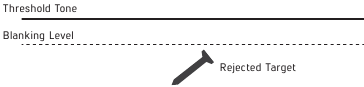
Drempeltoon voor afgewezen doelen
In de Park-, Field- en Beach-modus
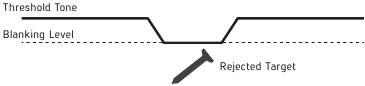
De drempeltoon wordt leeg om aan te geven dat een afgewezen doel is gedetecteerd.
In de Goldfield-modus
Wanneer The LEGEND een afgewezen doel detecteert, gaat de drempeltoon op de achtergrond door.
| Standaard drempelniveaus | |
| Zoekmodus | Drempelniveau |
| PARK | 0 |
| FIELD | 0 |
| BEACH | 0 |
| GOLDFIELD | 12 |
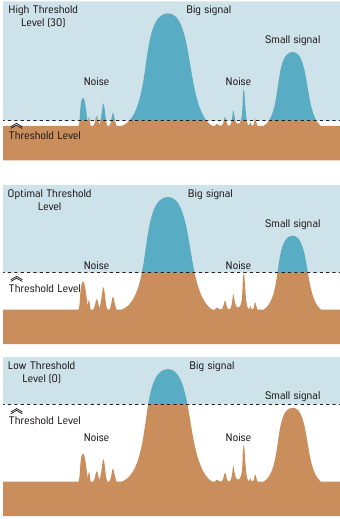
Het drempelniveau heeft een directe invloed op de detectiediepte van kleinere en diepere doelen. Als de drempel te laag is ingesteld (0), kunnen zwakke signalen van kleinere of diepere doelen worden gemist. Integendeel, als de drempel te hoog is ingesteld (30), zal het apparaat meer ruis produceren, zal het drempelgeluid luid zijn en zullen de doelresponsen niet worden onderscheiden. Daarom wordt aanbevolen om deze aan te passen aan een niveau waarop u nog steeds de lichte audioveranderingen kunt horen die door een doel worden veroorzaakt.
Drempelfrequentie
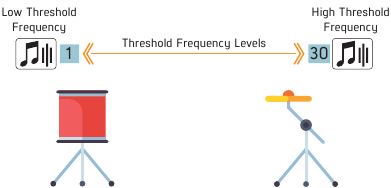
Deze instelling wordt gebruikt om de toonfrequentie van de achtergrondbrom aan te passen. Het biedt een zeer breed frequentiebereik. Het drempelfrequentiebereik loopt van 1 tot 30.

De drempelfrequentie beïnvloedt alleen de momenteel geselecteerde modus; wijzigingen die in de ene modus worden aangebracht, hebben geen invloed op de andere.

De drempelfrequentie aanpassen
- Druk één keer op de Power & Settings Button. Selecteer de tooninstelling met de rechter- en linkerknoppen.
- Het menu met tooninstellingen verschijnt bovenaan met een plusteken (+) aan de linkerkant. Druk één keer op de plusknop (+).
- Selecteer met de rechter- en linkerknoppen de Threshold Frequency -instelling. De geselecteerde instelling wordt ingekaderd weergegeven.

- De huidige drempelfrequentie wordt op het scherm weergegeven. Selecteer de drempelfrequentie met de plus (+) of min (-) knoppen.
- Om terug te gaan naar instellingen, drukt u één keer op de Pinpoint & Accept/Reject Button. Om terug te gaan naar het hoofdscherm, drukt u één keer op de Power & Settings Button.
| Standaard drempelfrequenties | |
| Zoekmodus | Drempelfrequentie |
| PARK | 10 |
| FIELD | 10 |
| BEACH | 10 |
| GOLDFIELD | 13 |
Gebruikersprofiel
De LEGEND biedt 4 gebruikersprofielen waar u uw instellingen kunt opslaan en 4 verschillende gebruikersprofielen kunt aanmaken.

Dit is een geweldige functie voor gebruikers om hun geoptimaliseerde instellingen te bewaren en ze later direct te openen.
Alle gebruikersprofielen hebben de standaardinstellingen van The LEGEND.
Gebruikersprofiel 1 is het standaard gebruikersprofiel.
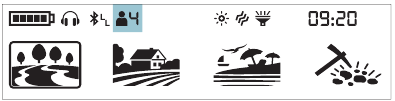
Het actieve gebruikersprofiel dat in gebruik is, wordt weergegeven in het info-gedeelte bovenaan het scherm.
Menu Gebruikersprofiel
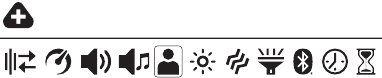
- Druk één keer op de aan/uit- en instellingenknop. Selecteer de instelling User Profile (Gebruikersprofiel) met de rechter- en linkerknop.

- Het plus (+) pictogram verschijnt op het scherm. Druk één keer op de plus (+) knop.

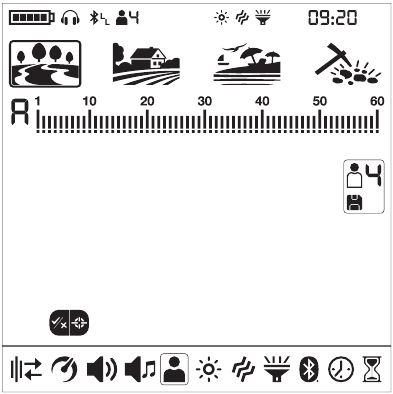
Het actieve gebruikersprofiel wijzigen
Met behulp van de plus (+) en min (-) knoppen kunt u het gebruikersprofiel wijzigen in het menu User Profile (Gebruikersprofiel) en het geselecteerde gebruikersprofielnummer wordt weergegeven.

Het geselecteerde gebruikersprofiel wordt pas actief wanneer u het menu User Profile (Gebruikersprofiel) verlaat. Druk één keer op de Pinpoint & Accept/Reject Button (Precisielocatie & Accepteren/Weigeren-knop) om terug te gaan naar de instellingen.
Een gebruikersprofiel opslaan
De LEGEND houdt alle wijzigingen bij die in de instellingen zijn aangebracht en zelfs als u ze niet in een gebruikersprofiel opslaat, start het apparaat altijd met de laatst opgeslagen instellingen wanneer u het uit- en weer inschakelt.
Als u uw instellingen echter voor een specifieke locatie wilt opslaan, kunt u ze in een gebruikersprofiel opslaan.
- Zodra u het gebruikersprofielnummer in het menu User Profile (Gebruikersprofiel) hebt geselecteerd, houdt u de Pinpoint & Accept/Reject Button (Precisielocatie & Accepteren/Weigeren-knop) ingedrukt om uw instellingen op te slaan in het geselecteerde gebruikersprofiel.
Zodra het gebruikersprofiel is opgeslagen, ziet u een vinkje in het gebruikerspictogram.
![]()
- Druk één keer op de Pinpoint & Accept/Reject Button (Precisielocatie & Accepteren/Weigeren-knop) om terug te gaan naar instellingen.

Zodra u een gebruikersprofiel opslaat, worden alle wijzigingen die u aanbrengt automatisch opgeslagen als u dat profiel als het actieve gebruikersprofiel gebruikt.
Om uw opgeslagen instellingen te behouden, moet u een ander gebruikersprofiel als het actieve gebruikersprofiel kiezen.
Het gebruikersprofiel resetten
- Gebruik in het menu User Profile (Gebruikersprofiel) de plus (+) en min (-) knoppen om het opgeslagen gebruikersprofiel te kiezen dat u wilt resetten.
- Wanneer een opgeslagen profiel is geselecteerd, worden de rechter- en linkerknop functioneel. Voor niet-opgeslagen gebruikersprofielen zijn deze knoppen niet functioneel.
- Wanneer op de rechter- en linkerknop wordt gedrukt, ziet u de pictogrammen voor opslaan en resetten.
![]()
- Selecteer het reset-pictogram en houd de Pinpoint & Accept/Reject Button (Precisielocatie & Accepteren/Weigeren-knop) ingedrukt om het gebruikersprofiel te resetten. Het vinkje in het gebruikersprofielpictogram verdwijnt.
- Druk één keer op de Pinpoint & Accept/Reject Button (Precisielocatie & Accepteren/Weigeren-knop) om terug te gaan naar instellingen.

Sla uw favoriete instellingen voor verschillende locaties en/of doelen afzonderlijk op in elke modus voor elk van de 4 gebruikersprofielen, in totaal 16 verschillende sets instellingen!
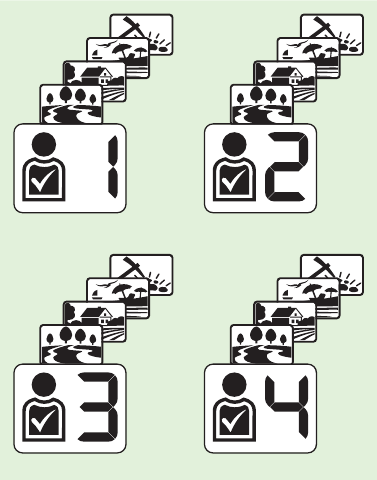
OPMERKING: Wanneer u een gebruikersprofiel opslaat, worden alle instellingen in alle modi opgeslagen. U kunt de instellingen niet alleen in een specifieke modus opslaan.
Terugkeren naar de fabrieksinstellingen
Nadat u het gebruikersprofiel in het instellingenmenu hebt geselecteerd, houdt u de Pinpoint & Accept/Reject Button (Precisielocatie & Accepteren/Weigeren-knop) ingedrukt totdat de letters Fd op het scherm verschijnen. Fd verdwijnt na 2 seconden.
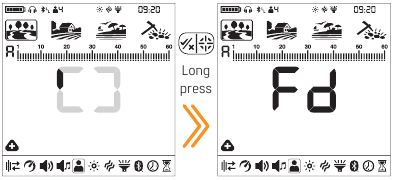
Achtergrondverlichting
Hiermee kunt u het niveau van de achtergrondverlichting van het scherm aanpassen aan uw persoonlijke voorkeur.

Het bereik loopt van 0 tot 6 en van A1 tot A6. Op niveau 0 is de achtergrondverlichting uit. Op niveaus 1-6 brandt deze continu. Op niveaus A1-A6 licht deze slechts kort op wanneer een doel wordt gedetecteerd of tijdens het navigeren door het menu en gaat vervolgens uit.
Deze instelling is gebruikelijk voor alle modi; wijzigingen worden in alle modi doorgevoerd.

De continue werking van de achtergrondverlichting heeft invloed op het stroomverbruik, wat niet wordt aanbevolen. De instelling van de achtergrondverlichting wordt hersteld naar de laatst opgeslagen instelling wanneer het apparaat wordt uit- en weer ingeschakeld. Deze instelling is gebruikelijk in alle modi; wijzigingen die in een modus worden aangebracht, zijn ook van toepassing op de andere modi.
De achtergrondverlichting aanpassen
- Druk één keer op de aan/uit- en instellingenknop. Selecteer backlight (achtergrondverlichting) met behulp van de rechter- en linkerknop. De huidige waarde wordt op het scherm weergegeven.

- Wijzig het niveau van de achtergrondverlichting met behulp van de plus (+) en min (-) knoppen.
- Druk één keer op de aan/uit- en instellingenknop om terug te gaan naar het hoofd scherm.
Wanneer de achtergrondverlichting is ingeschakeld, wordt het pictogram voor de achtergrondverlichting weergegeven in het info-gedeelte bovenaan het scherm.


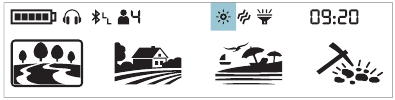
Trilling
Deze functie geeft feedback aan de gebruiker door een trillingseffect te produceren wanneer een doel wordt gedetecteerd.

Het kan onafhankelijk of samen met de audioweergave worden gebruikt. Wanneer audioweergave is uitgeschakeld, wordt alle respons tijdens doeldetectie alleen als trilling aan de gebruiker gegeven.
De trillingsinstelling loopt van 0-5. Bij 0 is de trilling uitgeschakeld. De grootte van het trillingseffect kan variëren afhankelijk van de diepte van het doel en de zwaaisnelheid. Deze instelling is gebruikelijk in alle zoekmodi.
Deze instelling is gebruikelijk voor alle modi; wijzigingen worden in alle modi doorgevoerd.

Wanneer u het apparaat uit- en weer inschakelt, start het met het laatst gekozen trillingsniveau.
De trilling aanpassen
- Druk één keer op de aan/uit- en instellingenknop. Selecteer vibration (trilling) met behulp van de rechter- en linkerknop. De huidige waarde wordt op het scherm weergegeven.

- Wijzig het niveau met behulp van de plus (+) en min (-) knoppen.
- Druk één keer op de aan/uit- en instellingenknop om terug te gaan naar het hoofd scherm.
Wanneer de trilling is ingeschakeld, wordt het trillingspictogram weergegeven in het info-gedeelte bovenaan het scherm.


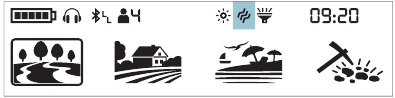
Zelfs als de trilling is ingeschakeld, wordt er geen respons voor doelen gegenereerd in het instellingenmenu, maar alleen in het detectiescherm.
LED-zaklamp
Het is de koplamp die wordt gebruikt voor het verlichten van het gebied dat u scant tijdens het detecteren 's nachts of op donkere locaties.

De LED-zaklamp werkt niet wanneer het apparaat is uitgeschakeld. Het wordt aanbevolen om deze alleen in te schakelen wanneer dat nodig is, omdat de werking ervan extra batterijvermogen verbruikt.
De LED-zaklamp kan worden ingesteld op 0 (uit) of op 1 (aan). De LED-zaklamp is bij elke start uitgeschakeld.
De LED-zaklamp in-/uitschakelen
- Druk één keer op de aan/uit- en instellingenknop. Selecteer LED Flashlight (LED-zaklamp) met behulp van de rechter- en linkerknop. De huidige waarde wordt op het scherm weergegeven: 0 (uit) of 1 (aan).

- Schakel de zaklamp in/uit met behulp van de plus (+) en min (-) knoppen.
- Druk één keer op de aan/uit- en instellingenknop om terug te gaan naar het hoofd scherm.
Wanneer de LED-zaklamp is ingeschakeld, wordt het zaklamppictogram weergegeven in het info-gedeelte bovenaan het scherm.


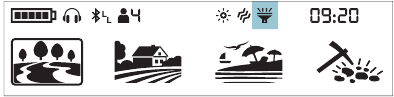
Bluetooth
Deze instelling wordt gebruikt om de draadloze Bluetooth®-verbinding in en uit te schakelen.

De Bluetooth-instelling kan worden ingesteld op 0 (uit) of op 1 (aan). Wanneer u het apparaat uit- en weer inschakelt, start het met de laatst gekozen instelling.
De Bluetooth-verbinding in-/uitschakelen
- Druk één keer op de aan/uit- en instellingenknop. Selecteer Bluetooth® met behulp van de rechter- en linkerknop. De huidige waarde wordt op het scherm weergegeven.

- Wijzig de waarde met behulp van de plus (+) en min (-) knoppen.
- Wanneer de draadloze verbinding is ingeschakeld, begint het Bluetooth Headphones (Bluetooth-hoofdtelefoon) pictogram te knipperen in het info-gedeelte bovenaan het scherm.
Het apparaat zoekt naar de hoofdtelefoon waarmee het in eerste instantie is gekoppeld en probeert daarmee verbinding te maken. Dit voorkomt dat het apparaat verbinding maakt met andere Bluetooth-apparaten wanneer de Bluetooth-instelling is ingeschakeld. Als u het apparaat wilt koppelen met andere Bluetooth®-hoofdtelefoons (anders dan die waarmee het in eerste instantie was gekoppeld), moet u deze uit het geheugen verwijderen.
Zodra het is gekoppeld met een Bluetooth®-hoofdtelefoon (Nokta BT Headphones (Nokta BT-hoofdtelefoon) of andere), wordt een van de onderstaande pictogrammen weergegeven in het info-gedeelte:

 | Standaard Bluetooth®-hoofdtelefoon aangesloten. |
 | aptX Low Latency-hoofdtelefoon aangesloten. |
- Druk één keer op de aan/uit- en instellingenknop om terug te gaan naar het hoofd scherm.
Lees de instructies die bij de hoofdtelefoon zijn meegeleverd voor meer gedetailleerde informatie over de Nokta BT Headphones (Nokta BT-hoofdtelefoon).
De lijst met gekoppelde hoofdtelefoons wissen
Als in de Bluetooth-instelling de Pinpoint & Accept/Reject Button (Precisielocatie & Accepteren/Weigeren-knop) lang wordt ingedrukt, worden de letters ''Fd'' gedurende 2 seconden op het scherm weergegeven en wordt de lijst met hoofdtelefoons die eerder met het apparaat waren gekoppeld, verwijderd. Als u hierna een nieuwe hoofdtelefoon wilt koppelen, moet u de koppelingsinstructies opnieuw volgen.
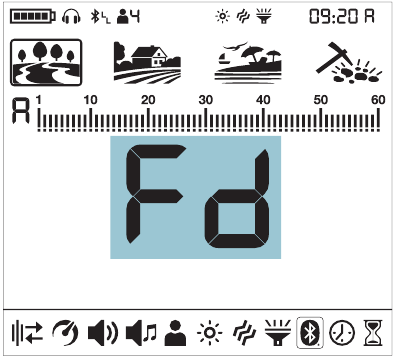
Zodra de hoofdtelefoon met het apparaat is gekoppeld, wordt de hoofdtelefoon automatisch uitgeschakeld na 14 minuten als er geen geluid naar de hoofdtelefoon wordt verzonden om stroom te besparen.
De audio tegelijkertijd via de luidspreker en de Bluetooth®-hoofdtelefoon horen
Als de Bluetooth-instelling is geselecteerd en de Bluetooth hoofdtelefoon is gekoppeld, drukt u op de omhoogknop en selecteert u 2.
De versie van de Bluetooth-chip weergeven
Wanneer de Bluetooth-hoofdtelefoon met het apparaat is gekoppeld en de Bluetooth®-instelling is geselecteerd, houdt u de Discrimination (Discriminatie) knop ingedrukt. De versie van de Bluetooth-chip wordt weergegeven in het klokgedeelte. Wanneer de knop wordt losgelaten, wordt de klok weergegeven.
532 is de huidige Bluetooth®-softwareversie.
530 is de vorige Bluetooth®-softwareversie.
Klok
De LEGEND heeft een ingebouwde klok die zich in de rechterbovenhoek van het scherm bevindt.

De klok instellen
- Druk één keer op de aan/uit- en instellingenknop. Selecteer de klok instelling met behulp van de rechter- en linkerknop.

- Het plus (+) pictogram verschijnt op het scherm. Druk één keer op de plus (+) knop.
- U ziet cijfers en een kleine lijn eronder in de rechterbovenhoek. De lijn bevindt zich onder het klokgedeelte. Kies met behulp van de plus (+) en min (-) knoppen eerst tussen 24-uurs- of 12-uursklokopties (als de 12-uursklok is geselecteerd, verschijnt de letter A voor AM of de letter P voor PM).

- Selecteer vervolgens met behulp van de rechter- en linkerknop het uur en de minuten en stel de tijd in met behulp van de plus (+) en min (-) knoppen.
- Druk één keer op de Pinpoint & Accept/Reject Button (Precisielocatie & Accepteren/Weigeren-knop) om terug te gaan naar instellingen.
- Druk één keer op de aan/uit- en instellingenknop om terug te gaan naar het hoofd scherm.
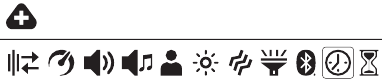
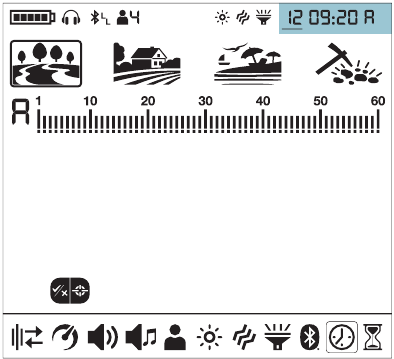
Tijdregistratie
De LEGEND biedt een unieke functie voor de gebruikers: tijdregistratie. Vanaf het eerste moment dat het apparaat wordt ingeschakeld, wordt de gebruikstijd opgeslagen en op het scherm weergegeven wanneer deze instelling is geselecteerd.

Wanneer Tijdregistratie is geselecteerd in de instellingen, kan de gebruiker zien hoeveel tijd hij/zij met De LEGEND heeft doorgebracht in jaar/maand/dag/uur formaat.
De gebruikstijd weergeven
- Druk eenmaal op de Power & Settings Button. Selecteer Time Tracking (Tijdregistratie) met behulp van de rechter- en linkerknop.

- In de rechterbovenhoek kunt u zien hoe lang het apparaat al draait. De gebruikstijd in het bovenstaande scherm is bijvoorbeeld 1 jaar, 2 maanden, 20 dagen en 5 uur.
- Druk eenmaal op de Power & Settings Button om terug te gaan naar het hoofdscherm.
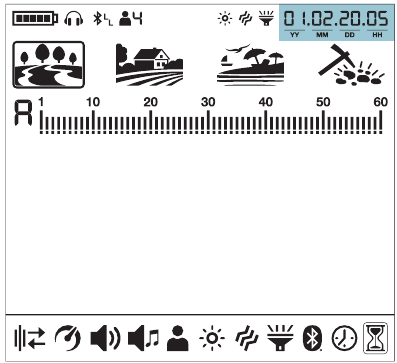
WAARSCHUWINGSBERICHTEN
Het apparaat wordt kort na het verschijnen van een van de onderstaande berichten op het scherm uitgeschakeld:
 | Check Coil (CC) Het geeft een onderbreking in het zendersignaal van de zoekspoel aan. De connector van de zoekspoel is mogelijk niet bevestigd, zit los of is losgekoppeld. Als u een andere detector met dezelfde spoelconnector bezit, zorg er dan voor dat u niet per ongeluk de verkeerde spoel hebt bevestigd. Als niets van het bovenstaande aanwezig is, kan de zoekspoel of de kabel ervan een defect vertonen. Als het probleem aanhoudt wanneer u de zoekspoel vervangt, kan er een probleem zijn in het spoelbesturingscircuit. |
 | Low Battery (Lo) Wanneer de batterij leeg is, verschijnt het bericht ''Lo'' op het display en wordt het apparaat uitgeschakeld. |
 | System Error (SE) Schakel het apparaat weer in als het apparaat na deze waarschuwing wordt uitgeschakeld. Als het probleem aanhoudt, reset u het apparaat door de aan/uit- en instellingenknop 30 seconden ingedrukt te houden. Als het probleem nog steeds bestaat, neem dan contact op met de technische dienst. |
SOFTWARE-UPDATE
De LEGEND heeft een software-updatefunctie. Alle software-updates die worden uitgevoerd nadat het apparaat op de markt is gebracht, worden aangekondigd op de webpagina van het product, samen met update-instructies.
Systeeminformatie over de versie:
De softwareversie van The LEGEND wordt in de rechterbovenhoek weergegeven telkens wanneer u de detector inschakelt.
OPMERKING: Als na het updaten van het apparaat de foutcode E5 E5 verschijnt waar de softwareversie wordt weergegeven, betekent dit dat de update niet correct is geïnstalleerd. In dat geval moet u de software opnieuw laden.
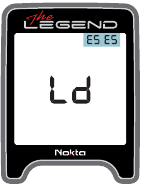
HOOFDTELEFOONS
De LEGEND wordt geleverd met draadloze Bluetooth-hoofdtelefoons. De Bluetooth-hoofdtelefoon is NIET waterdicht en mag niet aan water worden blootgesteld.
De draadloze verbinding werkt zolang de systeemkast van het apparaat niet in het water is ondergedompeld. Met andere woorden, u kunt uw draadloze hoofdtelefoon gebruiken tijdens het zoeken in ondiep water met de spoel onder water. Onthoud echter dat de draadloze hoofdtelefoon niet in contact mag komen met water.
Als de systeemkast onder water wordt ondergedompeld, werkt de draadloze verbinding niet. In dit geval moet u onze optionele Nokta waterdichte hoofdtelefoon aanschaffen voor gebruik op land en onder water. Als u de hoofdtelefoon niet onder water dompelt, maar alleen de systeemkast, dan kunt u ook onze Nokta Koss-hoofdtelefoon met waterdichte connector aanschaffen.
Voor alleen gebruik op het land kunt u ook onze optionele hoofdtelefoonadapter aanschaffen als u The LEGEND met uw eigen bedrade hoofdtelefoon wilt gebruiken.
TECHNISCHE SPECIFICATIES
| Werkingsfrequenties | Multi (2), 4 kHz, 10 kHz, 15 kHz, 20 kHz, 40 kHz |
| Audiofrequenties | 100Hz - 1200Hz instelbaar |
| Zoekmodi | 5 (Park / Veld / Strand / Goudveld / Beast) |
| Aangepaste gebruikersprofielen | 4 |
| Audiotonen | 60 |
| Toonvolume | Ja |
| Toononderbreking | Ja |
| Toonfrequentie | Ja |
| Instelbare drempel | Ja |
| Notch-filter | Ja |
| Grondbalans | Automatisch / Handmatig / Tracking |
| Pinpoint | Ja |
| Frequentieverschuiving | Ja |
| Geluidsreductie | Ja |
| Trilling | Ja |
| Gevoeligheidsinstelling | 30 niveaus |
| Doel-ID | 01-60 |
| Zoekspoel | The LEGEND WHP: LG30 30 cm x 23 cm (12" x 9") DD The LEGEND Pro Pack: LG30 30 cm x 23 cm (12" x 9") DD & LG15 15 cm (6'') DD |
| Weergave | Aangepaste LCD |
| Achtergrondverlichting | Ja |
| LED-zaklamp | Ja |
| Gewicht | 1,4 kg inclusief de zoekspoel |
| Lengte | 63 cm - 132 cm verstelbaar |
| Batterij | 5050mAh Lithium Polymer |
| Garantie | 3 jaar |
WAARSCHUWINGEN
- The LEGEND is een geavanceerd elektronisch apparaat. Monteer of bedien het apparaat niet voordat u de gebruikershandleiding hebt gelezen.
- Bewaar het apparaat en de zoekspoel niet gedurende langere tijd bij extreem lage of hoge temperaturen. (Opslagtemperatuur: -20°C tot 60°C)
- Het apparaat is ontworpen met een IP68-classificatie als een waterdichte eenheid tot 5 meter. (behalve voor de Bluetooth®-hoofdtelefoon).
- Let op de onderstaande punten na gebruik van het apparaat, vooral onder zout water:
- Was de systeemkast, de as en de spoel met kraanwater en zorg ervoor dat er geen zout water in de connectoren achterblijft.
- Gebruik geen chemicaliën voor het schoonmaken en/of voor andere
- Veeg het scherm en de as droog met een zachte, niet-krassende doek.
- Bescherm de detector tegen stoten tijdens normaal gebruik. Plaats de detector voor verzending voorzichtig in de originele doos en zet deze vast met schokbestendige verpakking.
- The LEGEND metaaldetector mag alleen worden gedemonteerd en gerepareerd door Nokta geautoriseerde servicecentra. Ongeautoriseerde demontage/binnendringing in de metalen detectorbedieningsbehuizing maakt de garantie ongeldig, ongeacht de reden.
- Gebruik het apparaat niet binnenshuis. Het apparaat kan binnenshuis voortdurend doelsignalen geven waar veel metalen aanwezig zijn. Gebruik het apparaat buitenshuis, in open velden.
- Laat geen andere detector of een elektromagnetisch apparaat in de buurt (10 m) van het apparaat komen.
- Draag geen metalen voorwerpen tijdens het gebruik van het apparaat. Houd het apparaat uit de buurt van uw schoenen tijdens het lopen. Het apparaat kan de metalen op u of in uw schoenen detecteren als doelen.
Referenties

Download handleiding
Hier kunt u de volledige pdf-versie van de handleiding downloaden. Deze kan aanvullende veiligheidsinstructies, garantie-informatie, FCC-regels, enz. bevatten.
Download Nokta LEGEND - Handleiding metaaldetector


