August VGB300 Handleiding
- 1 Inleiding
- 2 Hardwareaansluitingen
-
3
Software-installatie
- 3.1 Stap 1: Download de software
- 3.2 Stap 2: Klik op "Next"
- 3.3 Stap 3: Klik op "I Agree" om de licentieovereenkomst te accepteren
- 3.4 Stap 4: Klik op "Next" om door te gaan of "Browse" om een bestemmingsmap te kiezen
- 3.5 Stap 5: Klik op "Install" om de software te installeren
- 3.6 Stap 6: Wacht terwijl OBS wordt geïnstalleerd
- 3.7 Stap 7: Klik op "Finish" om de installatie te voltooien
- 3.8 Stap 8: Het OBS-pictogram bevindt zich nu op uw bureaublad
- 4 OBS
- 5 Probleemoplossing
- 6 Klantenservice
- 7 Referenties
- 8 Download handleiding
- 9 In andere talen
Inleiding
 Lees de veiligheidsinstructies voordat u dit product gebruikt om uw veiligheid en de veiligheid van anderen te waarborgen.
Overzicht
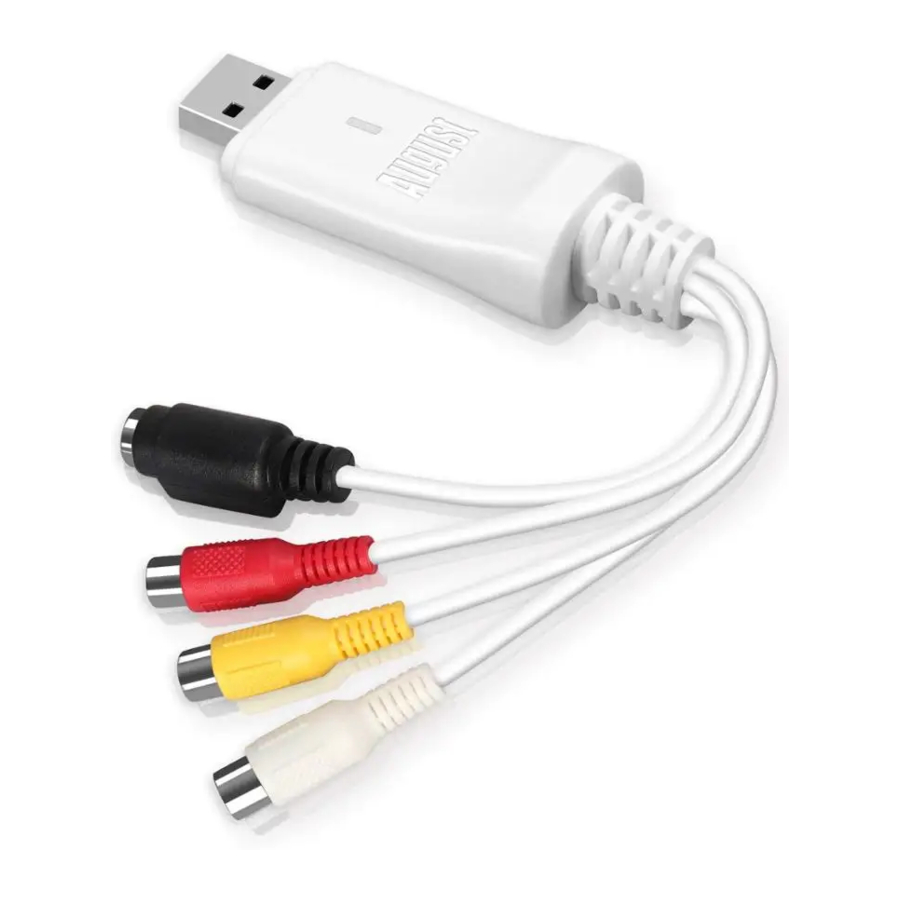
De VGB300 video-opnamekaart maakt digitale video's op uw harde schijf. Met S-Video en RGB In kunt u beelden van uw camcorder, videorecorder, dvd-speler en ander videoapparaat vastleggen en bewerken. De meegeleverde software kan het opgenomen bestand converteren naar FLV/ MP4/ MOV/ MKV/ TS.
Functies
Video vastleggen van VHS, camcorder of een andere analoge videobron
Converteert bestanden naar flv / mp4 / mov /mkv / ts
Brand uw videobestanden op dvd's of sla bestanden op USB ofHard Drive op
Compatibel met videobron in NTSC PAL-indelingen
Plug & Play Compatibel met Mac OS, Windows 10 / 8 / 7 / Vista/ XP, Linux
Systeemvereisten
- Besturingssysteem: Windows XP/ 2000/ 7/ 8/ 10/ Vista, MAC OS
- CPU: Intel Pentium 4 of hoger
- RAM: 256MB (512MB of meer voor bewerking)
- Geluidskaart, USB 2.0 vrije poort
- HD: 1 GB harde schijfruimte voor programma-installatie, 4 GB of meer harde schijfruimte voor video-opname en -bewerking
Verpakkingsinhoud
- VGB300
- Av multi-kabel
- SCART naar RCA
- Gebruikershandleiding
Hardwareaansluitingen

Software-installatie
Stap 1: Download de software
Gebruik de onderstaande link om naar de software-downloadpagina van OBS (Open Broadcaster Softer) te gaan. https://obsproject.com/
Klik op uw besturingssysteem om de juiste versie van OBS te downloaden.
Zodra het is gedownload, voert u de setup-applicatie uit. Volg de instructies op het scherm om de software-installatie te voltooien.
Stap 2: Klik op "Next"

Stap 3: Klik op "I Agree" om de licentieovereenkomst te accepteren

Stap 4: Klik op "Next" om door te gaan of "Browse" om een bestemmingsmap te kiezen

Stap 5: Klik op "Install" om de software te installeren

Stap 6: Wacht terwijl OBS wordt geïnstalleerd

Stap 7: Klik op "Finish" om de installatie te voltooien

Stap 8: Het OBS-pictogram bevindt zich nu op uw bureaublad

OBS
Opmerking: als u meer informatie nodig heeft, ga dan naar de Help-sectie op de website van OBS.
Instelling
Volg de onderstaande stappen om de VGB300 in OBS te gebruiken
Stap 1: Klik op '+' onder het gedeelte 'Sources' (Bronnen).

Stap 2: Selecteer 'Video Capture Device' (Video-opnameapparaat).
Opmerking: selecteer bijvoorbeeld Game Capture als u een game vastlegt, Window voor niet-game-applicaties of Video Capture Device voor een webcam of opnamekaart.
Laptopgebruikers: als uw game / window / display capture-bronnen nog steeds een zwart scherm weergeven, raadpleeg dan de onderstaande link:
https://obsproject.com/wiki/Laptop-Troubleshooting

Stap 3: Wijzig de naam van het apparaat of gebruik de standaardnaam en klik vervolgens op 'OK' om verder te gaan.

Stap 4: Het venster "Properties" (Eigenschappen) verschijnt of u kunt met de rechtermuisknop op de bron klikken om het venster "Properties" (Eigenschappen) te openen.


Stap 5: Selecteer 'AV TO USB 2.0' in 'Device' (Apparaat).
U kunt de invoerresolutie handmatig instellen als u 'Custom' (Aangepast) selecteert in 'Resolution/ FPS Type' (Resolutie/FPS-type).
Opmerking: als u 'YUY2' selecteert in 'Video Format' (Video-indeling), moet de resolutie worden ingesteld op 480x320. Als u een andere resolutie instelt, selecteer dan 'M JPEG' of 'ANY' in 'Video Format' (Video-indeling).
Stap 6: Selecteer Output desktop audio (DirectSound) (Desktopaudio uitvoeren (DirectSound)) in 'Audio Output Mode' (Audio-uitvoermodus),
vink vervolgens 'Use custom audio device' (Aangepast audioapparaat gebruiken) aan. Selecteer 'Microphone (USB 2.0 MIC)' (Microfoon (USB 2.0 MIC)) in 'Audio Device' (Audioapparaat) en klik vervolgens op 'OK' om verder te gaan.

Stap 7: Om de audio en video te synchroniseren,
moet u de videovertraging instellen. Klik met de rechtermuisknop op "Video Capture Device" (Video-opnameapparaat) en selecteer "Filter". Klik in het pop-upvenster op "+" en selecteer "Video Delay (Async)" (Videovertraging (Async)). Typ de naam van uw filter in het nieuwe pop-upvenster en klik vervolgens op 'OK'


Stap 8: Voer 470ms in bij 'Delay' (Vertraging) en druk vervolgens op 'Close' (Sluiten) om het venster te sluiten.

Opmerking: u moet de waarde aanpassen aan de werkelijke situatie totdat u de audio- en videosynchronisatie vindt.
Stap 9: Klik op 'Settings' (Instellingen) om het venster 'Settings' (Instellingen) te openen.

Klik op 'Output' (Uitvoer), waarna u de instellingen van de uitvoer kunt instellen, zoals Opnamepad en Opname-indeling. Klik op 'OK'.

Stap 10: Klik op 'Audio' of 'Video', waarna u de instellingen van Audio of Video naar wens kunt instellen. Klik op 'OK'.


Opname
Stap 1: Klik op de 'Start Recording' (Opname starten) om de opname te starten.

Streaming
Stap 1: Klik op 'Settings' (Instellingen) om het venster 'Settings' (Instellingen) te openen. Klik op de Streaming', en voer vervolgens de juiste informatie in voor streaming. Klik op 'OK'.

Stap 2: Klik op de 'Start Streaming' (Streaming starten) om de streaming te starten.

Snelstartgids
Stap 1: Voer de automatische configuratiewizard uit
Wanneer u OBS Studio voor de eerste keer laadt, zou u de Auto-Configuration Wizard (Automatische configuratiewizard) moeten zien. Als u nieuw bent bij OBS of gewoon zo snel mogelijk aan de slag wilt, volg dan de stappen om goede startinstellingen voor uw setup te krijgen. Als u alleen het hoofdvenster van OBS Studio ziet, kunt u de
Auto-Config Wizard (Automatische configuratiewizard) openen in het menu Tools (Extra) bovenaan. Deze wizard test automatisch uw systeem en probeert instellingen te vinden die uw pc aankan. Dit omvat streaming of opname, resolutie, bitrate, encoder, streamingprovider en meer. U kunt de instellingen later altijd handmatig wijzigen.


Stap 2. Stel uw audioapparaten in
macOS-gebruikers: Als u macOS gebruikt, hebt u een extra app nodig om desktopaudio vast te leggen. Dit komt door beperkingen in macOS die geen directe opnamemethoden bieden voor desktopaudioapparaten. Raadpleeg de onderstaande link voor meer informatie:
https://obsproject.com/forum/resources/os-x-captureaudio-with-ishowu-audio-capture.505/
Probleemoplossing
De vastgelegde beelden en geluiden lopen niet synchroon
Raadpleeg de "Setting" (Instelling) van de gebruikershandleiding om de videovertraging in te stellen.
Er is een zwarte rand op de opgenomen video.
Stel 'Base (Canvas) Resolution' (Basis(Canvas)resolutie) zo dicht mogelijk in op 'Output (Scaled) Resolution' (Uitvoer(Geschaalde)resolutie) in Settings (Instellingen) -> Video.
Ik wil andere opnamesoftware gebruiken?
VGB300 ondersteunt reguliere opnamesoftware, zoals: Potplayer, XSplit, AMCap en VLC. Raadpleeg de relevante software-instructies voor specifieke bedieningsmethoden.
Klantenservice
Telefoon: +44 (0) 845 250 0586
E-mail: service@augustint.com
Verenigd Koninkrijk
Tel: +44(0) 845 250 0586
Referenties
![obsproject.com]() Open Broadcaster Software | OBS
Open Broadcaster Software | OBS![obsproject.com]() Wiki - Laptop Troubleshooting | OBS
Wiki - Laptop Troubleshooting | OBS![obsproject.com]() [OS X]Capture audio with iShowU Audio Capture | OBS Forums
[OS X]Capture audio with iShowU Audio Capture | OBS Forums

Download handleiding
Hier kunt u de volledige pdf-versie van de handleiding downloaden. Deze kan aanvullende veiligheidsinstructies, garantie-informatie, FCC-regels, enz. bevatten.
Download August VGB300 Handleiding