iStorage datashur PRO Handleiding
- 1 Introductie
- 2 Inhoud van de verpakking
- 3 datAshur PRO lay-out
- 4 LED-indicatoren en hun werking
- 5 Hoe de datAshur PRO voor de eerste keer te gebruiken
- 6 Hoe de gebruikerspincode te wijzigen
- 7 Hoe opties als gebruiker in te schakelen
- 8 Hoe Alleen-lezen als gebruiker in te schakelen
- 9 Lezen/schrijven inschakelen als gebruiker
- 10 Timeout-vergrendeling instellen in de gebruikersmodus
- 11 De Timeout-vergrendeling uitschakelen in de gebruikersmodus
- 12 Het versienummer van het apparaat bepalen in de gebruikersmodus
- 13 Een beheerders-pincode maken
- 14 De datAshur PRO ontgrendelen als beheerder
- 15 Een nieuwe gebruikers-PIN maken in Admin-modus
- 16 De Admin-PIN wijzigen
- 17 Controleren of een Admin/gebruikers-PIN is ingesteld
- 18 Schrijfbeveiliging inschakelen in Admin-modus
- 19 Lezen/schrijven inschakelen in Admin-modus
- 20 Het versienummer van het apparaat bepalen in Admin-modus
- 21 De timeoutvergrendeling instellen in de beheerdersmodus
- 22 De timeoutvergrendeling uitschakelen in de beheerdersmodus
- 23 Alle bestanden verwijderen in de beheerdersmodus
- 24 Detectie van brute force-hacking
- 25 De datAshur PRO resetten
- 26 Opstarten vanaf de datAshur PRO
- 27 De datAshur PRO configureren met Windows OS
- 28 De datAshur PRO configureren met Mac OS
- 29 Technische ondersteuning
- 30 Referenties
- 31 Download handleiding
- 32 In andere talen
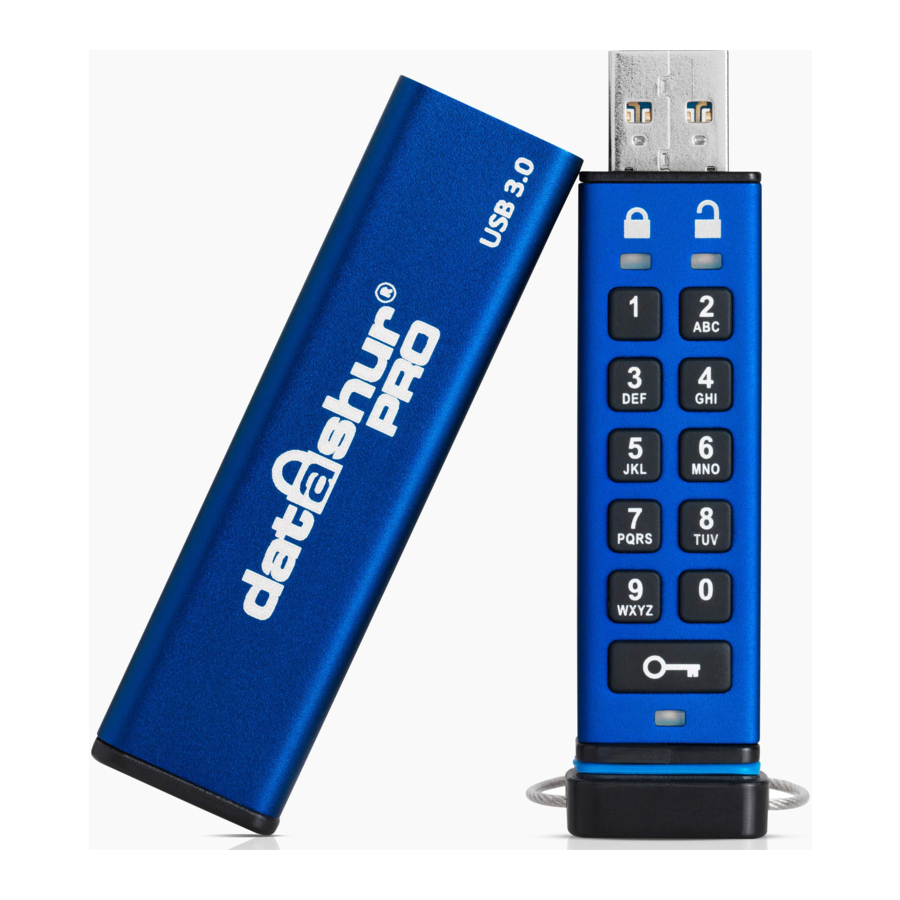
Introductie
 Opmerking: De oplaadbare batterij van de datAshur PRO is niet volledig opgeladen, we raden aan de batterij op te laden voor het eerste gebruik. Sluit de datAshur PRO gedurende 60 minuten aan op een USB-poort met stroom om de batterij volledig op te laden.
De datAshur PRO heeft de FIPS 140-2 Level 3-certificering van NIST behaald (certificaatnummer 2688). Dit is een hoge Amerikaanse overheidsaccreditatie en betekent dat het product talloze tests heeft doorstaan met betrekking tot het encryptiealgoritme en het bewijs van manipulatie, evenals het afweren van aanvallen gericht op de Kritieke Beveiligingsparameters.
De datAshur PRO maakt gebruik van AES-XTS 256-bit hardware-encryptie van militaire kwaliteit, die alle gegevens die op de schijf zijn opgeslagen in realtime versleutelt. De datAshur PRO vereist geen software en is OS- en hostonafhankelijk.
De datAshur PRO is voorzien van een oplaadbare batterij waarmee de gebruiker een 7-15 cijferige pincode (Personal Identification Number) kan invoeren op het ingebouwde toetsenbord voordat de schijf op een USB-poort wordt aangesloten.
Mocht de schijf verloren of gestolen worden, dan kan de gebruiker er zeker van zijn dat alle gegevens op de datAshur PRO veilig zijn en niet toegankelijk zijn voor onbevoegden.
De datAshur PRO kan worden geconfigureerd met zowel een gebruikers- als een beheerderspincode, waardoor hij perfect is voor implementatie in bedrijven en overheden. Omdat de datAshur PRO wordt ontgrendeld via het ingebouwde toetsenbord en niet via een hostcomputer, is hij niet kwetsbaar voor software-/hardwarematige keyloggers of brute force-aanvallen.

De datAshur PRO wordt geleverd met een standaard gebruikerspincode van  1-1-2-2-3-3-4-4 en hoewel hij direct uit de doos kan worden gebruikt met de standaard pincode, raden we om veiligheidsredenen ten zeerste aan om direct een nieuwe gebruikerspincode aan te maken door de instructies in het hoofdstuk "Hoe de gebruikerspincode te wijzigen" te volgen. Als u uw gebruikerspincode vergeet en er geen beheerderspincode bestaat, of als u beide pincodes vergeet, zijn alle gegevens ontoegankelijk.
Inhoud van de verpakking

- iStorage datAshur PRO
- Geëxtrudeerde aluminium sleeve
- QSG - Snelstartgids
datAshur PRO lay-out

LED-indicatoren en hun werking

Hoe de datAshur PRO voor de eerste keer te gebruiken
De datAshur PRO wordt geleverd met een standaard gebruikerspincode van 11223344 en hoewel hij direct uit de doos kan worden gebruikt met de standaard pincode, raden we om veiligheidsredenen ten zeerste aan om direct een nieuwe gebruikerspincode aan te maken door de instructies in het hoofdstuk 'Hoe de gebruikerspincode te wijzigen' te volgen.
Volg de 3 eenvoudige stappen in de onderstaande tabel om de datAshur PRO te ontgrendelen met de standaard gebruikerspincode.
| Instructies - eerste keer gebruiken | LED | LED-status |
|  | De rode, groene en blauwe LED's knipperen één keer samen en daarna blijft de rode LED knipperen |
|  | De rode LED blijft knipperen |
|  | De rode, ononderbroken LED verandert in een groene, ononderbroken LED, wat aangeeft dat de standaard gebruikerspincode succesvol is ingevoerd |


Opmerking: Zodra de datAshur PRO succesvol is ontgrendeld, blijft de groene LED slechts 30 seconden ononderbroken branden. Gedurende deze tijd moet de datAshur PRO op een USB-poort worden aangesloten. Hij kan direct worden vergrendeld door de KEY-knop  3 seconden ingedrukt te houden, of door te wachten tot de 30 seconden zijn verstreken, of door te klikken op het pictogram 'Hardware veilig verwijderen/uitwerpen' in uw besturingssysteem.
Hoe de gebruikerspincode te wijzigen
Pincodevereisten:
- Moet tussen de 7-15 cijfers lang zijn
- Mag niet alleen uit herhalende getallen bestaan, bijvoorbeeld (3-3-3-3-3-3-3)
- Mag niet alleen uit opeenvolgende getallen bestaan, bijvoorbeeld (1-2-3-4-5-6-7), (7-8-9-0-1-2-3-4), (7-6-5-4-3-2-1)
Wachtwoordtip: U kunt een memorabel woord, naam, zin of een andere alfanumerieke pincodecombinatie maken door simpelweg op de toets met de bijbehorende letters te drukken.
Voorbeelden van dit soort alfanumerieke pincodes zijn:
- Voor "Password" zou u op de volgende toetsen drukken:
7 (pqrs) 2 (abc) 7 (pqrs) 7 (pqrs) 9 (wxyz) 6 (mno) 7 (pqrs) 3 (def) - Voor "iStorage" zou u op het volgende drukken:
4 (ghi) 7 (pqrs) 8 (tuv) 6 (mno) 7 (pqrs) 2 (abc) 4 (ghi) 3 (def)
Met deze methode kunnen lange en gemakkelijk te onthouden pincodes worden gemaakt.
| Instructies | LED | LED-status |
|  | De rode, groene en blauwe LED's knipperen één keer samen en daarna blijft de rode LED knipperen (als de blauwe LED ook knippert, geeft dit aan dat er een beheerderspincode is ingesteld) |
| | De rode LED blijft knipperen |
|  | De rode, ononderbroken LED verandert in een groene, ononderbroken LED, wat aangeeft dat de gebruikerspincode succesvol is ingevoerd |
|  | De blauwe LED knippert |
| | De blauwe LED blijft knipperen |
|  | De groene LED knippert |
| | De groene LED blijft knipperen |
|  | De rode, ononderbroken LED verandert in een groene, ononderbroken LED, wat aangeeft dat de gebruikerspincode succesvol is gewijzigd |


Opmerking: Als er een fout is gemaakt bij het definiëren van een nieuwe pincode of als de procedure niet is voltooid, behoudt de schijf de oude pincode.
Hoe opties als gebruiker in te schakelen
Met de optiemodus kan de gebruiker verschillende functies uitvoeren, zoals het in- en uitschakelen van de datAshur PRO als 'Alleen-lezen', het instellen van een 'Time-out' automatische vergrendeling en het bepalen van de versie van het apparaat.
De onderstaande tabel laat zien hoe u toegang krijgt tot de optiemodus.
| Instructies | LED | LED-status |
|  | De rode, groene en blauwe LED's knipperen één keer samen en daarna blijft de rode LED knipperen (als de blauwe LED ook knippert, geeft dit aan dat er een beheerderspincode is ingesteld) |
| | De rode LED blijft knipperen |
| | De rode, ononderbroken LED verandert in een groene, ononderbroken LED, wat aangeeft dat de gebruikerspincode succesvol is ingevoerd |
|  | De groene en blauwe LED's knipperen samen en wachten op nieuwe instructies in de OPTIEMODUS. |


Hoe Alleen-lezen als gebruiker in te schakelen
De gebruiker kan inhoud naar de datAshur PRO schrijven en de toegang beperken tot alleen-lezen. Dit doet u door de volgende stappen uit te voeren.
| Instructies | LED | LED-status |
|  | De rode, ononderbroken LED verandert in een groene, ononderbroken LED, wat aangeeft dat de gebruikerspincode succesvol is ingevoerd |
| | De groene en blauwe LED's knipperen samen en wachten op nieuwe instructies in de OPTIEMODUS. |
| | De groene en blauwe LED's blijven samen knipperen |
| | De rode, ononderbroken LED verandert in een groene, ononderbroken LED. Wanneer de datAshur PRO in een USB-poort wordt geplaatst, knippert de groene LED om de twee seconden, wat aangeeft dat de schijf in de Alleen-lezenmodus staat |


Eenmaal geactiveerd, is de toegang beperkt tot Alleen-lezen totdat de schrijfbeveiliging is uitgeschakeld.
Opmerking: We hebben een naamgevingsconventie toegepast om het de gebruiker gemakkelijk te maken de toetsaanslagen voor elke optionele instelling te onthouden. In de bovenstaande tabel hebben we cijfers gebruikt die de 'eerste letters' van de optionele functienaam vertegenwoordigen. Bijvoorbeeld, Alleen-lezen = 7 (pqRs) 6 (mnO).
De beheerder kan de lees-/schrijfinstellingen van de gebruiker overschrijven door lezen/schrijven in de beheerdersmodus in/uit te schakelen.
Lezen/schrijven inschakelen als gebruiker
De beveiliging tegen schrijven (alleen-lezen) kan worden uitgeschakeld, waarna de toegang tot lezen/schrijven wordt hersteld. Dit gebeurt door de volgende stappen uit te voeren.
| Instructies | LED | LED-status |
| | Rode, continu brandende led verandert in groene, continu brandende led, wat aangeeft dat de gebruikers-pincode succesvol is ingevoerd. |
| | Groene en blauwe leds knipperen samen |
| | Groene en blauwe leds blijven samen knipperen |
|  | Rode, continu brandende led verandert in groene, continu brandende led. Wanneer de datAshur PRO in een USB-poort wordt gestoken, geeft een continu brandende groene led aan dat de datAshur PRO is ingeschakeld voor lezen/schrijven |

Eenmaal geactiveerd, wordt de toegang hersteld naar de standaardstatus lezen/schrijven.
Opmerking: de beheerder kan de instellingen voor lezen/schrijven van de gebruiker overschrijven door lezen/schrijven in de beheerdersmodus in/uit te schakelen.
Timeout-vergrendeling instellen in de gebruikersmodus
Om te beschermen tegen ongeoorloofde toegang wanneer de datAshur PRO is aangesloten op een host en zonder toezicht is, kan de datAshur PRO zo worden ingesteld dat deze automatisch wordt vergrendeld na een vooraf ingestelde tijd.
In de standaardstatus is de functie Timeout-vergrendeling van de datAshur PRO uitgeschakeld. De functie Timeout-vergrendeling kan worden ingesteld om te activeren (vergrendelen) tussen 1 en 99 minuten.
Om de Timeout-vergrendeling in te stellen, volgt u de stappen in de onderstaande tabel.
| Instructies | LED | LED-status |
| | Rode, continu brandende led verandert in groene, continu brandende led, wat aangeeft dat de gebruikers-pincode succesvol is ingevoerd. |
| | Groene en blauwe leds knipperen samen en wachten op nieuwe instructies in de OPTIES-modus. |
| | Groene en blauwe leds blijven samen knipperen |
| | Knipperende groene led |
| | Groene led blijft knipperen |
|  | Rode, continu brandende led verandert in groene, continu brandende led - Beheerder kan USER Timeout Lock overschrijven |

De Timeout-vergrendeling uitschakelen in de gebruikersmodus
Om de Timeout-vergrendeling uit te schakelen, volgt u de stappen in de onderstaande tabel.
| Instructies | LED | LED-status |
| | Rode, continu brandende led verandert in groene, continu brandende led, wat aangeeft dat de gebruikers-pincode succesvol is ingevoerd. |
| | Groene en blauwe leds knipperen samen en wachten op nieuwe instructies in de OPTIES-modus. |
| | Groene en blauwe leds blijven samen knipperen |
| | Knipperende groene led |
| | Groene led blijft knipperen |
| | Rode, continu brandende led verandert in groene, continu brandende led - Timeout-vergrendeling is uitgeschakeld |


Het versienummer van het apparaat bepalen in de gebruikersmodus
Om het versienummer van het apparaat van de datAshur PRO weer te geven, doet u het volgende.
| Instructies | LED | LED-status |
| | Rode, continu brandende led verandert in groene, continu brandende led, wat aangeeft dat de gebruikers-pincode succesvol is ingevoerd. |
| | Groene en blauwe leds knipperen samen en wachten op nieuwe instructies in de OPTIES-modus. |
| | Groene en blauwe leds blijven samen knipperen |
|  | Rode, groene en blauwe leds knipperen snel eenmaal samen, gevolgd door de rode led die knippert naar het belangrijkste cijfer van de revisie en de groene led die knippert volgens het minst belangrijke cijfer van het revisienummer |
| Als het revisienummer bijvoorbeeld '1.11' is, knippert de rode led eenmaal (1) en de groene led elf (11) keer. Zodra de reeks is beëindigd, knipperen de rode, groene en blauwe leds eenmaal samen en vervolgens continu groen. | ||


Een beheerders-pincode maken
Een beheerders-pincode is een handige functie voor zakelijke implementatie, bijvoorbeeld:
- Gegevens herstellen van een schijf en een nieuwe gebruikers-pincode configureren in het geval dat een werknemer zijn pincode is vergeten
- Gegevens ophalen van een schijf als een werknemer het bedrijf verlaat
- Beleid instellen, zoals 'Alleen-lezen'
- De beheerders-pincode kan worden gebruikt om alle gebruikersinstellingen te overschrijven
Pincodevereisten:
- Moet tussen de 7 en 15 cijfers lang zijn
- Mag niet alleen herhaalde cijfers bevatten, bijvoorbeeld (3-3-3-3-3-3-3)
- Mag niet alleen opeenvolgende cijfers bevatten, bijvoorbeeld (1-2-3-4-5-6-7), (7-8-9-0-1-2-3-4), (7-6-5-4-3-2-1)
| Instructies | LED | LED-status |
|  | Rode, groene en blauwe leds knipperen eenmaal samen en vervolgens blijft de rode led knipperen (als de blauwe led ook knippert, geeft dit aan dat er een beheerders-pincode is ingesteld) |
| | Rode led blijft knipperen |
|  | Rode, continu brandende led verandert in groene, continu brandende led, wat aangeeft dat de gebruikers-pincode succesvol is ingevoerd. |
|  | Rode en blauwe leds flikkeren samen, klaar om een nieuwe beheerders-pincode te ontvangen |
| | Rode en blauwe leds blijven samen flikkeren |
| | Groene led knippert |
| | Groene led blijft knipperen |
| | Rode, continu brandende led verandert in groene, continu brandende led, wat aangeeft dat de beheerders-pincode succesvol is ingevoerd |


 )
)

De datAshur PRO ontgrendelen als beheerder
Het invoeren van de beheerders-pincode om toegang te krijgen tot een vergrendelde schijf wist de gebruikers-pincode. Om veiligheidsredenen raden we ten zeerste aan om onmiddellijk een nieuwe gebruikers-pincode aan te maken zodra de schijf is ontgrendeld met behulp van de beheerders-pincode.
| Instructies | LED | LED-status |
|  | Rode en groene leds flikkeren samen |
| | Rode en groene leds blijven samen flikkeren |
|  | Rode, continu brandende led, gevolgd door een flikkerende groene led die aangeeft dat de beheerders-pincode succesvol is ingevoerd |
 )
)
Opmerking: zodra de datAshur PRO succesvol is ontgrendeld, blijft de groene led slechts 30 seconden branden. Gedurende deze tijd moet de datAshur PRO worden aangesloten op een USB-poort. Deze kan onmiddellijk worden vergrendeld door de KEY button  3 seconden ingedrukt te houden, of door 30 seconden te wachten, of door op het pictogram 'Hardware veilig verwijderen/Uitwerpen' in uw besturingssysteem te klikken.
Een nieuwe gebruikers-PIN maken in Admin-modus
Het maken van een nieuwe gebruikers-PIN in Admin-modus is nodig als de datAshur PRO om welke reden dan ook met de Admin-PIN is ontgrendeld, omdat hierdoor automatisch de gebruikers-PIN wordt gewist. Om een nieuwe gebruikers-PIN in Admin-modus te maken, volgt u de instructies in de onderstaande tabel.
Vereisten voor Admin-PIN:
- Moet tussen 7 en 15 cijfers lang zijn
- Mag niet alleen herhalende cijfers bevatten, bijvoorbeeld (3-3-3-3-3-3-3)
- Mag niet alleen opeenvolgende cijfers bevatten, bijvoorbeeld (1-2-3-4-5-6-7), (7-8-9-0-1-2-3-4), (7-6-5-4-3-2-1)
| Instructies | LED | LED-status |
| | Rode ononderbroken LED, gevolgd door een knipperende groene LED die aangeeft dat de Admin-PIN succesvol is ingevoerd |
| | Blauwe LED knippert, klaar om een nieuwe PIN te ontvangen |
| | Blauwe LED blijft knipperen |
| | Groene LED knippert |
| | Groene LED blijft knipperen |
|  Uit Uit | Rode LED verdwijnt snel om een succesvolle creatie van een nieuwe gebruikers-PIN aan te geven |


De Admin-PIN wijzigen
Zodra een Admin-PIN is gemaakt, moet de datAshur PRO worden ontgrendeld in Admin-modus om de Admin-PIN te wijzigen. De Admin-PIN kan niet worden gewijzigd vanuit de gebruikersmodus.
Het invoeren van de Admin-PIN om toegang te krijgen tot een vergrendelde schijf, wist de gebruikers-PIN. Om veiligheidsredenen raden we ten zeerste aan om onmiddellijk een nieuwe gebruikers-PIN aan te maken zodra de schijf is ontgrendeld met de Admin-PIN.
Vereisten voor Admin-PIN:
- Moet tussen 7 en 15 cijfers lang zijn
- Mag niet alleen herhalende cijfers bevatten, bijvoorbeeld (3-3-3-3-3-3-3)
- Mag niet alleen opeenvolgende cijfers bevatten, bijvoorbeeld (1-2-3-4-5-6-7), (7-8-9-0-1-2-3-4), (7-6-5-4-3-2-1)
| Instructies | LED | LED-status |
| | Rode ononderbroken LED, gevolgd door een knipperende groene LED die aangeeft dat de Admin-PIN succesvol is ingevoerd |
|  | Rode en blauwe LED's knipperen samen, klaar om een nieuwe Admin-PIN te ontvangen |
| | Rode en blauwe LED's blijven samen knipperen |
| | Groene LED knippert |
| | Groene LED blijft knipperen |
| | Rode ononderbroken LED verandert in een knipperende groene LED die aangeeft dat de Admin-PIN succesvol is gewijzigd |
 )
)

Let op: Als er een fout is gemaakt bij het definiëren van een nieuwe Admin-PIN of de procedure niet is voltooid, behoudt de schijf de oude Admin-PIN.
Controleren of een Admin/gebruikers-PIN is ingesteld
De volgende tabel laat zien hoe u kunt bepalen welke PIN's, gebruikers- en/of Admin-PIN, zijn ingesteld. Met de datAshur PRO in vergrendelde toestand (alle LED's uit), drukt u eenmaal op de KEY button.
| ||
| Alleen gebruikers-/standaard-PIN bestaat | | Rode LED knippert |
| Alleen Admin-PIN bestaat | | Blauwe LED knippert |
| Zowel gebruikers- als Admin-PIN's bestaan | | Rode en blauwe LED's knipperen samen |
 Rode, groene en blauwe LED's knipperen eenmaal samen, waarna een van de volgende statussen optreedt.
Schrijfbeveiliging inschakelen in Admin-modus
Wanneer de beheerder inhoud naar de datAshur PRO schrijft en de toegang beperkt tot alleen-lezen, kan de gebruiker deze instelling niet wijzigen in de gebruikersmodus. Om de datAshur PRO in te stellen op alleen-lezen, volgt u de onderstaande stappen.
Het invoeren van de Admin-PIN om toegang te krijgen tot een vergrendelde schijf, wist de gebruikers-PIN. Om veiligheidsredenen raden we ten zeerste aan om onmiddellijk een nieuwe gebruikers-PIN aan te maken zodra de schijf is ontgrendeld met de Admin-PIN.
| Instructies | LED | LED-status |
|  | Rode ononderbroken LED, gevolgd door een knipperende groene LED die aangeeft dat de Admin-PIN succesvol is ingevoerd |
|  | Groene en blauwe LED's knipperen samen |
| | Groene en blauwe LED's blijven samen knipperen |
|  | Rode ononderbroken LED verandert in een knipperende groene LED. Wanneer de datAshur PRO in een USB-poort wordt gestoken, knippert de groene LED om de twee seconden, wat aangeeft dat de datAshur PRO in de alleen-lezenmodus staat |


Lezen/schrijven inschakelen in Admin-modus
De beheerder kan de door de gebruiker ingestelde alleen-lezenmodus overschrijven door lezen/schrijven in te schakelen op de datAshur PRO met behulp van de Admin-PIN. Om de datAshur PRO in te stellen op lezen/schrijven, volgt u de onderstaande stappen.
Het invoeren van de Admin-PIN om toegang te krijgen tot een vergrendelde schijf, wist de gebruikers-PIN. Om veiligheidsredenen raden we ten zeerste aan om onmiddellijk een nieuwe gebruikers-PIN aan te maken zodra de schijf is ontgrendeld met de Admin-PIN.
| Instructies | LED | LED-status |
|  | Rode ononderbroken LED, gevolgd door een knipperende groene LED die aangeeft dat de Admin-PIN succesvol is ingevoerd |
| | Groene en blauwe LED's knipperen samen |
| | Groene en blauwe LED's blijven samen knipperen |
| | Rode ononderbroken LED verandert in een knipperende groene LED. Wanneer de datAshur PRO in een USB-poort wordt gestoken, is de groene LED ononderbroken, wat aangeeft dat lezen/schrijven is ingeschakeld op de datAshur PRO |


Het versienummer van het apparaat bepalen in Admin-modus
Om het versienummer van de datAshur PRO weer te geven, doet u het volgende.
Het invoeren van de Admin-PIN om toegang te krijgen tot een vergrendelde schijf, wist de gebruikers-PIN. Om veiligheidsredenen raden we ten zeerste aan om onmiddellijk een nieuwe gebruikers-PIN aan te maken zodra de schijf is ontgrendeld met de Admin-PIN.
| Instructies | LED | LED-status |
| | Rode ononderbroken LED, gevolgd door een knipperende groene LED die aangeeft dat de Admin-PIN succesvol is ingevoerd |
| | Groene en blauwe LED's knipperen samen |
| | Groene en blauwe LED's blijven samen knipperen |
|  | Rode, groene en blauwe LED's knipperen snel eenmaal samen, gevolgd door de rode LED die knippert naar het meest significante cijfer van de revisie en de groene LED die knippert volgens het minst significante cijfer van het revisienummer |
| Als het revisienummer bijvoorbeeld '1.11' is, knippert de rode LED eenmaal (1) en knippert de groene LED elf (11) keer. Zodra de reeks is beëindigd, knipperen de rode, groene en blauwe LED's eenmaal samen en vervolgens naar een knipperende groene LED. | ||


De timeoutvergrendeling instellen in de beheerdersmodus
Om te beschermen tegen onbevoegde toegang wanneer de datAshur PRO is verbonden met een host en zonder toezicht is, kan de datAshur PRO worden ingesteld om automatisch te vergrendelen na een vooraf ingestelde tijdsperiode.
In de standaardtoestand is de functie Timeoutvergrendeling van de datAshur PRO uitgeschakeld. De functie Timeoutvergrendeling kan worden ingesteld om te activeren (vergrendelen) tussen 1 en 99 minuten. De instellingen voor de beheerders-timeoutvergrendeling overschrijven de gebruikersinstellingen. Volg de stappen in de onderstaande tabel om de timeoutvergrendeling in te stellen.
Het invoeren van de beheerders-pincode om toegang te krijgen tot een vergrendelde schijf, wist de gebruikers-pincode. Om veiligheidsredenen raden we ten zeerste aan om onmiddellijk een nieuwe gebruikers-pincode aan te maken zodra de schijf is ontgrendeld met de beheerders-pincode.
| Instructies | LED | LED-status |
| | Rode, continu brandende LED, gevolgd door een flikkerende groene LED die aangeeft dat de beheerders-pincode correct is ingevoerd. |
| | Groene en blauwe LED's knipperen samen in afwachting van nieuwe instructies in de OPTIONS mode. |
| | Groene en blauwe LED's blijven samen knipperen |
| | Knipperende groene LED |
| | Groene LED blijft knipperen |
| | Rode, continu brandende LED die verandert in een flikkerende groene LED. De beheerder kan de USER Lock Timeout overschrijven |


De timeoutvergrendeling uitschakelen in de beheerdersmodus
Volg de stappen in de onderstaande tabel om de timeoutvergrendeling uit te schakelen.
| Instructies | LED | LED-status |
| | Rode, continu brandende LED, gevolgd door een flikkerende groene LED die aangeeft dat de beheerders-pincode correct is ingevoerd. |
| | Groene en blauwe LED's knipperen samen in afwachting van nieuwe instructies in de OPTIONS mode. |
| | Groene en blauwe LED's blijven samen knipperen |
| | Knipperende groene LED |
| | Groene LED blijft knipperen |
| | Rode, continu brandende LED die verandert in een flikkerende groene LED. De timeoutvergrendeling is uitgeschakeld |


Alle bestanden verwijderen in de beheerdersmodus
In het geval dat de beheerder alle gegevens die zijn opgeslagen op de datAshur PRO wil verwijderen, volgt u de onderstaande instructies. Alle beheerdersinstellingen blijven op de datAshur PRO staan, maar alle gegevens worden verwijderd en kunnen niet worden teruggehaald en de datAshur PRO moet opnieuw worden geformatteerd.
Het invoeren van de beheerders-pincode om toegang te krijgen tot een vergrendelde schijf, wist de gebruikers-pincode. Om veiligheidsredenen raden we ten zeerste aan om onmiddellijk een nieuwe gebruikers-pincode aan te maken zodra de schijf is ontgrendeld met de beheerders-pincode.
| Instructies | LED | LED-status |
| | Rode, continu brandende LED, gevolgd door een flikkerende groene LED die aangeeft dat de beheerders-pincode correct is ingevoerd. |
| | Groene en blauwe LED's knipperen samen |
| | Groene en blauwe LED's blijven samen knipperen |
|  | Rode en groene LED's knipperen afwisselend |
| | Rode en groene LED's blijven afwisselend knipperen |
| | Rode, continu brandende LED naar rode en groene, continu brandende LED's naar een groene, flikkerende LED die aangeeft dat alle gegevens zijn verwijderd |


Detectie van brute force-hacking
Als zowel de beheerders- als de gebruikers-pincode zijn aangemaakt en een gebruiker 10 (tien) keer achter elkaar een onjuiste gebruikers-pincode invoert, wordt het brute force-mechanisme van de datAshur PRO geactiveerd en wordt de gebruikers-pincode verwijderd. Alle gegevens blijven op de datAshur PRO staan en zijn alleen toegankelijk door de beheerder die de juiste beheerders-pincode invoert.
Als de beheerder 10 (tien) keer achter elkaar een onjuiste beheerders-pincode invoert, worden zowel de gebruikers- als de beheerders-pincode, de encryptiesleutel en alle gegevens verwijderd en voorgoed verloren. De datAshur PRO keert dan terug naar de fabrieksinstellingen en moet worden geformatteerd voordat hij opnieuw kan worden gebruikt.
De onderstaande tabel illustreert de verschillende PIN-installatiestatussen en wat er gebeurt bij het 10 (tien) keer achter elkaar onjuist invoeren van een onjuiste beheerders- of gebruikers-pincode.
| PIN-installatie op datAshur PRO | PIN gebruikt om de datAshur PRO te ontgrendelen | Wat gebeurt er na 10 opeenvolgende onjuiste PIN-invoeringen? |
| Beheerders- en gebruikers-pincodes | Gebruikers-pincode | Het brute force-mechanisme van de datAshur PRO wordt geactiveerd en de gebruikers-pincode wordt verwijderd. Alle gegevens blijven op de datAshur PRO staan en zijn alleen toegankelijk door de beheerder die de juiste beheerders-pincode invoert. |
| Beheerders- en gebruikers-pincodes | Beheerders-pincode | Het brute force-mechanisme van de datAshur PRO wordt geactiveerd en zowel de gebruikers- als de beheerders-pincode, de encryptiesleutel en alle gegevens worden verwijderd en voorgoed verloren. |
| Alleen gebruikers-pincode | Gebruikers-pincode | Het brute force-mechanisme van de datAshur PRO wordt geactiveerd en de gebruikers-pincode, de encryptiesleutel en alle gegevens worden verwijderd en voorgoed verloren. |
| Alleen beheerders-pincode | Beheerders-pincode | Het brute force-mechanisme van de datAshur PRO wordt geactiveerd en de beheerders-pincode, de encryptiesleutel en alle gegevens worden verwijderd en voorgoed verloren. |
De datAshur PRO bevat, in tegenstelling tot andere vergelijkbare schijven, een generator van willekeurige getallen. Zodra de schijf opnieuw is ingesteld, wordt er willekeurig een nieuwe encryptiesleutel gegenereerd.
De datAshur PRO resetten
In het geval dat zowel de beheerders- als de gebruikers-pincode zijn vergeten, of de gebruiker alle gegevens die zijn opgeslagen op de datAshur PRO wil verwijderen, volgt u de onderstaande instructies.
Het resetproces wist alle cryptografische parameters, inclusief zowel de gebruikers- als de beheerders-pincode. Dit betekent dat de datAshur PRO terugkeert naar de standaard gebruikers-pincode ingesteld als 11223344 - zie hoe u de gebruikers-pincode kunt wijzigen. Omdat dit de creatie van een nieuwe encryptiesleutel forceert, moet de datAshur PRO ook opnieuw worden geformatteerd.
Het resetten van de datAshur PRO verwijdert alle gegevens die op de schijf zijn opgeslagen.
| Instructies | LED | LED-status | |
| | Rode en groene LED's knipperen afwisselend | |
| | Rode en groene LED's blijven afwisselend knipperen | |
|  | Continu brandende rode en groene LED's veranderen in een continu brandende rode LED die vervaagt om het resetproces te voltooien | |
 button en laat buttons los (7 &
  )
) button en laat buttons los (7 &
  )
)Opstarten vanaf de datAshur PRO
iStorage datAshur PRO USB-drives zijn uitgerust met een functie voor opstartvertraging om het in- en uitschakelen van de stroom tijdens een host-opstartproces mogelijk te maken.
Er kunnen zich situaties voordoen waarin u om verschillende redenen wilt opstarten vanaf de datAshur PRO. Wanneer u opstart vanaf de datAshur PRO, voert u uw computer uit met het besturingssysteem dat op de datAshur PRO is geïnstalleerd.
Er zijn geen speciale acties vereist van de gebruiker en om deze functie te gebruiken, ontgrendelt u eenvoudigweg de schijf en sluit u deze aan op de USB-poort van een hostcomputer.
Om een onmiddellijke vergrendeling te forceren, moet u altijd de stekker uit het stopcontact halen om de USB-voeding naar de datAshur PRO te verwijderen.
De datAshur PRO configureren met Windows OS
Als de hackingdetectie is geactiveerd door het 10 keer achter elkaar invoeren van de onjuiste pincode of als de schijf is gereset, gaan alle gegevens op de schijf voorgoed verloren. Zodra er een nieuwe gebruikerspincode is gemaakt, moet de datAshur PRO worden geïnitialiseerd en geformatteerd.
Om uw datAshur PRO te initialiseren, doet u het volgende:
- Maak een nieuwe gebruikerspincode.
- Ontgrendel de datAshur PRO door de nieuwe gebruikerspincode in te voeren en sluit deze aan op de USB-poort van een computer.
- De computer moet de gebruiker op de hoogte stellen met het volgende bericht:
![]()
- Ga verder door op Formatteren (Format) te klikken.
Selecteer FAT32 of NTFS, afhankelijk van uw behoeften, voer een volumenaam (Volume Label) in en klik op Start (Start).
![]()


- Klik op OK om door te gaan met het formatteren van de schijf.
![]()
![]()
Met deze procedure worden ALLE gegevens op de schijf gewist. - De procedure zal het formatteren van de schijf voltooien en bevestigen dat het formatteren is voltooid. Terwijl de datAshur PRO wordt geformatteerd, knippert de BLUE LED.
![]()


Als het klaar is, wordt de BLUE LED continu en is uw datAshur PRO klaar voor gebruik.
Als de wizard voor formatteren niet verschijnt, volgt u de onderstaande procedure:
- Windows 7: Klik met de rechtermuisknop op Computer (Computer), klik vervolgens op Beheren (Manage) en selecteer vervolgens Schijfbeheer (Disk Management) Windows 8: Klik met de rechtermuisknop op de linkerhoek van het bureaublad en selecteer Schijfbeheer (Disk Management)
Windows 10: Klik met de rechtermuisknop op de startknop en selecteer Schijfbeheer (Disk Management) - In het venster Computerbeheer (Computer Management) onder het tabblad Schijfbeheer (Disk Management) wordt de datAshur PRO herkend als een verwijderbaar apparaat in ruwe indeling.
![]()
- Klik in het lege gebied onder het niet-toegewezen gedeelte met de rechtermuisknop op Verwisselbare ruwe schijf (Removable Raw Drive) en selecteer Formatteren (Format).
![]()
- Het venster Formatteren wordt geopend.
Voer een nieuwe volumenaam (Volume Label) in.
Selecteer FAT32 of NTFS, afhankelijk van uw behoeften, en klik op OK.
![]()
- Klik op OK in het waarschuwingsvenster Formatteren (Format) om door te gaan met het formatteren van de schijf.
![]()
![]()
Met deze procedure worden ALLE gegevens op de schijf gewist. - De procedure wordt voltooid met formatteren en keert terug naar het venster Schijfbeheer (Disk Management).
Terwijl de datAshur PRO wordt geformatteerd, begint de BLUE LED te knipperen.
Als het klaar is, wordt de BLUE LED continu en is uw datAshur PRO klaar voor gebruik.
![]()


De datAshur PRO configureren met Mac OS
Als de hackingdetectie is geactiveerd door het 10 keer achter elkaar invoeren van de onjuiste pincode of als de schijf is gereset, gaan alle gegevens op de schijf voorgoed verloren.
Zodra er een nieuwe gebruikerspincode is gemaakt, moet de datAshur PRO worden geïnitialiseerd en geformatteerd.
Om uw datAshur PRO op Mac OS-computers te formatteren, doet u het volgende:
- Maak een nieuwe gebruikerspincode.
- Ontgrendel de datAshur PRO door de nieuwe gebruikerspincode in te voeren en sluit deze aan op de USB-poort van een Mac-computer.
- Het systeem zal u vragen met het INITIALISE (INITIALISEREN) venster.
![]()
- Druk op INITIALISE (INITIALISEREN) en selecteer de datAshur PRO in het venster Schijfhulpprogramma.
![]()


Om uw datAshur PRO op Mac OS-computers te formatteren, doet u het volgende:
- Klik op de datAshur PRO aan de linkerkant van het venster Schijfhulpprogramma (Disk Utility).
- Kies Wis (Erase) in het contextmenu aan de rechterkant van het venster.
- Selecteer MS-DOS voor de Volume-indeling (Volume Format).
- Klik op Wis (Erase).
![]()
- De geformatteerde datAshur PRO verschijnt in het venster Schijfhulpprogramma (Disk Utility) en wordt op het bureaublad gemonteerd.
![]()


Technische ondersteuning
iStorage biedt de volgende nuttige bronnen voor u:
Website van iStorage https://www.istorage-uk.com
E-mailcorrespondentie support@istorage-uk.com
Telefonische ondersteuning met onze afdeling Technische Ondersteuning op +44 (0) 20 8991-6260.
De technische ondersteuningsspecialisten van iStorage zijn beschikbaar van 9:00 uur tot 17:30 uur GMT - maandag tot en met vrijdag.
Referenties

Download handleiding
Hier kunt u de volledige pdf-versie van de handleiding downloaden. Deze kan aanvullende veiligheidsinstructies, garantie-informatie, FCC-regels, enz. bevatten.
Download iStorage datashur PRO Handleiding