TP-Link TL-MR6400 Handleiding
De hardware aansluiten

De hardwareverbinding verifiëren
Verifieer de hardwareverbinding door de status van de volgende LED's te controleren. Als de internet-LED  brand, is uw router succesvol verbonden met het internet.

Voor een betere internetverbinding, zorg ervoor dat 3 tot 4 streepjes van de signaalsterkte-LED  branden. Verplaats de router anders naar een locatie die een sterk mobiel internetsignaal ontvangt, zoals in de buurt van een raam.

Geniet van het internet
Bedraad: Sluit uw computers aan op de LAN-poorten van de router via Ethernet-kabels.
Draadloos: Maak verbinding met behulp van de SSID (draadloze netwerknaam) en het draadloze wachtwoord dat op het productlabel aan de onderkant van de router staat afgedrukt.

De 4G LTE-router aanpassen
- Zorg ervoor dat uw computer is verbonden met de router (via een bekabelde of draadloze verbinding).
- Start een webbrowser en typ http://tplinkmodem.net of http://192.168.1.1.
Gebruik admin voor zowel de gebruikersnaam als het wachtwoord en klik vervolgens op Login (Inloggen).
Opmerking: Als de inlogpagina niet verschijnt, raadpleeg dan FAQ > Q1.

- Ga naar Quick Setup (Snelle installatie) en klik op Next (Volgende).
- Selecteer uw Region (Regio) en Timezone (Tijdzone) en klik op Next (Volgende).
- De Dial-up (Inbel)-pagina toont de ISP-informatie van de geplaatste SIM-kaart. Als u verbinding hebt met het internet, klikt u op Next (Volgende) om verder te gaan.
- Op de Wireless (Draadloos)-pagina kunt u uw draadloze netwerknaam en wachtwoord aanpassen.

- Klik op Finish (Voltooien) om de instellingen van kracht te laten worden.
Opmerking: De router kan ook worden gebruikt (of geconfigureerd) in Standard Wireless Router Mode (Standaard draadloze routermodus) voor ADSL/kabelverbindingen. Raadpleeg voor meer informatie de gebruikershandleiding op de officiële website van TP-LINK: www.tp-link.com.


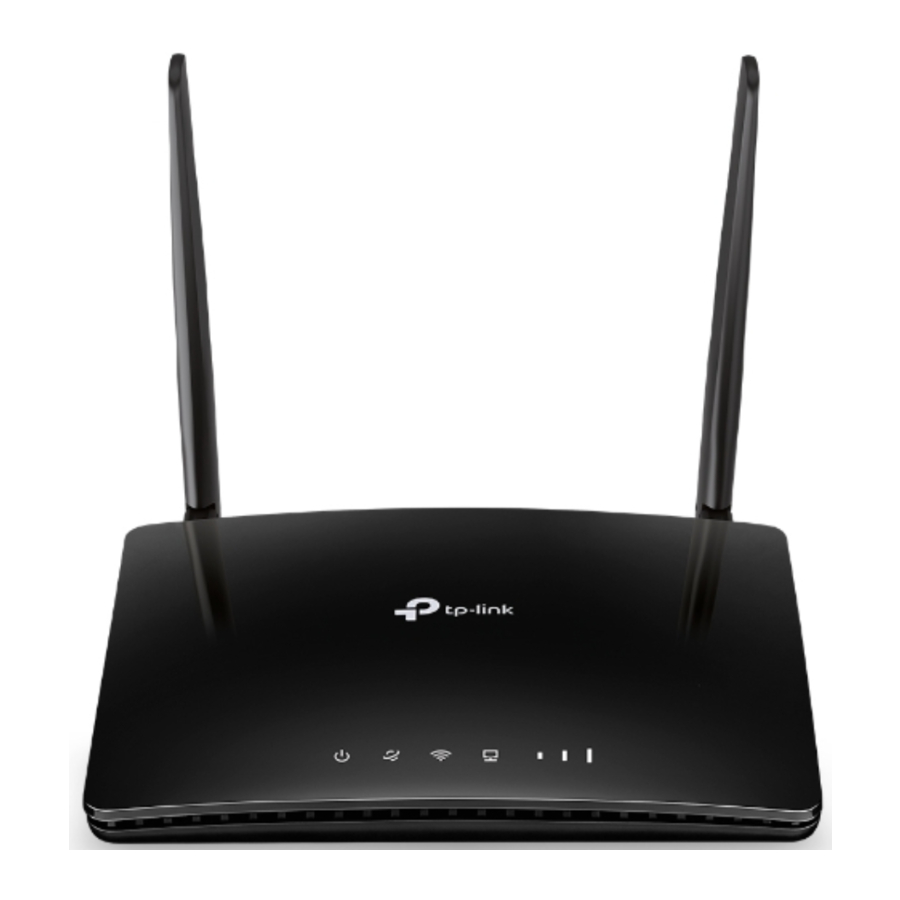
LED-indicatoren
| LED | Status | Indicatie |
 (Power (Stroom)) (Power (Stroom)) | Aan Knipperend Uit | Systeeminitialisatie is voltooid. Systeem wordt geïnitialiseerd of rmware wordt geüpgraded. Verbreek de verbinding niet en schakel de router niet uit. De stroom is uitgeschakeld. |
 (Internet) (Internet) | Aan Uit | Internetverbinding is beschikbaar. Geen internetverbinding. |
 (4G) (4G) | Aan Uit | De router gebruikt het 4G-netwerk. De router gebruikt een ander netwerk dan het 4G-netwerk. |
 (Wireless (Draadloos)) (Wireless (Draadloos)) | Aan Uit | De draadloze radio is ingeschakeld. De draadloze radio is uitgeschakeld. |
 (LAN) (LAN) | Aan Uit | Ten minste één LAN-poort is aangesloten. Geen LAN-poort is aangesloten. |
 (WPS) (WPS) | Aan/uit Knipperend | Gaat aan wanneer een WPS-synchronisatie tot stand is gebracht en gaat automatisch uit na ongeveer 5 minuten. Een draadloos apparaat probeert via WPS verbinding te maken met het netwerk. Dit proces kan tot 2 minuten duren. |
 (Signal Strength (Signaalsterkte)) (Signal Strength (Signaalsterkte)) | Aan Uit | Geeft de mobiele internet signaalsterkte aan die de router ontvangt op de huidige locatie. Meer brandende streepjes duiden op een betere signaalsterkte. Geen signaal. |
FAQ (Veelgestelde vragen)
Q1. Wat kan ik doen als de inlogpagina niet verschijnt?
A1. Controleer of de computer is ingesteld om automatisch een IP-adres van de router te verkrijgen.
A2. Controleer of http://tplinkmodem.net of http://192.168.1.1 correct is ingevoerd in de webbrowser en klik op Login (Inloggen).
A3. Gebruik een andere webbrowser en probeer het opnieuw.
A4. Start uw router opnieuw op en probeer het opnieuw.
A5. Schakel de actieve netwerkadapter uit en weer in en probeer het opnieuw.
Q2. Wat kan ik doen als ik geen toegang heb tot het internet?
A1. Controleer of uw SIM-kaart een LTE-, WCDMA- of GSM-kaart is.
A2. Controleer of uw SIM-kaart zich in het servicegebied van uw ISP bevindt.
A3. Controleer of uw SIM-kaart voldoende tegoed heeft.
A4. Controleer de LAN-verbinding:
Open een webbrowser en voer http://tplinkmodem.net of http://192.168.1.1 in de adresbalk in. Als de inlogpagina niet verschijnt, raadpleeg dan FAQ > Q1 en probeer het opnieuw.
A5. Controleer uw ISP-parameters:
- Open een webbrowser en log in op de webbeheerpagina.
- Ga naar Network (Netwerk) > LTE Dial Up (LTE inbelverbinding) om te controleren of de parameters (inclusief de APN, Username (Gebruikersnaam) en Password (Wachtwoord)) die door uw ISP zijn verstrekt, correct zijn ingevoerd. Als de parameters onjuist zijn, klikt u op Create (Aanmaken) en voert u de juiste parameters in. Selecteer vervolgens het nieuwe profiel in de lijst Profile Name (Profielnaam).
A6. Controleer de PIN-instellingen:
- Open een webbrowser en log in op de webbeheerpagina.
- Ga naar Network (Netwerk) > PIN Management (PIN-beheer) om te controleren of een PIN vereist is. Als dit het geval is, voert u de juiste PIN in die door uw ISP is verstrekt en klikt u op Apply (Toepassen).
A7. Controleer de Data Limit (Datalimiet):
- Open een webbrowser en log in op de webbeheerpagina.
- Ga naar Network (Netwerk) > LTE Data Settings (LTE-data-instellingen) om te controleren of de Total(Monthly) Used (Totaal (maandelijks) verbruikt) de Total(Monthly) Allowance (Totaal (maandelijkse) toegestane hoeveelheid) overschrijdt. Als dit het geval is, klikt u op Correct (Corrigeren) en stelt u Total(Monthly) Used (Totaal (maandelijks) verbruikt) in op 0 (nul) of schakelt u Data Limit (Datalimiet) uit.
A8. Controleer de Mobile Data (Mobiele data):
- Open een webbrowser en log in op de webbeheerpagina.
- Ga naar Network (Netwerk) > LTE Dial Up (LTE inbelverbinding) om te controleren of Mobile Data (Mobiele data) is ingeschakeld. Zo niet, schakel het dan in om toegang te krijgen tot het internet.
A9. Controleer de Data Roaming (Dataroaming):
- Neem contact op met uw ISP om te bevestigen of u zich in een roaming-servicegebied bevindt. Zo ja, open dan een webbrowser en log in op de webbeheerpagina.
- Ga naar Network (Netwerk) > LTE Dial Up (LTE inbelverbinding) om de Data Roaming (Dataroaming) in te schakelen.
Q3. Hoe kan ik de router terugzetten naar de fabrieksinstellingen?

A1. Terwijl de router is ingeschakeld, houdt u de WPS/RESET-knop op het achterpaneel van de router ingedrukt totdat de Power (Stroom)-LED begint te knipperen. De router zal automatisch herstellen en opnieuw opstarten.
A2. Log in op de webbeheerpagina van de router en ga naar System Tools (Systeemtools) >. Factory Defaults (Fabrieksinstellingen), klik op Restore (Herstellen) en wacht tot het resetproces is voltooid.
Q4. Wat kan ik doen als ik mijn wachtwoord voor de webbeheerpagina vergeet?
A. Raadpleeg FAQ > Q3 om de router terug te zetten naar de fabrieksinstellingen en gebruik vervolgens de standaard gebruikersnaam admin en het standaard wachtwoord admin om in te loggen.
Q5. Wat kan ik doen als ik mijn draadloze netwerkwachtwoord vergeet?
A1. Het standaard draadloze wachtwoord staat afgedrukt op het productlabel van de router.
A2. Als het standaard draadloze wachtwoord is gewijzigd, logt u in op de webbeheerpagina van de router en gaat u naar Wireless (Draadloos) > Wireless Security (Draadloze beveiliging) om uw wachtwoord op te halen of opnieuw in te stellen.
Referenties


Download handleiding
Hier kunt u de volledige pdf-versie van de handleiding downloaden. Deze kan aanvullende veiligheidsinstructies, garantie-informatie, FCC-regels, enz. bevatten.
Download TP-Link TL-MR6400 Handleiding


