Nuance Dragon Series handleiding
- 1 Overzicht
- 2 Uw headset opladen
- 3 De headset dragen
- 4 De headset inschakelen
- 5 Uw headset aansluiten voor dicteren
- 6 De adapter
- 7 De audio-instellingen van uw computer aanpassen (Windows)
- 8 Indicatielampjes en waarschuwingen
- 9 Uw headset gebruiken met Dragon NaturallySpeaking of Dragon Professional
- 10 Uw headset gebruiken met Dragon for Mac
- 11 De headsetcomponenten koppelen en verbinden
- 12 De headset resetten
- 13 Verzorging en onderhoud
- 14 Veelgestelde vragen
- 15 Specificaties
- 16 Referenties
- 17 Download handleiding
- 18 In andere talen
Overzicht
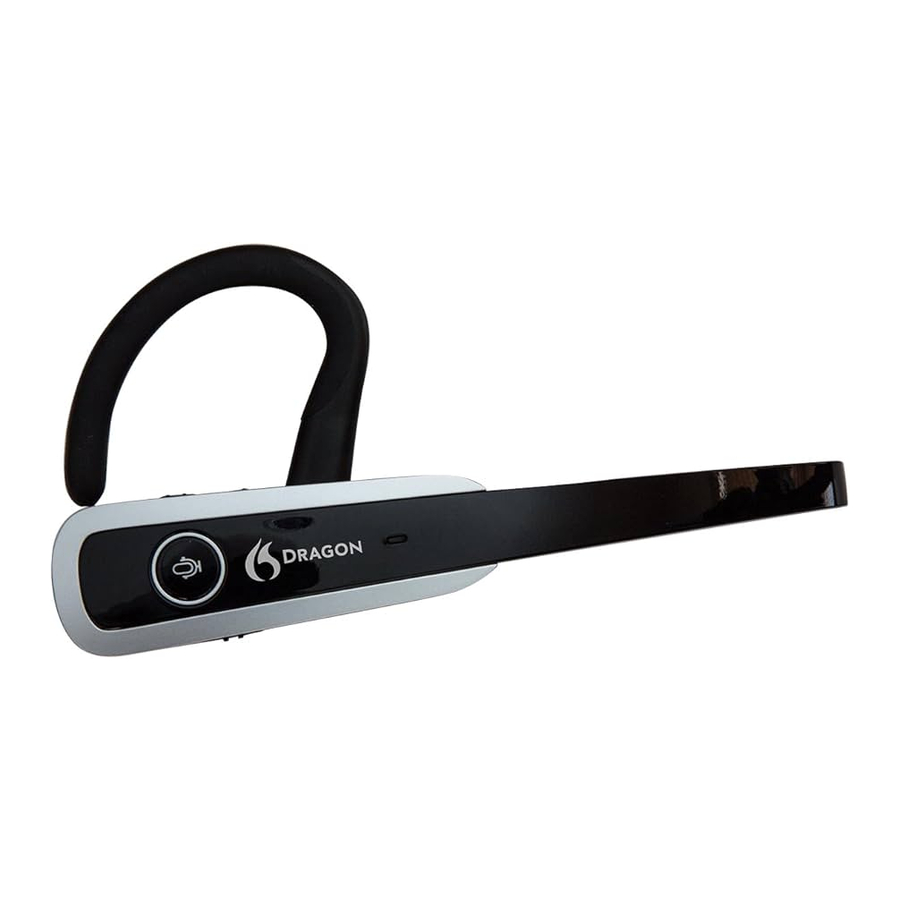
Uw Bluetooth-headset is ontworpen voor handsfree communicatie met uw mobiele apparaat, tablet of computer. Het product wordt geleverd met een bijgevoegde adapter die kan worden aangesloten op de USB-poort van uw computer.
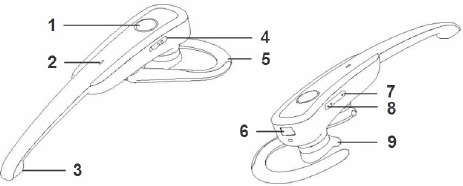
- Microfoonknop (dempen/opheffen)
- LED-indicator
- Microfoon
- Aan/uit-schakelaar
- Draaibare oorhaak
- Mini-USB-oplaadaansluiting
- Volume omlaag
- Volume omhoog
- Luidspreker
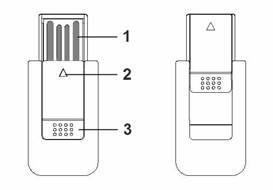
- USB-connector
- LED-indicator
- Schuifdeksel
Uw headset opladen
Uw headset wordt geleverd met een ingebouwde, oplaadbare batterij. Gebruik de meegeleverde USB-kabel om de batterij volledig op te laden voor het eerste gebruik. Het duurt ongeveer 2 uur voordat de eenheid volledig is opgeladen.
Om de USB-kabel aan te sluiten:
- Steek een kant van de kabel in de USB-poort van de computer.
- Steek de andere kant van de kabel in de mini-USB-oplaadaansluiting van uw headset.
Wanneer het rode indicatielampje brandt, wordt uw headset opgeladen. Het rode lampje gaat uit wanneer de headset volledig is opgeladen.
Laag vermogen
Wanneer de headset bijna leeg is, knippert de rode LED-indicator op de headset als herinnering om de batterij op te laden.
De headset dragen
De headset is ontworpen om op beide oren te worden gedragen.
Om hem aan te passen voor gebruik met het ene of het andere oor, manipuleert u de oorhaak zoals hieronder weergegeven, door hem eerst naar beneden te klappen en hem vervolgens naar de andere kant te draaien.
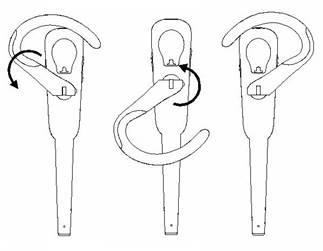
Om de headset te dragen, plaatst u de oorhaak voorzichtig over uw oor. Zorg ervoor dat u de microfoon naar uw mond richt voor een optimale herkenningsnauwkeurigheid.
De headset inschakelen
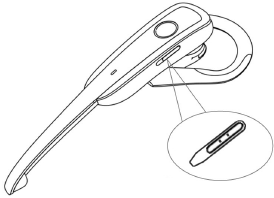
Er zit een AAN/UIT-schakelaar aan de rechterkant van uw headset. Deze schakelaar schakelt de eenheid in of uit, maar activeert en deactiveert de microfoon niet. Daarvoor gebruikt u de microfoonknop, die wordt beschreven in de volgende sectie van deze handleiding.
Inschakelen: Duw de schakelaar omhoog. Een blauw LED-lampje geeft aan dat de eenheid is ingeschakeld.
Uitschakelen: Duw de schakelaar omlaag. Een rode LED geeft aan dat de eenheid is uitgeschakeld.
Uw headset aansluiten voor dicteren
Om uw headset te gaan gebruiken, volgt u de onderstaande stappen:
- Zorg ervoor dat de headset volledig is opgeladen en koppel de USB-kabel los van de headset voor gebruik.
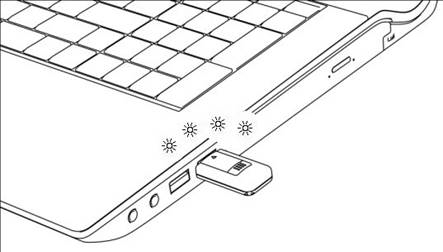
- Steek de adapter in een USB-poort op uw pc. De blauwe LED op de adapter begint te knipperen.
- Schuif de aan/uit-schakelaar op de headset naar de AAN-stand. De blauwe LED op de headset knippert af en toe.
Binnen 30 seconden brandt de LED op de adapter continu blauw. Dit geeft aan dat de twee componenten zijn verbonden en klaar voor gebruik. Houd er echter rekening mee dat de microfoon is gedempt en er nog geen audio naar de computer gaat. - Druk op de microfoonknop op de headset. De LED op de adapter knippert langzaam blauw.
 Opmerking
De headset hoeft niet te worden ingesteld als het standaard audioapparaat voor gebruik met Dragon. Als u echter het geluid van de computer via de headset wilt horen of de headset voor andere toepassingen wilt gebruiken, moet u mogelijk de audio-instellingen van uw computer aanpassen.
De adapter
Om de adapter op uw pc aan te sluiten, opent u de schuifklep op de adapter en steekt u deze in een van de USB-poorten van uw pc. Een blauwe LED knippert om aan te geven dat de adapter stroom ontvangt en werkt.
Wanneer u klaar bent met het gebruik van de headset, kunt u de adapter uit de USB-poort verwijderen, of u kunt hem op zijn plaats laten zitten voor later gebruik. Om hem te verwijderen, trekt u de adapter voorzichtig eruit.
De audio-instellingen van uw computer aanpassen (Windows)
Om ervoor te zorgen dat uw pc uw headset gebruikt als het standaardapparaat voor zowel afspelen als opnemen, moet u ervoor zorgen dat deze correct is geconfigureerd.
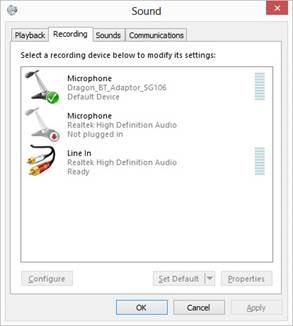
- Start op uw pc het Configuratiescherm en selecteer Geluid.
- Zorg er in het dialoogvenster Geluid voor dat de Dragon Bluetooth Wireless Headset ("Dragon_BT_ Adaptor_SG106") is geselecteerd als het standaardapparaat op de tabbladen Afspelen en Opnemen.
- Klik op OK.
![]()
Indicatielampjes en waarschuwingen
De LED-lampjes op de headset en adapter geven informatie over de huidige status van het apparaat.
Headsetwaarschuwingen
| LED-indicator | Status van headset |
| Rode en blauwe LED knipperen afwisselend | Koppelingsmodus |
| Blauwe LED knippert eenmaal per 2 seconden | Niet verbonden met adapter |
| Blauwe LED knippert tweemaal per 4 seconden | Verbonden met adapter |
| Rode LED knippert in plaats van blauwe LED | Batterij bijna leeg |
Adapterwaarschuwingen
| LED-indicator | Status van headset |
| Blauwe LED knippert snel | Stand-by om verbinding te maken met headset |
| Blauwe LED knippert tweemaal per 3 seconden | Koppelingsmodus |
| Blauwe LED aan | Afspeelmodus |
| Blauwe LED knippert langzaam | Luistermodus |
| Geen LED-indicator | Verbinding met headset verbroken |
Uw headset gebruiken met Dragon NaturallySpeaking of Dragon Professional
Volg deze stappen om uw headset met Dragon NaturallySpeaking of Dragon Professional te gebruiken:
- Sluit de USB-adapter aan op uw pc en zorg ervoor dat uw headset is opgeladen, is ingeschakeld (u kunt die informatie in deze handleiding vinden) en is gekoppeld en verbonden met de adapter.
- Start Dragon.
- Als u nog geen gebruikersprofiel hebt, vraagt Dragon u om er nu een te maken en kunt u de headset als uw microfoon kiezen.
Als u al een Dragon-gebruikersprofiel hebt, gaat u naar het menu Profile > Manage Dictation Sources op DragonBar om de headset toe te voegen.
![waarschuwing]() Opmerking: Door meerdere bronnen in uw profiel te hebben, hebt u toegang tot dezelfde aanpassingen, inclusief woorden en zinnen die u aan de vocabulaire hebt toegevoegd, ongeacht welke van uw audiobronnen u gebruikt.
Opmerking: Door meerdere bronnen in uw profiel te hebben, hebt u toegang tot dezelfde aanpassingen, inclusief woorden en zinnen die u aan de vocabulaire hebt toegevoegd, ongeacht welke van uw audiobronnen u gebruikt. - Wanneer Dragon de lijst met bronnen presenteert om uit te kiezen, selecteert u Dragon Bluetooth Headset in Dragon versie 13, of Enhanced Bluetooth in Dragon versie 12.

- Klik op OK en druk op de Mic button (microfoonknop) op uw headset om de microfoon te dempen. Dragon vraagt u om wat tekst voor te lezen zodat het de geluidsniveaus van uw headset kan testen.

Opmerking
Als Dragon u vertelt dat uw "Sound level is too low" (geluidsniveau te laag is), kan de headsetmicrofoon gedempt zijn.
Probeer nogmaals op de Mic button (microfoonknop) te drukken en lees de tekstaanwijzingen vervolgens opnieuw voor. Als u nog steeds het bericht "Sound level is too low" (geluidsniveau is te laag) van Dragon ontvangt, is uw Windows-geluidssysteem mogelijk niet correct ingesteld. Ga naar http://support.nuance.com voor meer hulp. Wanneer alle noodzakelijke instellingen voltooid zijn, opent Dragon uw profiel.
De microfoon van Dragon inschakelen
Het is belangrijk op te merken dat u ook de Dragon-microfoon moet inschakelen om in Dragon te dicteren, naast het inschakelen van uw headsetmicrofoon.
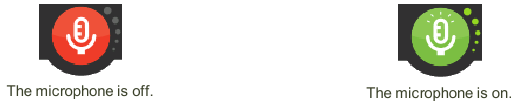
Om de Dragon-microfoon in te schakelen, drukt u op de plus key (+) (plustoets) op het numerieke toetsenblok of klikt u op de microphone button (microfoonknop) op de DragonBar, zoals hieronder afgebeeld.
Opmerking
- Zelfs wanneer het Dragon-microfoonpictogram rood is, wat aangeeft dat de microfoon is uitgeschakeld, kan uw headsetmicrofoon nog steeds aan en geactiveerd zijn. Om de batterij van de headset te sparen, kunt u uw headset uitschakelen als u klaar bent met het gebruik van Dragon.
- Als de Dragon Bluetooth Wireless Headset niet wordt weergegeven in stap 4, moet u mogelijk de USB Bluetooth-adapter loskoppelen en opnieuw aansluiten.

Het is het beste om de USB-adapter van de headset elke keer dat u Dragon gebruikt op dezelfde poort op uw pc aan te sluiten.
Uw headset gebruiken met Dragon for Mac
Om uw headset met Dragon for Mac te gebruiken, moet u deze als bron aan uw profiel toevoegen. Als u nog geen profiel hebt, moet u er een maken en kunt u de headset als uw bron kiezen wanneer u hierom wordt gevraagd.
De headset instellen met een nieuw profiel
U moet een profiel maken zodat Dragon for Mac kan wennen aan uw stem, uw microfoon en uw spraak.
- Sluit de USB-adapter van de headset aan op uw Mac en zorg ervoor dat uw headset is opgeladen, is ingeschakeld en is gekoppeld en verbonden met de adapter.
- Start Dragon for Mac. U ziet een leeg Profiles Window (profielenvenster).
- Klik op de "+" button (knop) om uw profiel te maken. Dragon vraagt u om een profielnaam in te voeren en uw microfoontype en de taal voor uw profiel te selecteren. Zorg ervoor dat u uw Bluetooth-headset als uw microfoon kiest.
De headset instellen met een bestaand profiel
Als u al een Dragon for Mac-profiel hebt, moet u uw headset aan uw profiel toevoegen voordat u deze kunt gebruiken.
- Klik in het Profiles Window (profielenvenster) op het plusteken onder Dictation Sources (dictaatbronnen).
- Selecteer de Dragon Bluetooth wireless headset in het pull-down menu Microphone (microfoon).
- Wanneer u hebt gecontroleerd of uw keuzes correct zijn, klikt u op de Create button (knop).
Na een korte wachttijd maakt Dragon for Mac uw profiel. U kunt dat profiel nu gebruiken om met deze headset in Dragon te dicteren.
 Tip
Tip
Om de batterij van de headset te sparen, schakelt u de headset uit wanneer deze niet in gebruik is.
De headsetcomponenten koppelen en verbinden
Om met elkaar te kunnen communiceren, moeten de headset en de USB-adapter aan elkaar gekoppeld zijn voordat u de headset voor de eerste keer gebruikt. Eenmaal gekoppeld, moeten ze verbonden zijn op het moment dat u ze wilt gebruiken.
Koppelen
Uw headset en adapter zijn al vooraf gekoppeld wanneer u ze ontvangt. Als ze ontkoppeld raken, moet u deze stappen volgen:
- Schakel uw headset in en houd de Mic button (microfoonknop) ongeveer 3 seconden ingedrukt om naar de koppelmodus te gaan. De rode en blauwe ledlampjes op de headset knipperen.
- Sluit de adapter aan op een USB-poort op uw pc. De blauwe led knippert met tussenpozen om aan te geven dat de adapter in de koppelmodus staat.
- De headset en adapter worden automatisch gekoppeld zodra de verbinding tot stand is gebracht. De blauwe led op de headset knippert twee keer per 4 seconden en de blauwe led op de adapter blijft branden.
Opmerkingen
- Druk pas op de Mic button (microfoonknop) op uw headset NADAT de blauwe led verschijnt.
- De koppelmodus voor de headset duurt 2 minuten. De headset keert terug naar de stand-bymodus als deze niet binnen 2 minuten kan koppelen.
- De koppelmodus voor de adapter duurt 30 seconden. Als de adapter niet kan koppelen, verwijder deze dan voorzichtig van uw computer en sluit hem opnieuw aan.
Nadat u de eerste koppeling van de headset en adapter hebt uitgevoerd, worden de componenten automatisch gekoppeld voor toekomstig gebruik.
Verbinden
Wanneer u uw headset inschakelt, of wanneer u terugkeert nadat u buiten het beschikbare bereik van de adapter bent geweest, maakt de headset automatisch verbinding met de adapter en gaat de led op de adapter branden.
Wanneer de headset is uitgeschakeld of buiten het beschikbare bereik van de adapter is, wordt de verbinding verbroken en gaan de ledlampjes uit.
De headset resetten
Als u problemen ondervindt bij het verbinden van de headsetcomponenten voor een reeds gekoppeld apparaat, moet u deze mogelijk resetten. Om dit te doen, houdt u op de headset zowel de Mic button (microfoonknop) als de volume buttons (knoppen) tegelijkertijd 4 seconden ingedrukt. Laat niet los totdat de rode en blauwe ledlampjes allebei branden.
Opmerking
Na het uitvoeren van een reset van de headset worden alle gekoppelde componenten verwijderd. Wanneer de headset weer wordt ingeschakeld, gaat deze automatisch naar de koppelmodus.
Verzorging en onderhoud
Volg alle instructies voor verzorging en onderhoud op om de levensduur van uw apparaat te verlengen.
Houd de headsetcomponenten droog en uit de buurt van water.
Houd de headsetcomponenten uit de buurt van direct zonlicht of warme plaatsen. Hoge temperaturen verkorten de levensduur van elektronische apparaten, vernielen de batterij of vervormen plastic componenten. Stel niet bloot aan extreme kou.
Probeer nooit de headsetcomponenten te demonteren of voorwerpen van welke aard dan ook in het product te duwen.
Laat het product niet op harde oppervlakken vallen.
Gebruik geen intensieve chemische producten of reinigingsmiddelen om de headsetcomponenten schoon te maken. Kras hun oppervlakken niet met scherpe voorwerpen.
Gebruik deze headset niet tijdens zware inspanning. Uw zweet kan het product beschadigen.
Veelgestelde vragen
Waarom brandt de rode LED niet wanneer de headset wordt opgeladen?
- Zorg ervoor dat het oplaadapparaat goed is aangesloten op de headset.
- De batterij van de headset is mogelijk bijna leeg of leeg. Laad de batterij van de headset ongeveer 30 minuten op, totdat de rode LED brandt.
Waarom hoor ik geen duidelijk geluid op de headset?
- Zorg ervoor dat de headset zich binnen het bereik van de adapter bevindt en dat er geen obstakels zijn tussen de headset en de adapter.
Specificaties
| Bluetooth-versie | Headset: Bluetooth V3.0, Adapter: Bluetooth V2.1+EDR |
| Bluetooth-profielen | Headset, Handsfree, A2DP, AVRCP |
| Werkingsafstand | 10 meter |
| Gesprekstijd headset | Ongeveer 10 uur |
| Stand-bytijd headset | Ongeveer 200 uur |
| Oplaadtijd headset | Ongeveer 2 uur |
Referenties

Download handleiding
Hier kunt u de volledige pdf-versie van de handleiding downloaden. Deze kan aanvullende veiligheidsinstructies, garantie-informatie, FCC-regels, enz. bevatten.
Download Nuance Dragon Series handleiding