dji RONIN 4D handleiding
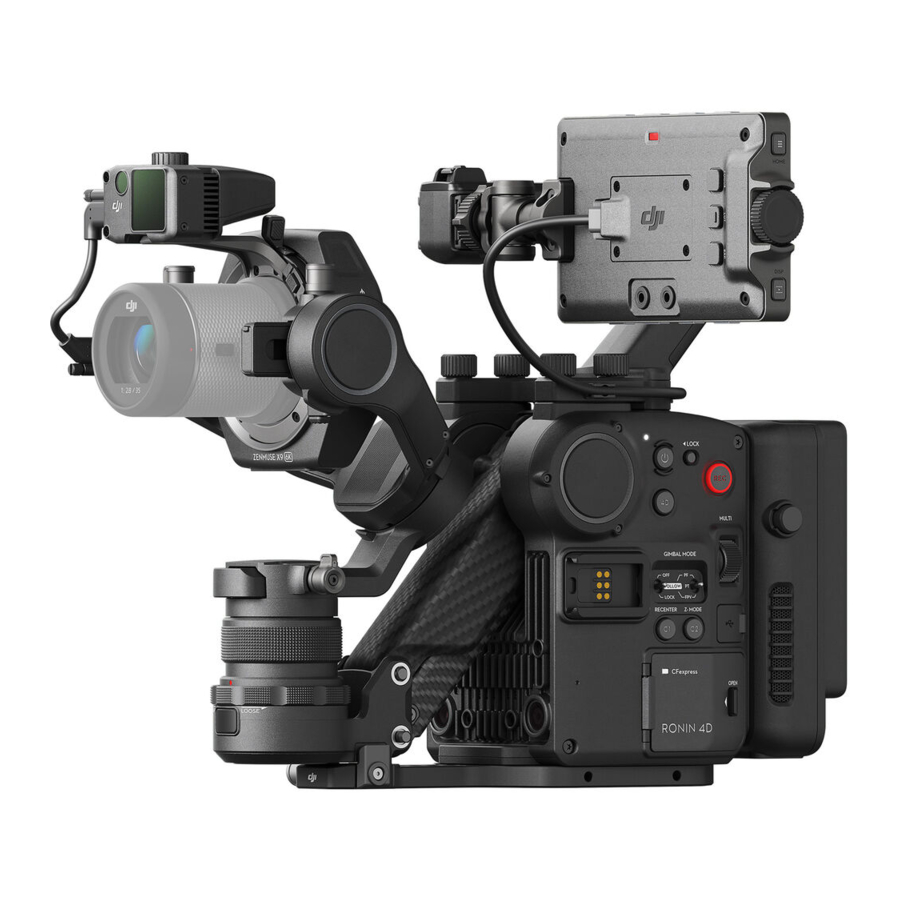
Overzicht DJI Ronin 4D

- Gimbal en camera
- Basisplaat
- Linkerhandgreep
- Bovenhandgreep

- Zeer heldere hoofdmonitor
- TB50 intelligente batterij en batterijcompartiment
- Hoofdbehuizing
- Rechterhandgreep
Aan de slag
- De tutorials bekijken
Scan de QR-code om tutorials te bekijken over hoe u aan de slag kunt met DJI Ronin 4D.
![]()

- DJI Assistant 2 (Ronin Series) downloaden
Ga naar http://www.dji.com/ronin-4d/downloads om DJI Assistant 2 (Ronin Series) (Windows/Mac) te downloaden voor het activeren van DJI Ronin 4D.
- De batterij opladen en het batterijniveau controleren
Steek de oplaadadapter in de batterijpoort en laad de batterij op met de meegeleverde oplader. Het duurt ongeveer 1,5 uur om de batterij volledig op te laden. Tijdens het opladen of gebruiken van de batterij geven de batterijniveau-indicatoren het batterijniveau weer. Druk op de batterijniveauknop om het batterijniveau te controleren wanneer de batterij niet in gebruik is.


Installatie
- De lens monteren (DL-lens als voorbeeld gebruiken)
- De gimbal is standaard ingeklapt. Klap de rol- en kantelassen uit voordat u de lens monteert. Zet de asvergrendeling van de rolas in de ontgrendelde positie, pas de rolas aan zoals weergegeven en vergrendel de rolas. Zet de asvergrendeling van de kantelas in de ontgrendelde positie, pas de kantelas aan zoals weergegeven en vergrendel de kantelas.

- De gimbal is standaard ingeklapt. Klap de rol- en kantelassen uit voordat u de lens monteert. Zet de asvergrendeling van de rolas in de ontgrendelde positie, pas de rolas aan zoals weergegeven en vergrendel de rolas. Zet de asvergrendeling van de kantelas in de ontgrendelde positie, pas de kantelas aan zoals weergegeven en vergrendel de kantelas.

- Houd de ontgrendelingsknop ingedrukt en draai de DL-montagebodydop tegen de klok in om deze te verwijderen.
![]()

- Lijn de rode markeringen op de lens en de DL-vatting uit. Plaats de lens en draai de lens met de klok mee totdat er een klikgeluid te horen is.


- Balanceren
- De kantelas balanceren

- Zet de asvergrendeling van de kantelas in de ontgrendelde positie
![]() en draai de knoppen aan beide zijden van de kantelas los
en draai de knoppen aan beide zijden van de kantelas los ![]() .
. - Controleer of de camera niet te zwaar is aan de voor- of achterkant. Als de voorkant te zwaar is, verplaatst u de camera naar achteren. Als de achterkant te zwaar is, verplaatst u de camera naar voren.
- De kantelas is in evenwicht als de camera stabiel is terwijl deze naar voren is gekanteld. Draai de knoppen vast
![]()
- Vergrendel de kantelas
![]()
- Zet de asvergrendeling van de kantelas in de ontgrendelde positie
- De kantelas balanceren

 en draai de knoppen aan beide zijden van de kantelas los
  .
.

- De pan-as balanceren

- Zet de asvergrendeling van de pan-as in de ontgrendelde positie
![]() en draai de knoppen op de pan-motor los
en draai de knoppen op de pan-motor los ![]() .
. - Kantel Ronin 4D naar u toe terwijl u de bovenhandgreep vasthoudt. Controleer de beweging van de pan-as. Als de cameralens naar links draait, duwt u de pan-as naar rechts. Als de cameralens naar rechts draait, duwt u de pan-as naar links.
- De pan-as is in evenwicht als de camera stabiel is wanneer de pan-as wordt gedraaid door de bovenhandgreep te kantelen. Draai de knop vast
![]()
- Zet de asvergrendeling van de pan-as in de ontgrendelde positie

- De handgrepen bevestigen
Zorg er eerst voor dat de hendel in de ontgrendelde positie staat. Plaats de linkerhandgreep in de montagepoort op de hoofdbehuizing![]() totdat er een klikgeluid te horen is en duw de hendel helemaal naar beneden
totdat er een klikgeluid te horen is en duw de hendel helemaal naar beneden ![]() . Bevestig de rechterhandgreep op dezelfde manier.
. Bevestig de rechterhandgreep op dezelfde manier.


- De intelligente batterij bevestigen
Lijn de intelligente batterij uit met het batterijcompartiment en duw de batterij omlaag totdat er een klikgeluid te horen is.


- De geheugenkaart plaatsen
Open de klep van het kaartcompartiment en plaats een CFexpress2.0 Type B-kaart of monteer een DJI PROSSD 1TB-kaart.*
![]()

* De CFexpress2.0 Type B-kaart is niet inbegrepen en moet afzonderlijk worden aangeschaft. Raadpleeg de gebruikershandleiding van de DJI PROSSD-houder en de gebruikershandleiding van de DJI PROSSD 1TB voor meer informatie over de DJI PROSSD 1TB-kaart.
DJI Ronin 4D activeren
Ronin 4D moet via DJI Assistant 2 (Ronin Series) worden geactiveerd voordat deze voor de eerste keer wordt gebruikt. Volg de onderstaande stappen om Ronin 4D te activeren:

- Voordat u Ronin 4D inschakelt, moet u ervoor zorgen dat de GIMBAL-MODUS is ingesteld op VOLGEN of VERGRENDELEN, dat de VERGRENDELING-schakelaar in de ontgrendelde positie staat en dat de drie assen van de gimbal zijn ontgrendeld. Anders kan Ronin 4D niet goed werken. Houd de aan/uit-knop 1 seconde ingedrukt om Ronin 4D in te schakelen.
- Gebruik de meegeleverde USB-A-naar-USB-C-kabel om de USB-C-poort op de hoofdbehuizing te verbinden met een computer. Start DJI Assistant 2 (Ronin Series), selecteer Ronin 4D en volg de stappen om te activeren.
Auto Tune
Zorg ervoor dat u Ronin 4D automatisch afstemt voordat u hem gebruikt, om optimale prestaties te garanderen. Tik op HOME op de heldere hoofdmonitor en selecteer Stabilizer (Stabilisator), vervolgens Gimbal Calibration (Gimbal kalibratie) en Auto Tune (Automatisch afstemmen).


- Zorg ervoor dat DJI Ronin 4D op een vlak en stabiel oppervlak staat voordat u automatisch afstemt. Het is normaal dat de cardanische ophanging trilt en geluiden maakt tijdens het automatisch afstemmen.
- Ronin 4D moet automatisch worden afgestemd telkens wanneer de cameralens wordt vervangen.
De Z-as balanceren
Schakel Ronin 4D in en activeer de Z-as voordat u de Z-as balanceert.

- Maak de Z-as vergrendeling los
![]() en druk op de Z Axis switch (Z-as schakelaar)
en druk op de Z Axis switch (Z-as schakelaar) ![]() om de Z-as te activeren.
om de Z-as te activeren. - Volg de aanwijzingen op de heldere hoofdmonitor om de Z-as in evenwicht te brengen door aan de afstelknop te draaien
![]() . De Z-as is in evenwicht als deze horizontaal blijft.
. De Z-as is in evenwicht als deze horizontaal blijft.
 om de Z-as te activeren.
Bediening
Ronin 4D kan worden gebruikt zodra deze is geactiveerd, automatisch is afgesteld en de Z-as in balans is gebracht.
Hoofdunit

- Aan/uit-knop
Houd 1 seconde ingedrukt om in te schakelen. Houd 3 seconden ingedrukt om uit te schakelen. - Vergrendelknop
Schakel de vergrendelknop naar links om Ronin 4D uit te schakelen. - Opnameknop
Druk eenmaal om de opname te starten of te stoppen. - Z-as-schakelaar
Druk eenmaal om de Z-as in of uit te schakelen. - Knop voor het losmaken van de batterij Druk eenmaal en verwijder vervolgens de batterij.
- Draaiknop
Draai om de focus aan te passen. - Gimbalmodus
OFF: Slaapmodus.
FOLLOW: Volgmodus (PF betekent dat de pan-as de handgreepbewegingen volgt. PT betekent dat de pan- en kantelassen de handgreepbewegingen volgen. FPV betekent dat alle drie de assen de handgreepbewegingen volgen).
LOCK: Vergrendelmodus (de gimbal volgt de handgreepbewegingen niet).
- USB-C-poort Gebruik om een externe geheugenkaart aan te sluiten of om verbinding te maken met een computer om het apparaat te activeren of de firmware bij te werken.
- Geheugenkaartcompartiment Gebruik om een CFexpress2.0 Type B-kaart of DJI PROSSD 1TB-kaart te plaatsen.
- C1-, C2-knoppen Druk op de C1-knop om de gimbal opnieuw te centreren. Druk op de C2-knop om te schakelen tussen de volg- en vergrendelmodus van de Z-as.
- Displaypoort
Wordt gebruikt om de heldere hoofdmonitor aan te sluiten. - Audiopoort
Bevat een 3,5mm-microfoonpoort en een hoofdtelefoonpoort. - HDMI-poort
Wordt gebruikt voor HDMI-uitvoer. - DC-IN-poort
Heeft een ingangsspanning van 12-30 V.
Linkerhandgreep

- Joystick
Beweeg de joystick naar links en rechts om de gimbal te pannen en omhoog en omlaag om de gimbal standaard te kantelen. - Joystickvergrendeling
De gimbal reageert niet op joystickbedieningen wanneer de joystickvergrendeling in de vergrendelde positie staat. - Knop voor belichtingshulp
Druk hierop om de belichtingsweergave in of uit te schakelen. - ActiveTrack-knop
Houd 1 seconde ingedrukt om ActiveTrack te openen of te verlaten. Druk hierop om het onderwerp te bevestigen na het openen van ActiveTrack. - M-knop
Houd ingedrukt om de sportmodus te openen. Laat los om de sportmodus te verlaten. - Hendel voor het aanpassen van de handgreep
Houd de hendel ingedrukt om de hoek van de handgreep aan te passen. De handgreep wordt vergrendeld zodra de hendel wordt losgelaten. Pas de linker- en rechterhandgreep niet tegelijkertijd aan. - Vergrendelhendel handgreep
Wordt gebruikt om de handgreep op zijn plaats te vergrendelen. - Veiligheidsvergrendeling
Maak de veiligheidsvergrendeling los voordat u de handgreep losmaakt. - Trigger
Druk tweemaal om het onderwerp in het midden van het camerabeeld te centreren na het inschakelen van ActiveTrack. Druk tweemaal om de gimbal opnieuw te centreren wanneer ActiveTrack niet is ingeschakeld. Houd ingedrukt om ActiveTrack te starten wanneer u zich in de slimme modus bevindt met een geselecteerd onderwerp. Wanneer u zich niet in de slimme modus bevindt, houdt u ingedrukt om te schakelen tussen de volg- en vergrendelmodus.
Rechterhandgreep

- Draaiknop
Draai om de focus of het diafragma aan te passen en om door de opties op de heldere hoofdmonitor te bladeren. - Opnameknop
Druk eenmaal om de opname te starten of te stoppen. - Knop focus peak
Druk eenmaal om de focus peak standaard in of uit te schakelen. - Veiligheidsvergrendeling
Maak de veiligheidsvergrendeling los voordat u de handgreep losmaakt. - Vergrendelhendel handgreep
Wordt gebruikt om de handgreep op zijn plaats te vergrendelen. - Hendel voor het aanpassen van de handgreep
Houd de hendel ingedrukt om de hoek van de handgreep aan te passen. De handgreep wordt vergrendeld zodra de hendel wordt losgelaten. Pas de linker- en rechterhandgreep niet tegelijkertijd aan. - Focusknop
Druk eenmaal om te schakelen tussen handmatige focus en automatische focus. - Modusknop
Druk eenmaal om de functie van de draaiknop te wijzigen. - Trigger
Druk tweemaal om de Z-as in of uit te schakelen. Houd ingedrukt om de vergrendelmodus te openen wanneer de Z-as is ingeschakeld.
Bovenste handgreep

- Bovenste schroefgat
3/8"-16 met een diepte van 10 mm. - M-knop
Houd ingedrukt om de sportmodus te openen. Laat los om de sportmodus te verlaten. - Kantelschuifregelaar
Wordt gebruikt om de kanteling van de gimbal te regelen. - Zijschroefgat
1/4"-20 met een diepte van 9 mm.
Heldere hoofdmonitor

- Parameterknoppen
Druk hierop om de overeenkomstige parameters op de monitor te openen. Druk nogmaals om de selectie te bevestigen. Sommige parameters hebben geavanceerde instellingen die kunnen worden geopend door de bijbehorende parameterknop ingedrukt te houden. - Afspeelknop
Druk eenmaal om het afspelen te openen of te verlaten. Houd ingedrukt om de weergave op volledig scherm te openen of te verlaten. - Draaiknop
Draai aan de draaiknop om door de opties te bladeren en druk erop om de selectie te bevestigen. - Homeknop
Druk hierop om het menu te openen of te verlaten. - Knop focus peak
Druk eenmaal om de focus-assistweergave in of uit te schakelen. - LUT-knop
Druk eenmaal om de LUT-weergave in of uit te schakelen. - EXP-knop
Druk hierop om de belichtingsweergave in of uit te schakelen.
WIJ ZIJN ER VOOR U
Neem contact op met DJI SUPPORT via Facebook Messenger


ABONNEER U VOOR MEER INFO

Referenties

Download handleiding
Hier kunt u de volledige pdf-versie van de handleiding downloaden. Deze kan aanvullende veiligheidsinstructies, garantie-informatie, FCC-regels, enz. bevatten.
Download dji RONIN 4D handleiding
