KLIM PUMA k777 Handleiding
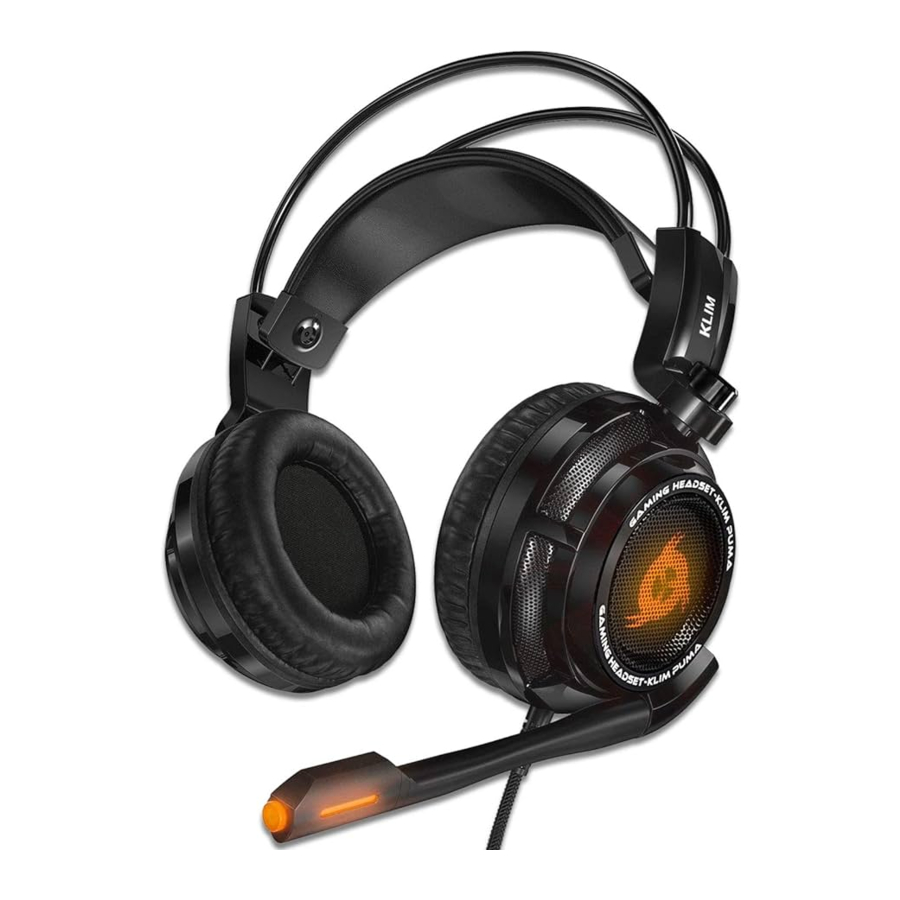
INTRODUCTIE
Namens het hele KLIM-team bedanken wij u voor de aankoop van onze KLIM Puma gamingheadset. We hopen dat het aan uw verwachtingen voldoet en dat u geniet van het gebruik van dit apparaat.
Kenmerken
- High-definition geluid
- Krachtige bass & geluidsisolatie
- 7.1 virtueel surroundgeluid
- Compatibel met pc, Mac, PS4 & Nintendo Switch
- Vibratiefunctie
KLIM PUMA AFSTANDSBEDIENING

Technische specificaties
AUDIO
| Diameter luidspreker | 40 mm |
| Freq. respons | 20-20 KHz |
| Gevoeligheid | 105 ± 3 dB |
| Impedantie | 32 ohm |
| Max. ingangsvermogen | 30 mW |
MICROFOON
| Gevoeligheid | -58 dB ± 3 dB |
| Frequentie | 50-10 KHz |
| Impedantie | < 2,2 K Ohm |
OVERIG
| Kabellengte | 2.2 m |
| Gewicht | 410 g |
INSTALLATIE
KLIM Puma setup
Windows
- Ga naar uw Configuratiescherm > Hardware en geluiden > Geluid > tabblad Afspelen (bovenaan). U kunt dit scherm ook openen door met de rechtermuisknop op het luidsprekersymbool te klikken dat zich in de taakbalk in de rechteronderhoek van uw scherm bevindt en op "Afspelen" te klikken.
- Controleer of de KLIM Puma is ingesteld als het standaard afspeelapparaat (groen vinkje). Zo niet, klik er dan met de rechtermuisknop op en klik op Als standaardapparaat instellen. Klik ook op Als standaard communicatieapparaat instellen.
- Klik vervolgens op Eigenschappen. Pas onder het tabblad Niveaus het uitvoervolume aan en controleer of het apparaat niet is gedempt (luidsprekerpictogram naast de schuifregelaar). Nadat u de nodige aanpassingen hebt gemaakt, klikt u op Toepassen en vervolgens op Accepteren.
- Geluidsinstellingen > Afspeelscherm
![]()

- Eigenschappen > Niveauscherm
![]()

- Stel de microfoon in door op het tabblad Opname bovenaan te klikken. Kies de KLIM Puma als de standaardmicrofoon en open het scherm Eigenschappen om het opnameniveau aan te passen.
MacOS
- Ga naar uw Systeemvoorkeuren > Geluid. Ga naar het tabblad Uitvoer en selecteer de KLIM Puma-headset in de lijst. Gebruik de schuifregelaar om het volume aan te passen.
- Klik in hetzelfde menu op het tabblad Invoer en selecteer de KLIM Puma-microfoon in de lijst. Pas het volume aan met de schuifregelaar Invoervolume totdat de balk Invoerniveau vol is wanneer u erin spreekt.
- Geluidsinstellingen > Uitvoerscherm

- Geluidsinstellingen > Invoerscherm

- Geluidsinstellingen > Uitvoerscherm


PS4
- Met de headset losgekoppeld, opent u het instellingenscherm van de PS4.
- Open het menu Apparaten.
- Open het menu Audioapparaten.
- Zodra u zich in dat menu bevindt, sluit u uw headset aan op een USB-poort op uw PS4.
- De PS4 zou de headset moeten herkennen. Als ze niet automatisch zijn geselecteerd, kunt u ze selecteren onder Invoerapparaat en Uitvoerapparaat.
- Selecteer onder Uitvoer naar hoofdtelefoon of u wilt dat Alle audio of Alleen chat uit de luidsprekers komt.
- U kunt nu het volume van de oortelefoons (schuifregelaar Volume hoofdtelefoon) en de microfoon (Microfoonniveau aanpassen) aanpassen.
- Uw headset is klaar voor gebruik op de PS4.
Wanneer u in een Party bent, vergeet dan niet om de audiomix in te stellen onder Party-instellingen om de balans tussen het game- en partychatvolume te regelen.
- Apparaten > Scherm Audioapparaten

- Scherm Microfoonniveau aanpassen


KLIM PUMA STUURPROGRAMMA'S
Met onze speciale software voor Windows kunt u uw audio-ervaring naar een hoger niveau tillen en verschillende aspecten volledig aanpassen, waaronder egalisatie, surroundgeluid en andere audio-effecten. U kunt het downloaden van onze website: www.klimtechs.com
OPMERKING: als u een waarschuwing ontvangt dat het programma mogelijk schadelijk is, komt dit door Windows-certificeringen. We zijn bezig met het verkrijgen van deze certificeringen. Het stuurprogramma is echter volkomen veilig te gebruiken.
Nadat het stuurprogramma is gedownload, kunt u een decompressietool zoals WinRar gebruiken om de map uit te pakken naar uw harde schijf.
Dubbelklik op het pictogram Setup.exe en volg de instructies op het scherm om de software te installeren. Mogelijk moet u uw headset tijdens dit proces loskoppelen en weer aansluiten.
Scherm volumeregeling

Het hoofdscherm toont de volumeregeling. U kunt het aanpassen via de schuifregelaar Master of op elk scherm via de kleine schuifregelaar rechtsboven.
Klik met de rechtermuisknop op het luidsprekerpictogram om meer audio-opties weer te geven en op het microfoonpictogram om meer microfoonopties weer te geven (hieronder vermeld).
AUDIO-INSTELLINGEN
Samplefrequentie

Selecteer de samplefrequentie (44,1 KHz of 48 KHz) op dit scherm.
Equalizer

Op dit scherm kunt u de audio-egalisatie individueel aanpassen. U kunt het zelf handmatig aanpassen of kiezen uit een reeks vooraf gedefinieerde waarden.
Om uw eigen instellingen op te slaan, voert u een naam in het veld rechtsonder in en klikt u op de knop Opslaan (schijfpictogram). U kunt alle aangepaste voorinstellingen verwijderen door er een te selecteren en op het pictogram Verwijderen te klikken.
Omgevingsgeluidseffecten

Klik op de pictogrammen of gebruik de vervolgkeuzelijst om vooraf gedefinieerde effecten te selecteren om uw luisterervaring te veranderen. U kunt ook een van de drie opties voor kamergrootte onderaan selecteren.
Vocale effecten

Gebruik de bovenste schuifregelaar om de toonhoogte van inkomende audio te wijzigen.
Gebruik de onderste schuifregelaar om de vocale fading te wijzigen (rechts: minder vocalen, links: meer vocalen).
Klik op de knop Standaard (huispictogram) om terug te keren naar de oorspronkelijke waarden.
7.1 virtueel geluid

Pas de Virtual 7.1 Surround Sound-ervaring van uw KLIM Puma aan door bovenaan het vakje Virtual 7.1 Speaker Shifter aan te vinken. Gebruik de pijlpictogrammen om de effecten te testen.
U kunt ook elke luidspreker verplaatsen om deze op een andere positie te plaatsen door de pictogrammen rond te slepen. Klik op de knop Standaard (huispictogram) om terug te keren naar de oorspronkelijke waarden.
7.1 Surround Max

Maximaliseer de 7.1 surround-functies van de KLIM Puma door de optie Surround Max aan te vinken.
OPMERKING: 7.1 virtueel geluid moet worden geactiveerd voordat Surround Max kan worden ingeschakeld.
MICROFOONINSTELLINGEN
Volumeregeling

Selecteer het microfoonvolume door de schuifregelaar Mic In te verplaatsen.
U kunt ook het scherm Microfoonboost openen door met de rechtermuisknop op het microfoonpictogram te klikken om nog meer volume aan uw opnames toe te voegen.
Samplefrequentie

Selecteer of u de voorkeur geeft aan 44,1 KHz of 48 KHz. We raden aan om de standaardwaarde te laten staan.
Vocale effecten (SingFX)

Op dit scherm kunt u verschillende effecten aan uw spraakopnamen toevoegen.
U kunt echo toevoegen via de optie Microfoonecho en deze vervolgens aanpassen met de schuifregelaar.
De pictogrammen onderaan (Monster, Cartoon, Man, Vrouw) voegen verschillende effecten toe aan uw stem.
PROBLEEMOPLOSSING
Als u ooit problemen ondervindt, onthoud dan dat we tot uw beschikking blijven om u te helpen met eventuele problemen. Aarzel niet om contact met ons op te nemen via support@klimtechnologies.com voor extra ondersteuning.
Mijn microfoon werkt niet
- Controleer of de microfoon-mute-knop op de controller niet actief is.
- Controleer of de microfoon van de headset is geselecteerd als het standaard invoerapparaat in uw Windows-, MacOs- of PS4-audio-instellingen, evenals in uw game/software.
Ik hoor niets uit de headset komen
- Controleer of de KLIM Puma is geselecteerd als het standaard audioapparaat in uw Windows-, MacOs- of PS4-audio-instellingen, evenals in uw game/software.
- Controleer de audiomix op uw systeem.
De headset staat te luid, zelfs bij minimaal volume (Windows)
Een bekende Windows-bug kan ervoor zorgen dat een aangesloten headset of luidspreker een abnormaal hoog volume heeft. U kunt dit oplossen met behulp van een gratis programma genaamd EqualizerApo, waarmee u lagere waarden kunt instellen voor een specifiek apparaat op uw systeem.
Referenties

Download handleiding
Hier kunt u de volledige pdf-versie van de handleiding downloaden. Deze kan aanvullende veiligheidsinstructies, garantie-informatie, FCC-regels, enz. bevatten.
Download KLIM PUMA k777 Handleiding