Midas MR18, MR12 Handleiding
- 1 Inleiding
- 2 Beschrijvingen
- 3 Aansluiting
- 4 Netwerkverbinding
- 5 M AIR voor iPad
- 6 M AIR voor Android
- 7 M AIR Edit voor pc
- 8 MIDI
- 9 Specificaties
-
10
Effectbeschrijvingen
- 10.1 Hall, Ambience, Rich Plate, Room, Chamber Reverb
- 10.2 Plate Reverb
- 10.3 Vintage Reverb
- 10.4 Vintage Room
- 10.5 Gated Reverb
- 10.6 Reverse Reverb
- 10.7 Stereo Delay
- 10.8 3-Tap Delay
- 10.9 Rhythm Delay
- 10.10 Stereo Chorus
- 10.11 Stereo Flanger
- 10.12 Stereo Phaser
- 10.13 Dimensional Chorus
- 10.14 Mood Filter
- 10.15 Rotary Speaker
- 10.16 Stereo Tremolo
- 10.17 Sub Octaver
- 10.18 Delay + Chamber
- 10.19 Chorus + Chamber
- 10.20 Flanger + Chamber
- 10.21 Delay + Chorus
- 10.22 Delay + Flanger
- 10.23 Modulation Delay
- 10.24 Grafische en Tru EQ
- 10.25 DeEsser
- 10.26 Xtec EQ1
- 10.27 Xtec EQ5
- 10.28 Wave Designer
- 10.29 Precision Limiter
- 10.30 Combinator
- 10.31 Fair Compressor
- 10.32 Leisure Compressor
- 10.33 Ultimo Compressor
- 10.34 Enhancer
- 10.35 Exciter
- 10.36 Stereo Imager
- 10.37 Edison EX1
- 10.38 Sound Maxer
- 10.39 Guitar Amp
- 10.40 Tube Stage
- 10.41 Stereo / Dual Pitch
- 11 Instructievideo's
- 12 Blokschema's
- 13 Belangrijke veiligheidsinstructies
- 14 Referenties
- 15 Download handleiding
- 16 In andere talen
Inleiding
De digitale mengpanelen uit de MIDAS M AIR-serie bieden een groot aantal analoge I/O's voor de meeste optredens in een zeer compacte vorm die gemakkelijk te vervoeren is, maar geen concessies doet aan de mengkracht. Met high-end functies van de M32-mixer, zoals MIDAS PRO-voorversterkers, hoogwaardige effecten, P-16-monitoring op de MR18 en USB-opnamemogelijkheid, presteren deze consoles veel beter dan hun formaat doet vermoeden.
Live shows mixen kan nu overal in de zaal worden gedaan dankzij de draadloze bedieningsopties waarmee alle softwarefuncties kunnen worden bediend vanaf een iPad*, Android*-tablet of pc. Hoewel een speciale externe router kan worden gebruikt, is dit niet nodig dankzij de geïntegreerde wifi-module. Hierdoor kunnen monitors worden aangepast terwijl je op het podium staat en kan de belangrijkste mix overal in het publiek worden geperfectioneerd.
Naast speciale aux-bussen voor monitoring heeft de M AIR 4 stereo-effectprocessoren van studiokwaliteit. Dit zijn zelfs dezelfde geweldige effecten als in de veelgeprezen M32-mixer, waaronder legendarische reverb-, echo- en chorusalgoritmen.
De MR18 is niet alleen een live sound tool, maar beschikt ook over een 18x18 USB audio/MIDI interface, en de MR12 maakt 2-track stereo-opname mogelijk. Dit zorgt voor een geweldig mobiel opnameapparaat, een home studio interface en maakt het mogelijk om live optredens multitrack op te nemen voor later mixen.
Lees deze handleiding aandachtig door om alles te leren over de functionaliteit van uw mixer, evenals de M AIR-software.
Beschrijvingen
MR18 Beschrijvingen

- INPUTS accepteren gebalanceerde en ongebalanceerde XLR- en 1/4"-stekkers.
- MAIN L & R-aansluitingen sturen het main mix-signaal naar PA- of monitorluidsprekers via XLR-kabels.
- HEADPHONE-aansluiting accepteert een 1/4" TRS-stekker voor het aansluiten van een hoofdtelefoon.
- De PHONES LEVEL-knop bepaalt de output van de hoofdtelefoonaansluiting.
- De POWER-schakelaar zet de stroom aan en uit. De LED op het hoofdingangspaneel gaat branden wanneer het apparaat is ingeschakeld.
- USB-poort (type B) accepteert een USB-kabel voor aansluiting op een computer voor meerkanaals audio- en MIDI-opname. Er kunnen maximaal 18 audiokanalen tegelijkertijd worden opgenomen en er zijn 18 kanalen beschikbaar voor weergave. De mixerapplicatie maakt toewijzing van kanalen voor opname en weergave mogelijk. Er kunnen ook 16 kanalen MIDI I/O worden verzonden via dezelfde USB-verbinding. Raadpleeg de productpagina op midasconsoles.com om de vereiste (Windows*) driver en de volledige handleiding te downloaden voor een uitgebreide uitleg van de interface.
- Via de ETHERNET-poort kan de mixer worden bediend via LAN of een aangesloten wifi-router.
- De RESET-knop reset de console naar de standaard netwerkparameters wanneer deze 2 seconden wordt ingedrukt. Wanneer deze 10 seconden wordt ingedrukt, worden alle consolefuncties teruggezet naar de fabrieksinstellingen.
- De REMOTE-schakelaar selecteert tussen Ethernet, Wifi-client of Access Point. Zie het hoofdstuk Netwerkverbinding voor meer informatie.
- MIDI IN/OUT-aansluitingen verzenden en ontvangen MIDI-signalen van en naar externe apparatuur. Zie de MIDI-implementatietabel voor meer informatie.
- ULTRANET-poort maakt aansluiting mogelijk van BEHRINGER P16-M persoonlijke monitoring mixers of P16-D distributie hubs.
- AUX SEND-aansluitingen sturen uw monitormixen naar actieve podiummonitoren of hoofdtelefoonmixers via XLR-connectoren.
- Inputs 17 en 18 accepteren gebalanceerde 1/4"-kabels voor het aansluiten van line-level bronnen. Deze ingangen hebben een beperkte verwerking in vergelijking met de andere ingangskanalen.
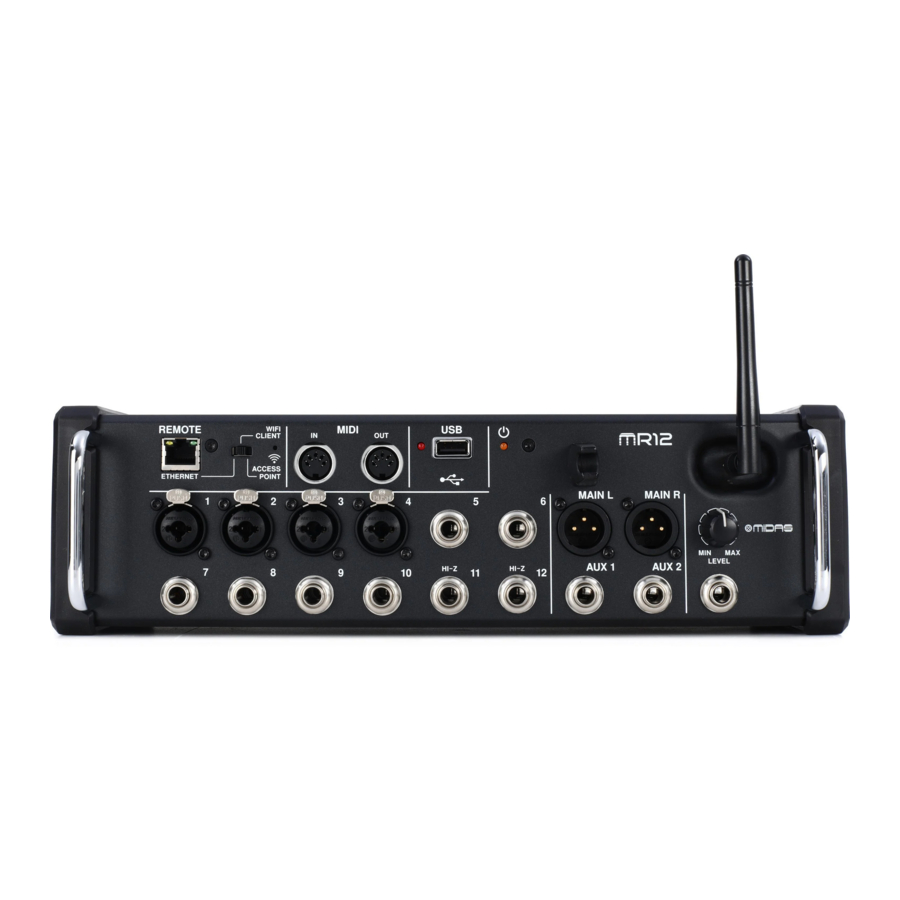
MR12 Beschrijvingen

- Via de ETHERNET-poort kan de mixer worden bediend via LAN of een aangesloten wifi-router.
- De REMOTE-schakelaar selecteert tussen Ethernet, Wifi-client of Access Point. Zie het hoofdstuk Netwerkverbinding voor meer informatie.
- De RESET-knop reset de console naar de standaard netwerkparameters wanneer deze 2 seconden wordt ingedrukt. Wanneer deze 10 seconden wordt ingedrukt, worden alle consolefuncties teruggezet naar de fabrieksinstellingen.
- MIDI IN/OUT-aansluitingen verzenden en ontvangen MIDI-signalen van en naar externe apparatuur. Zie de MIDI-implementatietabel voor meer informatie.
- USB-poort (type A) accepteert een flash drive voor stereo-opnames en weergave. De rode LED ernaast geeft bestandstoegang aan. Verwijder de USB-flashdrive niet terwijl deze brandt!
- XLR COMBO-aansluitingen accepteren gebalanceerde en ongebalanceerde XLR- en 1/4"-stekkers.
- 1/4"-ingangen accepteren gebalanceerde of ongebalanceerde 1/4"-stekkers. Kanaal 11 en 12 accepteren high impedance bronnen voor directe aansluiting van gitaren en bassen.
- AUX SEND-aansluitingen sturen uw monitormixen naar podiummonitoren of hoofdtelefoonmixers.
- MAIN L/R-aansluitingen sturen het main mix-signaal naar PA- of monitorluidsprekers via XLR-kabels.
- HEADPHONE-aansluiting accepteert een 1/4" TRS-stekker voor het aansluiten van een hoofdtelefoon.
- De PHONES LEVEL-knop bepaalt de output van de hoofdtelefoonaansluiting.
- De POWER-schakelaar zet de mixer aan en uit. De LED op het voorpaneel gaat branden wanneer het apparaat is ingeschakeld.
Aansluiting
MR18 Aansluitingen
MR18 opnemen met iPad

MR18 liveoptreden

MR18 Systeemoverzicht

MR12 Aansluitingen
MR12 cluboptreden

MR12 Systeemoverzicht

Netwerkverbinding
De M AIR-mixers bieden handige digitale bediening van de verschillende mixfuncties op drie verschillende manieren - via Ethernet LAN, of draadloos als een Wifi-client of als een Access Point. De selectie wordt gemaakt met de REMOTE-schakelaar. U kunt de netwerkvoorkeuren hiervoor bekijken of wijzigen in een van de M AIR-afstandsbedieningstoepassingen op de pagina 'Setup/Network' (Instellingen/Netwerk).
IP-adres en DHCP
Afhankelijk van het verbindingsscenario bieden de M AIR-mixers maximaal 3 opties voor het aansluiten van een tablet of pc voor softwarebesturing – DHCP-client, DHCP-server en vaste IP-werking. De verbinding wordt op verschillende manieren tot stand gebracht, afhankelijk van de optie die u kiest:
De DHCP-clientmodus is beschikbaar in Ethernet LAN- of Wifi-clientwerking. De mixer zal automatisch een IP-lease aanvragen bij de DHCP-server die de IP-adressen beheert in het netwerk waarmee u probeert verbinding te maken.
DHCP-server (DHCPS) is optioneel beschikbaar voor Ethernet LAN-verbindingen en is standaard in Access Point-werking. De mixer beheert de IP-adressen en biedt IP-leases aan apparaten die toegang tot dat netwerk aanvragen. De mixer gebruikt altijd IP-adres 192.168.1.1 en wijst IP-adressen 192.168.1.101 – 192.168.1.132 toe aan zijn clients.
Statisch IP is beschikbaar voor Ethernet LAN- en Wifi-clientwerking. De mixer gebruikt het vaste (statische) IP-adres, subnetmasker en gateway die u opgeeft voor registratie op het netwerk. Zorg ervoor dat de adressen die u handmatig opgeeft niet conflicteren met andere adressen op hetzelfde netwerk. We raden over het algemeen aan om de DHCP-modus te gebruiken, tenzij u een zeer specifieke reden hebt om deze handmatig in te stellen.
 Let op: Het wijzigen van parameters van de momenteel geselecteerde verbindingsmodus verbreekt de verbinding van de software met de console. Als de console verkeerd is geconfigureerd voor een vast IP-adres dat niet compatibel is met het netwerk waarmee hij is verbonden, is de console niet toegankelijk. In dit geval kan een van de andere twee verbindingsmodi worden gebruikt om de toegang te herstellen en de instellingen te wijzigen. Als dat niet werkt, houdt u de Reset-knop 2 seconden ingedrukt om terug te keren naar de standaard netwerkinstellingen.

Scherm voor de naam van de mixer en Ethernet-installatie
Ethernet/LAN
Deze modus ondersteunt DHCP-client (standaard), DHCP-server en vaste IP-werking.
Let op dat als de mixer is verbonden met een netwerk waar geen DHCP-server aanwezig is, de mixer een automatisch IP-adres genereert (bereik 169.254.1.0 – 169.254.254.255). Er zijn geen beveiligingsopties voor LAN-verbindingen, dus elk apparaat in dat netwerk kan de controle over verbonden M AIR-consoles overnemen. Wanneer u via LAN/Ethernet verbinding maakt met een wifi-router, zorg er dan voor dat de beveiligingsinstellingen van die router ongeautoriseerde toegang voorkomen.

Scherm voor de Wifi-client-installatie
Wifi-client
Deze modus ondersteunt DHCP-client (standaard) en vaste IP-werking. De M AIR-mixers kunnen WEP-, WPA- en WPA2-beveiligingsmechanismen ondersteunen in de Wifi-clientmodus en werken op wifi-kanalen 1-11.
De juiste SSID (netwerknaam) en het juiste wachtwoord moeten worden opgegeven om verbinding te maken met een bestaand netwerk. WEP-wachtwoorden moeten 5 of 13 tekens lang zijn. Als de opgegeven SSID en het wachtwoord onjuist zijn, is de mixer niet toegankelijk. In dit geval moeten de netwerkparameters opnieuw worden ingesteld en moet een andere verbindingsmodus worden gebruikt om de toegang te herstellen.
De Ethernet-verbindingsmodus kan worden gebruikt voor de configuratie van de Wifi-clientmodus. Terwijl hij is verbonden in de Ethernet-modus, kan de M AIR-mixer de beschikbare draadloze netwerken scannen en hun SSID-netwerknamen, veldsterkte en beveiligingsmethode weergeven. Door het gewenste draadloze netwerk te selecteren, kan deze informatie automatisch worden gekopieerd naar de Wifi-client-installatiepagina van de toepassingen. U wordt dan gevraagd om het beveiligingswachtwoord van dat netwerk in te vullen. Na het overschakelen van Ethernet naar de Wifi-clientmodus, zou de mixer automatisch verbinding moeten maken met het geselecteerde draadloze netwerk en worden weergegeven door externe toepassingen op elk apparaat dat met hetzelfde netwerk is verbonden.

Scherm voor de Access Point-installatie
Access Point
Deze modus ondersteunt alleen DHCP-serverwerking met een maximum van 4 clients, werkend op wifi-kanalen 1-11. Beveiliging wordt ondersteund via WEP 40-bit (5 ASCII-tekens) of WEP 104-bit (13 ASCII-tekens). Standaard gebruikt de mixer een netwerknaam die bestaat uit de modelnaam plus de laatste bits van het unieke MAC-adres van de mixer (bijv. MR18-17-BE-C0). Het standaard IP-adres is 192.168.1.1 en er is geen beveiliging ingeschakeld.
De besturingssoftware is beschikbaar voor Android- en iPad-tablets en voor Mac/PC/Linux-computers. Ga naar music-group.com om de Mac/PC/Linux-software te downloaden. De tabletsoftware kan de applicatiewinkel op uw apparaat zijn.
Aan de slag
Eerste Wifi-afstandsbedieningverbinding met uw M AIR-mixer
- Download en installeer de afstandsbedieningsapp voor uw apparaat.
- Android-smartphones/tablets: M AIR Android uit de Google Play*-store
- iPad: M AIR voor iPad uit de App Store*
- PC: M AIR EDIT voor Windows, Mac of Linux van midasconsoles.com
- Zet de REMOTE-schakelaar op uw M AIR-mixer op de ACCESS POINT-modus en schakel de mixer in.
- Reset de netwerkinstellingen van uw M AIR-mixer naar de standaardwaarden door de RESET-knop 2 seconden ingedrukt te houden. Deze bevindt zich in het kleine gat boven het Wifi-pictogram en vereist een paperclip of een vergelijkbaar hulpmiddel om te bereiken.
- Schakel uw afstandsbedieningsapparaat in en open de netwerkinstellingen.
Android-smartphones/tablets:
- Start het dialoogvenster Instellingen/Draadloos en netwerken op uw Android-systeem.
- Schakel 'Wifi ' in.
- Klik op 'Wifi ' om een netwerk te selecteren. Selecteer uit de lijst met netwerken de naam van uw M AIR-mixer, bijv. "MR18-19-1B-07". Na enkele seconden zou de status moeten veranderen in 'Verbonden'.
- Open uw M AIR voor Android-app en deze toont vergelijkbare informatie:
- Mix Access = All
- IP Address = 192.168.1.1
- Wifi Lock = None
- Wifi connected to MR18-19-1B-07
- U kunt ervoor kiezen om de verbinding met dit specifieke wifi-netwerk te vergrendelen als u wilt garanderen dat uw apparaat niet automatisch verbinding kan maken met een ander netwerk terwijl u uw mixer bedient.
- Klik op 'Connect' (Verbinden) en tik op de naam van de mixer om de app met uw mixer te verbinden.
![waarschuwing]() Let op - als er een waarschuwing verschijnt die u vertelt dat de mixerfirmware niet wordt ondersteund, wordt aanbevolen om de firmware bij te werken naar de nieuwste versie (zie de productpagina op midasconsoles.com voor details). U kunt er echter voor kiezen om toch verbinding te maken.
Let op - als er een waarschuwing verschijnt die u vertelt dat de mixerfirmware niet wordt ondersteund, wordt aanbevolen om de firmware bij te werken naar de nieuwste versie (zie de productpagina op midasconsoles.com voor details). U kunt er echter voor kiezen om toch verbinding te maken. - Zodra de app is verbonden met uw mixer, worden alle parameters automatisch geladen. Veel plezier met het op afstand verkennen van alle mixfuncties van uw M AIR-mixer!
iPad:
- Start het dialoogvenster Instellingen/Wifi op uw iOS.
- Schakel 'Wifi' in.
- Selecteer de naam van uw M AIR-mixer in de lijst met netwerken, bijv. "MR18-19-1B-07". Na een paar seconden zou de status moeten veranderen in 'Verbonden', aangegeven door een vinkje.
- Open uw M AIR voor iPad-app en deze toont alle M AIR-mixers ('Apparaten') die in dat netwerk zijn gevonden, met hun IP-adres, wat in dit geval 192.168.1.1 is.
- Tik op het pictogram van de mixer om de app met uw mixer te verbinden.
![waarschuwing]() Let op - als er een waarschuwing verschijnt die u vertelt dat de mixerfirmware niet wordt ondersteund, wordt aanbevolen om de firmware bij te werken naar de nieuwste versie (zie de productpagina op midasconsoles.com voor details). U kunt er echter voor kiezen om toch verbinding te maken.
Let op - als er een waarschuwing verschijnt die u vertelt dat de mixerfirmware niet wordt ondersteund, wordt aanbevolen om de firmware bij te werken naar de nieuwste versie (zie de productpagina op midasconsoles.com voor details). U kunt er echter voor kiezen om toch verbinding te maken. - Zodra de app is verbonden met uw mixer, worden alle parameters automatisch geladen. Veel plezier met het op afstand verkennen van alle mixfuncties van uw M AIR-mixer!
PC: M AIR EDIT voor Windows, Mac of Linux
- Open het dialoogvenster Draadloze netwerkverbindingen op uw besturingssysteem.
- Zorg ervoor dat de 'WLAN'- of 'Wifi '-adapter is ingeschakeld.
- Bekijk de lijst met draadloze netwerken en selecteer de naam van uw M AIR-mixer, bijv. "MR18-19-1B-07". Na een paar seconden zou de status moeten veranderen in 'Verbonden', aangegeven door een vinkje.
- Open uw M AIR Editor voor Mac/Win/Linux en klik op 'Setup' (Instellingen). De lijst toont alle M AIR-mixers die in dat netwerk zijn gevonden, met hun naam en IP-adres, wat in dit geval 192.168.1.1 is.
- Klik op de naam van uw mixer, bijv. "MR18-19-1B-07", en bevestig om te synchroniseren van mixer naar PC om de app met uw mixer te verbinden. Als er een waarschuwing verschijnt die u vertelt dat de mixerfirmware niet wordt ondersteund, wordt aanbevolen om de firmware bij te werken naar de nieuwste versie (zie de productpagina op midasconsoles.com voor details). U kunt er echter voor kiezen om toch verbinding te maken.
- Zodra de app is verbonden met uw mixer, worden alle parameters automatisch overgebracht. Veel plezier met het op afstand verkennen van alle mixfuncties van uw M AIR-mixer!
M AIR voor iPad
De M AIR-applicaties voor iOS, Android en Mac/Win/Linux maken het mogelijk om alle fysieke bedieningselementen en functies die normaal gesproken op analoge mixers voorkomen, digitaal aan te passen, en maken het ook mogelijk om effecten en routing volledig aan te passen, allemaal vanaf een externe locatie, weg van de ingangsbox. Dit resulteert in een zeer compacte, maar toch volledig uitgeruste mengoplossing die kan worden bediend terwijl u zich door de zaal of studio beweegt. Dit hoofdstuk bespreekt de functionaliteit van de software op een iPad.
Hoofdscherm
Het hoofdscherm biedt toegang tot alle 16 kanaalfaders, Aux-ingang en FX-sendniveaus, evenals navigatie naar voorversterkerbediening, meters, FX-slots en meer. De kanaalstroken kunnen van links naar rechts worden geveegd om alle 21 faders te onthullen, en de geselecteerde busfader is altijd zichtbaar.

- De sectie Channel Strip (kanaalstrook) geeft een snelle verwijzing naar de status van fantoomvoeding, aux-sendniveaus, pan, enz., maar er worden geen aanpassingen rechtstreeks op dit scherm gemaakt. Tik ergens in de bovenste strook van een kanaal om parameters te bewerken.
- Tik op de Solo-knop van een kanaal om het kanaal naar de solobus te sturen.
De knop licht geel op om aan te geven dat een kanaal is gesolood. - Elk kanaal heeft een speciale meter om het ingangsniveau te bewaken. Als de meter de rode cliplampjes bereikt, verlaag dan de gainregeling op het scherm Input (ingang).
- De Channel Fader (kanaalfader) past het niveau van een kanaal aan, of past het aux/FX-sendniveau aan, afhankelijk van welke laag is geselecteerd aan de rechterkant (zie callout 11).
- Tik op de Mute-knop van een kanaal om het kanaal te dempen. De knop licht rood op wanneer deze is gedempt.
- De knoppen Meters, Shows, Snapshots, Effects, Routing en Setup (meters, shows, snapshots, effecten, routing en instellingen) bieden directe toegang tot deze menu's.
- Schakel de auto mix-groepen in met deze knoppen. Zie de sectie Output (uitgang) voor details.
- Schakel een van de 4 Mute Groups (mute-groepen) in met deze knoppen. Toewijzingen kunnen worden gemaakt door naar het tabblad Output (uitgang) van een kanaal te navigeren.
- Met het menu Layers (lagen) kunt u selecteren welke kanalen/bussen zichtbaar zijn op het hoofdscherm. Er kunnen ook aangepaste lagen worden gemaakt en bewerkt, bijvoorbeeld om alleen toegang te krijgen tot de drumkanalen.
- De knop Solo Clear (solo wissen) geeft alle gesolode kanalen vrij.
- De knoppen Fader Bank (faderbank) veranderen de functie van de kanaalfaders. Wanneer ingesteld op Main (hoofd), passen de faders de kanaalvolumeniveaus aan die naar de hoofdbus worden gestuurd, en de algehele hoofdoutput. Wanneer een van de knoppen Aux (hulp) of Effect is geselecteerd, passen de faders het sendniveau van elk kanaal aan naar die bus voor monitoring of effectenrouting. Het niveau voor de Aux- of Effect-bus die momenteel is geselecteerd, kan worden aangepast waar de hoofdfader normaal verschijnt.
Ingang
In de sectie Input (ingang) kunnen de meest voorkomende voorversterkerparameters zoals gain en fantoomvoeding worden aangepast. Dit is toegankelijk door op de bovenkant van de Channel Strip (kanaalstrook) van het kanaal te drukken dat u wilt wijzigen. Als in plaats daarvan een ander menu zoals Sends (sends) of Gate (gate) verschijnt, kunnen de menu's van links naar rechts worden geveegd zonder terug te keren naar het hoofdscherm.

- Met de knop Link (koppelen) kunnen aangrenzende kanalen worden gekoppeld als een stereopaar. Het verplaatsen van de fader van een van de gekoppelde kanalen past ook het andere kanaal aan.
- De knop Phase (fase) keert de fase om.
- Gebruik de schakelaar Mic/USB om te bepalen of het kanaal wordt gevoed door de microfooningang of door een signaal van een DAW via de meerkanaals USB-verbinding.
- De knop Mic Gain (microfoongain) past de ingangsversterking aan voor de microfoonvoorversterker van het momenteel geselecteerde kanaal.
- De knop USB Trim (USB-trim) past de digitale trim aan voor het signaal dat afkomstig is van de aangesloten computer. De schakelaar Mic/USB moet op USB zijn ingesteld.
- De knop HPF Freq (HPF-frequentie) past de frequentie van het filter aan, waardoor ongewenste lage frequenties kunnen worden verwijderd.
- Schakel de HPF (high-pass filter) in met deze schakelaar.
- Druk op deze knop om de fantoomvoeding in te schakelen. Het is de beste gewoonte om fantoomvoeding in te schakelen voordat audio in een kanaal wordt uitgevoerd, zodat alle spanningen kunnen stabiliseren en ruis tijdens de uitvoering wordt voorkomen.
Sends
Met het tabblad Sends (sends) kan het signaal van het momenteel geselecteerde kanaal worden gerouteerd naar de 6 Aux-uitgangen en naar de 4 effectprocessors. Aux- en effectenrouting kan ook worden aangepast met behulp van de faderbanken aan de rechterkant van het scherm.

Gate
Met het tabblad Gate (gate) kan een noise gate worden ingeschakeld en aangepast om ongewenste ruis te verwijderen. Om tegemoet te komen aan verschillende niveaus van mengexpertise, kan een standaard- of geavanceerd scherm worden geselecteerd. De standaardweergave biedt 4 presets en een drempelaanpassing, terwijl de geavanceerde weergave fijne aanpassing van de gateparameters mogelijk maakt.

- Schakel de gate in met de aan/uit-knop.
- Pas de Threshold (drempel) aan die de audio moet bereiken om de gate te omzeilen. Alle audio die niet verder reikt dan de drempelinstelling, wordt automatisch gedempt.
- Druk op deze knop om de presetlijst te openen waar uw instellingen kunnen worden opgeslagen en teruggeroepen.

- Schakel de gate in met de aan/uit-knop.
- Met de knoppen Gate Type (gatetype) kunnen verschillende soorten gates worden geselecteerd. De instellingen EXP2, 3 en 4 verminderen de output met verschillende hoeveelheden, waardoor een natuurlijk klinkende vermindering van signalen mogelijk is die de geselecteerde drempel niet bereiken. De instelling Gate (gate) maakt een agressievere daling van het volume mogelijk voor signalen onder de drempel. Een extra parameter Range (bereik) past de hoeveelheid verzwakking aan. De instelling Ducker (ducker) verzwakt het signaal met een vooraf bepaalde hoeveelheid wanneer het signaal boven de geselecteerde drempel uitstijgt. De parameter Range (bereik) past ook de hoeveelheid verzwakking aan voor deze instelling.
- Pas de Threshold (drempel) aan die de audio moet bereiken om de gate te omzeilen of de Ducker in te schakelen.
- De parameter Range (bereik) past de hoeveelheid signaalverzwakking aan voor de instellingen Gate (gate) en Ducker.
- Pas de knop Attack (attack) aan om in te stellen hoe snel de gate van kracht wordt wanneer het ingangssignaal onder de drempel daalt.
- Pas de knop Hold (hold) aan om in te stellen hoe lang het ingangssignaal de drempel moet overschrijden voordat de gate wordt omzeild.
- Pas de knop Release (release) aan om in te stellen hoe snel de gate loslaat nadat de audio boven de drempel is gestegen.
- Schakel het Key Filter (sleutelfilter) in met de aan/uit-knop.
- Selecteer een hoogdoorlaat-, laagdoorlaat- of middenpiekfrequentie en -helling voor het sleutelfilter. De specifieke frequentie kan worden geselecteerd door de lijn over de frequentiegrafiek te slepen.
- Druk op de knop Advanced (geavanceerd) om te selecteren tussen normale en geavanceerde gatewerking.
- Open de Key Filter-parameters (sleutelfilterparameters) door op deze knop te drukken.
- Selecteer een bron voor het sleutelfilter.

Dynamiek
De dynamiek van een kanaal kan op deze pagina worden aangepast. Een compressor is handig om het dynamische bereik van een signaal te verkleinen, waardoor het waargenomen volume in de mix kan worden verhoogd zonder te clippen. Een expander kan dynamiek toevoegen door een signaal te verzwakken wanneer het onder de vooraf bepaalde drempel daalt.

- Schakel de compressor in met de aan/uit-knop.
- Pas de Threshold (drempelwaarde) aan waarop de compressor begint te werken. Audio dat onder deze instelling valt, blijft onaangetast.
- Druk op deze knop om de lijst met voorinstellingen te openen waar uw instellingen kunnen worden opgeslagen en teruggehaald.

- Schakel de dynamiekprocessor in met de aan/uit-knop.
- Pas de Threshold (drempelwaarde) aan waarop de compressor begint te werken. Audio dat onder deze instelling valt, blijft onaangetast.
- Pas de Knee (knie) aan zodat de compressor een geleidelijker effect op het signaal heeft. Wanneer de Knee volledig naar links is ingesteld (harde knie), ontvangen alle signalen die boven de drempel uitkomen onmiddellijk de volledige compressieverhouding.
- Selecteer tussen een compressor of expander om de werking van de dynamiekprocessor in te stellen.
- Pas de Ratio (verhouding) aan om te bepalen hoe agressief de dynamiek wordt beïnvloed.
- De Wet/Dry-verhouding bepaalt hoeveel van het signaal onaangetast blijft door de processor.
- Gebruik de Gain-fader om veranderingen in het niveau veroorzaakt door de processor te compenseren.
- Schakel de Key Filter (sleutelfilter) in met de aan/uit-knop.
- Selecteer tussen een agressieve Linear (lineaire) of vloeiende Logarithmic (logaritmische) werking en tussen Peak (piek) of RMS-ingangsrespons. RMS komt het meest voor in compressoren en reageert op het gemiddelde niveau van inkomende audio, terwijl de Peak-instelling reageert op korte pieken in luidheid die zouden worden doorgelaten wanneer deze is ingesteld op RMS.
- Open de Key Filter-parameters door op deze knop te drukken.
- Pas de Attack (aanval)-knop aan om in te stellen hoe snel de compressor in werking treedt wanneer het ingangssignaal boven de drempel uitkomt.
- Pas de Hold (vasthouden)-knop aan om in te stellen hoe lang de compressor nodig heeft om de loslaatcyclus te starten zodra de audio onder de drempel daalt.
- Pas de Release (loslaten)-knop aan om in te stellen hoe snel de compressor loslaat nadat de audio onder de drempel is gedaald.
- Druk op de Auto-knop zodat de compressor automatisch verschillende geavanceerde parameters instelt op basis van het ingangssignaal.
- Selecteer een hoogdoorlaat-, laagdoorlaat- of middenpiekfrequentie en helling voor het sleutelfilter. De specifieke frequentie kan worden geselecteerd door de lijn over de frequentiegrafiek te slepen.
- Selecteer een bron voor het sleutelfilter.
Kanaal EQ

- Selecteer het type EQ voor elk van de 4 banden. Meestal worden cut- of shelf-EQ's gebruikt voor de hoge en lage tonen, terwijl PEQ (parametrisch) en VEQ (vintage) worden gebruikt voor de middentonen aanpassingen.
- Gebruik de Gain-knop om de gewenste boost of cut aan te passen aan de geselecteerde frequentie.
- Pas de Width (breedte) (Q) aan om te bepalen hoe breed of smal de frequentie aanpassing zal zijn.
- Gebruik de Freq(uency) (frequentie)-knop om de middenfrequentie voor PEQ- en VEQ-typen te selecteren, en de startfrequentie voor cut- of shelf-EQ's.
- Schakel de EQ in met de aan/uit-knop.
- Druk op deze knop om de lijst met voorinstellingen te openen waar uw instellingen kunnen worden opgeslagen en teruggehaald.
- Druk op een van de bandknoppen om de band te selecteren. Sleep de knop naar links/rechts om de frequentie in te stellen en omhoog/omlaag om de boost of cut in te stellen. De gewenste band moet worden geselecteerd voordat de breedteparameter wordt aangepast.
- Schakel de RTA (real-time analyzer) in met deze knop. De RTA is standaard pre-EQ, maar kan worden aangepast op de Setup - Audio/MIDI-pagina.
- Druk op deze knop om de momenteel geselecteerde band te resetten.
Insert
Druk op het mappictogram om het insert-effect in te schakelen. Blader door de lijst met effectblokken om de gewenste routing te selecteren.

Presets
Op het tabblad Presets kunnen kanaalpresets worden teruggehaald, bewerkt en opgeslagen. Druk op het pagina-icoon aan de rechterkant om een nieuwe preset op te slaan. Druk op het potlood-icoon om een preset te bewerken of te verwijderen, en druk op een van de opgeslagen presets om wijzigingen op te slaan of die preset te laden.

Let op: de Snapshots-functie werkt ook voor het opslaan en terugroepen van specifieke elementen.
Output

- Pas het panorama in het stereoveld aan.
- Het kanaal kan worden losgekoppeld van de belangrijkste LR-uitgangen, wat handig is om ervoor te zorgen dat clicktracks of talkback-microfoons niet door het publiek worden gehoord.
- Wijs het huidige kanaal toe aan een van de DCA- of Mute-groepen. Indien toegewezen aan een DCA, zal het bijbehorende groepsnummer net boven de kanaalfader verschijnen. Wanneer toegewezen aan een Mute Group, zal het bijbehorende rode vak onder de kanaalfader oplichten.
- De Auto Mix-functie is erg handig voor vergaderingen of paneldiscussies waarbij meerdere microfoons worden gebruikt voor spraak. De microfoonkanalen kunnen worden toegewezen aan een van de twee auto mix-groepen, die automatisch de kanalen zullen verzwakken die momenteel geen signaal ontvangen. Selecteer de X- of Y-auto mix-knoppen op het tabblad Output om meerdere kanalen toe te wijzen aan een auto mix-groep.


Wanneer een auto mix-bus is ingeschakeld, zal een blauwe versterkingsreductiemeter de hoeveelheid signaalreductie aangeven voor alle kanalen die aan de bus zijn toegewezen. Hierdoor is de huidige spreker duidelijk te horen terwijl eventuele ruis van de andere microfoons wordt onderdrukt. In het tabblad Output van elk kanaal is een Weight-regelaar opgenomen waarmee bepaalde kanalen meer of minder kunnen worden gedempt om luidere stemmen of gevoeliger microfoons te compenseren.
Meters
De Meters-pagina is toegankelijk via het pictogram bovenaan het hoofdscherm. Deze pagina maakt het eenvoudig om alle analoge en digitale niveaus te controleren, inclusief USB-kanalen, Gate- en Dynamics-activiteit, P-16-kanalen en de Main- en Solo-bussen.

Shows
Op de Shows-pagina kunnen optredens worden opgeslagen op de iPad voor verschillende locaties, artiesten, sets en arrangementen om later terug te roepen. Binnen die shows kunnen individuele snapshots worden opgeslagen, bewerkt en teruggeroepen. Druk op het pagina-icoon om een nieuwe show of snapshot op te slaan. Druk op het potlood-icoon om een opgeslagen show of snapshot te bewerken of te verwijderen. Door op een show of snapshot te drukken, kunnen eventuele wijzigingen worden opgeslagen, of kan er een nieuwe snapshot worden geladen.

Snapshots
Met de snapshot-functie kan de huidige staat worden opgeslagen in de mixer om direct terug te roepen. De complete mixerstaat wordt opgeslagen in een van de 64 interne snapshots. Elke snapshot heeft een reeks knoppen waarmee een specifieke subset van informatie kan worden gefilterd tijdens het terugroepen. Hierdoor kunnen bepaalde kanalen of parameters worden in- of uitgeschakeld voordat een snapshot wordt geladen.

De parameters voor het terugroepen van de snapshot worden vermeld in 3 categorieën: kanaal, parameter en global.
In de Channel Section (kanaalgedeelte) kunt u bepalen welke kanalen of busmasters worden beïnvloed tijdens het terugroepen.
In de Parameter Section (parametergedeelte) kunt u bepalen welke specifieke preamp-elementen worden teruggeroepen voor de kanalen en bussen die in het Channel Section hierboven zijn geselecteerd. Source (bron) beïnvloedt de ingang vs. USB-selectie, Input (ingang) roept basis preamp-instellingen terug, zoals fantoom- en versterkingsinstellingen, en Config (configuratie) roept kanaalelementen terug, zoals naam, kleur, stereolink, low cut en insert aan/uit. EQ, Dyn, Fdr/Pan en Mute roepen deze instellingen terug voor de geselecteerde kanalen, en de bus/FX-sends kunnen individueel worden toegewezen voor het terugroepen.
Global Settings (algemene instellingen) staan toe dat de input/output-routing wordt teruggeroepen, evenals het opslaan van DCA-toewijzingen en FX-blokinstellingen. De Global Config-selectie slaat parameters op, zoals link-voorkeuren, kanaal- en buslinks, solo-voorkeuren, Auto Mix inschakelen en laatste gate open, en mute-groepen 1-4 aan/uit-status.
De snapshot-pagina geeft een lijst weer van parameters die zijn ingeschakeld voor het terugroepen.

Druk op de Edit Scope-knop om individuele kanalen/parameters te selecteren die worden teruggeroepen uit een eerder opgeslagen snapshot. Druk op de knop 'All' (alles) om alles in een categorie te kiezen. Er kunnen kanalen, bussen, parameters, enz. zijn die tijdens een evenement onaangetast moeten blijven, dus deze methode is gunstig vanwege de zeer specifieke methode van terugroepen.
Om een snapshot op te slaan, drukt u op de knop Save (opslaan) en bevestigt u de opslaglocatie. Er verschijnt een nieuw item in de lijst en u kunt het potloodpictogram gebruiken om de naam te bewerken.
Om een eerder opgeslagen snapshot terug te roepen, selecteert u het item in de lijst en drukt u op de knop Load (laden).
Om een snapshot te verwijderen dat niet langer nodig is, selecteert u deze in de lijst en selecteert u Delete (verwijderen).
Effecten
De Effects-pagina is toegankelijk via het pictogram bovenaan het hoofdscherm. Er zijn 4 slots waar verschillende effecten kunnen worden geselecteerd en aangepast aan de toepassing. Druk op het mappictogram om een effectblok te activeren. Druk op Edit (bewerken) om een ander effect te selecteren, en druk op de effectafbeelding om parameters te bewerken. Zie het hoofdstuk Effectbeschrijvingen voor meer details.

Routing
Op de Routing-pagina kunnen de analoge en digitale in- en uitgangen opnieuw worden toegewezen aan verschillende bestemmingen. Selecteer de groep in- of uitgangen die u wilt bewerken in de bovenste rij en druk vervolgens op het blok waaraan u een kanaal opnieuw wilt toewijzen.

Instellingen
De pagina Instellingen is toegankelijk via het pictogram bovenaan het hoofdscherm. Hierdoor kan de kanaalindeling worden gewijzigd, een console-reset worden uitgevoerd en netwerkinstellingen worden aangepast.

Voor situaties waarin één persoon gedurende langere tijd spreekt, kan de functie Last Gate nuttig zijn om het meest recent actieve kanaal open te houden, waardoor ongewenste artefacten van het openen en sluiten van de gate tijdens pauzes in de spraak worden voorkomen.
De console is standaard ingesteld op "soft mutes" (zachte dempingen), wat betekent dat als een kanaal specifiek is gedempt en ook deel uitmaakt van een dempgroep, het kanaal dat specifiek is gedempt ook wordt gedempt wanneer de dempgroep wordt opgeheven.
Als u Hard Mutes selecteert, blijft een kanaal dat is gedempt met de speciale Mute-knop gedempt, zelfs als een dempgroep waartoe het behoort, wordt opgeheven. DCA Groups regelen normaal gesproken alleen volumeniveaus zonder daadwerkelijk audio erdoorheen te leiden. Door DCA Groups in te schakelen in het Mute System, kunnen kanalen echter worden gedempt via DCA-groepstoewijzingen.
Om de mixer terug te zetten naar de fabrieksinstellingen, drukt u op de knop Initialize Mixer en vervolgens op Yes (Ja) om te bevestigen.

Op dit scherm kunt u uw draadloze netwerkverbinding configureren.
Raadpleeg het hoofdstuk Netwerkverbinding voor meer informatie.

Met de Layers-lijst, die zich ook aan de rechterkant van het hoofdscherm bevindt, kunt u selecteren welke kanalen/bussen zichtbaar zijn op het hoofdscherm. Er kunnen ook aangepaste lagen worden gemaakt en bewerkt, bijvoorbeeld om alleen toegang te krijgen tot de drumkanalen.
De scribble strips worden ook op deze pagina bewerkt. Druk op het lege vak van een kanaal om een kleur en naam aan dat kanaal toe te wijzen. De bussen en effectblokken kunnen ook worden bewerkt.

Op het tabblad Audio/MIDI kunnen globale instellingen voor audio-, MIDI- en monitoropties worden ingesteld.
De console werkt standaard op 48 kHz, maar kan worden gewijzigd in 44,1 kHz. De RTA kan worden geschakeld van pre naar post-EQ om het effect van EQ-aanpassingen te volgen. Schakel de functie 'Mute at Power On' (Demp bij inschakelen) in om feedback tijdens het opstarten te voorkomen. Wanneer de optie Link is geselecteerd, worden aangrenzende kanalen aan elkaar gekoppeld. Naast het feit dat de faderinstellingen overeenkomen, kunnen ook de voorversterker, dynamiek, EQ en fader/mute/sends worden uitgelijnd.
Activeer de gewenste MIDI-zend- en ontvangstopties voor de fysieke MIDI-poorten en de USB MIDI in het menu.
De solo-opties kunnen worden geselecteerd in de monitorsectie. Kanalen en bussen kunnen worden ingesteld op pre of after fader listen, en het solo-busniveau, de trim en de dimmer-verzwakking kunnen allemaal worden ingesteld.
Hoofd-EQ
Er zijn 3 EQ-opties voor de hoofd- en monitorbussen: 6-bands parametrisch, grafisch en "true" (echte) EQ. Deze zijn toegankelijk door op de PEQ/GEQ/TEQ-knoppen aan de rechterkant te drukken.

Deze parametrische EQ functioneert hetzelfde als de kanaal-EQ, maar er zijn 6 banden beschikbaar.

De GEQ- en TEQ-typen lijken identiek te zijn, maar de "true" (echte) EQ compenseert voor aanpassingen van aangrenzende frequenties. De meeste grafische equalizers hebben een vermenigvuldigend effect wanneer verschillende naburige banden worden versterkt of verlaagd, wat een overdreven EQ-aanpassing veroorzaakt. De TEQ heeft een EQ-curve die meer indicatief is voor de daadwerkelijke aanpassingen die op de schuifregelaars zijn gemaakt.
M AIR voor Android
Met de M AIR-applicaties voor iOS, Android en Mac/Win/Linux kunnen alle fysieke bedieningselementen en functies die normaal gesproken op analoge mixers te vinden zijn, digitaal worden aangepast. Ook effecten en routing kunnen volledig worden aangepast, allemaal vanaf een externe locatie weg van de inputbox. Dit resulteert in een zeer compacte, maar toch complete mixingoplossing die kan worden bediend terwijl u zich door de locatie of studio beweegt. In dit hoofdstuk wordt de functionaliteit van de software op een Android-apparaat besproken.
Hoofdscherm
Het hoofdscherm biedt toegang tot alle 16 kanaalfaders, Aux in en FX- en busniveaus, evenals navigatie naar voorversterkerbedieningen, meters, FX-slots en meer.

- De Channel Strip geeft snel een overzicht van de status van verschillende voorversterkerinstellingen en biedt toegang tot Gate, Dynamics, EQ, Pan en Input-bedieningselementen.
- Tik op de Solo button (knop) van een kanaal om het kanaal naar de solo bus te sturen. De hoek van de knop licht geel op om aan te geven dat een kanaal is gesoloed.
- Elk kanaal heeft een speciale meter om het ingangsniveau te bewaken. Als de meter de rode clip-lampjes bereikt, verlaag dan de gain control (versterkingsregelaar) op het Input screen (scherm).
- De Channel Fader past het niveau van een kanaal aan, of past het aux/FX/bus send level aan, afhankelijk van welke layer (laag) aan de rechterkant is geselecteerd.
- Tik op de Mute button (knop) van een kanaal om het kanaal te dempen. De knop licht rood op wanneer het kanaal is gedempt.
- Open de Meters, Effect Rack, Snapshots, Show/Scene, Routing en Setup-pagina's door op deze buttons (knoppen) te tikken.
- Het inschakelen van de Fine button (knop) zorgt ervoor dat de faders in kleinere stappen worden aangepast, waardoor een nauwkeurigere controle mogelijk is.
- Selecteer een kanaalbank 1-8 of 9-16 met deze buttons (knoppen).
![waarschuwing]() Opmerking: alle fader layers (lagen) kunnen worden bewerkt en er kunnen nieuwe layers (lagen) worden gemaakt voor een aangepaste mixingopstelling. Zie 'Setup - Layers' voor details.
Opmerking: alle fader layers (lagen) kunnen worden bewerkt en er kunnen nieuwe layers (lagen) worden gemaakt voor een aangepaste mixingopstelling. Zie 'Setup - Layers' voor details. - Open het Mute Group edit screen (scherm) door op de Mutes button (knop) te drukken:
![]()
Schakel de Mute Lock button (knop) in om te voorkomen dat afzonderlijke kanalen per ongeluk worden gedempt. Mute All en Unmute All zijn snelle manieren om alle bronnen volledig te dempen of het dempen op te heffen. Tik op een van de 4 Mute Group buttons (knoppen) om de kanalen die aan die groep zijn toegewezen te dempen, en houd een van de buttons (knoppen) ingedrukt om te bewerken welke kanalen aan de groep zijn toegewezen. - Open de Aux- en FX return-faders met deze button (knop).
- Activeer de functie Sends on Faders met deze button (knop). Wanneer deze actief is, regelen de faders de bus send levels (zendniveaus) voor de momenteel actieve bus (zie callout 13). Door tussen de channel (kanaal) en Aux/FX layers (lagen) te bewegen, kunnen de sends (zendingen) voor die layers (lagen) ook worden aangepast.
- Open de bus master faders (hoofdfaders) met deze button (knop).
![waarschuwing]() Let op: deze zijn niet zichtbaar wanneer de functie Sends on Faders actief is.
Let op: deze zijn niet zichtbaar wanneer de functie Sends on Faders actief is. - Bij gebruik van de functie Sends on Faders wordt de bus waarnaar de kanaalsignalen worden verzonden, geselecteerd met de button (knop) direct onder de Sends on Faders button (knop). Door op de Bus Master button (knop) te drukken, kan het send level (zendniveau) voor de geselecteerde bus worden aangepast.
- Open de FX Send- en Main LR-faders met deze button (knop).

Ingang
In het Input-gedeelte kunnen de meest voorkomende voorversterkerparameters zoals gain (versterking), fase en fantoomvoeding worden aangepast. Deze is toegankelijk via het Main View screen (scherm) door net boven de Solo button (knop) in het channel strip (kanaalstrip) gebied te drukken. Standaard heeft elk kanaal een generieke naam zoals "Ch 01" of "Bus 1", maar dit kan in dit gedeelte worden aangepast.

- Tik op deze bovenste button (knop) om de Scribble Strip page (pagina) te openen, waar een aangepaste naam en kleur kunnen worden geselecteerd.
- Pas de Pan aan door op deze button (knop) te tikken.
- De aan/uit-status en basisparameters voor verschillende voorversterkerfuncties kunnen op deze pagina worden aangepast. Om in detail te bewerken, drukt u op Config, Gate, EQ, enz.
- Veel voorversterkerfuncties hebben fabrieksinstellingen die toegankelijk zijn via het map-icoon.
- Huidige instellingen kunnen worden opgeslagen om later te worden opgeroepen.
- Druk op deze button (knop) om de huidige instellingen te kopiëren.
- Druk op deze button (knop) om de recent gekopieerde instellingen van het ene kanaal naar het andere te plakken.
- Ga naar het vorige of volgende kanaal met de pijlknoppen.
Configuratie

- Keer de fase om met deze button (knop).
- Druk op de Link button (knop) om het aangrenzende kanaal te koppelen voor stereo werking.
- Schakel de 48 V fantoomvoeding in door deze button (knop) ingedrukt te houden. Het is de beste gewoonte om fantoomvoeding in te schakelen voordat audio in een kanaal wordt uitgevoerd, zodat alle spanningen kunnen stabiliseren en ruis tijdens de uitvoering wordt voorkomen.
- Pas de analoge ingangs Gain (versterking) aan met deze control (regelaar).
- Schakel een effect Insert in en selecteer de FX-bus die zal worden ingevoegd.
- De bron voor de fysieke ingang en USB-ingang van het kanaal kan worden geselecteerd met deze pull-down menu's.
- Selecteer of de analoge ingang of USB-ingang op dit kanaal verschijnt.
- De S/E button (knop) verschijnt bovenaan veel bewerkpagina's en biedt de optie om een eenvoudige of uitgebreide set bedieningselementen te bekijken, vooral voor de Gate en Dynamics pagina's.
- Schakel de Low Cut in met deze button (knop) om ongewenste lage frequenties te verwijderen.
- Pas de digitale Trim voor de USB-ingang aan met deze control (regelaar).
Gate
Met het Gate tabblad kan een noise gate worden ingeschakeld en aangepast om ongewenste ruis te verwijderen. Met behulp van de S/E button (knop) kan een eenvoudige of uitgebreide set parameters worden geselecteerd om verschillende niveaus van mixing expertise te accommoderen. Presets kunnen ook worden geselecteerd via het map-icoon om automatisch instellingen te laden die geschikt zijn voor uw toepassing.

- Schakel de gate in met de ON button (knop).
- Het functie menu maakt het mogelijk om verschillende soorten gates te selecteren. De EXP 2, 3 en 4 instellingen breiden de dynamiek uit door signalen onder de threshold (drempel) te verzwakken met factoren van respectievelijk 2:1, 3:1 en 4:1. De Gate instelling snijdt signalen onder de threshold (drempel) volledig af. De Ducker instelling verzwakt het signaal met een vooraf bepaalde hoeveelheid wanneer het signaal boven de geselecteerde threshold (drempel) uitkomt. Dit effect wordt meestal geregeld door een externe key source (sleutelbron), zoals het signaal van een ander kanaal. Wijzig de key source (sleutelbron) van "self" in een ander kanaal (zie callout #9).
- Pas de Threshold aan die de audio moet bereiken om de gate te omzeilen of de Ducker in te schakelen.
- De parameter Range past de hoeveelheid verzwakking voor de Gate en Ducker aan.
- Pas de Attack knop aan om in te stellen hoe snel de gate effect heeft wanneer het ingangssignaal onder de threshold (drempel) zakt.
- Pas de Hold knop aan om in te stellen hoe lang het ingangssignaal de threshold (drempel) moet overschrijden voordat de gate wordt omzeild.
- Pas de Release knop aan om in te stellen hoe snel de gate loslaat nadat de audio boven de threshold (drempel) uitkomt.
- Schakel de key filter (sleutelfilter) in met de Key On button (knop).
- Selecteer een low cut, high cut of mid peak frequency (middenpiek frequentie) en bandwidth/slope (bandbreedte/helling) voor het filteren van het key signal (sleutelsignaal) dat de gate aanstuurt. De key source (sleutelbron) is meestal ingesteld op "self". Het kiezen van een andere key source (sleutelbron) stelt een ander kanaal of bus in staat om de gate aan te sturen, bijv. voor het ducking van het hi-hat kanaal wanneer de snare drum wordt geraakt.
- Selecteer de frequency (frequentie) voor de key filter (sleutelfilter).
EQ

- Schakel de EQ in met de ON button (knop).
- Schakel de Lowcut button (knop) in om ongewenste lage frequenties te verwijderen.
- Selecteer het type EQ voor de geselecteerde band. Dit menu is alleen beschikbaar wanneer een van de 4 banden actief is, de lowcut niet meegerekend.
![]()
- Sleep de band button (knop) naar links en rechts om de specifieke frequency (frequentie) te bepalen, en beweeg deze op en neer om de hoeveelheid boost of cut te bepalen.
Gebruik een knijp- of spreidbeweging (in-/uitzoomen) om de bandwidth/Q (bandbreedte/Q) te wijzigen. - Selecteer de bron voor de RTA die moet worden weergegeven.
- Om automatisch het kanaal dat u momenteel bewerkt naar de RTA te sturen, drukt u op de Follow button (knop).
- Druk op de Post button (knop) om de post-EQ resultaten in de RTA weer te geven.

Grafische EQ

Er zijn 3 EQ opties voor de Main LR- en Aux-bussen: 6-bands parametrisch, grafisch en "true" EQ. De parametrische EQ functioneert hetzelfde als de channel EQ (kanaal-EQ), alleen met 6 beschikbare banden. De GEQ- en TEQ-types lijken identiek te zijn, maar de "true" EQ compenseert aangrenzende frequency (frequentie) aanpassingen. De meeste grafische equalizers hebben een vermenigvuldigend effect wanneer verschillende aangrenzende banden worden versterkt of verzwakt, waardoor een overdreven EQ-aanpassing ontstaat. De TEQ heeft een EQ-curve die meer indicatief is voor de daadwerkelijke aanpassingen die op de sliders zijn gemaakt.
Dynamiek
De dynamiek van een kanaal kan op deze pagina worden aangepast. Een compressor is handig om het dynamische bereik van een signaal te verkleinen, waardoor het waargenomen volume in de mix kan worden verhoogd zonder clipping. Een expander kan dynamiek toevoegen door een signaal te verzwakken wanneer het onder de vooraf bepaalde drempelwaarde daalt. Met behulp van de S/E-knop kan een eenvoudige of uitgebreide set parameters worden geselecteerd om aan verschillende niveaus van mixexpertise te voldoen.

- Schakel de processor in met de ON (AAN) knop.
- Pas de Threshold (Drempel) aan waarop de compressor begint te werken. Audio die onder deze instelling valt, blijft onaangetast.
- Pas de Knee (Knie) aan om de compressor een geleidelijker effect op het signaal te laten hebben. Wanneer de Knee volledig naar links is ingesteld (harde knie), ontvangen alle signalen die boven de drempelwaarde uitkomen onmiddellijk de volledige compressieverhouding.
- Pas de Ratio (Verhouding) aan om te bepalen hoe agressief de dynamiek wordt beïnvloed.
- Selecteer tussen een compressor of expander om de werking van de dynamiekprocessor in te stellen. Terwijl een compressor de dynamiek van een signaal vermindert, vergroot een expander het dynamische bereik.
- Pas de Attack (Aanval) knop aan om in te stellen hoe snel de compressor in werking treedt wanneer het ingangssignaal boven de drempelwaarde komt.
- Selecteer tussen Peak (Piek) of RMS ingangsrespons. RMS komt het meest voor in compressoren en reageert op het gemiddelde niveau van binnenkomende audio, terwijl de Peak (Piek) instelling reageert op korte pieken in luidheid die zouden worden doorgelaten wanneer deze is ingesteld op RMS.
- Pas de Hold (Vast) knop aan om in te stellen hoe lang de compressor nodig heeft om de loslaatcyclus in te gaan zodra de audio onder de drempelwaarde daalt.
- Selecteer tussen een agressieve Linear (Lineaire) of vloeiende Logarithmic (Logaritmische) werking.
- Pas de Release (Loslaten) knop aan om in te stellen hoe snel de compressor loslaat nadat de audio onder de drempelwaarde is gezakt.
- Gebruik de Gain (Versterking) knop om veranderingen in het niveau te compenseren die door de processor worden veroorzaakt.
- Pas de Mix (Mix) knop aan om te bepalen hoeveel van het signaal onaangetast blijft door de processor.
- Selecteer een high cut, low cut of mid peak frequentie en bandbreedte/helling voor het key filter.
- Schakel het key filter in met de Key On (Key Aan) knop.
- Selecteer de filterfrequentie en bron voor het key signaal. In de meeste toepassingen wordt het eigen signaal van een kanaal, d.w.z. "self" (zelf), gebruikt om de compressor te activeren. Wanneer een kanaal echter moet worden gecomprimeerd vanuit een ander signaal, bijv. een subgroepcompressor die wordt bestuurd door het basdrumsignaal, kan dit worden bereikt door het andere kanaal te selecteren als de key bron.
Sends
Met het Sends-scherm kan het signaal van het momenteel geselecteerde kanaal worden gerouteerd naar de 6 Aux-uitgangen en naar de 4 Effectenprocessors. Aux- en Effectenrouting kan ook worden aangepast met behulp van de faderbanken aan de rechterkant van het Main View-scherm. Het signaal kan worden gerouteerd naar de bussen vanaf specifieke punten in de voorversterkertrap, zoals pre of post EQ (de S/E-knop moet actief zijn).

Main
Wanneer de LR On (LR Aan) knop actief is, wordt het kanaal toegewezen aan de hoofdbus. Voor bronnen die niet bedoeld zijn om door het publiek te worden gehoord, zoals clicktracks, elimineert het verwijderen van het kanaal uit de hoofdbus de mogelijkheid om die bron per ongeluk in de hoofdspeakers te mixen. Het pan van het kanaal kan hier ook worden aangepast en zowel pre-fader als after-fader luistermeters kunnen worden bewaakt.

Op deze pagina kan het kanaal ook snel worden toegewezen aan een DCA, Mute Group of Automix-groep.
De Auto Mix-functie is erg handig voor vergaderingen of paneldiscussies waarbij meerdere microfoons worden gebruikt voor spraak. De microfoonkanalen kunnen worden toegewezen aan een van de twee auto mix-groepen, die automatisch de kanalen verzwakken die momenteel geen signaal ontvangen. Klik op de X of Y auto mix knoppen in het Main tabblad om meerdere kanalen toe te wijzen aan een auto mix groep.
Ga naar het Setup - Preferences (Instellingen - Voorkeuren) tabblad en activeer de Show (Weergeven) knop onder Automix. Hierdoor verschijnt een Automix X en Y knop op het Main View scherm.
Wanneer een auto mix bus is ingeschakeld, geeft een blauwe versterkingsreductiemeter de hoeveelheid signaalreductie aan voor alle kanalen die aan de bus zijn toegewezen. Hierdoor is de huidige spreker duidelijk te horen, terwijl eventuele ruis van de andere microfoons wordt onderdrukt. In het Main tabblad van elk kanaal is een Weight (Gewicht) knop opgenomen waarmee bepaalde kanalen meer of minder kunnen worden verzwakt om luidere stemmen of gevoeligere microfoons te compenseren.
Meters en RTA
Met het Meters tabblad kunnen alle analoge en digitale niveaus eenvoudig worden bewaakt, inclusief USB-kanalen, Bussen, Ultranet-uitgangen en de Main en Solo bussen.

RTA

De RTA (real time analyzer) maakt constante visuele frequentie feedback van de geselecteerde bron mogelijk. Het RTA Source pull-down menu maakt het mogelijk om een specifiek kanaal of bus aan de RTA te koppelen en het signaal kan pre of post EQ worden afgetapt. De Decay (Verval) aanpassing regelt hoe snel de frequentiebanden afnemen nadat ze hun eerste indicatie hebben bereikt. Selecteer Peak (Piek) om de snelle veranderingen in de frequentierespons te volgen, of RMS om een gemiddelde respons over een langere periode te bekijken.
Effect Rack
De pagina Effect Rack is toegankelijk via het "FX" icoon bovenaan het Main View scherm. Er zijn 4 slots waar verschillende effecten kunnen worden geselecteerd en aangepast aan de toepassing. Tik op de effectslot om een effect te selecteren en de beschikbare parameters aan te passen.

Snapshots
Met de snapshotfunctie kan de huidige status in de mixer worden opgeslagen om direct te kunnen worden opgeroepen. De complete mixerstatus wordt opgeslagen in een van de 64 interne snapshots. Elke snapshot heeft een set knoppen waarmee een specifieke subset van informatie kan worden gefilterd tijdens het oproepen. Hierdoor kunnen bepaalde kanalen of parameters worden in- of uitgeschakeld voordat een snapshot wordt geladen.

Klik op het camera-icoon bovenaan het hoofdscherm. Er wordt een venster geopend met een lijst met parameters die u kunt selecteren om op te roepen. U kunt afzonderlijke kanalen/parameters selecteren die worden opgeroepen uit een eerder opgeslagen snapshot, of op de 'All' (Alles) knop klikken om alles in een categorie te kiezen. Er kunnen kanalen, bussen, parameters, enz. zijn die tijdens een evenement onaangetast moeten blijven, dus deze methode is gunstig vanwege de zeer specifieke methode van oproepen.
Om een snapshot op te slaan, houdt u een van de slots in de linkerlijst ingedrukt. Er verschijnt een nieuw item in de lijst waar u een naam kunt typen voor de nieuwe snapshot. Om een eerder opgeslagen snapshot op te roepen, houdt u het item in de lijst ingedrukt en selecteert u de optie Load (Laden).
Let op dat alle aspecten van de huidige indeling worden opgeslagen in een nieuwe snapshot-slot, en de specifieke elementen van die snapshot kunnen worden geselecteerd bij het oproepen.
De parameters voor het oproepen van snapshots zijn onderverdeeld in 3 categorieën: kanaal, parameter en global (globaal).
In de Channel Section (Kanaalgedeelte) kunt u bepalen welke kanalen of busmasters worden beïnvloed tijdens het oproepen.
In de Parameter Section (Parametergedeelte) kunt u bepalen welke specifieke voorversterkerelementen worden opgeroepen voor de kanalen en bussen die in het Kanaalgedeelte hierboven zijn geselecteerd. Source (Bron) beïnvloedt de ingang versus USB-selectie, Input (Ingang) roept basisvoorversterkerinstellingen op, zoals fantoom- en versterkingsinstelling, en Config roept kanaalelementen op, zoals naam, kleur, stereokoppeling, low cut en insert aan/uit. EQ, Dyn, Fdr/Pan en Mute roepen deze instellingen op voor de geselecteerde kanalen, en de bus/FX-sends kunnen afzonderlijk worden toegewezen voor het oproepen.
Met Global Settings (Globale Instellingen) kan de input/output routing worden opgeroepen, evenals het opslaan van DCA-toewijzingen en FX-blokinstellingen. De selectie Global Config (Globale Config) slaat parameters op, zoals koppelingsvoorkeuren, kanaal- en buskoppelingen, solovoorkeuren, Auto Mix inschakelen en de laatst geopende gate, en mute groups 1-4 aan/uit-status.
Om een snapshot te verwijderen die niet langer nodig is, houdt u de snapshot ingedrukt totdat het Load/Save/Delete (Laden/Opslaan/Verwijderen) vak wordt geopend en selecteert u vervolgens Delete (Verwijderen).
Scenes en Shows
De pagina Scenes/Shows is toegankelijk via het mapicoon bovenaan het Main View scherm. Op deze pagina kunt u specifieke scènes opslaan, bewerken en oproepen van de actieve show die is opgeslagen op uw Android-apparaat. Om te voorkomen dat bepaalde kanalen of bussen worden beïnvloed door het oproepen van scènes of shows, activeert u de gewenste bronnen in de sectie 'Channel safes' (Kanaalbeveiligingen).

Als u op SHOWS (SHOWS) in de rechterbovenhoek tikt, wordt de pagina met het showoverzicht geopend, waar u een bestaande show kunt laden/opslaan/bewerken/verwijderen of een nieuwe kunt maken.
Routing
Het Routing menu is toegankelijk via het omhoog/omlaag pijlpictogram bovenaan het Main View scherm. Hierdoor kan de specifieke routing van input, output, USB en monitorbussen vrij worden aangepast.

Tik in een leeg vak in het raster om de oranje stippen te verplaatsen en de bron voor inputkanalen, USB-kanalen en P16-monitoringbronnen opnieuw toe te wijzen. Wijzigingen in de Inputs/USB routing kunnen worden gereset door op de revert (terugzetten) knop aan de rechterkant te drukken. De USB-sends en -inputs kunnen worden geselecteerd in een menu in het mapicoon, of ze kunnen handmatig worden verplaatst.

Op de pagina Routing – Outputs kunnen de Main LR, Phones, Aux en P16 bronnen opnieuw worden toegewezen.
Setup
Het menu Setup is toegankelijk via de rechterbovenhoek van het hoofdscherm. Dit geeft toegang tot verschillende globale instellingen, netwerkconfiguraties en lay-outfuncties.

Voorkeuren

Het scherm Voorkeuren maakt het mogelijk om de auto mix X- en Y-knoppen op het hoofdscherm weer te geven.

Het Solo-kanaal en de Solo-bus kunnen werken in pre-fader- of after-fader-luistermodus. Het solo-niveau kan indien nodig ook worden aangepast. Een PFL-dimmer kan worden ingeschakeld en aangepast om een volumeverlaging te veroorzaken wanneer een pre-fader-signaal (PFL) solo wordt afgespeeld, om overeen te komen met typische post-fader-niveaus (AFL). De solo-bus kan in mono of stereo werken. De bron en tap voor monitoring kunnen worden geselecteerd in een vervolgkeuzemenu. Dit monitorsignaal is hoorbaar wanneer er geen kanalen solo worden afgespeeld.

Op de pagina Setup – Audio/MIDI kunnen MIDI-ontvangst- (Rx) en -zendinstellingen (Tx) worden bewerkt, evenals verschillende globale systeemparameters.
De zend-, ontvangst- en OSC-instellingen kunnen onafhankelijk worden geactiveerd voor de DIN-connectoren en USB MIDI. De console kan ook USB MIDI via de MIDI OUT-connector doorgeven.
De console is standaard ingesteld op "soft mutes" (zachte mutes), wat betekent dat als een kanaal specifiek is gedempt en ook deel uitmaakt van een mute-groep, wanneer de mute-groep wordt opgeheven, het kanaal dat specifiek is gedempt ook wordt opgeheven. Als u Hard Mutes selecteert, blijft een kanaal dat is gedempt met de speciale mute-knop gedempt, zelfs als een mute-groep waartoe het behoort, wordt opgeheven. DCA-groepen regelen normaal gesproken alleen volumeniveaus zonder daadwerkelijk audio erdoor te laten lopen. Als u echter DCA Groups in het Mute System inschakelt, kunnen kanalen worden gedempt via DCA-groepstoewijzingen.
De console kan werken op 48 kHz of 44,1 kHz. Demp de hoofd-LR-fader voordat u de kloksnelheid wijzigt, omdat er pops kunnen optreden.
De MR18 heeft een ingebouwde 18x18-kanaals USB-audio-interface, wat handig is voor opnamesessies. U kunt er echter voor kiezen om over te schakelen naar de 2x2-kanaalsmodus voor eenvoudige mediaspelertoepassingen wanneer u niet wilt rommelen met meerdere USB-audiostreams op uw host-pc.
Klik op de Initialize (Initialiseren) button om alle systeemparameters te resetten. Alle instellingen gaan verloren, dus zorg ervoor dat u eerst alle scènes of shows opslaat op de harde schijf van een pc.
Wanneer de Link (Link) option is selected in a channel's Config page (configuratiepagina van een kanaal), wordt het aangrenzende kanaal gekoppeld als een stereopaar. Afgezien van het feit dat de faderinstellingen worden afgestemd, kunnen ook de voorversterker, dynamiek, EQ en fader/mute/sends worden uitgelijnd, afhankelijk van welke items onder aan de Audio/MIDI-pagina zijn geactiveerd.

Op dit scherm kan de configuratie van uw draadloze netwerkverbinding worden ingesteld.
Zie het hoofdstuk Netwerkverbinding voor meer informatie.

Op de pagina Setup – Layers (Setup – Lagen) kan de volgorde van kanalen en bussen worden gewijzigd. Standaard zijn er slechts 8 kanalen tegelijk zichtbaar op het hoofdscherm, maar dit kan worden bewerkt om bijvoorbeeld alle 16 ingangskanalen tegelijk te laten zien. Er kan ook een nieuwe laag worden gemaakt om een aangepaste mix van ingangen en bussen te bevatten. Door het aantal zichtbare kanalen per laag te verhogen tot 9, kan de hoofd-LR-fader aan alle faderbanken worden toegevoegd, zodat deze altijd beschikbaar is voor aanpassing.

Aangepaste lagen kunnen worden opgeslagen en later worden teruggehaald, en de lagen kunnen worden hersteld naar hun standaardinstellingen. Het menu Setup biedt ook snelle toegang tot de Scribble Strips (Kladstroken) voor het wijzigen van kanaalnamen en -kleuren.

Op de pagina Scribble Strip kan een aangepaste naam en kleur worden toegewezen aan elk kanaal, elke bus, FX send/return en DCA-groep.
M AIR Edit voor pc
De M AIR-applicaties voor iOS, Android en Mac/Win/Linux maken het mogelijk om alle fysieke bedieningselementen en functies die normaal gesproken op analoge mixers te vinden zijn digitaal aan te passen. Ook effecten en routing kunnen volledig worden aangepast, allemaal vanaf een externe locatie, weg van de ingangsbox. Dit resulteert in een zeer compacte, maar toch volledig uitgeruste mengoplossing die kan worden bediend terwijl u zich door de zaal of studio beweegt. In dit hoofdstuk wordt de functionaliteit van de software op een laptop/desktop met Windows, OS X* of Linux besproken.
Hoofdweergave en tabblad Mixer

- De navigatietabbladen bieden snel toegang tot verschillende bewerkingsmenu's.
- Het kanaalstrookgebied geeft een snelle referentie naar de status van fantoomvoeding, aux send-niveaus, pan, enz. De gain, aux-niveaus, FX send-niveaus en pan kunnen worden aangepast door te klikken en naar links of rechts te slepen in het betreffende gedeelte. Klik op de secties Gate, EQ en Comp om naar de bewerkingspagina's voor dat kanaal te gaan.
![waarschuwing]() Opmerking – de volgende items zijn altijd zichtbaar, ongeacht welk tabblad is geselecteerd:
Opmerking – de volgende items zijn altijd zichtbaar, ongeacht welk tabblad is geselecteerd: - Klik met de linkermuisknop op het kanaalnummer om dat kanaal te selecteren. Klik met de rechtermuisknop om de naam en kleur van het kanaal te wijzigen.
- Raak de Solo-knop van een kanaal aan om het kanaal naar de solo-bus te sturen. De knop licht oranje op om aan te geven dat het kanaal in solo staat.
- De kanaalfader past het niveau van een kanaal aan, of past het aux/FX send-niveau aan, afhankelijk van welke layer aan de rechterkant is geselecteerd.
- Klik op de Mute-knop van een kanaal om het kanaal te dempen. De knop licht rood op wanneer het geluid is gedempt.
- Gebruik de pictogrammen Save en Load om showscènes en opgeslagen kanaalinstellingen op te slaan en terug te halen.
- Open de schermen Setup en Routing via de pictogrammen in de rechterbovenhoek. De functie Utility biedt toegang tot extra zwevende vensters die constante toegang en monitoring voor bepaalde functies bieden. Zie het gedeelte Utilities voor meer informatie. Met de knop Resize kan het venster automatisch worden aangepast aan verschillende schermresoluties tot 4k, en kan het worden aangepast aan een aangepaste grootte.
- Gebruik de knoppen Copy en Paste om informatie tussen kanalen over te brengen. Nadat u op Paste (Plakken) hebt geklikt, wordt er een venster geopend waarin u specifieke parameters kunt selecteren.
- Met de functie Snapshot kunt u de huidige status van de mixer opslaan om deze later terug te halen. De specifieke parameters die moeten worden teruggehaald, kunnen worden bepaald op het moment dat een nieuwe snapshot wordt gemaakt, en kunnen ook later worden verfijnd voordat de snapshot daadwerkelijk wordt geladen. Met speciale bedieningselementen kunnen de opgeslagen snapshots worden doorgelopen en rechtstreeks vanuit de hoofdweergave van de mixer worden geladen. Zie het gedeelte Snapshot Page voor meer informatie.
- Activeer hier de Auto Mix X- en Y-bussen. Zie het gedeelte Auto Mix voor meer informatie.
- De knoppen Fader Bank bepalen welke layer actief is in de faders. Wanneer ingesteld op Main LR, passen de faders de kanaalvolumeniveaus aan die naar de hoofdbus worden gestuurd, en de hoofdoutput wordt aangepast met de meest rechtse fader. Wanneer een van de bus- of FX-layers is geselecteerd, passen de faders het send-niveau van elk kanaal aan naar die bus voor monitoring of effectenrouting. Het algehele busniveau wordt aangepast met de meest rechtse fader. Om een kanaal aan een DCA toe te wijzen, selecteert u de DCA-groep 1-4 en klikt u vervolgens op de kleine cirkel boven elke kanaalfader die u aan die groep wilt toewijzen. Het groepsnummer wordt in de cirkel aangegeven.
- De hoofdniveau-fader past de output van de momenteel geselecteerde bus aan.
- De 4 knoppen Mute Group activeren de mute-groepen. Klik op een van de 4 kleine vakjes onder elke kanaalfader om dat kanaal aan een bepaalde mute-groep toe te wijzen.
Tabblad Kanaal
Het tabblad Channel (Kanaal) biedt snelle toegang tot de meest voorkomende voorversterkerparameters, evenals basisbediening over de noise gate, compressor en bus sends. De meeste aanpassingen op dit tabblad zijn ook in meer detail te vinden op andere tabbladen.

- Klik op de knop FX om een insert-effect te activeren. Het specifieke FX-blok wordt geselecteerd met het aangrenzende vervolgkeuzemenu.
- Met de knop Stereo Link kan een kanaal worden gekoppeld aan het aangrenzende kanaal in een stereopaar. Het fader-niveau, de gain-instelling, de bus sends, enz. zijn hetzelfde tussen de 2 kanalen, en de pan staat standaard op hard links en rechts. Het oneven genummerde kanaal is altijd het onderste van het paar. Zie het hoofdstuk Setup Menu (Setup-menu) voor beschikbare linkvoorkeuren op de pagina Setup - Audio/MIDI.
- De knop Phantom activeert de 48 V fantoomvoeding voor gebruik met condensatormicrofoons en actieve DI-boxen.
- De knop Polarity (Polariteit) draait de fase om.
- Klik op de knop USB om het USB-return-signaal naar het geselecteerde kanaal te routeren in plaats van de analoge ingang.
- De analoge Mic Gain en digitale USB Trim kunnen onafhankelijk van elkaar worden aangepast, hoewel er slechts één bron tegelijk kan worden gebruikt.
- De Noise Gate kan worden geactiveerd en de drempel kan vanaf deze pagina worden aangepast. Meer gedetailleerde bedieningselementen zijn beschikbaar op het tabblad Gate.
- De Equalizer en Low Cut kunnen hier worden geactiveerd, evenals de low cut-frequentie.
- De Compressor kan worden geactiveerd en de drempel kan hier worden aangepast. Meer gedetailleerde bedieningselementen zijn beschikbaar op het tabblad Comp.
- De kanaal Aux Bus Sends kunnen hier worden aangepast, evenals het tabblad Sends.
- In het gedeelte Main Out kan het kanaal naar de hoofdbus worden gerouteerd of ervan worden verwijderd. De pan kan ook worden aangepast, en de Auto Mix-, DCA Group- en Mute Group-toewijzingen kunnen hier ook worden geselecteerd.
Tabblad Input
Het tabblad Input (Invoer) maakt het mogelijk om de meest voorkomende voorversterkerparameters aan te passen, evenals specifieke routing voor de input en insert.

- Met de knop Stereo Link kan een kanaal worden gekoppeld aan het aangrenzende kanaal in een stereopaar. Het fader-niveau, de gain-instelling, de bus sends, enz. zijn hetzelfde tussen de 2 kanalen, en de pan staat standaard op hard links en rechts. Het oneven genummerde kanaal is altijd het onderste van het paar.
- De knop Polarity (Polariteit) draait de fase om.
- De knop Phantom activeert de 48 V fantoomvoeding voor gebruik met condensatormicrofoons en actieve DI-boxen. Het wordt aanbevolen om fantoomvoeding ruim van tevoren in te schakelen voordat u audio in een kanaal afspeelt, zodat alle spanningen kunnen stabiliseren en er geen ruis optreedt tijdens de uitvoering.
- De analoge Mic Gain en digitale USB Trim kunnen onafhankelijk van elkaar worden aangepast, hoewel er slechts één bron tegelijk kan worden gebruikt.
- De analoge ingangs- en USB-ingangskanalen hebben standaard een 1:1-relatie tot het kanaalnummer, maar kunnen opnieuw worden gerouteerd met behulp van de vervolgkeuzemenu's.
- Selecteer of de analoge microfoon/lijningang of de USB-ingang in het kanaal verschijnt.
- Activeer de Low Cut en pas de specifieke frequentie aan om ongewenste lage tonen te verwijderen.
- Klik op de knop FX om een insert-effect te activeren. Het specifieke FX-blok wordt geselecteerd met het aangrenzende vervolgkeuzemenu.
Tabblad Gate
Met het tabblad Gate kan een noise gate worden geactiveerd en aangepast om automatisch ongewenste ruis te verwijderen.

- Selecteer een van de 4 Presets (Voorinstellingen) om de parameters automatisch te optimaliseren voor een van deze veelvoorkomende bronnen.
- Activeer de Noise Gate met deze knop.
- Pas de Threshold (Drempel) aan die de audio moet bereiken om de gate te omzeilen of de ducker te activeren.
- De parameter Range (Bereik) past de hoeveelheid signaaldemping aan voor de instellingen Gate en Ducker.
- Selecteer het type effect uit de 5 opties. Expander-effecten zijn beschikbaar met verhoudingen van 2:1, 3:1 en 4:1 die de output met verschillende hoeveelheden verminderen, waardoor een natuurlijk klinkende reductie van signalen mogelijk is die de geselecteerde drempel niet bereiken. De instelling Gate maakt een agressievere volumeverlaging mogelijk voor signalen onder de drempel. Een extra parameter Range past de hoeveelheid demping aan. De instelling Ducker dempt het signaal met een instelbare hoeveelheid wanneer het signaal boven de geselecteerde drempel uitstijgt. De parameter Range past ook de hoeveelheid demping aan voor deze instelling.
- Pas de parameter Attack aan om in te stellen hoe snel de gate opengaat wanneer het signaal boven de drempel uitstijgt.
- Pas de parameter Hold aan om in te stellen hoe lang de gate open blijft nadat het signaal onder de drempel is gedaald.
- Pas de parameter Release aan om in te stellen hoe snel de gate sluit nadat de hold-tijd is verstreken.
- Activeer de key Filter met deze knop, die kan worden gebruikt om het specifieke frequentiebereik te benadrukken dat de gate opent, of om bepaalde frequenties uit te sluiten die geen invloed mogen hebben op de gate.
- Selecteer het type filter en de frequenties met deze faders.
- Selecteer een kanaal of bus voor de side chain in het vervolgkeuzemenu. Voor de gate- en expander-functies is het key filter meestal ingesteld op "self" (zelf), maar de ducker kan het signaal van een ander kanaal gebruiken om de gewenste demping te activeren.
Tabblad EQ

- Activeer de Low Cut en pas de specifieke frequentie aan om ongewenste lage tonen te verwijderen.
- Schakel de equalizer in en uit met de knop EQ. Als er een busoutput is geselecteerd, kan er ook een grafische EQ worden geactiveerd met de opties onder de knop EQ.
- Gebruik de knop Reset om alle banden terug te zetten naar hun standaardinstellingen. Er verschijnt een bevestigingsvak om onbedoelde resets te voorkomen.
- Selecteer de Mode (Modus) in het vervolgkeuzemenu. PEQ-typen worden vaak gebruikt voor de eerste 3 banden, en een high cut of high shelf voor de 4e band.
- De momenteel actieve band wordt op deze knop aangegeven.
- Klik op deze knop om een specifieke band in en uit te schakelen. Dit is handig voor A/B-testen om te zien hoe een aanpassing het signaal beïnvloedt.
- De gain-aanpassing voor elke band kan hier handmatig worden ingevoerd, of u kunt op het bijbehorende nummer van de band klikken en het omhoog en omlaag slepen.
- De bandbreedte (Q) kan hier handmatig worden ingevoerd. U kunt ook de muis boven de genummerde punt voor een EQ-band plaatsen en de bandbreedte wijzigen met het muiswiel.
- De specifieke frequentie van elke band kan handmatig worden ingevoerd, of u kunt op het nummer van de band klikken en het naar de gewenste frequentie slepen.
- Activeer de functie Spectrograph (Spectrograaf) om te schakelen van de standaard RTA-weergave naar een spectrogram, dat de signaalenergie in de loop van de tijd weergeeft. Dit kan handig zijn voor het identificeren van feedback- of faseringsproblemen.
- Druk op de knop Pre om de RTA pre-EQ weer te geven in plaats van post-EQ.
- Activeer de RTA (Real Time Analyzer) met deze knop.
Comp Tab

- Selecteer een van de 4 Presets om automatisch de parameters te optimaliseren voor een van deze veelvoorkomende bronnen.
- Schakel de Compressor in met deze knop.
- Pas de Threshold aan waarop de compressor begint te werken. Audio dat onder deze instelling valt, blijft onaangetast.
- Selecteer tussen een Compressor of Expander om de werking van de dynamische processor in te stellen. Terwijl een compressor de dynamiek van een signaal vermindert, vergroot een expander het dynamische bereik.
- Selecteer een Knee-hoek om in te stellen hoe geleidelijk de compressor in werking treedt. Wanneer ingesteld op 0, ontvangen alle signalen die boven de drempelwaarde uitkomen de volledige compressieverhouding.
- Selecteer tussen Peak en RMS-ingangsrespons. RMS komt het meest voor in compressoren en reageert op het gemiddelde niveau van binnenkomende audio, terwijl de Peak-instelling reageert op korte pieken in luidheid die zouden worden doorgelaten wanneer ingesteld op RMS.
- Selecteer tussen een agressieve Linear of een vloeiende Logarithmic bewerking.
- Pas de Ratio aan om te bepalen hoe agressief de dynamiek wordt beïnvloed.
- Pas de Mix aan om te bepalen hoeveel van het signaal onaangetast blijft door de processor, gewoonlijk parallelle of "New York" (New York) compressie genoemd.
- Pas de Gain aan om veranderingen in het niveau veroorzaakt door de processor te compenseren.
- Schakel de Auto Time in om verschillende van de meer geavanceerde parameters automatisch te laten aanpassen aan het ingangssignaal.
- Pas de Attack aan om in te stellen hoe snel de compressor in werking treedt wanneer het ingangssignaal boven de drempelwaarde uitkomt.
- Pas de Hold aan om in te stellen hoe lang de compressor erover doet om de releasecyclus in te gaan zodra de audio onder de drempelwaarde zakt.
- Pas de Release aan om in te stellen hoe snel de compressor loslaat nadat de audio onder de drempelwaarde is gezakt.
- Schakel het key Filter in met deze knop.
- Selecteer het type filter en de frequenties met deze faders.
- Selecteer een kanaal of bus voor de side-chain-ingang in het pull-downmenu. In de meeste toepassingen wordt het eigen signaal van een kanaal gebruikt om de compressor te activeren, en daarom moet het key-filter worden ingesteld op "self" (zelf). Een techniek die "sidechain" (sidechain) compressie wordt genoemd, kan echter worden bereikt door een ander kanaal te selecteren als de key-bron.
Sends Tab
Op het tabblad Sends kan het signaal van het momenteel geselecteerde kanaal worden gerouteerd naar de 6 Aux-bussen en naar de 4 FX-processors. Deze aanpassingen kunnen ook worden gemaakt op het tabblad Channel, of door een van de Fader Bank-lagen aan de rechterkant van het hoofdscherm te selecteren. Het signaal kan worden gerouteerd naar de bussen vanaf specifieke punten in de voorversterkerketen, zoals pre of post EQ en pre of post fader. Als u op het globe-pictogram klikt, worden wijzigingen in het aftappunt (pre/post fader, enz.) op alle kanalen van kracht.

Main Tab
Alle bedieningselementen op het tabblad Main zijn ook toegankelijk vanaf het tabblad Channel. Het signaal van het kanaal kan worden losgekoppeld van de hoofdoutput, wat handig is bij het opnemen van bronnen die niet bedoeld zijn om door het publiek te worden gehoord, of voor bronnen zoals clicktracks die alleen bedoeld zijn voor de mixen van de artiesten en niet voor de hoofd luidsprekers. De pan-regelaar van het kanaal kan worden aangepast en DCA-, Mute Group- en Auto Mix-toewijzingen kunnen ook worden gemaakt.

Let op: - wanneer groepsbewerkingen worden toegepast op kanalen die op een subgroep worden gemixt, worden de ingangskanalen losgekoppeld van de Main LR om ervoor te zorgen dat alleen de bewerkte subgroep te horen is op Main LR.
FX Tab
Het tabblad FX heeft 4 effectprocessoren die kunnen worden gerouteerd en aangepast aan verschillende kanalen en bussen. Een nieuw effect kan worden geselecteerd door op het pull-downmenu te klikken waar de naam van het huidige effect wordt weergegeven, of door op de knop Type te klikken, die ook een grafische weergave van elk effect toont. Zodra een gewenst effect is geselecteerd, klikt u op de afbeelding om het bewerkingsvenster te openen waar de specifieke parameters kunnen worden aangepast. Indien van toepassing is er een tap-tempo-knop beschikbaar om de snelheid van vertragingen of chorussen handmatig in te voeren. De knop knippert om het tempo aan te geven. Klik op de knop Insert om het effect als insert in te schakelen in plaats van als side-chain. Selecteer het kanaal of de bus waar het effect moet worden ingevoegd met het pull-downmenu. Zie het hoofdstuk Effectenoverzicht voor meer details.

Meter Tab
Op het tabblad Meter kunnen alle analoge en digitale niveaus eenvoudig worden bewaakt, inclusief USB-kanalen, bussen, Ultranet-outputs en de Main- en Solo-bussen. Alle meters tonen pre-fader-niveaus, behalve de Main LR, die het post-fader-signaalniveau toont.

Setup Menu
In het menu Setup kan de draadloze verbinding worden geconfigureerd en kunnen verschillende globale parameters worden geselecteerd en aangepast.
Connection Tab

Nadat u uw computer hebt verbonden met het interne toegangspunt of de externe router, zal de software de mixer waarschijnlijk automatisch herkennen en vragen om verbinding te maken. Eenmaal verbonden, wordt u gevraagd of u de instellingen van de mixer naar de pc of van de pc naar de mixer wilt overbrengen. Synchronisatie wordt over het algemeen aanbevolen om een correcte parameterweergave te garanderen, maar u kunt ook op 'cancel' (annuleren) klikken als u de instellingen niet wilt synchroniseren. Op het tabblad Connection kunt u ook handmatig een IP-adres invoeren voor situaties waarin een netwerkrouter de uitzending van de app blokkeert.
Let op: - sla uw instellingen op de harde schijf van uw computer op voordat u de firmware bijwerkt!
Standaard wordt een algemene naam, zoals MR18-1B-10-F3, toegewezen aan uw mixer. Dit kan worden gewijzigd in iets specifiekers en herkenbaars. De console kan ook worden teruggezet naar de fabrieksinstellingen, maar houd er rekening mee dat alle instellingen worden gewist. We raden ten zeerste aan om de Save-functie te gebruiken om alle belangrijke scènes op de harde schijf van uw computer op te slaan.
Access Point, WLAN, LAN Tabs

Op de tabbladen Access Point, WLAN en LAN kan de draadloze verbinding worden geconfigureerd. Zie het hoofdstuk 'Netwerkverbinding' voor meer details.
Audio/MIDI Tab
Op het tabblad Audio/MIDI kunnen verschillende globale instellingen worden toegewezen. De console kan werken op 48 kHz of 44,1 kHz. Demp de main LR-fader voordat u de kloksnelheid wijzigt, omdat er pops kunnen optreden.

Schakel de Safe Levels-functie in om de outputs automatisch te dempen tijdens een power cycle. Dit is vooral handig voor situaties waarin de mixer altijd is aangesloten op een PA-systeem of monitoring setup.
Met de Link Preferences kunnen specifieke voorversterkerelementen worden gesynchroniseerd wanneer aangrenzende kanalen zijn gekoppeld.
De console is standaard ingesteld op "soft mutes" (zachte dempers), wat betekent dat als een kanaal specifiek is gedempt en ook deel uitmaakt van een mute-groep, wanneer de mute-groep wordt opgeheven, het kanaal dat specifiek is gedempt ook wordt opgeheven. Als u Hard Mutes selecteert, blijft een kanaal dat is gedempt met de speciale Mute-knop gedempt, zelfs als een mute-groep waartoe het behoort, wordt opgeheven. DCA Groups regelen normaal gesproken alleen volumeniveaus zonder dat er daadwerkelijk audio doorheen loopt. Door DCA Groups in het Mute System in te schakelen, kunnen kanalen echter worden gedempt via DCA-groepstoewijzingen.
De MR18 heeft een 18x18-kanaals interface ingebouwd, maar soms is dit overkill voor een opnamesessie. Voor overdubs en eenvoudige tracking is de 2x2 interface efficiënter en gemakkelijker voor de verwerkingskracht.
Er kunnen verschillende zend- (Tx) en ontvangst- (Rx) voorkeuren worden geselecteerd voor de MIDI-configuratie.
Let op: dat alle MIDI Config-parameters moeten worden uitgeschakeld om de BEHRINGER X-TOUCH-bedieningsconsole de M AIR-mixer via IP-netwerken of MIDI te laten bedienen.
Monitor Tab
De monitorbron is standaard ingesteld op de main LR (post-fader), maar u kunt een bus, aux, USB 17/18 of een combinatie van bussen selecteren. Gesolode kanalen en bussen kunnen pre- of post-fader worden bewaakt. PFL-demping kan worden ingeschakeld en de relatieve niveaus voor monitor en bron kunnen worden ingesteld. Klik op de knop DIM om dimmen in te schakelen en selecteer het dempingsniveau. De monitorbus kan worden ingesteld op mono en kan vanaf deze pagina worden gedempt.

GUI Preferences Tab
Op dit tabblad kunnen verschillende voorkeuren met betrekking tot het gedrag van de grafische gebruikersinterface worden gemaakt.

Selecteer de optie 'Apply changes to all channels' (Wijzigingen toepassen op alle kanalen) als u wilt dat wijzigingen die zijn aangebracht in bus-send-taps (pre/post-EQ, enz.) op alle kanalen worden toegepast. Dit is ook toegankelijk op elk tabblad Sends van het kanaal als het globe-pictogram.
Met Auto Select-opties kan het laatst gesolode kanaal automatisch worden geselecteerd en kan een kanaal automatisch worden geselecteerd wanneer de fader wordt aangepast.
In de exclusieve solo-modus kan slechts één bron tegelijk worden gesolode. Door op de Solo-knop van een kanaal te drukken, worden eerder gesolode kanalen automatisch uit de solo-modus gehaald.
Met de 'Fine' (Fijn)-fadermodus kunnen aanpassingen aan de faders geleidelijker plaatsvinden, waardoor een nauwkeurigere controle mogelijk is bij het maken van kleine wijzigingen.
De updatefrequentie is standaard ingesteld op 100%, wat betekent dat de meters en RTA directe feedback van de audiosignalen weergeven. Dit kan echter worden aangepast tot 50%, wat minder details toont, maar ook de verwerkingskracht bespaart.
De configuratie van de vensters van de applicatie kan worden opgeslagen en bij het opstarten worden teruggehaald. Klik op de knop Initialize om de opgeslagen vensterconfiguratie te wissen, wat handig is als sommige aanpassingsbewerkingen vensters ontoegankelijk hebben gemaakt of van het scherm hebben verplaatst.
Gebruik de selectie Always on Top om bepaalde vensters in beeld te houden, ongeacht andere vensters die worden aangepast. Busnamen kunnen op het hoofdscherm worden weergegeven in plaats van 'Bus 1', 'Bus 2', enz.
Snapshot Page
Met de snapshot-functie kunnen specifieke stukjes informatie worden opgeslagen om direct te worden teruggehaald. Er kunnen bijvoorbeeld snelle wijzigingen worden geselecteerd voor verschillende acts van een toneelstuk, optredens op een muziekfestival met verschillende bands of verschillende kerkdiensten.

Klik op het pictogram 'Snapshots' aan de rechterkant van het hoofdscherm. Er wordt een venster geopend met een lijst met parameters die u kunt selecteren om terug te halen. U kunt afzonderlijke kanalen/parameters selecteren die worden teruggehaald uit een eerder opgeslagen snapshot, of op de knop 'All' (Alle) klikken om alles in een categorie te kiezen. Er kunnen kanalen, bussen, parameters, enz. zijn die tijdens een evenement onaangetast moeten blijven, dus deze methode is gunstig vanwege de zeer specifieke manier van terughalen.
Om een snapshot op te slaan, klikt u op een van de slots in de linkerlijst. Er verschijnt een nieuw item in de lijst waar u een naam kunt typen voor de nieuwe snapshot.
Let op: dat alle aspecten van de huidige opstelling worden opgeslagen in een nieuwe snapshot-slot en dat de specifieke elementen van die snapshot kunnen worden geselecteerd bij het terughalen.
De parameters voor het terughalen van snapshots worden weergegeven in 3 categorieën: kanaal, parameter en globaal.
In de sectie Kanaal kunt u bepalen welke kanalen of busmasters worden beïnvloed tijdens het terughalen.
In de sectie Parameter kunt u bepalen welke specifieke voorversterkerelementen worden teruggehaald voor de kanalen en bussen die hierboven in de sectie Kanaal zijn geselecteerd. Source beïnvloedt de input vs. USB-selectie, Input haalt basisvoorversterkerinstellingen op, zoals fantoom- en versterkingsinstellingen, en Config haalt de configuratie op. EQ, Dyn, Fdr/Pan en Mute halen deze instellingen op voor de geselecteerde kanalen en de bus-/FX-sends kunnen afzonderlijk worden toegewezen voor het terughalen.
Met Global Settings kunnen de input/output-routering worden teruggehaald, evenals de globale configuratie, DCA-toewijzingen en FX-blokinstellingen.
Om een snapshot te verwijderen die niet meer nodig is, selecteert u deze in de lijst en klikt u op Delete (Verwijderen).
Hulpprogramma's
Hulpprogramma's bieden handige bewerking en aanpassing van items die niet eenvoudig te bedienen zijn in andere vensters of menu's.

Meter
Er is een speciaal venster beschikbaar om de hoofd- en monitor-/soloniveaus in beeld te houden, ongeacht de focus van het hoofdscherm.

RTA-hulpprogramma
Met het RTA-hulpprogramma kan het uiterlijk en de functionaliteit van de realtime analyzer worden aangepast. Met het vervolgkeuzemenu RTA Source (RTA-bron) kan een specifiek kanaal of bus aan de RTA worden toegewezen, of de RTA kan het actieve kanaal volgen. Selecteer Solo Priority (Soloprioriteit) om elk gesolode kanaal naar de RTA te sturen.

De aanpassing Decay (Verval) bepaalt hoe snel de frequentiebanden afnemen nadat ze hun eerste indicatie hebben bereikt. Peak Hold (Piekaanhouden) laat een kleine markering achter om de piekmeting gedurende een langere periode aan te geven, terwijl de fijne audioactiviteit nog steeds wordt bewaakt. RTA Gain (RTA-versterking) compenseert audioniveaus, waardoor nauwkeurige metingen worden gegarandeerd. Selecteer de functie Auto Gain (Automatische versterking) om automatisch een geschikt RTA-versterkingsniveau te selecteren. De aanpassing EQ overlay (EQ-overlay) regelt de dekking van de RTA bij het bekijken van kanaal-EQ-curves. Selecteer Spectrograph (Spectrograaf) om de audio-energie over het spectrum te bekijken, waarbij blauw lagere niveaus vertegenwoordigt en rood hogere niveaus aangeeft.
Let op: dit heeft alleen invloed op het RTA-hulpprogramma-venster en niet op de individuele kanaal-EQ's.
Kanaal- en grafische EQ's kunnen vooraf worden toegewezen om spectrograaf-RTA's te hebben en kunnen werken als pre- of post-EQ. Deze selecties kunnen worden overschreven op het tabblad kanaal/bus-EQ. Selecteer de optie 'Use RTA Source' (RTA-bron gebruiken) als u de RTA van een bron wilt bekijken terwijl u de EQ van een ander kanaal aanpast. Dit is handig om een meetmicrofoon aan te sluiten op een van de ingangskanalen en deze te selecteren als RTA-bron. De RTA die wordt weergegeven (bijvoorbeeld op de Main LR of Monitor-uitgangsbus-EQ) gebruikt nu altijd het werkelijke room-micsignaal, zodat u het systeem gemakkelijk kunt afstemmen.
Selecteer een versterkingsbereik van 30 of 60 dB en pre- of post-EQ-resultaten. Selecteer Peak (Piek) om de momentane veranderingen in het geluidsniveau te volgen, of RMS om een benaderd vermogensspectrum te bekijken dat beter overeenkomt met waargenomen niveaus.
Bussen-hulpprogramma

Het Bussen-hulpprogrammavenster geeft handige toegang tot alle kanaalstripfuncties van alle 6 bussen en de Main LR tegelijkertijd. Dit venster kan open worden gelaten, zodat wijzigingen kunnen worden aangebracht zonder dat u individuele bussen in het hoofdvenster hoeft te selecteren.
DCA-hulpprogramma
Net als bij het Bussen-hulpprogramma, kunnen met het DCA-hulpprogrammavenster alle 4 DCA-groepen eenvoudig worden bewaakt en aangepast.

Een aangepaste set kanalen, bussen en/of DCA-groepen kan ook worden geconfigureerd in 2 door de gebruiker gedefinieerde vensters. Dit heeft de extra functie dat de kanaalstrip wordt uitgebreid met het versterkingsniveau, bus sends en andere informatie die normaal zichtbaar is in het mixertabblad in het hoofdvenster.
Auto Mix
De functie Auto Mix is erg handig voor vergaderingen of paneldiscussies waarbij meerdere microfoons worden gebruikt voor spraak. De microfoonkanalen kunnen worden toegewezen aan een van de twee auto mix-groepen die onafhankelijk van elkaar werken. De algehele versterking van alle toegewezen kanalen in dezelfde groep wordt automatisch verdeeld op basis van de niveaus van de individuele spreker. Microfoons die worden besproken, halen dus versterking weg van andere ongebruikte kanalen, waardoor achtergrondruis effectief wordt verminderd en het uitgangsniveau vóór feedback wordt verhoogd. Klik op de X- of Y auto mix-knoppen aan de rechterkant van het hoofdvenster en klik vervolgens op de rechtercirkel net boven elke kanaalfader die u aan de auto mix wilt toewijzen. Een X of Y verschijnt in de cirkel om de toewijzing aan te geven. De kanalen worden toegewezen aan de auto mix-groep (X of Y) die momenteel actief is.

Wanneer de auto mix-bus is ingeschakeld, geeft een blauwe versterkingsreductiemeter de hoeveelheid signaalreductie aan. Hierdoor is de huidige spreker duidelijk te horen, terwijl ruis van de andere microfoons wordt onderdrukt. Een witte pijl verschijnt ook naast elke fader die is toegewezen aan de auto mix-bus, waardoor bepaalde kanalen meer of minder kunnen worden gedempt om te compenseren voor hardere stemmen of gevoeligere microfoons.
Wanneer noise gates samen met automixen worden gebruikt, kan het handig zijn om het vak Last Gate (Laatste gate) onder de auto mix-knop te selecteren. Hierdoor blijft het meest recent actieve kanaal open, waardoor de achtergrondruis van dat kanaal niet volledig wordt afgekapt door de gate die sluit tijdens spreekpauzes.
MIDI

Specificaties
MR18

MR12


Effectbeschrijvingen
Hier volgt een lijst en een korte beschrijving van de effecten die beschikbaar zijn op de M AIR mixers. Wanneer er Stereo- en Dual-versies van een effect worden aangeboden, gebruik dan de Stereo-versie wanneer het linker- en rechtersignaal samen moeten worden aangepast (bijv. op gekoppelde stereokanalen of -bussen), of Dual wanneer je verschillende instellingen voor het linker- en rechtersignaal wilt instellen.
Hall, Ambience, Rich Plate, Room, Chamber Reverb
Deze 5 galmemulaties zijn geïnspireerd op de Lexicon 480L. Hall simuleert de nagalm die optreedt wanneer geluid wordt opgenomen in middelgrote tot grote concertzalen. Ambience creëert een aanpasbare virtuele akoestische ruimte om warmte en diepte toe te voegen zonder het directe geluid te kleuren.

De PRE DELAY-schuifregelaar regelt de hoeveelheid tijd voordat de nagalm hoorbaar is na het bronsignaal. DECAY regelt de hoeveelheid tijd die de nagalm nodig heeft om te verdwijnen. SIZE regelt de waargenomen grootte van de ruimte die door de nagalm wordt gecreëerd. De DAMP-schuifregelaar past de verval van de hoge frequenties binnen de nagalmstaart aan. DIFF(usion) regelt de initiële reflectiedichtheid en LEVEL regelt de effectuitvoer.
LO en HI CUT zorgen ervoor dat de frequenties die door de nagalm worden beïnvloed, kunnen worden vernauwd. BASSMULT(iplier) regelt de opbouw van lage frequenties. SPREAD benadrukt het stereo-effect van de nagalm. SHAPE past de contour van de nagalmenvelop aan. MOD SPEED regelt de modulatiesnelheid van de nagalmstaart en TAIL GAIN past het volume van de nagalmstaart aan. De Rich Plate- en Room-reverbs maken het mogelijk om de stereo ECHO DELAY en de delay FEEDBACK onafhankelijk voor elke kant aan te passen. De Chamber-reverb maakt het mogelijk om de stereo REFL(ection) DELAY en GAIN onafhankelijk aan te passen.
Plate Reverb
Een plate reverb werd oorspronkelijk gemaakt door een signaal door een transducer te sturen om trillingen te creëren op een metalen plaat die vervolgens werd opgevangen als een audiosignaal. Ons algoritme simuleert dat geluid met een hoge initiële diffusie en een helder gekleurd geluid. De Plate Reverb geeft je tracks het geluid dat te horen is op talloze hits sinds de late jaren 1950. (Geïnspireerd door de Lexicon PCM-70)

PRE DELAY regelt de hoeveelheid tijd voordat de nagalm hoorbaar is na het bronsignaal. DECAY regelt de hoeveelheid tijd die de nagalm nodig heeft om te verdwijnen. SIZE past de grootte aan van de virtuele ruimte die is gecreëerd door het nagalmeffect. De DAMP-knop past de verval van hoge frequenties binnen de nagalmstaart aan. DIFF(USION) regelt de initiële reflectiedichtheid. De LO CUT-knop stelt de frequentie in waaronder het bronsignaal niet door de nagalm gaat. De HI CUT-knop stelt de frequentie in waarboven het bronsignaal niet door de nagalm gaat. De BASS MULT(IPLIER)-knop past de vervaltijd van de basfrequenties aan. XOVER regelt het crossover-punt voor bas. MOD DEPTH en SPEED regelen de intensiteit en snelheid van de nagalmstaartmodulatie.
Vintage Reverb
Gebaseerd op de legendarische EMT250, levert de Vintage Reverb glinsterende, heldere nagalm die je live of opgenomen tracks niet zal overstemmen of overweldigen. Gebruik Vintage Reverb om zang en snaredrums te verzachten zonder aan helderheid in te boeten.

Wanneer laag 1 is geselecteerd, stelt de eerste schuifregelaar aan de linkerkant de nagalmtijd in van 4 milliseconden tot 4,5 seconden. Schuifregelaar 2 regelt de vervaltijd van de lage frequentievermenigvuldiger. Schuifregelaar 3 regelt de vervaltijd van de hoge frequentievermenigvuldiger. Schuifregelaar 4 regelt de hoeveelheid modulatie in de nagalmstaart. Wanneer laag twee is geselecteerd, past schuifregelaar 1 de pre-delay aan. Schuifregelaar 2 selecteert de low-cut-frequentie. Schuifregelaar 3 selecteert de Hi Cut-frequentie. Schuifregelaar 4 past het uitgangsniveau van de nagalm aan.
Wanneer Layer 1 is geselecteerd, kun je met de drukknop van de encoder aan de linkerzijde kiezen tussen virtuele voor- en achteruitgangen. Achter is geschikt voor drums omdat het minder reflecterend is. Voor is zeer geschikt voor zang en andere dynamische instrumenten. De Vintage-knop activeert de simulatie van de ingangstransformatoren.
Vintage Room
Vintage Room simuleert de nagalm die optreedt wanneer geluid wordt opgenomen in een kleine kamer. Wanneer je een beetje warmte en slechts een vleugje nagalm wilt toevoegen, blaast de Vintage Room leven in gitaar- en drumtracks met close-mics. (Geïnspireerd door de Quantec QRS)

De VU-meter geeft de ingangs- en uitgangsniveaus weer. Stel de vroege reflectietijden in voor het linker- en rechterkanaal met ER DELAY L en ER DELAY R. ER LEVEL stelt de luidheid van het vroege reflectieniveau in. REV DELAY regelt de hoeveelheid tijd voordat de nagalm hoorbaar is na het bronsignaal. HI/LOW MULTIPLY past de vervaltijd van de hoge en basfrequenties aan. TIME toont de duur van het nagalmeffect. ROOM SIZE past de grootte aan van het kamer effect dat stapsgewijs wordt gecreëerd van klein naar groot. HIGH CUT stelt de frequentie in waarboven het bronsignaal niet door de nagalm gaat. DENSITY manipuleert de reflectiedichtheid in de gesimuleerde ruimte. (Dit verandert de vervaltijd van de nagalm enigszins). LOW CUT stelt de frequentie in waaronder het bronsignaal niet door de nagalm gaat.
Gated Reverb
Dit effect werd oorspronkelijk bereikt door een reverb te combineren met een noise gate. Onze gated reverb creëert dezelfde indruk door een speciale vormgeving van de reverbstaart.

Gated Reverb is vooral effectief voor het creëren van een snare-geluid in de stijl van de jaren 80 of om de aanwezigheid van een kickdrum te vergroten. (Geïnspireerd door de Lexicon 300/480L)
PRE DELAY regelt de hoeveelheid tijd voordat de nagalm hoorbaar is na het bronsignaal. DECAY regelt de hoeveelheid tijd die de nagalm nodig heeft om te verdwijnen. ATTACK regelt hoe snel de reflectiedichtheid opbouwt. DENSITY vormt de nagalmvervalstaart. Hoe hoger de dichtheid, hoe groter het aantal geluidsreflecties. SPREAD regelt hoe de reflectie wordt verdeeld over de envelop van de nagalm. De LO CUT-knop stelt de frequentie in waaronder het bronsignaal niet door de nagalm gaat. De HiSvFr/ HiSvGn-knoppen passen een Hi-Shelving-filter aan de ingang van het nagalmeffect aan. DIFF(USION) regelt de initiële reflectiedichtheid.
Reverse Reverb
Reverse Reverb neemt het spoor van een reverb, draait het om en plaatst het voor de geluidsbron. Gebruik de aanzwellende crescendo van de Reverse Reverb om een etherische kwaliteit toe te voegen aan zang- en snaretracks. (Geïnspireerd door de Lexicon 300/480L)

Het aanpassen van de PRE DELAY-knop voegt tot 200 milliseconden tijd toe voordat de nagalm het bronsignaal volgt. De DECAY-knop past de tijd aan die de nagalm nodig heeft om volledig te verdwijnen. RISE regelt hoe snel het effect opbouwt. DIFF(USION) regelt de initiële reflectiedichtheid. SPREAD regelt hoe de reflectie wordt verdeeld over de envelop van de nagalm. De LO CUT-knop stelt een lage frequentie in waaronder het bronsignaal niet door de nagalm gaat. De HiSvFr/HiSvGn-knoppen passen een Hi-Shelving-filter aan de ingang van het nagalmeffect aan.
Stereo Delay
Stereo Delay biedt onafhankelijke regeling van linker- en rechter-delay (echo) tijden en beschikt over high- en low-pass filters voor verbeterde toonvorming van de vertraagde signalen. Gebruik de Stereo Delay om je monosignalen een brede aanwezigheid in het stereoveld te geven.

Met de MIX-regelaar kun je het bronsignaal en het vertraagde signaal mengen. TIME past de master-delaytijd aan tot maximaal drie seconden. LO CUT past de low-cut aan, waardoor lagere frequenties niet worden beïnvloed door de delay. HI CUT past de high-cut aan, waardoor hogere frequenties niet worden beïnvloed door de delay. FACTOR L stelt de delay op het linkerkanaal in op ritmische fracties van de master-delaytijd. FACTOR R stelt de delay op het rechterkanaal in op ritmische fracties van de master-delaytijd. OFFSET LR voegt een delayverschil toe tussen de linker- en rechter-delay signalen. De FEED LO CUT/HI CUT past filters aan in de feedbackpaden. FEED L en FEED R regelen de hoeveelheid feedback voor het linker- en rechterkanaal. MODE stelt de feedbackmodus in: Mode ST stelt normale feedback in voor beide kanalen, X kruist feedback tussen het linker- en rechterkanaal. M creëert een mono-mix binnen de feedbackketen.
3-Tap Delay
De Triple Delay, ook wel een 3-Tap Delay genoemd, biedt drie delay-fasen met onafhankelijke frequentie-, gain- en pan-regelaars. Creëer op tijd gebaseerde echo-effecten met de Triple Delay om het gevoel van stereoscheiding te vergroten.

TIME BASE stelt de master-delaytijd in, die ook de delaytijd is voor de eerste fase. GAIN BASE stelt het gainniveau in van de eerste fase van de delay. PAN BASE stelt de positie in van de eerste delayfase in het stereoveld. LO CUT stelt de frequentie in waarop het bronsignaal door de delay kan beginnen te gaan. HI CUT stelt de frequentie in waarop het bronsignaal niet langer door de delay gaat. X-FEED geeft aan dat stereo cross-feedback van de delays actief is. MONO activeert een mono-mix van beide kanalen voor de delay-ingang. FEED past de hoeveelheid feedback aan. FACTOR A regelt de hoeveelheid delaytijd in de tweede fase van de delay. GAIN A regelt het gainniveau van de tweede delayfase. PAN A stelt de positie in van de tweede delayfase in het stereoveld. FACTOR B regelt de hoeveelheid delaytijd in de derde fase van de delay. GAIN B regelt het gainniveau van de derde delayfase. PAN B stelt de positie in van de derde gainfase in het stereoveld.
Rhythm Delay
De Rhythm Delay biedt 4 delayfasen met onafhankelijk instelbare gain en snelheid, waardoor unieke syncopen kunnen worden gecreëerd in de gelaagde herhalingen.

TIME BASE stelt de master-delaytijd in, die ook de delaytijd is voor de eerste fase. GAIN BASE stelt de gain in voor de eerste fase. SPREAD positioneert de eerste delayfase in het stereoveld. Een globale FEEDBACK-, LO- en HI CUT-aanpassing is ook beschikbaar. FACTOR A, B en C passen de delaysnelheid aan ten opzichte van de globale TIME BASE-instelling voor respectievelijk de 2e, 3e en 4e fase. Elke fase heeft ook zijn eigen GAIN-aanpassing. MONO activeert een mono-mix van beide kanalen voor de delay-ingang. X-FEED geeft aan dat stereo cross-feedback van de delays actief is.
Stereo Chorus
Chorus neemt de input, ontstemt deze enigszins en mixt deze met het originele signaal om een enigszins dikker, glinsterend geluid te produceren. Gebruik het om achtergrondzang te verdikken of om het geluid van koperblazers en houtblazers te verdubbelen.

Terwijl DELAY L/R de totale hoeveelheid delay voor het linker- en rechterkanaal instellen, bepaalt WIDTH de hoeveelheid gemoduleerde delay. SPEED stelt de modulatiesnelheid in. MIX past de balans aan van de droge en natte signalen. Je kunt het geluid verder vormgeven door een deel van de lage en hoge tonen van het effect te trimmen met de LO- en HI CUT-knoppen. Bovendien kan de PHASE-knop de faseverschuiving van de LFO tussen het linker- en rechterkanaal aanpassen en de SPREAD-knop aanpassen hoeveel van het linkerkanaal in het rechterkanaal wordt gemengd en vice versa. Ten slotte mengt de WAVE-knop tussen het "Deense" digitale driehoekige chorusgeluid en de klassieke analoge sinusgolf.
Stereo Flanger
De Flanger emuleert het faseverschuivende geluid (kamfilteren) dat oorspronkelijk werd gecreëerd door druk uit te oefenen op de flens van de spoel op een bandrecorder. Dit effect creëert een uniek "wankelend" geluid dat behoorlijk dramatisch is wanneer het wordt gebruikt op zang en instrumenten.

De bedieningselementen van dit effect zijn bijna identiek aan het Chorus-effectblok. Bovendien kan de FEEDBACK worden aangepast met positieve en negatieve hoeveelheden en ook worden bandbegrensd met de FEED HC (high-cut) en FEED LC (low-cut) knoppen.
Stereo Phaser
Een Stereo Phaser, of faseverschuiver, past meerdere TRAPPEN van gemoduleerde filters toe op het ingangssignaal om een "inkeping" in de frequentierespons te creëren, en past vervolgens een MIX toe met het origineel voor een "wervelend" effect. Gebruik de Stereo Phaser om een "spaced-out" geluid toe te voegen aan zang- of instrumenttracks.

SPEED past de LFO-snelheid aan en DEPTH stelt de LFO-modulatiediepte in. De BASE-knop past het frequentiebereik van de gemoduleerde filters aan. De resonantie wordt aangepast met de RESO-knop. De WAVE-knop vormt de symmetrie van de LFO-golfvorm en PHASE draait een LFO-faseverschil in tussen het linker- en rechterkanaal. De modulatiebron kan ook de signaalomhullende zijn, die klinkerachtige openings- en sluitingstonen produceert. De ENV MOD-knop past aan hoeveel dit effect plaatsvindt (positieve en negatieve modulatie is mogelijk), en de ATTACK-, HOLD- en RELEASE-knoppen stemmen de respons van deze functie af.
Dimensional Chorus
De Dimensional Chorus biedt de meest gebruiksvriendelijke en klassieke geluiden, het best omschreven als "ruimte" en "dimensionaal". De 4 MODE-knoppen kunnen afzonderlijk of gelijktijdig worden ingeschakeld voor een licht chorus of een zeer dikke, overdreven modulatie.

Mood Filter
De Mood Filter gebruikt een LFO-generator en een auto-envelopegenerator om een VCF (voltage-controlled filter) te besturen, evenals een sidechain-functie waarbij het kanaal B-signaal de envelope van kanaal A bestuurt. Wanneer toegepast op elektronische instrumenten, kan de Mood Filter worden gebruikt om het natuurlijke geluid van akoestische instrumenten te emuleren. (Geïnspireerd door de MiniMoog)

Dit filter kan worden gemoduleerd met de envelope van het signaal met behulp van de ENV MOD (met positieve en negatieve hoeveelheden), ATTACK- en RELEASE-knoppen, of de LFO kan het filter moduleren. De WAVE-knop selecteert tussen 7 verschillende golfvormen – driehoekig, sinus, zaag plus, zaag min, ramp, vierkant en willekeurig. De PHASE kan tot 180 graden worden verschoven. De SPEED-knop past de snelheid van de LFO aan en de DEPTH past de hoeveelheid LFO-modulatie aan. Pas de resonantie van het filter aan tot zelfoscillatie met de RESO(nantie)-knop. BASE past het bereik van het filter aan van 20 Hz tot 15 kHz. De MODE-schakelaar selecteert tussen low pass (LP), high-pass (HP), band-pass (BP) en Notch. Gebruik de MIX-knop om het bewerkte signaal te mengen met het droge geluid. Met de 4 POLE-schakelaar ingeschakeld, is er een steilere helling dan de OFF-instelling (2-polig). De DRIVE-knop past het niveau aan en kan ook een overdrive-effect introduceren (zoals bij echte analoge filters) als deze hard wordt ingedrukt. In de Sidechain-modus wordt alleen het linker ingangssignaal verwerkt en naar beide uitgangen gevoerd. De envelope van het rechter ingangssignaal kan worden gebruikt als modulatiebron.
Rotary Speaker
Rotary Speaker emuleert het geluid van een Leslie roterende speaker. De Rotary Speaker biedt meer flexibiliteit dan zijn elektromechanische tegenhanger en kan worden gebruikt met een verscheidenheid aan instrumenten, en zelfs zang, om een wervelend, psychedelisch effect te creëren.

De LO SPEED- en HI SPEED-knoppen passen de rotatiesnelheid aan van de SLOW- en FAST Speed-selectie en kunnen worden omgeschakeld met de FAST-knop. De ACCEL(eratie)-knop past aan hoe snel de snelheid toeneemt en afneemt van de Slow-modus naar de Fast-modus. Het rotatie-effect kan ook worden uitgeschakeld met de STOP-knop, waardoor de beweging van de speakers wordt gestopt. DISTANCE past de afstand aan tussen de Rotary-speakers en de virtuele microfoon.
Stereo Tremolo
Stereo Tremolo creëert een op en neer gaande volumeverandering met een constant en gelijkmatig tempo, net als de gitaarversterkers van weleer. Gebruik de Stereo Tremolo om een unieke "surfmuziek"-textuur toe te voegen aan een zang- of instrumenttrack.

SPEED past de LFO-snelheid aan en DEPTH stelt de hoeveelheid modulatie in. PHASE kan worden gebruikt om een LFO-faseverschil in te stellen tussen het linker- en rechterkanaal, wat kan worden gebruikt voor panning-effecten. De WAVE-knop mengt de LFO-golfvorm tussen driehoekig en vierkant. De signaalomhullende, gevormd door ATTACK, HOLD en RELEASE, kan worden gebruikt om de LFO-snelheid (ENV SPEED) en de LFO-modulatiediepte (ENV DEPTH) te moduleren.
Sub Octaver
De Sub Octaver biedt twee kanalen van subharmonische generatie, een of zelfs twee octaven onder het ingangssignaal.

Pas de DIRECT-knop aan om het "droge" signaal te mengen met de lagere octaven. Gebruik de RANGE-schakelaar om de tracking te optimaliseren door het frequentiebereik van het ingangssignaal te selecteren. De OCT1- en OCT2-knoppen passen aan hoeveel inhoud van 1 octaaf omlaag en 2 octaven omlaag is opgenomen.
Delay + Chamber
Hier hebben we Delay en Chamber reverb gecombineerd, zodat een enkel apparaat een verscheidenheid aan delay-instellingen kan bieden, plus precies het juiste type en de juiste hoeveelheid reverb kan toevoegen aan het geselecteerde signaal. Dit apparaat gebruikt slechts één FX-slot. (De Reverb is geïnspireerd door de Lexicon PCM 70)

Gebruik de BALANCE-knop om de verhouding tussen delay en reverb aan te passen. Lage frequenties kunnen worden uitgesloten met de LO CUT-knop en de MIX past aan hoeveel van het effect aan het signaal wordt toegevoegd. De TIME-knop past de delay-tijd aan voor de delay van het linkerkanaal en de PATTERN stelt de delay-verhouding in voor de delay van het rechterkanaal. Pas de FEEDBACK aan en trim enkele hoge frequenties met de FEED HC (high-cut)-knop. Met de XFEED-knop kunt u het delay-geluid naar het reverb-effect sturen, zodat in plaats van volledig parallel te lopen, de reverb de echo's tot een geselecteerde mate beïnvloedt. De PREDELAY-knop bepaalt de aarzeling voordat de reverb het signaal beïnvloedt. De DECAY-knop past aan hoe snel de reverb vervaagt. De SIZE regelt hoe groot of klein de gesimuleerde ruimte is (kamer, kathedraal, enz.). De DAMPING-knop bepaalt de verval van hoge frequenties binnen de reverb-staart.
Chorus + Chamber
Het Chorus + Chamber-effect, dat slechts één FX-slot in beslag neemt, combineert de shimmer- en verdubbelingseigenschappen van een studio-grade Chorus met het zoete geluid van een traditionele Chamber reverb. (Reverb is geïnspireerd door de Lexicon PCM 70)

De BALANCE-knop past de balans aan tussen chorus en reverb. Lage frequenties kunnen worden uitgesloten met de LO CUT-knop en de MIX-knop past aan hoeveel van het effect aan het signaal wordt toegevoegd. SPEED, DELAY en DEPTH passen de snelheid, delay en modulatiediepte van het chorus aan. De LFO PHASE tussen het linker- en rechterkanaal kan tot 180 graden worden verschoven en WAVE past de LFO-golfvorm aan van een sinusgolf tot een driehoekige golf. De PREDELAY-knop bepaalt de aarzeling voordat de reverb het signaal beïnvloedt. De DECAY-knop past aan hoe snel de reverb vervaagt. De SIZE regelt hoe groot of klein de gesimuleerde ruimte is (kamer, kathedraal, enz.). De DAMPING-knop bepaalt de verval van hoge frequenties binnen de reverb-staart.
Flanger + Chamber
Voeg het geestverruimende, filterveegende effect van een state-of-the-art Flanger toe aan de elegante verzachting van een traditionele Chamber reverb — alles in één FX-slot. (Reverb is geïnspireerd door de Lexicon PCM 70)

De BALANCE-knop past de verhouding aan tussen flanger en reverb. Lage frequenties kunnen worden uitgesloten met de LO CUT-knop en de MIX-knop past aan hoeveel van het effect aan het signaal wordt toegevoegd. SPEED, DELAY en DEPTH passen de snelheid, delay en modulatiediepte van de flanger aan. FEEDback kan worden aangepast met positieve en negatieve hoeveelheden. De PHASE kan tot 180 graden worden verschoven. De PREDELAY-knop bepaalt de aarzeling voordat de reverb het signaal beïnvloedt. De DECAY-knop past aan hoe snel de reverb vervaagt. De SIZE regelt hoe groot of klein de gesimuleerde ruimte is (kamer, kathedraal, enz.). De DAMPING-knop bepaalt de verval van hoge frequenties binnen de reverb-staart.
Delay + Chorus
Dit combinatie-effect combineert een door de gebruiker te definiëren Delay (echo) met een studio-kwaliteit Chorus die zelfs de "magerste" track zeker zal aandikken. Gebruikt slechts één FX-slot.
(Geïnspireerd door de TC Electronic D-Two)

De TIME-knop past de delay-tijd aan en de PATTERN-knop stelt de delay-verhouding in voor het rechterkanaal en negatieve waarden activeren een cross-feedback tussen de twee kanalen. De FEEDHC-knop past de delay high-cut frequentie aan, terwijl de FEEDBACK-knop het aantal herhalingen aanpast. Met de X-FEED-knop kunt u het delay-geluid naar het chorus-effect sturen. De BALANCE-knop past de verhouding aan tussen delay en chorus. SPEED, DELAY en DEPTH passen de snelheid, delay en modulatiediepte van het chorus aan. De LFO PHASE van het rechterkanaal kan tot 180 graden worden verschoven en WAVE past het chorus-karakter aan door de LFO-golfvorm van sinusgolf tot driehoekige golf te vormen. Gebruik de MIX-knop om het bewerkte signaal te mengen met het "droge" geluid.
Delay + Flanger
Dit handige dynamische duo combineert de "woosh" van stijgende straalvliegtuigen met klassieke Delay en kan worden aangepast van mild tot wild. Dit combinatie-effect neemt slechts één FX-slot in beslag. (Geïnspireerd door de TC Electronic D-Two)

De TIME-knop past de delay-tijd aan en de PATTERN-knop stelt de delay-verhouding in voor het rechterkanaal en negatieve waarden activeren een cross-feedback tussen de twee kanalen. De FEEDHC-knop past de delay high-cut frequentie aan, terwijl de FEEDBACK-knop het aantal herhalingen aanpast. Met de X-FEED-knop kunt u het delay-geluid naar het flanger-effect sturen. De BALANCE-knop past de verhouding aan tussen delay en flanger. SPEED, DELAY en DEPTH passen de snelheid, delay en modulatiediepte van de flanger aan. De LFO PHASE van het rechterkanaal kan tot 180 graden worden verschoven en FEED (positieve en negatieve hoeveelheden) past het feedback-effect aan. Gebruik de MIX-knop om het bewerkte signaal te mengen met het "droge" geluid.
Modulation Delay
Modulation Delay combineert drie van de meest gebruikte tijdmodulatie-effecten in één eenvoudig te bedienen eenheid, met true-stereo delay met een weelderig chorus, bekroond met drie reverb-modellen om uit te kiezen.

De BALANCE-knop past de verhouding van delay tot reverb aan. De processor chain kan werken als serieel waarbij het ene effect in het andere overgaat, of parallel waarbij elk effect onafhankelijk op het bronsignaal wordt toegepast. TIME, FEED(back), LOW en HI CUT beïnvloeden allemaal de delay. Modulatie DEPTH en RATE zijn instelbaar. Er zijn drie soorten reverb beschikbaar – ambiance, club en hall – met instelbare DECAY en HI DAMP.
Grafische en Tru EQ
De dubbele en stereo EQ's zijn standaard grafische equalizers die 31 aanpassingsbanden bieden tussen 20 Hz en 20 kHz. Een hoofdvolumeschuif compenseert volumeveranderingen die worden veroorzaakt door de egalisatie. Een maximale boost of cut van 15 dB is beschikbaar voor elke band.

De TruEQ bevat een speciaal algoritme dat het overlappingseffect van de versterkingsaanpassing compenseert dat aangrenzende frequentiebanden op elkaar hebben. Op een standaard EQ wordt, wanneer naburige banden samen worden versterkt, het resulterende effect vergroot boven wat zichtbaar is vanaf de positionering van de schuifregelaars.

Deze gecompenseerde EQ produceert een aanpassing die identiek is aan de daadwerkelijke positionering van de schuifregelaars.

DeEsser
Het DeEsser-effect maakt het mogelijk om de sibilantie te regelen voor zangers die een uitgesproken "S"-klank hebben. Met afzonderlijke knoppen kunnen de lage en hoge banden worden aangepast, en het effect kan worden geoptimaliseerd voor mannelijke en vrouwelijke stemmen.

Xtec EQ1
Geïnspireerd door de Pultec EQP-1a, is deze passieve equalizer een zeer krachtig hulpmiddel voor geluidsverbetering.

GAIN maakt compensatie mogelijk voor niveauveranderingen die het gevolg zijn van frequentieaanpassingen. Schakel de IN-schakelaar in om het effect in of uit te schakelen. Selecteer de lage frequentie met de LO FREQ-knop, pas de hoeveelheid verbetering aan met de LO BOOST en pas vervolgens de aanval aan met de LO ATT. Dezelfde aanpassingen zijn beschikbaar voor de hoge frequenties.
Xtec EQ5
Deze Pultec-emulatie is een klassieke analoge passieve equalizer die een zeer warme en muzikale frequentievormgeving biedt. Selecteer eenvoudig de middenfrequentie voor de 3 banden en pas vervolgens aan hoeveel laag en hoog je wilt versterken en hoeveel midden je wilt verzwakken.

Wave Designer
Wave Designer is een krachtig hulpmiddel voor het aanpassen van signaaltransiënten en dynamiek, zoals attack en sustain. Gebruik het om een snaredrum echt te laten "knallen" in de mix of om volume-inconsistenties van slapbaspartijen te egaliseren. (Geïnspireerd door de SPL Transient Designer)

Het aanpassen van de ATTACK-knop kan punch toevoegen of overdreven dynamische signalen temmen. Het verhogen van de SUSTAIN-knop werkt op een vergelijkbare manier als een compressor, waardoor de pieken langer kunnen aanhouden voordat ze afnemen. Het effect kan ook worden gebruikt om de sustain te verminderen voor een meer staccato-geluid. De GAIN-knop compenseert niveauveranderingen die worden veroorzaakt door het effect.
Precision Limiter
Met Stereo Precision Limiter kunt u een nauwkeurige volumelimiet instellen, waardoor een vervormingsvrije, optimale signaalintegriteit wordt gegarandeerd. Gebruik de Stereo Precision Limiter om stille signalen te versterken of clipping te voorkomen, terwijl het niveau van "hete" signalen behouden blijft.

AUTOGAIN activeert een extra gaincorrectie op lange termijn, waardoor automatische gainscaling van verschillende ingangsniveaubereiken mogelijk is. STEREO LINK past limiting gelijkmatig toe op beide kanalen wanneer geactiveerd. INPUT GAIN biedt tot 18 dB gain aan het ingangssignaal voorafgaand aan limiting. OUTPUT GAIN stelt het uiteindelijke gainniveau van het verwerkte signaal in. SQUEEZE voegt compressie toe aan het signaal om punch en een lichte vervorming toe te voegen, afhankelijk van de hoeveelheid die u instelt. ATTACK stelt de attack time in, variërend van 0,05 mS tot 1 mS. RELEASE past de release time aan van 0,05 mS tot 1,04 seconden. KNEE past het soft limiting-drempelpunt aan van hard limiting (0 dB) tot maximale soft limiting (10 dB).
Combinator
De Combinator emuleert beroemde uitzend- en masteringcompressoren, waarbij gebruik wordt gemaakt van automatische parameterregeling die zeer effectieve, maar "onhoorbare" resultaten oplevert.

Met de MIX-knop kan een deel van het bronsignaal onaangetast doorgevoerd worden. ATTACK en RELEASE hebben speciale bedieningselementen en een Auto Release-functie kan worden ingeschakeld. Er zijn globale X-OVER-, RATIO-, THRESH(old)- en GAIN-bedieningselementen beschikbaar. Schakel de Spectral Balance Control (SBC) in om automatische gainbalancering tussen de audiobanden mogelijk te maken en de SPEED-regelaar om te bepalen hoe agressief het effect werkt. De meters kunnen ook bandreductie of de SBC-gainbalans weergeven en kunnen piekoutputs weergeven. De THRESH(old) en GAIN kunnen voor elke band afzonderlijk worden aangepast.
Fair Compressor
Dit model van een Fairchild 670 levert enkele van de mooiste kleuringen in de compressorhistorie. Twee kleine trim VR's, BIAS en BALANCE, stellen de actie van de control side chain in, een 6-staps knop bepaalt de timing en de 2 grote INPUT GAIN- en THRESHOLD-knoppen passen de niveaus aan. Er zijn modellen beschikbaar voor duale, stereo-gekoppelde of mid/side-werking.

Leisure Compressor
Dit model van een populaire buisgebaseerde optische compressor biedt natuurlijke en moeiteloos muzikale compressie, geïnspireerd door de Teletronix LA-2A. Pas eenvoudig de input GAIN- en PEAK REDUCTION-knop aan om de gewenste hoeveelheid compressie in te stellen en pas vervolgens de OUTPUT GAIN-knop aan voor het gewenste uitgangsniveau. De COMP-instelling geeft een zachte compressieverhouding, terwijl de LIMIT-instelling resulteert in een hogere verhouding.

Ultimo Compressor
De Ultimo Compressor is gebaseerd op de Urei 1176LN Limiting Amplifier en legt op authentieke wijze het soepele karakter vast van de originele klasse-A uitgangstrap in de legendarische snelle attack van zijn FET.

Begin met de INPUT- en OUTPUT-knoppen in de -24-positie voor unity gain en stel de ATTACK- en RELEASE-knoppen volledig tegen de klok in. Selecteer de compressieverhouding en verhoog vervolgens de ATTACK-knop om het signaal lichtjes te comprimeren. Verhoog de verhouding voor zwaardere compressie en experimenteer met ATTACK-, RELEASE- en INPUT-niveaus om het gewenste resultaat te bereiken. Compenseer voor de algehele niveaureductie met de OUTPUT-knop.
Enhancer
Deze Enhancers worden zogenaamde "Psycho EQ's" genoemd. Ze kunnen het signaalspectrum in bas, midden en hoge frequenties verbeteren, maar ze verschillen van traditionele equalizers. Wanneer u maximale punch, helderheid en detail wilt genereren, zonder het algehele volume te verhogen, zijn onze enhancers de oplossing. (Geïnspireerd door de SPL Vitalizer)

Pas de BASS-, MID- en HI GAIN-knoppen aan om inhoud in die spectrums toe te voegen of te verminderen. De BASS- en HI-frequenties kunnen specifiek worden geselecteerd, terwijl de MID Q (bandbreedte) in plaats daarvan kan worden aangepast. De OUT GAIN-knop compenseert niveauveranderingen die het gevolg zijn van het effect, en de SPREAD-knop (alleen stereoversie) benadrukt de stereo-inhoud voor een bredere mix. Schakel de SOLO MODE in om alleen de audio te isoleren die het resultaat is van het effect, zodat u precies kunt horen wat u aan de mix toevoegt.
Exciter
Exciters verhogen de aanwezigheid en verstaanbaarheid in live-soundtoepassingen en zijn onmisbaar voor het toevoegen van helderheid, lucht en harmonische boventonen in de opnamestudio. Dit effect is vooral handig om het geluid in moeilijke ruimtes op te vullen en om een natuurlijker live-/opnamegeluid te produceren. (Geïnspireerd door de beroemde Aphex Aural Exciter)

Stel de frequentie van het side-chainfilter in met de TUNE-knop en vorm de filterhelling verder met de PEAK- en ZERO FILL-knoppen. Het draaien van de TIMBRE-knop links van het midden voegt meer oneven harmonischen toe, terwijl het draaien ervan rechts van het midden meer even harmonischen toevoegt. Pas de harmonische inhoud die aan het signaal is toegevoegd aan met de HARMONICS-knop en mix het bewerkte signaal met de MIX-knop. Schakel de SOLO MODE in om alleen de audio te isoleren die het resultaat is van het effect, zodat u precies kunt horen wat u aan de mix toevoegt.
Stereo Imager
Een Stereo Imager wordt doorgaans gebruikt om de plaatsing van een signaal binnen het stereoveld te regelen tijdens mixdown of mastering. Gemodelleerd naar de BEHRINGER Edison-rackunit, geeft de Stereo Imager een professionele kwaliteit aan uw live- en opnameprestaties.

Met de BALANCE-knop kunt u de mono- of stereocomponenten van het ingangssignaal benadrukken. De mono- en stereosignalen kunnen onafhankelijk worden gepand met de MONO PAN- en STEREO PAN-knoppen. OUT GAIN wordt gebruikt om niveauveranderingen te compenseren die het gevolg zijn van het effect. De fase kan ook worden verschoven met behulp van de shelving-knoppen. Selecteer de frequentie en bandbreedte (Q) met behulp van de bijbehorende knoppen en pas vervolgens de gain aan met de SHV GAIN-knop.
Edison EX1
De EDISON EX1+ is een opmerkelijk effectief hulpmiddel dat manipulatie van het stereoveld mogelijk maakt. Het effect biedt stereo- en mid/side-ingang en -uitgang en een fasecorrelatiemeter. Overdrijf het stereoveld met de ST SPREAD-knop en pas de verhouding van mono- tot stereo-inhoud aan met de BALANCE-knop. Met de CENTER DIST-knop kan de mono-inhoud worden gepand. Compenseer niveauveranderingen met de OUTPUT GAIN-knop.

Sound Maxer
Geïnspireerd door de Sonic Maximizer 482i, herstelt dit effect de natuurlijke helderheid en helderheid van elk audiosignaal door de fase- en amplitude-integriteit aan te passen om meer van de natuurlijke textuur van het geluid te onthullen. LO CONTOUR past het niveau van fasegecorrigeerde lage frequenties aan en PROCESS past het niveau van fasegecorrigeerde hoge frequenties aan. GAIN compenseert niveauveranderingen die worden veroorzaakt door het effect.

Guitar Amp
Gemodelleerd naar de Tech 21 SansAmp, simuleert de Stereo / Dual Guitar Amp het geluid van het aansluiten op een echte gitaarversterker. Van glinsterende cleane tot verzadigde crunch, de Stereo / Dual Guitar Amp stelt een elektrische gitarist in staat om geweldig te klinken zonder een versterker op het podium te gebruiken.

De PREAMP-knop past de hoeveelheid ingangsgain aan voorafgaand aan de bandspecifieke vervormingsaanpassing. BUZZ past de low-end breakup aan, PUNCH past de midrange-vervorming aan en CRUNCH stemt de hoogfrequente inhoud en vervorming af voor soepele of snijdende tonen. De DRIVE-knop simuleert de hoeveelheid eindversterkervervorming van een buizenversterker. Met de LOW- en HIGH-knoppen kan de EQ onafhankelijk van de vervormingsinhoud worden aangepast en de algehele output wordt geregeld door de LEVEL-knop. De CABINET-simulatie kan worden omzeild als de gitarist al een echte cab gebruikt, waardoor het effect kan functioneren als een boost- of distortionpedaal. Met de Dual Guitar Amp kunnen de linker- en rechterkanalen onafhankelijk van elkaar worden aangepast.
Tube Stage
Tube Stage/Overdrive is een veelzijdig effect dat een verscheidenheid aan moderne en klassieke buizen voorversterkers kan emuleren. Beschikbaar in stereo- en dual-mono-versies, gebruik Tube Stage/Overdrive om warme en fuzzige geluiden in te stellen, van subtiel tot volledig verzadigd.

DRIVE past de hoeveelheid harmonischen aan die door het effect worden aangedreven. EVEN en ODD passen de hoeveelheid even en oneven harmonischen aan. GAIN past de uitgangsversterking van het effect aan. LO CUT stelt de ingangsfrequentie in waaronder het bronsignaal niet door het effect gaat. HI CUT stelt de ingangsfrequentie in waarboven het ingangssignaal niet door het effect gaat. BASS GAIN/FREQ passen een laag shelving-filter aan op de uitgang van het effect. TREBLE GAIN/FREQ passen een hoog shelving-filter aan op de uitgang van het effect.
Stereo / Dual Pitch
Pitch shifting wordt vaak op twee verschillende manieren gebruikt. Een manier is om de Mix-knop lager te zetten en alleen de Cent-knop te gebruiken om een kleine pitch-offset te maken tussen de wet- en dry-tonen. Dit resulteert in een "voice doubling"-effect dat het algehele geluid op een subtielere manier verdikt. Het extreme gebruik van het effect is om de Mix-knop volledig met de klok mee te draaien, zodat het hele signaal wordt beïnvloed. Op deze manier kan het signaal in andere toonsoorten worden verschoven tot een octaaf boven of onder het origineel. Wanneer dit op een stem wordt gebruikt, resulteert dit in een "chipmunk"-geluid of een laag Darth Vader-effect.

Wanneer de SEMI- en CENT-knoppen op 12:00 staan, wordt de pitch niet gewijzigd. Aanpassingen per halve toon hebben een zeer uitgesproken effect, terwijl wijzigingen aan de CENT-knop zeer klein zijn. De DELAY-knop creëert een tijdsverschil tussen het wet- en dry-geluid. Met de LO- en HI CUT-knoppen kan het effect-signaal bandbreedte-beperkt worden. Met het Dual Pitch-effect kunnen de linker- en rechterkanalen onafhankelijk van elkaar worden aangepast, en is GAIN-compensatie en pannen van de twee kanalen mogelijk.
Instructievideo's
Een Youtube-afspeellijst met meer dan 40 instructievideo's is te vinden door op youtube.com te zoeken naar "X AIR How To Videos". Deze bieden een geweldige bron van aanvullende informatie bij deze handleiding en behandelen alles van basisinstallatie, draadloze verbindingsscenario's en kanaalconfiguratie tot geavanceerde FX-routing en globale instellingen.
Blokschema's
MR18-blokschema

MR12-blokschema

Belangrijke veiligheidsinstructies

RISICO OP ELEKTRISCHE SCHOKKEN
NIET OPENEN
 Terminals die met dit symbool zijn gemarkeerd, voeren elektrische stroom van voldoende sterkte om een risico op elektrische schokken te vormen.
Gebruik alleen hoogwaardige professionele luidsprekerkabels met ¼" TS- of twist-locking-stekkers die vooraf zijn geïnstalleerd. Alle andere installatie of modificatie mag alleen worden uitgevoerd door gekwalificeerd personeel.
Dit symbool, waar het ook verschijnt, waarschuwt u voor de aanwezigheid van niet-geïsoleerde gevaarlijke spanning in de behuizing - spanning die voldoende kan zijn om een risico op schokken te vormen.
Dit symbool, waar het ook verschijnt, waarschuwt u voor belangrijke bedienings- en onderhoudsinstructies in de bijbehorende documentatie. Lees de handleiding.

Om het risico op elektrische schokken te verminderen, mag u de bovenklep (of het achterste gedeelte) niet verwijderen. Er zijn geen onderdelen aan de binnenkant die door de gebruiker kunnen worden onderhouden. Laat het onderhoud over aan gekwalificeerd personeel.
Om het risico op brand of elektrische schokken te verminderen, mag u dit apparaat niet blootstellen aan regen en vocht. Het apparaat mag niet worden blootgesteld aan druppende of spattende vloeistoffen en er mogen geen met vloeistoffen gevulde voorwerpen, zoals vazen, op het apparaat worden geplaatst.
Deze service-instructies zijn uitsluitend bedoeld voor gebruik door gekwalificeerd servicepersoneel. Om het risico op elektrische schokken te verminderen, mag u geen ander onderhoud uitvoeren dan beschreven in de bedieningsinstructies. Reparaties moeten worden uitgevoerd door gekwalificeerd servicepersoneel.
- Lees deze instructies.
- Bewaar deze instructies.
- Neem alle waarschuwingen in acht.
- Volg alle instructies op.
- Gebruik dit apparaat niet in de buurt van water.
- Maak het apparaat alleen schoon met een droge doek.
- Blokkeer geen ventilatieopeningen. Installeer het apparaat volgens de instructies van de fabrikant.
- Niet installeren in de buurt van warmtebronnen, zoals radiatoren, warmteroosters, fornuizen of andere apparaten (inclusief versterkers) die warmte produceren.
- Omzeil de veiligheidsfunctie van de gepolariseerde of geaarde stekker niet. Een gepolariseerde stekker heeft twee pinnen waarvan de ene breder is dan de andere. Een geaarde stekker heeft twee pinnen en een derde aardingspin. De brede pin of de derde pin zijn bedoeld voor uw veiligheid. Als de meegeleverde stekker niet in uw stopcontact past, raadpleeg dan een elektricien om het verouderde stopcontact te vervangen.
- Zorg ervoor dat er niet over het netsnoer kan worden gelopen en dat het niet bekneld kan raken, met name bij stekkers, stopcontacten en het punt waar ze uit het apparaat komen.
- Gebruik alleen hulpstukken/accessoires die door de fabrikant zijn gespecificeerd.
![]()
Gebruik het apparaat alleen met de kar, de standaard, het statief, de beugel of de tafel die door de fabrikant is gespecificeerd of die samen met het apparaat wordt verkocht. Als een kar wordt gebruikt, wees dan voorzichtig bij het verplaatsen van de combinatie van kar en apparaat om letsel door omvallen te voorkomen.- Haal de stekker van dit apparaat uit het stopcontact tijdens onweer of wanneer het gedurende lange tijd niet wordt gebruikt.
- Laat al het onderhoud over aan gekwalificeerd servicepersoneel. Onderhoud is vereist wanneer het apparaat op enigerlei wijze is beschadigd, zoals wanneer het netsnoer of de stekker is beschadigd, er vloeistof is gemorst of er voorwerpen in het apparaat zijn gevallen, het apparaat is blootgesteld aan regen of vocht, niet normaal werkt of is gevallen.
- Het apparaat moet worden aangesloten op een WANDCONTACTDOOS met een beschermende aardverbinding.
- Wanneer de NETSTEKKER of een apparaatkoppeling wordt gebruikt als uitschakelvoorziening, moet de uitschakelvoorziening gemakkelijk bedienbaar blijven.
- Niet installeren in een afgesloten ruimte, zoals een boekenkast of een soortgelijke eenheid.
- Plaats geen open vlammen, zoals brandende kaarsen, op het apparaat.
- Houd rekening met de milieuaspecten van het weggooien van batterijen. Batterijen moeten worden ingeleverd bij een inzamelpunt voor batterijen.
- Dit apparaat mag worden gebruikt in tropische en gematigde klimaten tot 45 °C.

Referenties


Download handleiding
Hier kunt u de volledige pdf-versie van de handleiding downloaden. Deze kan aanvullende veiligheidsinstructies, garantie-informatie, FCC-regels, enz. bevatten.
Download Midas MR18, MR12 Handleiding