Poly TC8-handleiding
- 1 Voordat u begint
-
2
Aan de slag
-
2.1
Poly TC8-overzicht
- 2.1.1 Poly TC8 als een Poly-videocontroller
- 2.1.2 Poly TC8 lokale interface
- 2.1.3 Startscherm in Poly-videomodus
- 2.1.4 Poly TC8 als een Zoom Rooms-controller
- 2.1.5 Poly TC8 als een Microsoft Teams Rooms-controller
- 2.1.6 Hardware-overzicht van Poly TC8-controller
- 2.1.7 Toegang tot het Poly Control Center
- 2.1.8 De Poly TC8 activeren
- 2.2 Toegankelijkheidsfuncties
-
2.1
Poly TC8-overzicht
-
3
De Poly TC8 instellen
- 3.1 De Poly TC8 van stroom voorzien met PoE
- 3.2 De Poly TC8 van stroom voorzien met een PoE-injector
- 3.3 De Poly TC8 voor de eerste keer instellen als een gekoppeld apparaat
-
3.4
Netwerkinstellingen configureren
- 3.4.1 IPv6-adresinstellingen handmatig configureren
- 3.4.2 Handmatig een hostnaam en domeinnaam toewijzen
- 3.4.3 DNS-instellingen handmatig configureren
- 3.4.4 LLDP inschakelen op uw Poly TC8
- 3.4.5 Poly TC8 VLAN-instellingen configureren
- 3.4.6 Poly TC8 802.1X-instellingen configureren
- 3.4.7 Webproxy's gebruiken
- 3.5 De Poly TC8 handmatig koppelen met een videosysteem
- 3.6 SCEP-ondersteuning op Poly touchcontrollers
- 3.7 3K-bit encryptie inschakelen
- 3.8 Beperk de weergave van het informatiescherm in de interface van de touchcontroller tot beheerders
- 4 Een Zoom Room beheren
- 5 De Poly TC8 gebruiken in Poly-videomodus
- 6 Privacy en beveiliging van Poly Touch Controller
- 7 Apparaatonderhoud
- 8 Probleemoplossing
- 9 Referenties
- 10 Download handleiding
- 11 In andere talen
Voordat u begint
Deze handleiding helpt u te begrijpen hoe u uw Poly TC8-apparaat instelt, beheert en gebruikt.
Doelgroep, doel en vereiste vaardigheden
Deze handleiding is bedoeld voor technische gebruikers die bekend zijn met het instellen en beheren van telecommunicatiesystemen en -apparatuur.
Productterminologie die in deze handleiding wordt gebruikt
Gebruik de terminologie in dit gedeelte om te begrijpen hoe deze handleiding soms naar Poly-producten verwijst.
Apparaat
Verwijst naar het Poly TC8-apparaat.
Videosysteem
Verwijst naar de Poly-codec (Poly G7500 of PolyG62) en Poly Studio X Series-videoconferentiesystemen.
Systeem
Een andere manier om te verwijzen naar de Poly-codec en de Poly Studio X Series-videoconferentiesystemen.
Pictogrammen die worden gebruikt in Poly-documentatie
Dit gedeelte beschrijft de pictogrammen die worden gebruikt in Poly-documentatie en wat ze betekenen.

Geeft een gevaarlijke situatie aan die, indien niet vermeden, kan leiden tot ernstig letsel of de dood.

Geeft een gevaarlijke situatie aan die, indien niet vermeden, kan leiden tot licht of matig letsel.

Geeft informatie aan die als belangrijk wordt beschouwd, maar niet gerelateerd is aan gevaar (bijvoorbeeld berichten met betrekking tot schade aan eigendommen). Waarschuwt de gebruiker dat het niet exact volgen van een procedure zoals beschreven kan leiden tot verlies van gegevens of schade aan hardware of software. Bevat ook essentiële informatie om een concept uit te leggen of een taak te voltooien.
OPMERKING: Bevat aanvullende informatie om belangrijke punten van de hoofdtekst te benadrukken of aan te vullen.
TIP: Biedt handige tips voor het voltooien van een taak.
Aan de slag
De Poly TC8 biedt ruimtebediening met elke Poly-partnerapp, of u kunt er ondersteunde Poly-videoconferentiesystemen mee bedienen.
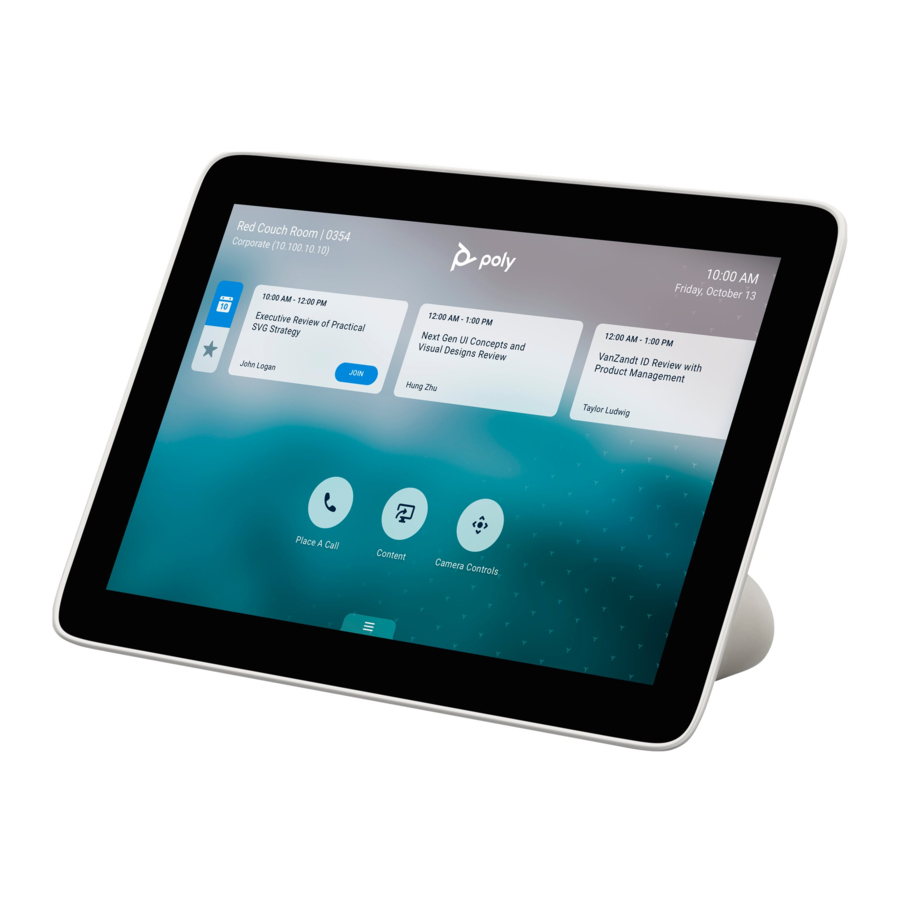
Poly TC8-overzicht
Met een TC8-apparaat kunt u aspecten van een Poly-videosysteem bedienen en beheren.
Poly TC8 koppelt met een Poly-videosysteem en werkt als een controller voor de provider die is geselecteerd in het Poly-videosysteem. Deze provider kan Poly zijn of een ondersteunde app van derden, zoals Microsoft Teams Rooms of Zoom Rooms.
Poly TC8 kan worden gekoppeld met de volgende apparaten:
- Poly G7500
- Poly Studio G62
- Poly Studio X30
- Poly Studio X50
- Poly Studio X52
- Poly Studio X70
- Poly Studio X72
Poly TC8 als een Poly-videocontroller
De volgende functies en mogelijkheden zijn beschikbaar in de Poly-videomodus:
- Videogesprekken plaatsen en eraan deelnemen
- Geplande kalendervergaderingen bekijken en eraan deelnemen
- Contactpersonen, bellijsten en adresboeken beheren
- Gedeelde inhoud beheren
- Momentopnamen maken
- Inhoud maximaliseren, minimaliseren en stoppen
- Camera pannen, kantelen, zoomen en trackinginstellingen aanpassen
- Camerapresets maken
- Helderheid van het beeldscherm aanpassen
- Meerdere Poly TC8-controllers gebruiken om één systeem te bedienen
- Koppelen met videosystemen via het netwerk (bekabeld LAN) voor flexibele ruimte-instellingen
OPMERKING: Exacte functies en mogelijkheden kunnen variëren als u de Poly-videomodus niet gebruikt. Raadpleeg de documentatie van uw externe applicatie voor meer informatie.
Poly TC8 lokale interface
De lokale interface van de Poly TC8-controller toont bedieningselementen en instellingen die voor u beschikbaar zijn, afhankelijk van de modus die u gebruikt.
Startscherm in Poly-videomodus
Het startscherm is het eerste scherm dat u tegenkomt in de Poly-videomodus. Vanaf dit scherm hebt u snel toegang tot veel van de systeemfuncties.
OPMERKING: Sommige elementen van uw scherm kunnen verschillen, afhankelijk van de systeemconfiguratie.
Startscherm

Tabel 2-1 Beschrijvingen van functies
| Ref. nummer | Beschrijving |
| 1 | Tijd- en datuminformatie |
| 2 | Taakknoppen voor het plaatsen van oproepen, het beheren van inhoud, het bedienen van camera's of het starten van de Poly-apparaatmodus. |
| 3 | Menu voor toegang tot andere functies. |
Sommige van de volgende interactieve en alleen-lezen-elementen worden mogelijk niet op uw systeem weergegeven, afhankelijk van de systeemconfiguratie.
Tabel 2-2 Elementbeschrijvingen
| Element | Beschrijving |
| Naam | Beschrijvende naam die is bepaald door de systeembeheerder. Wordt gebruikt wanneer u verbinding wilt maken met een systeem. |
| IP-adres | IP-adres, SIP, H.323 of secundair netwerk dat is geconfigureerd voor uw systeem. |
| Huidige tijd | Lokale tijdzone. |
| Huidige datum | Datum van de lokale tijdzone. |
| Kalender- of Favorietenkaarten | Bekijk uw kalender of favorieten. |
Een gesprek plaatsen  | Opent een scherm waarin u een gesprek kunt kiezen of een kaart kunt selecteren om nummers te kiezen, toegang te krijgen tot favorieten of uw kalender te bekijken. |
Inhoud  | Wanneer inhoud beschikbaar is, geeft het systeem een lijst met beschikbare inhoud weer. Anders opent deze functie een helpscherm dat beschrijft hoe u het delen van inhoud instelt met behulp van HDMI, de Polycom Content App of een AirPlay- of Miracast-gecertificeerd apparaat. |
Camera  | Opent het camerabedieningsscherm. |
Poly-apparaatmodus  | Start de Poly-apparaatmodus, waarmee u het Poly-videosysteem kunt gebruiken als een externe camera, microfoon en luidspreker voor uw aangesloten laptop. |
Menu  | Opent nieuwe menuselecties voor bellen, inhoud delen, camerabediening en extra functies. |
Poly TC8 als een Zoom Rooms-controller
Voer Zoom Rooms Controller uit op een Poly TC8 om Zoom-vergaderingen te starten en te beheren.
Met Zoom Rooms Controller bedient een Poly TC8 die is gekoppeld aan een Poly-videoconferentiesysteem de Zoom Room. Nadat u zich hebt aangemeld bij de Zoom Room, kunt u deelnemen aan een geplande vergadering, een niet-geplande vergadering starten, deelnemers uitnodigen voor een vergadering, aankomende vergaderingen bekijken, inhoud delen, een telefoonnummer kiezen en alle aspecten van een Zoom-vergadering beheren.
Poly TC8 als een Microsoft Teams Rooms-controller
Plaats de Poly TC8 in een vergaderruimte, gekoppeld aan een codec, en gebruik deze als een touchscreencontroller voor Microsoft Teams.
De volgende functies en mogelijkheden zijn beschikbaar in de Microsoft Teams-controllermodus:
- Videogesprekken plaatsen en eraan deelnemen
- Geplande kalendervergaderingen bekijken en eraan deelnemen
- Contactpersonen, bellijsten en adresboeken beheren
- Inhoud delen
Hardware-overzicht van Poly TC8-controller
De volgende afbeelding en tabel geven een overzicht van de hardwarefuncties van de TC8-controller.

Tabel 2-3 Beschrijvingen van Poly TC8-functies
| Referentienummer | Beschrijving |
| 1 | Touchscreen |
| 2 | Beveiligingsslot |
| 3 | Pinhole voor fabrieksherstel |
| 4 | LAN-verbinding |
Toegang tot het Poly Control Center
Als uw systeem een videoconferentieapplicatie gebruikt die niet van Poly is, hebt u nog steeds toegang tot de instellingen van het Poly TC8-apparaat en het gekoppelde videosysteem in het Poly Control Center.
- Veeg aan de rechterkant van het touchscreen van het apparaat naar links.
Het Poly Control Center wordt geopend.
De Poly TC8 activeren
Na een periode van inactiviteit gaat het systeem naar de slaapstand (indien geconfigureerd door uw beheerder). U kunt het systeem activeren door het scherm van uw gekoppelde TC8-apparaat aan te raken.
Toegankelijkheidsfuncties
Poly-producten bevatten een aantal functies om gebruikers met een handicap tegemoet te komen.
Gebruikers die doof of slechthorend zijn
Uw systeem bevat toegankelijkheidsfuncties zodat gebruikers die doof of slechthorend zijn het systeem kunnen gebruiken.
De volgende tabel geeft een overzicht van de toegankelijkheidsfuncties voor gebruikers die doof of slechthorend zijn.
Tabel 2-4 Toegankelijkheidsfuncties voor gebruikers die doof of slechthorend zijn
| Toegankelijkheidsfunctie | Beschrijving |
| Visuele meldingen | Status- en pictogramindicatoren laten u weten wanneer u inkomende, uitgaande, actieve of in de wacht gezette gesprekken hebt. Indicatoren waarschuwen u ook voor de status van het apparaat en wanneer functies zijn ingeschakeld. |
| Statusindicatielampjes | De systeem-LED's geven sommige statussen aan, waaronder of uw microfoons zijn gedempt. |
| Instelbaar gespreksvolume | Tijdens een gesprek kunt u het volume van het apparaat verhogen of verlagen. |
| Automatisch beantwoorden | U kunt instellen dat het systeem automatisch gesprekken beantwoordt. |
Gebruikers die blind zijn, slechtziend zijn of beperkt zicht hebben
Uw systeem bevat toegankelijkheidsfuncties zodat gebruikers die blind zijn, slechtziend zijn of beperkt zicht hebben het systeem kunnen gebruiken.
De volgende tabel geeft een overzicht van de toegankelijkheidsfuncties voor gebruikers die blind zijn, slechtziend zijn of beperkt zicht hebben.
Tabel 2-5 Toegankelijkheidsfuncties voor gebruikers die blind zijn, slechtziend zijn of beperkt zicht hebben
| Toegankelijkheidsfunctie | Beschrijving |
| Automatisch beantwoorden | U kunt instellen dat het systeem automatisch gesprekken beantwoordt. |
| Visuele meldingen | Status- en pictogramindicatoren laten u weten wanneer u inkomende, uitgaande, actieve of in de wacht gezette gesprekken hebt. Indicatoren waarschuwen u ook voor de status van het apparaat en wanneer functies zijn ingeschakeld. |
Gebruikers met beperkte mobiliteit
Uw systeem bevat toegankelijkheidsfuncties zodat gebruikers met beperkte mobiliteit verschillende systeemfuncties kunnen gebruiken.
De volgende tabel geeft een overzicht van de toegankelijkheidsfuncties voor gebruikers met beperkte mobiliteit.
Tabel 2-6 Toegankelijkheidsfuncties voor gebruikers met beperkte mobiliteit
| Toegankelijkheidsfunctie | Beschrijving |
| Automatisch beantwoorden | U kunt instellen dat het systeem automatisch gesprekken beantwoordt. |
| Bellen vanaf een persoonlijk apparaat | Met beheerdersreferenties kunt u draadloos toegang krijgen tot de webinterface van het systeem vanaf uw eigen apparaat om te bellen en contactpersonen en favorieten te beheren. |
De Poly TC8 instellen
Koppel de TC8 met een Poly videosysteem via uw primaire netwerk.
Als u een Poly TC8 met uw videosysteem hebt aangeschaft, worden de twee automatisch gekoppeld zodra u de TC8 inschakelt (het videosysteem lokaliseert het apparaat op het netwerk via het MAC-adres).
Eenmaal gekoppeld, toont de lokale interface van de TC8 de vergadermodus die is geconfigureerd op uw videosysteem (bijvoorbeeld Poly videomodus of Partner-modus).
Er zijn situaties waarin u de Poly TC8 handmatig moet koppelen, zoals bij het toevoegen of vervangen van een apparaat met een bestaande videosysteemconfiguratie.
Zorg ervoor dat uw Poly TC8 de nieuwste software heeft om alle functies van het systeem te gebruiken. Als het systeem bij het eerste inschakelen een bericht Critical Update Required (Kritieke update vereist) weergeeft, laat het apparaat dan het updateproces doorlopen voordat u het configureert en implementeert.
De Poly TC8 van stroom voorzien met PoE
Omdat de Poly TC8 stroom krijgt via het LAN, moet de verbinding Power over Ethernet (PoE) ondersteunen.
- Sluit de Poly TC8 aan op uw netwerk met behulp van de meegeleverde LAN-kabel.
Als u het apparaat met uw videosysteem hebt gekocht, worden de twee automatisch gekoppeld zodra het apparaat wordt ingeschakeld.
De Poly TC8 van stroom voorzien met een PoE-injector
Als uw ruimte niet is uitgerust met Power over Ethernet (PoE), kunt u een PoE-injector gebruiken om de Poly TC8 van stroom te voorzien.
- Steek het netsnoer van de PoE-injector in een toegankelijk geaard stopcontact.
- Sluit de PoE-injector aan op de Poly TC8 met behulp van een LAN-kabel.
- Sluit de PoE-injector aan op uw netwerk met een LAN-kabel.
Als u het apparaat met uw videosysteem hebt gekocht, worden de twee automatisch gekoppeld zodra het apparaat wordt ingeschakeld.
De Poly TC8 voor de eerste keer instellen als een gekoppeld apparaat
Wanneer de Poly TC8 is gekoppeld aan een Poly videosysteem, kunt u de Poly TC8 gebruiken om het videosysteem te bedienen. De Poly TC8 ondersteunt alle Poly-partnermodi.
OPMERKING: Om extra touchcontrollers toe te voegen aan een bestaand videoconferentiesysteem, voegt u ze toe via de webinterface van het videoconferentiesysteem.
- Schakel het Poly TC8-apparaat in door het aan te sluiten op een PoE-geschakelde Ethernet-switch op hetzelfde netwerk als de vergader-pc.
- Als er een Poly TC8-software-update beschikbaar is, selecteert u Update (Updaten).
Het Poly TC8-apparaat wordt bijgewerkt en opnieuw opgestart. - Optioneel: Selecteer de standaardtaal om deze te wijzigen, of kies de donkere modus door naar het maanpictogram te schakelen.
- Selecteer Get Started (Aan de slag).
Het scherm System Overview (Systeemoverzicht) wordt weergegeven. - Selecteer Room Controller (Ruimtecontroller) en selecteer vervolgens de volgende pijl.
Het scherm Connect to a Room (Verbinden met een ruimte) wordt weergegeven. - Het systeem zoekt naar apparaten om mee te koppelen en geeft een lijst weer. Maak verbinding met een apparaat in de lijst of maak handmatig verbinding met een ruimte.
- Om automatisch verbinding te maken met een ruimte, selecteert u het apparaat waarmee u de Poly TC8 wilt koppelen in de lijst.
- Om handmatig verbinding te maken met een ruimte, selecteert u Manually Connect to a Room (Handmatig verbinden met een ruimte), voert u het IP-adres in van het videoconferentiesysteem waarmee u uw touchcontroller wilt verbinden en selecteert u de volgende pijl.
TIP: Wanneer u uw videoconferentiesysteem instelt, wordt het IP-adres weergegeven op het instelscherm van het aangesloten beeldscherm.
Een scherm geeft een selectie van vormen weer.
Komt de volgorde van symbolen op het beeldscherm dat op uw videoconferentiesysteem is aangesloten overeen door ze in de juiste volgorde te selecteren en selecteer vervolgens Confirm (Bevestigen).
Als u verbinding maakt met een videoconferentiesysteem dat nog niet eerder is ingesteld, wordt het Poly Lens-scherm weergegeven.
- Om uw apparaat aan te sluiten op Poly Lens, volgt u de instructies op het scherm. Selecteer anders Skip (Overslaan).
- Als u verbinding maakt met een videoconferentiesysteem dat nog niet eerder is ingesteld, wordt het scherm Choose a Video Provider (Kies een videoprovider) weergegeven. Selecteer de provider die u wilt gebruiken met uw Poly-systeem en selecteer vervolgens de volgende pijl.
De software voor de geselecteerde provider wordt geïnstalleerd en gestart.
OPMERKING: Als u verbinding maakt met een videoconferentiesysteem dat is ingesteld, wordt deze stap overgeslagen en start de Poly TC8 de provider die is geselecteerd in de webinterface van het Poly VideoOS-systeem.
Netwerkinstellingen configureren
Als uw omgeving DHCP gebruikt, maakt de Poly TC8 automatisch verbinding met uw primaire netwerk nadat u deze hebt aangesloten op een LAN-poort in de ruimte met uw videosysteem.
U kunt de netwerkinstellingen ook handmatig configureren als uw omgeving bijvoorbeeld statische IP-adressen nodig heeft of als de DHCP-server offline is.
OPMERKING: Netwerkinstellingen zijn beschikbaar voordat u met een codec koppelt.
IPv6-adresinstellingen handmatig configureren
Uw systeem krijgt standaard automatisch zijn IP-adresinformatie. U kunt de IPv6-adresinstellingen echter handmatig configureren.
- Ga in de lokale interface van het apparaat naar Settings (Instellingen)
![]() > Network (Netwerk).
> Network (Netwerk). - Schakel de instelling Enable IPv6 (IPv6 inschakelen) in.
- Schakel de instelling Obtain Automatically Using DHCP (Automatisch ophalen met DHCP) uit.
- Configureer de volgende instellingen:
Tabel 3-1 Beschrijvingen van instellingenSetting (Instelling) Description (Beschrijving) Link-Local Specificeert het IPv6-adres dat moet worden gebruikt voor lokale communicatie binnen het subnet. Site-Local Specificeert het IPv6-adres dat moet worden gebruikt voor communicatie binnen de site of organisatie. Global Address Specificeert het IPv6-internetadres. Default Gateway Specificeert de standaardgateway die aan uw systeem is toegewezen. - Selecteer Save (Opslaan).
 > Network (Netwerk).
Handmatig een hostnaam en domeinnaam toewijzen
U kunt handmatig de hostnaam en domeinnaam voor uw TC8-apparaat invoeren. U kunt deze instellingen ook wijzigen, zelfs als uw netwerk ze automatisch toewijst.
- Ga in de lokale interface van het apparaat naar Settings (Instellingen)
![]() > Network (Netwerk).
> Network (Netwerk). - Voer de Host Name (Hostnaam) van het apparaat in of wijzig deze.
Als het apparaat een geldige naam detecteert tijdens de installatie of een software-update, maakt het apparaat automatisch de hostnaam aan. Als het apparaat echter een ongeldige naam vindt, zoals een naam met een spatie, maakt het apparaat een hostnaam aan met de volgende indeling: ApparaatType-xxxxxx, waarbij xxxxxx een reeks willekeurige alfanumerieke tekens is. - Optioneel: Voer de Domain Name (Domeinnaam) waartoe het apparaat behoort in of wijzig deze.
- Selecteer Save (Opslaan).
DNS-instellingen handmatig configureren
U kunt handmatig de DNS-instellingen voor uw apparaat invoeren.
- Ga in de lokale interface van het apparaat naar Settings (Instellingen)
![]() > Network (Netwerk).
> Network (Netwerk). - Schakel de instelling Obtain Automatically Using DHCP (Automatisch ophalen met DHCP) uit.
- Voer de DNS-serveradressen in die uw apparaat gebruikt (u kunt maximaal vier adressen invoeren).
- Selecteer Save (Opslaan).
LLDP inschakelen op uw Poly TC8
U kunt uw Poly TC8 configureren om automatisch VLAN-instellingen te selecteren met behulp van LLDP.
De VLAN-ID van de TC8 moet overeenkomen met de VLAN-ID van het systeem om de systeemkoppeling succesvol te laten verlopen.
OPMERKING: VLAN wordt niet ondersteund in IPv6-omgevingen.
- Ga in de lokale interface van het apparaat naar Settings (Instellingen)
![]() > Network (Netwerk).
> Network (Netwerk). - Selecteer de schakelknop LLDP om de instelling in te schakelen. De TC8 wijst automatisch een waarde toe aan VLAN ID op basis van uw netwerkconfiguratie.
- Selecteer Save (Opslaan).
Poly TC8 VLAN-instellingen configureren
U kunt de TC8 virtual LAN (VLAN)-instellingen configureren.
De VLAN-ID van de Poly TC8 moet overeenkomen met de VLAN-ID van het systeem om de systeemkoppeling succesvol te laten verlopen.
OPMERKING: VLAN wordt niet ondersteund in IPv6-omgevingen.
- Ga in de lokale interface van het apparaat naar Settings (Instellingen)
![]() > Network (Netwerk).
> Network (Netwerk). - Schakel het selectievakje 802.1p/Q in en voer een VLAN ID in.
De ID specificeert het VLAN waarop u de Poly TC8 wilt laten werken. U kunt waarden van 1 tot 4094 gebruiken. - Selecteer Save (Opslaan).
Poly TC8 802.1X-instellingen configureren
U kunt uw Poly TC8 configureren om 802.1X-authenticatie te gebruiken bij het verbinden met het bekabelde LAN.
Installeer de PKI-certificaten die vereist zijn voor authenticatie met uw netwerk. Zie uw Beheerdershandleiding voor uw videosysteem voor instructies en meer informatie.
OPMERKING: 802.1X wordt niet ondersteund in IPv6-omgevingen.
Het systeem ondersteunt de volgende authenticatieprotocollen:
- EAP-MD5
- EAP-TLS
- EAP-TTLS
- EAP-MSCHAPv2
- EAP-GTC
- EAP-PEAPv0 (MSCHAPv2)
- EAP-MSCHAPv2
- EAP-GTC
- Ga in de lokale interface van het apparaat naar Settings (Instellingen)
![]() > Network (Netwerk).
> Network (Netwerk). - Schakel de instelling Enable EAP/802.1X (EAP/802.1X inschakelen) in.
- Selecteer een EAP/802.1X-authenticatiemethode.
- Optioneel: Kies voor EAP-TTLS of EAP-PEAPv0 een EAP/802.1X Phase 2 Authentication (EAP/802.1X fase 2-authenticatie).
- Voer een EAP/802.1X Identity (EAP/802.1X-identiteit) in.
U kunt dit veld niet leeg laten. - Voer een EAP/802.1X Password (EAP/802.1X-wachtwoord) in.
Deze instelling is vereist wanneer u EAP-MD5, EAP-PEAPv0 of EAP-TTLS gebruikt. - Selecteer Save (Opslaan).
Webproxy's gebruiken
Poly TC8's die met een externe cloudservice moeten communiceren om een videosysteem te bedienen, kunnen dit doen van achter een webproxy.
Er is geen extra installatie vereist. De Poly TC8 gebruikt de webproxy-informatie die is geconfigureerd op uw gekoppelde videosysteem. Zie uw Beheerdershandleiding voor uw videosysteem voor meer informatie.
De Poly TC8 handmatig koppelen met een videosysteem
U kunt de Poly TC8 die is verbonden met uw primaire netwerk handmatig koppelen met een videosysteem in de ruimte.
Om te koppelen, moet de Poly TC8 zich in hetzelfde subnet bevinden als het videosysteem en moeten de volgende netwerkcomponenten zijn gedeblokkeerd:
- Multicast-adres 224.0.0.200
- UDP-poort 2000
- TCP-poort 18888
U kunt meerdere apparaten zien waarmee u kunt koppelen op de pagina Apparaatbeheer van uw videosysteem. Ken het MAC-adres om er zeker van te zijn dat u koppelt met het apparaat dat u wilt, zoals het apparaat in de ruimte die u aan het instellen bent.
Een apparaat kan automatisch koppelen nadat het verbinding heeft gemaakt met het netwerk. Het kan echter nodig zijn om een apparaat in de volgende situaties handmatig te koppelen:
- Het apparaat koppelt niet automatisch tijdens de installatie met het systeem dat u hebt gekocht.
- U wilt het apparaat koppelen aan een ander systeem.
- U wilt extra apparaten koppelen om het videosysteem te bedienen met meer dan één TC8.
- Sluit de Poly TC8 die u wilt koppelen aan op een Ethernet-poort in de ruimte.
- Ga in de webinterface van het systeem naar General Settings > Device Management (Algemene instellingen > Apparaatbeheer).
- Zoek onder Available Devices (Beschikbare apparaten) het apparaat op MAC-adres, zoals 00e0db4cf0be, en selecteer Pair (Koppelen).
Als het koppelen is gelukt, wordt het apparaat weergegeven onder Connected Devices (Verbonden apparaten) met de status Connected (Verbonden). Als een apparaat de status Disconnected (Niet verbonden) weergeeft, is het koppelen niet gelukt.
Als het koppelen niet lukt, controleer dan de netwerkverbinding en de configuratie van zowel de Poly TC8 als het systeem waarmee u deze wilt koppelen.
SCEP-ondersteuning op Poly touchcontrollers
U kunt certificaten beheren met uw touchcontroller.
Met SCEP kunt u apparaten automatisch inschrijven om nieuwe digitale certificaten op te halen of verlopende certificaten te vernieuwen. Indien gekoppeld, synchroniseert uw touchcontroller automatisch instellingen van uw Poly videosysteem.
Configureer of koppel de touchcontroller in een gefaseerd netwerk voordat u overgaat naar een 802.1x ingeschakeld netwerk.
- Instellingen kunnen niet worden geconfigureerd via de touchcontroller. SCEP- en 802.1x-instellingen zijn alleen-lezen.
- De touchcontroller synchroniseert alle SCEP- en 802.1x-instellingen van het primaire apparaat.
- Instellingen kunnen worden ingesteld in de webinterface van het systeem of worden ingericht via Poly Lens.
OPMERKING: Alleen HTTP SCEP-server-URL's worden momenteel ondersteund. Uw SCEP-uitdagingswachtwoord moet worden geconfigureerd als een statisch wachtwoord. Een enkele set inloggegevens wordt gedeeld tussen het Poly videosysteem en de Poly touchcontroller.
3K-bit encryptie inschakelen
Een 3072-bit encryptiecertificaat is een veiliger type digitale beveiligingssleutel dan kortere 2048-bit sleutels, waardoor een betere beveiliging van gevoelige informatie wordt gewaarborgd. Het 3072-bit certificaat identificeert het apparaat voor netwerktoegang zoals 802.1x, Simple Certificate Enrollment Protocol (SCEP) en webproxy.
Let op de volgende informatie over provisioning:
- Een gekoppelde touchcontroller erft de encryptie bitlengte van het gekoppelde Poly videoconferentiesysteem, dat is geconfigureerd in de webinterface van het videoconferentiesysteem.
- U kunt 3072-bit certificering voor alle apparaten via SCEP in Poly Lens leveren. Wanneer uw 2048-bit certificaten verlopen, stuurt de SCEP-server 3072-bit certificaten.
- Voor degenen die Poly Lens niet gebruiken, configureert u via de webinterface van de touchcontroller. Verwijder het 2048-bit certificaat en stel de certificaatsleutelgrootte in op 3072. Afhankelijk van de netwerkinstellingen kan dit leiden tot een verlies van de apparaatverbinding. Koppel het apparaat opnieuw op uw stagingnetwerk.
Beperk de weergave van het informatiescherm in de interface van de touchcontroller tot beheerders
Beperk de informatiepagina voor alle gebruikers behalve geauthenticeerde beheerders.
- Open de Swagger UI van het apparaat: https://<ip-of-devce>/rest/swagger-ui
- Open in dezelfde webbrowser een nieuw tabblad en open de webinterface van de touchcontroller en meld u aan als beheerder.
Dit creëert een sessie voor de swagger-ui. - Scroll in de swagger-ui naar de sectie Config (Configuratie).
- Selecteer PUT, gevolgd door Try it Out (Probeer het uit).
- Het veld session_id vereist wat tekst; een punt wordt geaccepteerd.
Als u nog steeds bent aangemeld als beheerder in de webinterface van de touchcontroller, wordt de REST-aanroep geverifieerd. - Wijzig in het veld Request body (Verzoektekst) de waarde van de eigenschap "name" van "room.name" naar "security.info.menu.restricted" en de waarde van de eigenschap "value" van "string" naar "true".
- Selecteer Execute (Uitvoeren).
Een Zoom Room beheren
Beheerders kunnen de instellingen van een Zoom Room beheren in de Zoom-webportal.
U kunt een reeks instellingen voor een Zoom Room beheren in de Zoom-webportal, waaronder de volgende:
- De agenda die is gesynchroniseerd met de Zoom Room
- De Zoom Room-naam, weergavenaam, type, locatie en regio
- Hoe lang voor een vergadering gebruikers kunnen inchecken
- Hoe lang voordat de ruimte automatisch wordt vrijgegeven na een periode van inactiviteit
- Vergaderingsherinneringen weergeven
- Spiegeldisplays instellen
- Waarschuwingen en meldingen instellen
- Ruimtereservering in-/uitschakelen op de Poly TC8
- Whiteboard inschakelen
Een agenda toevoegen aan een Zoom Room-account
Beheerders kunnen een agenda toevoegen aan een Zoom Room-account in de Zoom-webportal.
- Meld u aan bij https://zoom.us/profile.
- Selecteer Room Management > Calendar Integration.
- Selecteer Add a Calendar Service.
- Kies een agendaservice. Momenteel ondersteunt Zoom Rooms Google, Office 365 of Exchange.
- Volg de instructies om de agenda te integreren in het Zoom Rooms-account.
Nadat u de agenda hebt geïntegreerd, kunt u die agenda synchroniseren met uw Zoom Room.
Een agenda synchroniseren met een Zoom Room
Beheerders kunnen een agenda synchroniseren met een Zoom Room in de Zoom-webportal.
- Meld u aan bij https://zoom.us/profile.
- Selecteer Room Management > Zoom Room.
- Zoek en selecteer de Zoom Room.
- Selecteer Room Settings.
- Scrol onder het tabblad Rooms Profile omlaag naar het gedeelte Calendar (optional).
- Selecteer de agendaservice en -resource.
- Selecteer Save.
De agenda wordt gesynchroniseerd met de Zoom Room en aanstaande vergaderingen worden weergegeven op de aangesloten Poly TC8.
Een Zoom Room beheren
Beheerders kunnen de instellingen van een Zoom Room beheren in de Zoom-webportal.
- Meld u aan bij https://zoom.us/profile met een beheerderslogin.
- Selecteer Room Management > Zoom Room.
- Zoek en selecteer de Zoom Room die u wilt beheren.
- Selecteer Room Settings.
- Pas de instellingen aan onder de verschillende tabbladen:
- Rooms Profile
- Meeting
- Display
- Alert
- Digital Signage
- Scheduling Display
- Whiteboard
De Poly TC8 gebruiken in Poly-videomodus
Met het TC8-apparaat kunt u aspecten van uw gekoppelde Poly-videosysteem bedienen en beheren.
Camera's
Camerabediening is beschikbaar tijdens en buiten gesprekken.
U kunt camera's, afhankelijk van het cameratype, op de volgende manieren bedienen:
- Een camera in de ruimte aanpassen
- Cameratracking in- of uitschakelen
De primaire camera selecteren
Als u meer dan één camera op het systeem hebt aangesloten, kunt u de primaire camera selecteren tijdens of buiten een gesprek.
Camera Priority
Wanneer u een camera aansluit of loskoppelt, bepaalt de cameraprioriteit de primaire of actieve camera.
Het systeem neemt de volgende cameratypeprioriteit in acht:
- Ingebouwde camera (alleen Poly Studio X)
- HDCI-camera (alleen Poly G7500)
- USB-camera
- HDMI-bron ingesteld om als mensen weer te geven
De primaire camera selecteren met de Poly TC8
Wanneer u meerdere camera's op het systeem aansluit, kunt u de primaire camera selecteren in het scherm Camera Controls van de TC8.
- Selecteer Camera
![]() .
. - Selecteer een camera in de vervolgkeuzelijst met camera's.
De geselecteerde camera wordt de primaire camera.
 .
.Camerapresets gebruiken
Als uw camera presets ondersteunt, kunt u maximaal 10 cameraposities opslaan. Camerapresets zijn opgeslagen cameraposities waarmee u snel een camera op vooraf gedefinieerde locaties in een ruimte kunt richten.
Presets voor nabije camera's zijn beschikbaar tijdens en buiten een gesprek. Presets voor verre camera's zijn alleen beschikbaar tijdens een gesprek. Indien ingeschakeld, kunt u ze gebruiken om de camera aan de andere kant te bedienen.
Wanneer u een preset opslaat, slaat de preset de geselecteerde camera en de camerapositie op.
OPMERKING: Als cameratracking is ingeschakeld, zijn camerabediening en presets niet beschikbaar. Schakel tracking uit om toegang te krijgen tot deze functies.
Een camerapreset opslaan met de Poly TC8
Sla de huidige camerapositie op als een preset voor later gebruik.
Gebruik opgeslagen presets om de positie van de nabije camera te wijzigen tijdens of buiten een gesprek. Presets voor verre camera's zijn alleen beschikbaar tijdens een gesprek.
- Selecteer Camera
![]() .
. - Pas de camera aan de gewenste positie aan.
- Voer onder Presets een van de volgende handelingen uit:
- Druk op een lege presetkaart.
- Om een preset te vervangen, houdt u de presetkaart 1 seconde lang ingedrukt.
 .
.Een preset selecteren
Met behulp van eerder gemaakte camerapresets kunt u de camera tijdens een gesprek snel naar een gewenste positie verplaatsen.
- Selecteer Camera
![]() .
. - Selecteer de afbeelding van de gewenste preset.
Een preset verwijderen
U kunt een camerapreset verwijderen die u niet langer nodig hebt.
- Selecteer Camera
![]() .
. - Selecteer Delete
![]() .
.
 .
.Omgevingsbediening
Met de Poly TC8 kunt u ruimte-elementen bedienen waarmee u uw vergaderomgeving kunt aanpassen.
Ruimte-elementen bedienen met de Poly TC8
U kunt ruimte-elementen zoals elektronische zonwering, slimme verlichting, monitors en projectoren bedienen met de Extron Room Control App op de Poly TC8.
De beheerder moet de menuoptie Environment inschakelen en de ruimte-elementen configureren met behulp van een Extron-processor.
- Selecteer Environment
![]() .
. - Kies een van de volgende opties:
- Lights - Pas de lichten in de ruimte aan.
- Shades - Pas de elektronische zonwering in de ruimte aan.
- Display - Bedien monitors en projectoren in de ruimte.
 .
.Privacy en beveiliging van Poly Touch Controller
Poly-HP levert een veilig touch controller-platform, of het nu als een gekoppelde controller in een ruimte werkt of als een zelfstandig planningsapparaat.
Dit gedeelte bevat details over configureerbare privacyopties. Zie de Poly-HP Touch Controller Security and Privacy Whitepaper voor meer informatie over beveiligings- en privacygerelateerde informatie.
Poorten van Poly Touch Controller openen
De correcte werking van een Poly Touch Controller vereist een beperkt aantal open inkomende poorten.
Uitgaande poorten zijn tijdelijke poorten, met uitzondering van de UDP-multicastpoorten die in de volgende tabel worden vermeld. Ze worden naar behoefte geopend om de vermelde koppelingsverbindingen tot stand te brengen en om meestal op HTTPS gebaseerde uitgaande verzoeken te doen, afhankelijk van de geselecteerde provider- en functieconfiguraties, bijvoorbeeld:
- Poly Lens IoT
- Microsoft Teams-app
- Zoom Rooms-app
- Provisioning
Tabel 6-1 Open poorten van Poly Touch Controller
| Poort | Protocol | Beschrijving | Wanneer actief |
| 80,443 | TCP/TLS | HTTPS-poort voor de webinterface van het administratieve systeem en REST API's | Altijd actief, tenzij web- of REST-interfaces administratief zijn uitgeschakeld |
| 2000 | UDP Multicast | Multicast voor detectie van Poly-eindpuntapparaten (modulair ruimteprotocol) op hetzelfde LAN-segment of LLN | Actief bij het uitvoeren van de out-of-the-box-flow en vervolgens alleen wanneer gekoppeld aan een ruimteeindpuntapparaat, bijvoorbeeld een Android-eindpunt |
| 18888 | TCP/TLS | Voor koppeling en communicatie met Poly-eindpuntapparaten (modulair ruimteprotocol) | Actief bij het uitvoeren van de out-of-the-box-flow en vervolgens alleen wanneer gekoppeld aan een ruimteeindpuntapparaat, bijvoorbeeld een Android-eindpunt |
| 40777 | UDP Multicast | Multicast voor detectie van pc-gebaseerde Poly-apparaten (ruimteapparaatcommunicatieprotocol) op hetzelfde LAN-segment of LLN | Actief bij het uitvoeren van de out-of-the-box-flow en vervolgens alleen wanneer gekoppeld aan een pc-apparaat, bijvoorbeeld bij het uitvoeren van MTRoW |
| 50777 | TCP+AES-256 | Voor koppeling en communicatie met pc-gebaseerde Poly-apparaten (ruimteapparaatcommunicatieprotocol) | Actief bij het uitvoeren van de out-of-the-box-flow en vervolgens alleen wanneer gekoppeld aan een pc-apparaat; bijvoorbeeld bij het uitvoeren van MTRoW |
OPMERKING: De volgende termen worden in deze tabel gebruikt:
Eindpunt
Ook wel codec genoemd, een audio- en videoapparaat dat A/V-communicatiegesprekken kan plaatsen en ontvangen of een deelnemer kan zijn aan een A/V-conferentie.
LAN
Local Area Network, een segment van IP-netwerken meestal binnen een kantoor in tegenstelling tot buiten het gebouw.
LAN-segment
Een subnet van een LAN of een subsectie van een totale LAN.
LLN
Link Local Network, een LAN-segment dat alleen zichtbaar is voor apparaten die rechtstreeks zijn aangesloten of rechtstreeks zijn aangesloten op dezelfde switch. Dit zijn normaal gesproken geïsoleerde netwerken die niet zijn verbonden met andere segmenten.
Uitgaand verkeer
Netwerkverkeer dat vanaf een apparaat wordt verzonden.
REST API
Representational State Transfer API, een stijl van API's die veel worden gebruikt in webgebaseerde systemen en die worden gekenmerkt door staatloze opdrachten die van clients naar servers worden verzonden. Bezoek dit document met details over REST voor meer informatie.
Apparaatonderhoud
U hebt verschillende opties om uw apparaat goed te laten werken.
Een Touch Controller bijwerken
OPMERKING: Het bijwerken van uw Touch Controller naar versie Poly TCOS 4.1.0 of hoger omvat een belangrijke platformupdate naar Android 11. Eenmaal bijgewerkt naar dit platform, kunt u niet downgraden naar een eerdere versie.
Een gekoppelde Touch Controller bijwerken
- Wanneer er een update beschikbaar komt, kan u worden gevraagd om bij te werken via de apparaatinterface van de Touch Controller. Volg de instructies op het scherm.
- Wanneer gekoppeld aan een Poly-videoconferentiesysteem, werkt u de Touch Controller bij via de webinterface van het Poly VideoOS-systeem.
De TC8 loskoppelen van een videosysteem
Koppel de TC8 los als u deze niet meer met een bepaald videosysteem wilt gebruiken.
Koppel apparaten niet los als u van plan bent ze met hetzelfde systeem te gebruiken. Als u bijvoorbeeld uw videoconferentieapparatuur naar een andere ruimte verplaatst, koppelt u de apparaten gewoon los en sluit u ze opnieuw aan op de nieuwe locatie.
- Ga in de webinterface van het systeem naar General Settings > Device Management.
- Zoek onder Connected Devices het apparaat op MAC-adres (bijvoorbeeld 00e0db4cf0be) en selecteer Unpair.
Het losgekoppelde apparaat wordt verplaatst van Connected Devices naar Available Devices (dat gedetecteerde apparaten weergeeft die u met het systeem kunt koppelen).
Het Poly TC8-apparaat opnieuw starten
Als u problemen ondervindt, start u het Poly TC8-apparaat opnieuw op om te proberen ze op te lossen.
- Koppel de LAN-kabel los van het Poly TC8-apparaat en sluit deze opnieuw aan.
De fabrieksinstellingen van het Poly TC8-apparaat herstellen
Reset het TC8-apparaat naar de standaardinstellingen. Dit proces vernieuwt het apparaat door de configuraties te verwijderen, met uitzondering van de huidige softwareversie.
- Koppel de LAN-kabel los van het Poly TC8-apparaat om het uit te schakelen.
- Steek op de achterkant van het Poly TC8-apparaat een speld of een rechtgebogen paperclip door het gaatje van de fabrieksresetknop (het gaatje heeft een verhoogde stip, zowel aan de boven- als onderkant van het ventilatiegat).
![]()
- Houd de resetknop ingedrukt en sluit vervolgens de LAN-kabel opnieuw aan om het Poly TC8-apparaat in te schakelen.

Schakel het Poly TC8-apparaat niet uit voordat het het fabrieksresetproces heeft voltooid.
De fabrieksinstellingen van de Poly TC8 herstellen in de gebruikersinterface
U kunt de TC8 terugzetten naar de standaardinstellingen in de apparaatgebruikersinterface. Dit proces vernieuwt het apparaat door de configuraties te verwijderen, met uitzondering van de huidige softwareversie.
Als u met een codec bent gekoppeld, ontkoppelt u het apparaat voordat u de fabrieksinstellingen herstelt.
- Ga in de lokale apparaatinterface naar Settings
![]() > Reset > Reset.
> Reset > Reset. - Selecteer Reset om te bevestigen.
 > Reset > Reset.
De Poly TC8 herstelt alle configuraties naar de fabrieksinstellingen. De meest recent geïnstalleerde softwareversie blijft op het apparaat staan.
Probleemoplossing
Deze tips voor probleemoplossing kunnen helpen als u problemen ondervindt met uw TC8-apparaat.
De Poly TC8- en gekoppelde video-systeeminformatie bekijken
U kunt basisinformatie over uw TC8 en het gekoppelde videosysteem bekijken in de lokale apparaatinterface.
- Ga in de lokale apparaatinterface naar Settings
![]() > Information (Instellingen > Informatie).
> Information (Instellingen > Informatie).
Enkele van de Poly TC8- en videosysteemdetails zijn:- Apparaatnaam
- Naam van het gekoppelde videosysteem
- Model
- MAC-adres
- IP-adres
- Hardwareversie
- Softwareversie
- Serienummer
 > Information (Instellingen > Informatie).
Poly TC8-logboeken downloaden
Download logboeken om problemen op uw systeem op te lossen.
Logboeken downloaden wanneer gekoppeld aan een videosysteem
De Poly TC8-logboeken zijn beschikbaar in het logboekpakket van het gekoppelde videosysteem. Raadpleeg de Administrator Guide (Beheerdershandleiding) van uw videosysteem om het logboekpakket te downloaden.
Gekoppelde IP-apparaten
Gebruik de volgende informatie om problemen met gekoppelde IP-apparaten op te lossen.
IP-apparaat kan niet worden gekoppeld aan het videosysteem
Als uw apparaat niet kan worden gekoppeld aan het videoconferentiesysteem, gebruikt u de volgende informatie om het probleem op te lossen.
Symptoom
- Nadat het Poly TC8-apparaat is ingeschakeld, wordt het niet automatisch gekoppeld aan het videosysteem.
- U kunt het apparaat niet handmatig koppelen via de lijst Available Devices (Beschikbare apparaten) in de webinterface van het videosysteem.
Probleem
Er zijn een paar mogelijke oorzaken voor dit probleem:
- Netwerkverkeer op TCP-poort 18888 is geblokkeerd.
- Uw systeem en Poly TC8 bevinden zich niet op hetzelfde VLAN.
Tijdelijke oplossing
Voer elke stap uit totdat het apparaat is gekoppeld aan uw systeem:
- Sta verkeer toe op TCP-poort 18888.
- Controleer op uw Poly TC8-apparaat of de Poly TC8 VLAN ID overeenkomt met de VLAN ID op uw systeem.
IP-apparaat wordt niet weergegeven in de lijst Available Devices (Beschikbare apparaten)
Het Poly TC8-apparaat dat u wilt koppelen, is verbonden met het netwerk, maar u ziet het niet onder Available Devices (Beschikbare apparaten) in de webinterface van het videosysteem.
Probleem
Er zijn een paar mogelijke oorzaken voor dit probleem:
- Het apparaat en het videosysteem bevinden zich niet in hetzelfde subnet.
- De netwerkswitch staat geen UDP-uitzendverkeer toe dat wordt doorgestuurd naar multicast-adres 224.0.0.200 op poort 2000.
- Het apparaat is gekoppeld aan een ander videosysteem.
Tijdelijke oplossing
Voer elke stap uit totdat u het Poly TC8-apparaat in de lijst Available Devices (Beschikbare apparaten) ziet:
- Zorg ervoor dat het apparaat en het videosysteem zich in hetzelfde subnet bevinden.
Neem indien nodig contact op met uw netwerkbeheerder. - Sta verkeer toe naar 224.0.0.200 op UDP-poort 2000.
- Zorg ervoor dat het apparaat niet is gekoppeld aan een ander videosysteem. Zo ja, ontkoppel het apparaat dan.
- Ga naar Settings > Reset (Instellingen > Resetten) en selecteer Reset (Resetten).
Uw apparaat wordt teruggezet naar de standaardconfiguratie-instellingen, waardoor het wordt ontkoppeld van het videosysteem.
Gekoppeld IP-apparaat is Disconnected (Verbinding verbroken)
U hebt het Poly TC8-apparaat gekoppeld aan uw videosysteem, maar u kunt het niet gebruiken. Op de pagina Device Management (Apparaatbeheer) van de systeemwebinterface ziet u dat het apparaat de status Disconnected (Verbinding verbroken) heeft.
Probleem
Een gekoppeld apparaat moet de status Connected (Verbonden) hebben om te kunnen worden gebruikt. De status Disconnected (Verbinding verbroken) kan betekenen dat er een fysiek verbindingsprobleem is of dat uw apparaat of systeem defect is.
Tijdelijke oplossing
Voer elke stap uit totdat u het probleem hebt opgelost.
- Controleer de LAN-kabelverbinding van het apparaat.
- Start het apparaat opnieuw op.
- Start het videosysteem opnieuw op.
- Zorg ervoor dat netwerkverkeer op TCP-poort 18888 niet is geblokkeerd.
- Voer een fabrieksherstel uit op het apparaat.
- Voer een fabrieksherstel uit op het systeem.
IP-apparaat gekoppeld aan ontoegankelijk videosysteem
Het Poly TC8-apparaat is gekoppeld aan een videosysteem dat u niet langer kunt openen.
Symptoom
Het Poly TC8-apparaat is gekoppeld aan een videosysteem dat u niet langer kunt openen (bijvoorbeeld het videosysteem heeft de netwerkverbinding verloren of is naar een andere locatie verplaatst). Wat de situatie ook is, het scherm van het Poly TC8-apparaat geeft nu aan dat het wacht om te worden gekoppeld.
Probleem
Het Poly TC8-apparaat is nog steeds gekoppeld aan het videosysteem, maar kan er geen verbinding mee maken.
Tijdelijke oplossing
Als dit gebeurt, is er een resetknop in het menu Settings (Instellingen) van de Poly TC8 om het apparaat van het videosysteem te ontkoppelen.
Als u uiteindelijk toegang krijgt tot het videosysteem waarmee het was gekoppeld, moet u het apparaat ook ontkoppelen van de pagina Device Management (Apparaatbeheer). Anders blijft het apparaat in de lijst Connected Devices (Verbonden apparaten) staan, maar is het Unavailable (Niet beschikbaar).
Eenmaal ontkoppeld, kunt u het apparaat koppelen aan hetzelfde videosysteem of een ander videosysteem.
- Ga naar Settings > Reset (Instellingen > Resetten) en selecteer Reset (Resetten).
Uw apparaat wordt teruggezet naar de standaardconfiguratie-instellingen, waardoor het wordt ontkoppeld van het videosysteem. - Ga in de systeemwebinterface naar General Settings > Device Management (Algemene instellingen > Apparaatbeheer).
- Zoek onder Connected Devices (Verbonden apparaten) het apparaat op MAC-adres (bijvoorbeeld 00e0db4cf0be) en selecteer Unpair (Ontkoppelen).
HP Inc. adressen
HP US
HP Inc.
1501 Page Mill Road
Palo Alto 94304, U.S.A.
650-857-1501
HP Germany
HP Deutschland GmbH
HP HQ-TRE
71025 Boeblingen, Germany
HP UK
HP Inc UK Ltd
Regulatory Enquiries, Earley West
300 Thames Valley Park Drive
Reading, RG6 1PT
United Kingdom
Referenties


Download handleiding
Hier kunt u de volledige pdf-versie van de handleiding downloaden. Deze kan aanvullende veiligheidsinstructies, garantie-informatie, FCC-regels, enz. bevatten.