Mediasonic HFR2-SU3S2 Handleiding
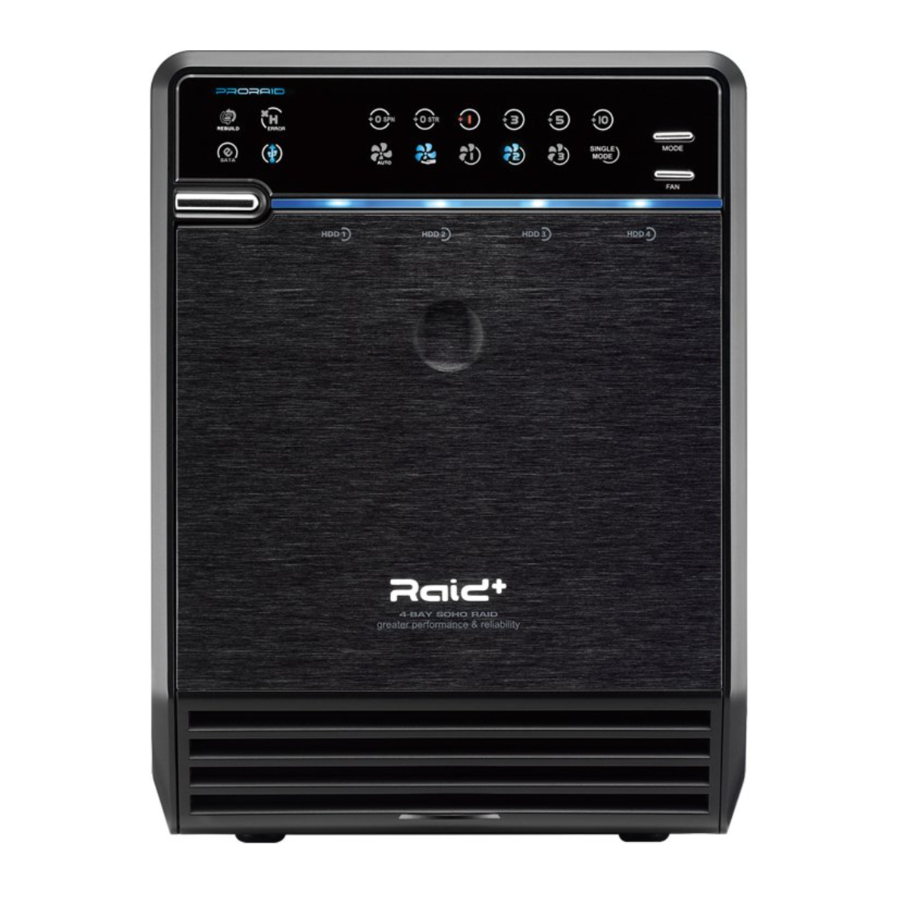
Uw array instellen
- Beslis welke RAID u wilt bouwen en bereid de juiste hoeveelheid harde schijven voor uw array voor.
SINGLE 1-4 HDD's RAID 0 SPN, RAID 0 STR 2-4 HDD's RAID 1 Alleen 2 HDD's RAID 3 Alleen 3-4 identieke HDD's RAID 5 3-4 identieke HDD's die geschikt zijn voor RAID 5 RAID 1+0 4 identieke HDD's - Sluit uw USB- of eSATA-kabel en het netsnoer aan.
- Sluit de USB- of eSATA-kabel aan op een computer en zet de behuizing aan.
- Houd de "MODE" (MODUS)-knop, die zich rechtsboven op het display bevindt, 3 seconden ingedrukt totdat het RAID-pictogram knippert.
- Selecteer de RAID die u wilt bouwen door op de mode (modus)-knop te klikken terwijl het RAID-pictogram knippert. (Uw RAID-selectie wordt aangegeven door de knipperende RAID-pictogrammen)
- Voordat het RAID-pictogram stopt met knipperen, moet u de "RAID confirmation button" (RAID-bevestigingsknop) aan de achterkant van de unit ingedrukt houden.
(Zie "SETUP")
![waarschuwing]() De "RAID confirmation button" (RAID-bevestigingsknop) is verborgen achter de behuizing met een kleine stofkap. Zoek die voordat u begint met instellen.
De "RAID confirmation button" (RAID-bevestigingsknop) is verborgen achter de behuizing met een kleine stofkap. Zoek die voordat u begint met instellen. - Houd de "RAID confirmation button" (RAID-bevestigingsknop) ingedrukt totdat de behuizing wordt uitgeschakeld.
- Zet de behuizing weer aan en wacht 20 seconden.
- Ga naar schijfbeheer om uw array-harde schijven te initialiseren, partitioneren en formatteren.
- Als u meer dan 2 TB aan harde schijfruimte hebt, selecteert u GPT bij het initialiseren van de schijf.
- Uw array is klaar voor gebruik na het partitioneren en formatteren.
- NTFS heeft een limiet voor de volumegrootte op basis van verschillende clustergrootte-instellingen.
- We raden gebruikers aan om de clustergrootte in te stellen op 64K bij het formatteren van een schijfvolume van meer dan 2 TB. Raadpleeg de Microsoft-ondersteuning voor meer informatie. (http://support.microsoft.com/kb/302873)
Inhoud
Hoofdapparaat x 1
Snelstartgids x 1
Schroevendraaier x 1
USB 3.0-kabel x 1
CD (Gebruikershandleiding) x 1
HDD-handgreep x 4
eSATA-kabel x 1
Schroeven voor 3,5" HDD x 8
Stroomadapter x 1
Netsnoer x 1
Snelle installatie
 Bij gebruik van de RAID-functie wordt sterk aangeraden om HDD's van hetzelfde merk, model en capaciteit te gebruiken.
- Gebruik de meegeleverde handgrepen om de 4 HDD's met schroeven vast te zetten.

- Druk op de cirkelvormige verdieping om de klep te openen.

- Druk op de 2 lipjes om het metalen frame los te maken en te verwijderen.

- Haal het transportpapier uit het apparaat.

- Schuif 4 HDD's in het chassis en zorg ervoor dat ze stevig zijn geïnstalleerd van boven naar beneden.
3.5 HDD
![waarschuwing]() Zorg er te allen tijde voor dat de HDD goed is geïnstalleerd. Anders herkent de pc het apparaat mogelijk niet.
Zorg er te allen tijde voor dat de HDD goed is geïnstalleerd. Anders herkent de pc het apparaat mogelijk niet.

- Plaats het metalen frame dat in stap 3 is verwijderd terug. Zorg ervoor dat de onderkant van het frame in de rail blijft zitten voordat u de klep sluit.

- Sluit de voeding aan op het apparaat, steek de USB- of eSATA-kabel in het achterpaneel en zet het apparaat aan. Zorg ervoor dat de computer AAN staat.


RAID-modus instellen
Bij gebruik van de RAID-functie wordt sterk aangeraden om HDD's van hetzelfde merk, model en capaciteit te gebruiken.
Er zijn verschillende modusopties voor HFR2-SU3S2, RAID 0 (Spanning), RAID 0 (Stripping), RAID 1, RAID 3, RAID 5 en RAID l 0.
De behuizing staat NIET standaard ingesteld op een van de bovenstaande. Dus als u gewoon harde schijven plaatst zonder een modus in te stellen, wordt de behuizing na een paar seconden uitschakelen.
- Installeer eerst de HDD van boven naar beneden in de behuizing. Zorg ervoor dat de pc AAN staat en klaar is voor gebruik, en zet het apparaat vervolgens aan.

- De installatieprocedures zijn als volgt:
![waarschuwing]()
- Het wijzigen van de RAID-modus kan gegevensverlies veroorzaken, maak een back-up van uw gegevens voordat u wijzigingen aanbrengt.
- Gebruik geen harde schijven met gegevens om een RAID-array te maken.
- De RAID-bevestigingsknop is verborgen aan de achterkant, dus zoek deze eerst voordat u begint.
- Als u een nieuwe harde schijf gebruikt of de RAID-schijfarraymodus wijzigt. U moet de harde schijf formatteren, raadpleeg "harde schijf partitioneren en formatteren".
- Houd de MODE (MODUS)-knop aan de voorkant ingedrukt totdat de modusoptie-LED knippert en laat de MODE (MODUS)-knop vervolgens los.
![waarschuwing]() De standaardinstelling is "RAID 5"
De standaardinstelling is "RAID 5"

- Druk steeds opnieuw op de MODE (MODUS)-knop totdat deze op de raid-modus landt die u wilt gebruiken,

- Houd vervolgens de "RAID mode Confirmation button" (RAID-modusbevestigingsknop) aan de achterkant van het apparaat ingedrukt totdat de behuizing wordt uitgeschakeld.
![waarschuwing]() De RAID-bevestigingsknop is verborgen aan de achterkant, dus zoek deze eerst voordat u begint.
De RAID-bevestigingsknop is verborgen aan de achterkant, dus zoek deze eerst voordat u begint.

- Zet het apparaat weer aan en de RAID-modus is ingesteld. Nu hoeft u alleen nog maar de schijven te partitioneren en te formatteren.

- Houd de MODE (MODUS)-knop aan de voorkant ingedrukt totdat de modusoptie-LED knippert en laat de MODE (MODUS)-knop vervolgens los.


RAID-matrixlimiettabel
 : Ondersteund
 : N.v.t.

Initialisatie
Windows

Als de HDD niet is geïnitialiseerd, moet u deze mogelijk initialiseren door de volgende stappen uit te voeren:
Klik eerst op ''Start'' (Start), ''Execute'' (Uitvoeren) op uw pc en toets ''diskmgmt.msc'' in. Druk daarna op de ''Return'' (Return) -toets.
- Schijfinitialisatie starten

Schijfinitialisatie starten
Schakel GPT in als de totale capaciteit meer dan 2TB is en schakel MBR in als de totale capaciteit minder dan 2TB is.
Activeer GPT als het totale volume meer dan 2TB is

Activeer MBR als het totale volume minder dan 2TB is


- Nieuwe partitie maken en schijf formatteren


- HDD-indeling voltooid


Mac OS X 11.6.1 of later
- Klik op het pictogram ''Disk Utility'' (Schijfhulpprogramma).

- HDD initialiseren...


- Klik op ''Erase'' (Wis)

- HDD-indeling in uitvoering

- Indeling voltooid


Probleemoplossing
- Het wijzigen van de RAID-modus kan leiden tot gegevensverlies, maak een back-up van uw gegevens voordat u wijzigingen aanbrengt.
- Gebruik geen harde schijven met gegevens om een RAID-array te maken.
- Raadpleeg de instructies bij het schakelen van de RAID-modus, anders kan de uitvoering mislukken.
- Bij gebruik van de RAID-functie worden HDD's met hetzelfde merk, model en capaciteit sterk aanbevolen.
- Bij gebruik van de RAID-functie wordt meer dan één HDD-partitie niet aanbevolen.
- In RAID 1 moeten HDD1 en HDD2 geïnstalleerd zijn, anders kan de pc (Windows / Macintosh) het apparaat niet herkennen.
- De onderstaande grafiek laat zien dat het apparaat nog steeds functioneert als één HDD een fout heeft.
![waarschuwing]() RAID MODE: RAID 1, RAID 3, RAID 5
RAID MODE: RAID 1, RAID 3, RAID 5
Wanneer één HDD een fout heeft, functioneert het apparaat nog steeds goed, maar u moet deze mogelijk onmiddellijk vervangen door een nieuwe.
RAID 10- Wanneer één HDD een fout heeft, functioneert het apparaat nog steeds goed, maar u moet deze mogelijk onmiddellijk vervangen door een nieuwe.
- De onderstaande grafiek laat zien dat het apparaat nog steeds functioneert wanneer twee HDD's een fout hebben.
![waarschuwing]() RAID MODE (RAID 10)
RAID MODE (RAID 10)
Als 2 harde schijven tegelijkertijd uitvallen, kan ik de gegevens dan terughalen?HDD nr.\ Foutstatus Fout1 Fout2 Fout3 Fout4 HDD 1 Fout Fout ![]()
![]()
HDD 2 Fout ![]()
Fout Fout HDD 3 ![]()
![]()
![]()
Fout HDD 4 ![]()
Fout Fout ![]()
Status van apparaat NG OK OK OK
- Als gebruikers per ongeluk MBR inschakelen, moet u, om de partitietabel te wissen, overschakelen naar een andere RAID-modus en de RAID-modus opnieuw uitvoeren, verwijzend naar Setup. Ga vervolgens terug naar de gewenste RAID-modus, herhaal de vorige acties en schakel GPT in bij het initialiseren van de HDD.
- Onder Windows 10/11 kunnen gebruikers GPT inschakelen bij het initialiseren van de HDD met een totale capaciteit van meer dan 2 TB.
- Sluit het apparaat niet aan op de SATA-poort op het moederbord. Gebruik SATA naar eSATA PCI-Express of SATA naar eSATA PCI-uitbreidingskaart, anders herkent de pc (Windows / Macintosh) het apparaat mogelijk niet.
- Het instellen van het energiebeheer van het moederbord in S3 wordt aanbevolen. (Raadpleeg de gebruikershandleiding van de BIOS-instelling van het moederbord voor meer informatie).
- Als het initialiseren van het apparaat te lang duurt, controleer dan of de HDD goed is geïnstalleerd of update de eSATA-hoststuurprogrammaversie.
- De herbouwtijd is gebaseerd op de capaciteit, bijv. het duurt ongeveer 1 uur voor 200 GB.
- Voor Macintosh-gebruikers: de totale capaciteit van meer dan 2 TB kan alleen worden herkend als het besturingssysteem 10.4.11 Tiger of hoger is.
- Voor Macintosh-gebruikers, onder macOS X 10.12 of hoger, wordt het sterk aanbevolen om niet dezelfde naam te hebben voor alle HDD's.
- De interface van USB / eSATA kan niet tegelijkertijd worden gebruikt.
- Wanneer de USB / eSATA-kabel wordt losgekoppeld, gaat het apparaat automatisch in de slaapstand.
![]()
- Als de overdrachtssnelheid niet normaal is, controleer dan of de instelling van de SATA-schijfjumper 1.5 of 3.0 Gbps is.
- Ondersteuning voor USB-overdrachtssnelheden van Low speed (1,5 Mbps), Full speed (12 Mbps),
- High Speed (480 Mbps), Super Speed (5 Gbps), eSATA-overdrachtssnelheid (1,5~3,0 Gbps)
Om de HDD uit het apparaat te halen, drukt u de hendel van de lade iets naar beneden en trekt u deze eruit. - Slimme ventilator, aangestuurd door de ingebouwde thermische sensor, en wordt geleverd met 2 modi (automatisch / handmatig) en 3 snelheidsniveaus:
Niveau 1: hoger dan 55°C 2.500 tpm ~ 3.500 tpm
Niveau 2: 45°C ~ 54°C 1.800 tpm ~ 2.500 tpm
Niveau 3: onder 45°C 1.200 tpm ~ 1.800 tpm - Als er lawaai is met de ventilator, schakel dan het apparaat uit, schroef de ventilator los, verwijder de kap, maak de ventilator schoon en monteer hem terug.
- Als het geluid nog steeds aanwezig is, kunt u de ventilator vervangen door een andere identieke ventilator met de afmetingen 80x80x20 mm.
![]()
- Als de ventilator stopt met werken, demonteer hem dan niet.
Stuur onmiddellijk terug naar de winkel. - Als u bent vergeten het metalen frame te bevestigen voordat u de kap sloot, drukt u eenvoudigweg op de rib en de kap zal langzaam loskomen en naar buiten openen.
Probeer niet aan de kap te trekken met iets scherps.


Office-website
www.mediasonicusa.com
Online forum
http://forum.mediasonic.ca/
Referenties
Veelgestelde vragen over GUID Partitioning Table-schijven | Microsoft Learn
![forum.mediasonic.ca]() Mediasonic Forum - Indexpagina
Mediasonic Forum - Indexpagina


Download handleiding
Hier kunt u de volledige pdf-versie van de handleiding downloaden. Deze kan aanvullende veiligheidsinstructies, garantie-informatie, FCC-regels, enz. bevatten.
Download Mediasonic HFR2-SU3S2 Handleiding