Acer M501 handleiding
- 1 Vereisten voor het besturingssysteem
- 2 In de doos
- 3 Poorten en aansluitingen
- 4 Aanzichten
- 5 Het dock gebruiken
- 6 Resolutie van uitgebreide weergavematrix
- 7 Informatie voor uw veiligheid en comfort
- 8 Tips en informatie voor comfortabel gebruik
- 9 Specificatie
- 10 Download handleiding
- 11 In andere talen
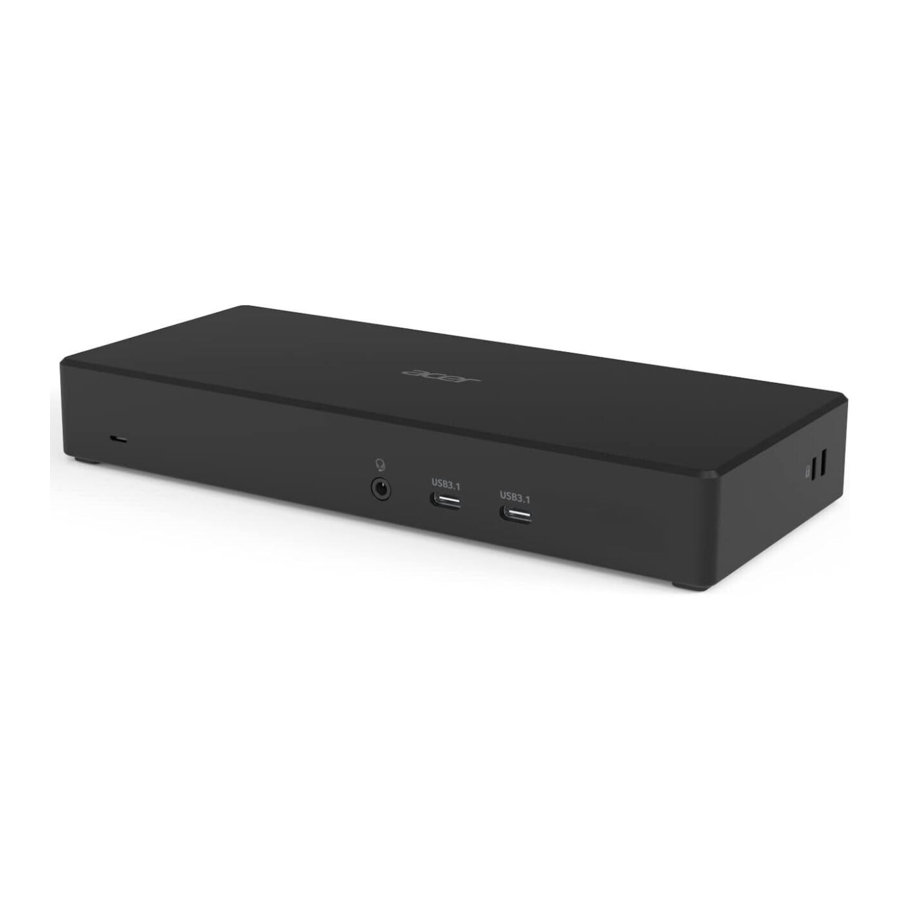
Vereisten voor het besturingssysteem
Acer USB Type-C Dock M501 wordt ondersteund op het volgende besturingssysteem:
- Windows 10/11
In de doos
Uw pakket bevat het volgende:
- Acer USB Type-C Dock M501
- Acer USB Type-C-kabel
- AC-voedingsadapter en netsnoer
- Documentatie
Poorten en aansluitingen
In dit gedeelte worden de poorten en aansluitingen van de Acer USB Type-C Dock M501 beschreven.
Opmerking: Uw computer moet beschikken over een USB Type-C-poort die tegelijkertijd de functies Power Delivery, DP en gegevensoverdracht ondersteunt.
Aanzichten

| # | Pictogram | Item | Beschrijving |
| 1 |  | Aan/uit-knop | Druk hierop om uw dock aan en uit te zetten. |
| 2 | Stroom-LED | Geeft de stroomstatus van het dock aan. | |
| 3 |  | Headset/speaker-aansluiting | Maakt verbinding met audio-apparaten (bijv. speakers, hoofdtelefoons) of een headset met microfoon. |
| 4 |  | USB 3.1 Gen1 Type C-poort (alleen data) | Maakt verbinding met USB-apparaten. |
| 5 | | USB 3.1 Gen1 Type C-poort (alleen data) | Maakt verbinding met USB-apparaten. |
| 6 |  | Kensington-beveiligingsslot | Maakt verbinding met een Kensington-compatibel beveiligingsslot. |
| 7 | | USB 3.1 Gen1 Type A-poort x 2 | Maakt verbinding met USB-apparaten. |
| 8 | | USB 2.0 Type A-poort x 2 | Maakt verbinding met USB-apparaten. |
| 9 |  | Ethernetpoort (RJ-45) | Maakt verbinding met een op Ethernet 10/100/1000 gebaseerd netwerk. |
| 10 | DP1 | DP 1.4-poort | Ondersteunt digitale high-definition videoverbindingen. |
| 11 | DP2 | DP 1.4-poort | Ondersteunt digitale high-definition videoverbindingen. |
| 12 |  | HDMI 2.0-poort | Ondersteunt digitale high-definition audio-/videoverbindingen. |
| 13 |  | USB Type C-poort | Maakt verbinding met host. |
| 14 |  | DC-ingang | Maakt verbinding met de AC-adapter om het dock van stroom te voorzien. Opmerking: gebruik alleen de 135 W-voedingsadapter die bij het dock wordt geleverd. |
Het dock gebruiken
Met de Acer USB Type-C Dock M501 kunt u uw bureau zo inrichten dat u uw notebook kunt gebruiken met een extern toetsenbord en muis, en met maximaal drie schermen.
Opmerking: Als uw computer opladen via de USB-poort ondersteunt, kunt u de batterij van uw notebook opladen via de Acer USB Type-C Dock M501.
Een notebook aansluiten op de Acer USB Type-C Dock M501
Uw notebook moet een USB Type-C-verbinding met volledige functionaliteit ondersteunen. Voor de meest volledige compatibiliteit wordt een gecertificeerde Acer-notebook aanbevolen.
Opmerking: Voor optimale compatibiliteit wordt de nieuwste firmware geüpgraded tijdens de Chrome OS-upgrade indien nodig.
- Sluit de AC-adapter aan.

- Gebruik de adapter die bij het dock is geleverd om de volledig ondersteunde functies te bereiken.
- Druk op de aan/uit-knop.
- Sluit uw notebook via USB Type-C aan op het dock.


- Wanneer u de USB Type-C-connector gebruikt om verbinding te maken met het dock, duwt u deze voorzichtig in de tunnel naar de poort. U voelt een klik die aangeeft dat de verbinding tot stand is gebracht.
De notebook loskoppelen
Om uw notebook los te koppelen van het dock, koppelt u eenvoudigweg de USB Type-C-kabel los van uw notebook of het dock.
Resolutie van uitgebreide weergavematrix
De type C-poort van de NB ondersteunt DP 1.4 HBR3 met DSC ingeschakeld
| Video-uitvoergroep | DP 1.4 | DP 1.4 | HDMI 2.0 |
| Enkele video-uitvoer | Tot 4096x2160@60Hz | ||
| Tot 4096x2160@60Hz | |||
| Tot 4096x2160@60Hz | |||
| Dubbele video-uitvoer | Tot 4096x2160@60Hz | Tot 4096x2160@60Hz | |
| Tot 4096x2160@60Hz | Tot 4096x2160@60Hz | ||
| Tot 4096x2160@60Hz | Tot 4096x2160@60Hz | ||
| Drievoudige video-uitvoer | Tot 4096x2160@30Hz | Tot 4096x2160@30Hz | Tot 4096x2160@30Hz |
De type C-poort van de NB ondersteunt DP 1.4 HBR3 zonder DSC ingeschakeld
| Video-uitvoergroep | DP 1.4 | DP 1.4 | HDMI 2.0 |
| Enkele video-uitvoer | Tot 3840x2160@60Hz | ||
| Tot 3840x2160@60Hz | |||
| Tot 3840x2160@60Hz | |||
| Dubbele video-uitvoer | Tot 2560x1440@60Hz | Tot 2560x1440@60Hz | |
| Tot 2560x1440@60Hz | Tot 2560x1440@60Hz | ||
| Tot 2560x1440@60Hz | Tot 2560x1440@60Hz | ||
| Drievoudige video-uitvoer | Tot 1920x1080@60Hz | Tot 1920x1080@60Hz | Tot 1920x1080@60Hz |
De type C-poort van de NB ondersteunt DP 1.2 HBR2
| Video-uitvoergroep | DP 1.4 | DP 1.4 | HDMI 2.0 |
| Enkele video-uitvoer | Tot 3840x2160@30Hz | ||
| Tot 3840x2160@30Hz | |||
| Tot 3840x2160@30Hz | |||
| Dubbele video-uitvoer | Tot 1920x1080@60Hz | Tot 1920x1080@60Hz | |
| Tot 1920x1080@60Hz | Tot 1920x1080@60Hz | ||
| Tot 1920x1080@60Hz | Tot 1920x1080@60Hz | ||
| Drievoudige video-uitvoer | Tot 1600x900@60Hz | Tot 1600x900@60Hz | Tot 1600x900@60Hz |
Opmerking: Raadpleeg de positie van de HDMI- en DP-poort.
Het maximale aantal schermen, resoluties en vernieuwingsfrequenties kan variëren, afhankelijk van de specificaties en mogelijkheden van uw aangesloten hostlaptops en monitoren.
Informatie voor uw veiligheid en comfort
Veiligheidsinstructies
Lees deze instructies zorgvuldig door. Bewaar dit document voor toekomstig gebruik. Neem alle waarschuwingen en instructies in acht die op het product zijn aangegeven.
Het product uitschakelen voor reiniging
Haal de stekker van dit product uit het stopcontact voordat u het schoonmaakt. Gebruik geen vloeibare reinigers of spuitbussen. Gebruik een vochtige doek voor het reinigen.

Toegang tot het netsnoer
Zorg ervoor dat het stopcontact waarin u het netsnoer steekt, gemakkelijk toegankelijk is en zich zo dicht mogelijk bij de bediener van de apparatuur bevindt. Wanneer u de stroom naar de apparatuur moet uitschakelen, moet u het netsnoer uit het stopcontact halen.
De stroombron loskoppelen
Neem de volgende richtlijnen in acht bij het aansluiten en loskoppelen van de stroom naar de voedingseenheid:
Installeer de voedingseenheid voordat u het netsnoer op het stopcontact aansluit.
Als het systeem meerdere stroombronnen heeft, ontkoppel dan de stroom van het systeem door alle netsnoeren uit de voedingen te trekken.
Elektrische stroom gebruiken
- Dit product moet worden gebruikt met het type stroom dat op het markeringslabel is aangegeven. Als u niet zeker bent van het beschikbare type stroom, neem dan contact op met uw dealer of het plaatselijke energiebedrijf.
- Plaats geen voorwerpen op het netsnoer. Plaats dit product niet op een plaats waar mensen over het snoer lopen.
- Als er een verlengsnoer bij dit product wordt gebruikt, zorg er dan voor dat de totale ampèrewaarde van de apparatuur die op het verlengsnoer is aangesloten, de ampèrewaarde van het verlengsnoer niet overschrijdt. Zorg er ook voor dat de totale waarde van alle producten die op het stopcontact zijn aangesloten de waarde van de zekering niet overschrijdt.
- De AC-adapter van dit product is uitgerust met een geaarde stekker met drie draden. De stekker past alleen in een geaard stopcontact. Zorg ervoor dat het stopcontact goed geaard is voordat u de stekker van de AC-adapter erin steekt. Steek de stekker niet in een niet-geaard stopcontact. Neem contact op met uw elektricien voor meer informatie.

De aardingspen is een veiligheidsvoorziening. Het gebruik van een stopcontact dat niet goed geaard is, kan leiden tot elektrische schokken en/of letsel.
Opmerking: De aardingspen biedt ook een goede bescherming tegen onverwachte ruis die wordt geproduceerd door andere elektrische apparaten in de buurt die de prestaties van dit product kunnen beïnvloeden. - Het systeem kan worden gevoed met een breed scala aan spanningen; 100 tot 120 of 220 tot 240 V AC. Het netsnoer dat bij het systeem wordt geleverd, voldoet aan de eisen voor gebruik in het land/de regio waar het systeem is gekocht. Netsnoeren voor gebruik in andere landen/regio's moeten voldoen aan de eisen voor dat land/die regio. Neem voor meer informatie over de eisen voor netsnoeren contact op met een geautoriseerde reseller of serviceprovider.
Uw gehoor beschermen

Permanent gehoorverlies kan optreden als oortelefoons of hoofdtelefoons langdurig op een hoog volume worden gebruikt.
Volg deze instructies om uw gehoor te beschermen.
- Verhoog het volume geleidelijk totdat u duidelijk en comfortabel kunt horen.
- Verhoog het volume niet meer als uw oren zich hebben aangepast.
- Luister niet langdurig naar muziek op een hoog volume.
- Verhoog het volume niet om lawaaierige omgevingen te blokkeren.
- Verlaag het volume als u mensen in uw buurt niet kunt horen praten.
Algemeen
- Gebruik dit product niet in de buurt van water.
- Plaats dit product niet op een onstabiele wagen, standaard of tafel. Als het product valt, kan het ernstig beschadigd raken.
- Er zijn sleuven en openingen aangebracht voor ventilatie om een betrouwbare werking van het product te garanderen en het te beschermen tegen oververhitting. Deze openingen mogen niet worden geblokkeerd of afgedekt. De openingen mogen nooit worden geblokkeerd door het product op een bed, bank, kleed of een ander soortgelijk oppervlak te plaatsen. Dit product mag nooit in de buurt van of boven een radiator of warmterooster worden geplaatst, of in een ingebouwde installatie, tenzij er voor voldoende ventilatie is gezorgd.
- Steek nooit voorwerpen van welke aard dan ook in dit product via de openingen in de behuizing, omdat ze gevaarlijke spanningspunten kunnen raken of onderdelen kunnen kortsluiten, wat kan leiden tot brand of een elektrische schok. Mors nooit vloeistoffen van welke aard dan ook op of in het product.
- Het onderste oppervlak, de gebieden rond de ventilatieopeningen en de AC-adapter kunnen heet worden. Om letsel te voorkomen, moet u ervoor zorgen dat ze niet in contact komen met uw huid of lichaam.
- Uw apparaat en de verbeteringen ervan kunnen kleine onderdelen bevatten. Houd ze buiten het bereik van kleine kinderen.
Productonderhoud
Probeer dit product niet zelf te onderhouden, aangezien het openen of verwijderen van deksels u kan blootstellen aan gevaarlijke spanningspunten of andere risico's. Laat al het onderhoud over aan gekwalificeerd onderhoudspersoneel.
Haal de stekker van dit product uit het stopcontact en laat het onderhoud over aan gekwalificeerd onderhoudspersoneel wanneer:
- Het netsnoer of de stekker is beschadigd, doorgesneden of gerafeld.
- Er is vloeistof in het product gemorst.
- Het product is blootgesteld aan regen of water.
- Het product is gevallen of de behuizing is beschadigd.
- Het product vertoont een duidelijke verandering in prestaties, wat aangeeft dat er onderhoud nodig is.
- Het product werkt niet normaal na het opvolgen van de bedieningsinstructies.
Opmerking: Pas alleen de bedieningselementen aan die in de bedieningsinstructies worden behandeld, aangezien onjuiste aanpassing van andere bedieningselementen schade kan veroorzaken en vaak uitgebreide werkzaamheden door een gekwalificeerde technicus vereist om het product in normale staat te herstellen.
Tips en informatie voor comfortabel gebruik
Computergebruikers kunnen klagen over vermoeide ogen en hoofdpijn na langdurig gebruik. Gebruikers lopen ook het risico op lichamelijk letsel na lange uren werken achter een computer. Lange werkperioden, een slechte houding, slechte werkgewoonten, stress, inadequate werkomstandigheden, persoonlijke gezondheid en andere factoren vergroten het risico op lichamelijk letsel aanzienlijk.
Onjuist computergebruik kan leiden tot carpaletunnelsyndroom, tendinitis, tenosynovitis of andere aandoeningen van het bewegingsapparaat. De volgende symptomen kunnen optreden in de handen, polsen, armen, schouders, nek of rug:
- Gevoelloosheid, of een brandend of tintelend gevoel.
- Pijn, gevoeligheid of gevoeligheid.
- Pijn, zwelling of kloppen.
- Stijfheid of strakheid.
- Koude of zwakte.
Als u deze symptomen heeft, of andere terugkerende of aanhoudende ongemakken en/of pijn gerelateerd aan computergebruik, raadpleeg dan onmiddellijk een arts en informeer de afdeling gezondheid en veiligheid van uw bedrijf.
Het volgende gedeelte geeft tips voor comfortabeler computergebruik.
Uw comfortzone vinden
Vind uw comfortzone door de kijkhoek van de monitor aan te passen, een voetensteun te gebruiken of uw zithoogte te verhogen voor maximaal comfort. Neem de volgende tips in acht:
- Blijf niet te lang in één vaste houding zitten.
- Vermijd voorovergebogen en/of achterovergeleund zitten.
- Sta regelmatig op en loop rond om de spanning op uw beenspieren te verminderen.
- Neem korte pauzes om uw nek en schouders te ontspannen.
- Vermijd het aanspannen van uw spieren of het optrekken van uw schouders.
- Installeer het externe scherm, het toetsenbord en de muis op de juiste manier en binnen handbereik.
- Als u meer naar uw monitor kijkt dan naar uw documenten, plaats het scherm dan in het midden van uw bureau om nekklachten te minimaliseren.
Zorg goed voor uw ogen
Lange kijkuren, het dragen van een verkeerde bril of contactlenzen, verblinding, overmatige kamerverlichting, slecht scherpe schermen, zeer kleine lettertypen en displays met een laag contrast kunnen uw ogen belasten. De volgende paragrafen geven suggesties over hoe u vermoeide ogen kunt verminderen.
Ogen
- Laat uw ogen regelmatig rusten.
- Geef uw ogen regelmatig pauzes door weg te kijken van de monitor en u te concentreren op een punt in de verte.
- Knipper vaak om te voorkomen dat uw ogen uitdrogen.
Display
- Houd uw display schoon.
- Houd uw hoofd hoger dan de bovenrand van het scherm, zodat uw ogen naar beneden wijzen wanneer u naar het midden van het scherm kijkt.
- Pas de helderheid en/of het contrast van het scherm aan tot een comfortabel niveau voor een betere leesbaarheid van tekst en een duidelijkere weergave van afbeeldingen.
- Elimineer verblinding en reflecties door:
- Plaats uw display zo dat de zijkant naar het raam of een andere lichtbron is gericht.
- Minimaliseer de kamerverlichting door gebruik te maken van gordijnen, jaloezieën of lamellen.
- Gebruik een taaklamp.
- De kijkhoek van het scherm wijzigen.
- Een filter tegen verblinding gebruiken.
- Een schermvizier gebruiken, zoals een stuk karton dat vanaf de bovenste voorkant van het scherm is verlengd.
- Vermijd het aanpassen van uw scherm naar een ongemakkelijke kijkhoek.
- Vermijd het langdurig kijken naar felle lichtbronnen.
Goede werkgewoonten ontwikkelen
De volgende werkgewoonten maken computergebruik meer ontspannend en productief:
- Neem regelmatig en vaak korte pauzes.
- Doe wat stretchoefeningen.
- Adem zo vaak mogelijk frisse lucht in.
- Beweeg regelmatig en onderhoud een gezond lichaam.
We raden af om de computer op een bank of bed te gebruiken. Als dit onvermijdelijk is, werk dan slechts korte periodes, neem regelmatig pauzes en doe wat stretchoefeningen.
Opmerking: Voor meer informatie verwijzen wij u naar "Voorschriften en veiligheidswaarschuwingen".
Specificatie
| Host interface | USB Type C-poort die DP/PD/Data ondersteunt |
| Power delivery profiles | Vermogen naar host tot 85W |
| Dimensions and weight | Dimensions: 210(L) x 90(W) x 32(H) mm (8.26(L) x 3.54(W) x 1.26(H) inch) |
| Weight: 240g (0.53 lbs) | |
| Color options | Zwart |
| Networking | LAN: Ethernet-ondersteuning (10/100/1000Mbps) |
| Power adapter | 135 W AC-adapter |
| Security | Kensington-slot |
| Warranty | Eén jaar International Travelers Warranty (ITW) |
Download handleiding
Hier kunt u de volledige pdf-versie van de handleiding downloaden. Deze kan aanvullende veiligheidsinstructies, garantie-informatie, FCC-regels, enz. bevatten.
Download Acer M501 handleiding