pelsee P10 Handleiding
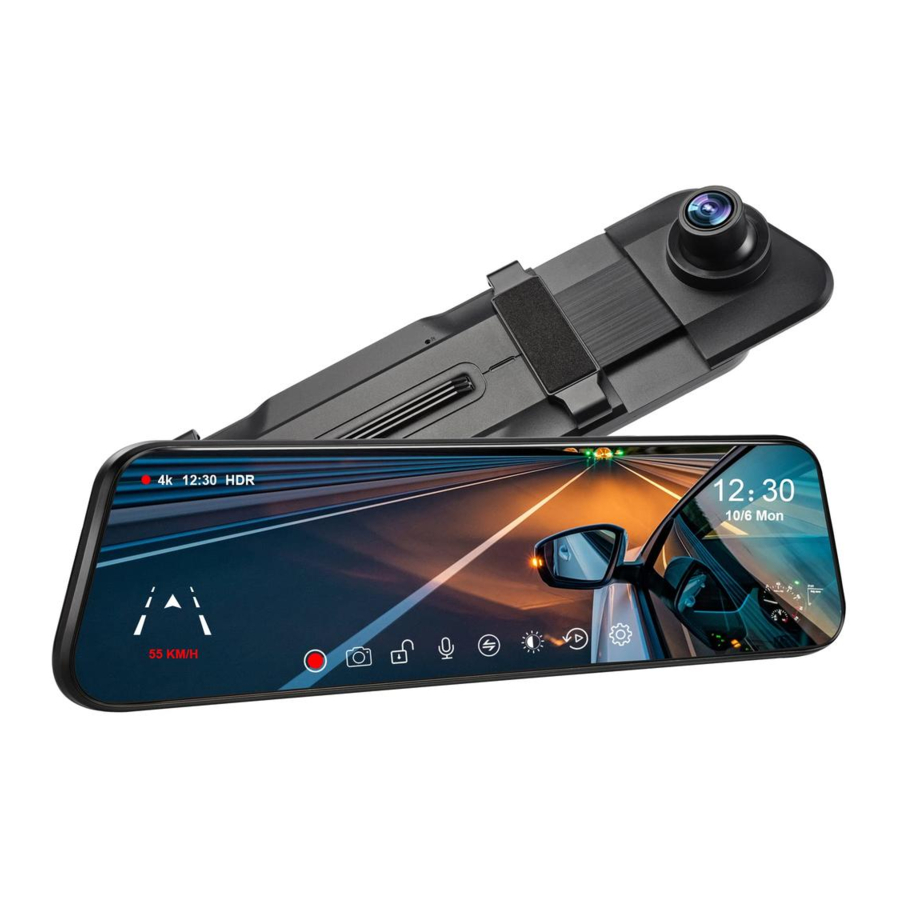
INHOUD VAN DE DOOS

KEN UW SPIEGELDASHCAM
Dashcam

Achteruitrijcamerakit

INSTALLATIE VAN UW DASHCAM

- Professionele installatie wordt aanbevolen.
- Zet de motor van uw voertuig uit.
- Plaats een geheugenkaart (ondersteunt tot 256 GB, klasse 10 of hogere snelheid) in de dashcam.

- Bevestig de dashcam met de rubberen banden op uw originele achteruitkijkspiegel.

Tip: Als u na de installatie een lichte trilling van de dashcam opmerkt, kunt u overwegen een ander bevestigingspunt te kiezen. - Sluit de Type-C-poort van de autolader aan op de dashcam en steek vervolgens het andere uiteinde van de autolader in de sigarettenaansteker van uw voertuig.

Tip: De USB-poort op de autolader kan uw mobiele apparaat van stroom voorzien wanneer deze is aangesloten op de sigarettenaansteker. - Sluit de AV-uitgang van de achteruitrijcamerakit aan op de dashcam en trek de kabel vervolgens door het voertuig naar de achterkant ervan.
- Zet het voertuig in de achteruitversnelling en identificeer vervolgens de draad die het achteruitrijlicht van de achterlichten voedt. Verbind de rode triggerdraad met de positieve pool van de juiste draad. (Neem contact met ons op voor een gedetailleerde installatievideo.)
- Bevestig de achteruitrijcamera aan de achterkant van uw voertuig.

- Plaats de GPS-module op de dashcam en plak deze op een geschikte plaats met de letters GPS naar boven gericht.

Verschillende pictogrammen op het scherm:![]()
GPS-module geplaatst, onvoldoende satellieten gevonden. ![]()
Genoeg satellieten gezocht - Start de motor om te controleren of de installatie correct is.


UW SPIEGELDASHCAM GEBRUIKEN
In-/uitschakelen
Start de motor om de camera automatisch in te schakelen; zet de motor uit om de camera automatisch uit te schakelen.
Tip:
Formatteer de kaart na het inschakelen volgens het pop-upvenster of ga naar Sys setting > Disk formatting (Systeeminstellingen > Schijf formatteren) om de kaart te formatteren.
Scherm aan/uit
Druk eenmaal op de aan/uit-knop wanneer de camera is ingeschakeld om het scherm uit te schakelen; wanneer het in de slaapstand staat, drukt u nogmaals op deze knop of raakt u het scherm aan om het te activeren.
Opname-interface
Na het inschakelen en formatteren van de kaart begint de camera automatisch met het opnemen van video's. De videolengte van elke video is standaard 1 minuut en de oudste video's worden in een lus overschreven door de nieuwste video wanneer er geen resterende capaciteit op de kaart is.
Tik op  om naar de hoofdpagina te gaan.
Tik op  om de audio in of uit te schakelen tijdens het opnemen.
Tik op  om een foto te maken.
Tik op  om het opnemen van de video te starten of te stoppen.
Tik op  om de huidige video te vergrendelen/ontgrendelen.
Tik op  om de spraakopdrachten te controleren.
Gebaren in de opname-interface
Schuif naar links/rechts op het rechterdeel van het touchscreen om te schakelen tussen de weergave van de camera aan de voorkant, de weergave van de camera aan de achterkant en de weergave van beide camera's.

Veeg omhoog/omlaag op het linkerdeel van het touchscreen of de linker balk om de voorbeeldhoek van de lens van de camera aan de voorkant of de lens van de camera aan de achterkant aan te passen aan uw voorkeur.

Tip:
Als u de rode draad van de achteruitrijcamerakit aansluit op uw achteruitrijlicht, toont de dashcam automatisch de achteruitrijweergave wanneer u uw voertuig in de achteruitversnelling zet. U kunt vervolgens ook de lensweergave van de camera aan de achterkant en de achteruitrijlijn aanpassen voor een correcte achteruitrijweergave (de standaard achteruitrijweergave is niet ingezoomd en de camera toont alleen het onderste deel van de weergave van de camera aan de achterkant).
Veeg omhoog/omlaag op het rechterdeel van het touchscreen om de helderheid van het display aan te passen.

Wacht ongeveer 3 seconden na het inschakelen, dan wordt de huidige snelheid van uw voertuig en de richting rechts op het scherm weergegeven als de GPS-ontvanger is geïnstalleerd.

Video's en foto's controleren en verwijderen
Tik op op de opname-interface en tik vervolgens op File explorer (Bestandsverkenner) om toegang te krijgen tot de opgenomen video's en foto's.

- VIDEO-F bevat de video's die zijn opgenomen door de camera aan de voorkant.
VIDEO-B bevat de video's die zijn opgenomen door de camera aan de achterkant.
VIDEO-LOCK bevat de vergrendelde video's die zijn opgenomen door de camera's aan de voor- en achterkant wanneer er een botsing is tijdens het rijden of parkeren, en de vergrendelde video's die handmatig zijn opgenomen door op![]() te tikken.
te tikken.
IMAGE (Afbeelding) bevat de foto's die zijn gemaakt door de camera's aan de voor- en achterkant. - Tik op de bestandsnaam om de video/foto af te spelen.
- Tik op
![]() en Yes (Ja) in het pop-upvenster om het geselecteerde bestand te verwijderen.
en Yes (Ja) in het pop-upvenster om het geselecteerde bestand te verwijderen. - Tik op
![]() en Yes (Ja) om de geselecteerde video te vergrendelen en deze naar de categorie VIDEO-LOCK te verplaatsen.
en Yes (Ja) om de geselecteerde video te vergrendelen en deze naar de categorie VIDEO-LOCK te verplaatsen.
 en Yes (Ja) in het pop-upvenster om het geselecteerde bestand te verwijderen.
 en Yes (Ja) om de geselecteerde video te vergrendelen en deze naar de categorie VIDEO-LOCK te verplaatsen.
Hoe de bestanden over te zetten?
Verwijder de geheugenkaart uit de spiegel-dashcam en verbind deze vervolgens met een computer via een kaartlezer (niet inbegrepen) om een bestandsoverdracht te maken.
SLIMME RIJHULPFUNCTIE
De slimme rijhulpfunctie in de dashcam is slechts ter assistentie, niet ter vervanging van uw rijvaardigheid. Voor nauwkeurige monitoring raden we aan de GPS-ontvanger te installeren.
Tik op en Smart drive (Slim rijden) om de ADAS- en BSD-functies in te stellen.

ADAS (Advanced Driver-assistance System)
ADAS kan helpen de wereld rondom het voertuig waar te nemen en vervolgens informatie aan de bestuurder te verstrekken.

- CALIBRATE: (KALIBREREN:)
stel de ADAS-gebieden in voor bewaking. Tik op![]() om de rode lijn omhoog en omlaag te bewegen; tik op
om de rode lijn omhoog en omlaag te bewegen; tik op ![]() om de groene lijn naar links en rechts te bewegen; tik op
om de groene lijn naar links en rechts te bewegen; tik op ![]() om de gele lijn omhoog en omlaag te bewegen; tik op Save (Opslaan) om de instellingen op te slaan.
om de gele lijn omhoog en omlaag te bewegen; tik op Save (Opslaan) om de instellingen op te slaan. - On/Off: (Aan/Uit:)
Schakel de ADAS-functie in of uit. - SETTING: (INSTELLING:)
stel gedetailleerde parameters in voor de ADAS-functie. Stel het gevoeligheidsniveau in en pas het aan uw behoeften aan, aangezien een hogere gevoeligheid frequentere waarschuwingen kan veroorzaken.
 om de rode lijn omhoog en omlaag te bewegen; tik op
  om de groene lijn naar links en rechts te bewegen; tik op
  om de gele lijn omhoog en omlaag te bewegen; tik op Save (Opslaan) om de instellingen op te slaan.
Alert Type: (Waarschuwingstype:)
Front Car Collision Alarm: High, Medium, Weak, Closed. (Botsingsalarm voorligger: hoog, gemiddeld, zwak, gesloten.) Als het voertuig te dicht bij het voertuig voor u komt, waarschuwt het systeem de bestuurder voor een dreigende botsing. High (Hoog), Medium (Gemiddeld) en Weak (Zwak) zijn verschillende gevoeligheidsniveaus. Closed (Gesloten) betekent dat deze functie wordt uitgeschakeld.
Pedestrian Collision Alarm: High, Medium, Weak, Closed. (Voetgangersbotsingsalarm: hoog, gemiddeld, zwak, gesloten.) Als de afstand tussen uw voertuig en de voetgangers te klein is, waarschuwt het systeem de bestuurder voor een mogelijke botsing. High (Hoog), Medium (Gemiddeld) en Weak (Zwak) zijn verschillende gevoeligheidsniveaus. Closed (Gesloten) betekent dat deze functie wordt uitgeschakeld.
Lane Change Alarm: High, Medium, Weak, Closed. (Waarschuwing bij rijstrookwisseling: hoog, gemiddeld, zwak, gesloten.) Wanneer u tijdens het wisselen van rijstrook over de dubbele doorgetrokken witte lijnen rijdt, waarschuwt het systeem de bestuurder. High (Hoog), Medium (Gemiddeld) en Low (Laag) zijn verschillende gevoeligheidsniveaus. Closed (Gesloten) betekent dat deze functie wordt uitgeschakeld.
The Vehicle Ahead Starts Alarm: High, Medium, Weak, Closed. (Alarm wanneer voorligger start: hoog, gemiddeld, zwak, gesloten.) Het systeem waarschuwt u wanneer de bestuurder van het voertuig voor u begint te rijden. High (Hoog), Medium (Gemiddeld) en Weak (Zwak) zijn verschillende gevoeligheidsniveaus. Closed (Gesloten) betekent dat deze functie wordt uitgeschakeld.
The Vehicle Distance Alarm: High, Medium, Weak, Closed. (Alarm voertuigafstand: hoog, gemiddeld, zwak, gesloten.) Wanneer uw voertuig te dicht bij het andere voertuig komt, waarschuwt het systeem de bestuurder. High (Hoog), Medium (Gemiddeld) en Weak zijn verschillende gevoeligheidsniveaus. Closed betekent dat deze functie wordt uitgeschakeld.
Alarm tone: Open (Alarmtoon: open) en Closed. (Gesloten.) Schakel het audioalarm in of uit wanneer een naderend object wordt gedetecteerd.
BSD (Blind Spot Detection)
Met de BSD-functie waarschuwt het systeem de bestuurder voor een naderend voertuig in het vooraf ingestelde dodehoekgebied.

- CALIBRATE: (KALIBREREN:)
Stel het BSD-gebied in voor bewaking. Tik op![]() om de locatie van de punt op vier hoeken te wijzigen; tik op
om de locatie van de punt op vier hoeken te wijzigen; tik op ![]() of verplaats de punten om het bewakingsgebied aan te passen; tik op SAVE om de instelling op te slaan.
of verplaats de punten om het bewakingsgebied aan te passen; tik op SAVE om de instelling op te slaan.
Tip:
Pas het BSD-gebied niet aan tijdens het rijden. Houd u aan de verkeersregels, zet uw voertuig aan de kant en stel vervolgens een BSD-gebied in. Maak daarna dezelfde instellingen voor een ander BSD-gebied. - On/Off: (Aan/Uit:)
Schakel de BSD-functie in of uit. - SETTING: (INSTELLING:)
Stel gedetailleerde parameters in voor de BSD-functie.
Monitoring sensitivity: Very Low, Low, Medium, (Monitoringgevoeligheid: zeer laag, laag, gemiddeld) en High (hoog). Als u High (Hoog) selecteert, waarschuwt het systeem u voor een naderend object in de LCA-gebieden, ongeacht de relatieve snelheid. Als u Medium (Gemiddeld) selecteert, waarschuwt het systeem u voor een naderend object in de LCA-gebieden wanneer de relatieve snelheid tussen uw auto en het naderende object gelijk is aan of groter is dan 0km/h. Als u Low (Laag) of Very Low (Zeer laag) selecteert, waarschuwt het systeem u wanneer de relatieve snelheid tussen uw auto en het naderende object gelijk is aan of groter is dan 10km/h of 20km/h.
Monitoring type: Pedestrians, Motor, (Bewakingstype: voetgangers, motor) en Pedestrians/Non-motor/Motor. (Voetgangers/niet-motor/motor.) U kunt het objecttype selecteren voor detectie.
Speed threshold: 10km/h, 30km/h, 50km/h, (Snelheidsdrempel: 10km/h, 30km/h, 50km/h) en 80km/h. Kies uw gewenste optie op basis van uw rijsnelheid. Hoe lager de snelheidsdrempel, hoe frequenter de waarschuwingen.
Alarm tone: Open (Alarmtoon: open) en Closed (Gesloten). Schakel het audioalarm in of uit wanneer een naderend object wordt gedetecteerd.
Alarm area display: Open (Weergave alarmgebied: open) en Closed (Gesloten). De alarmgebieden op het scherm weergeven of verbergen.
 om de locatie van de punt op vier hoeken te wijzigen; tik op
  of verplaats de punten om het bewakingsgebied aan te passen; tik op SAVE om de instelling op te slaan.
INSTELLINGEN
Camera-instellingen
Tik op en Camera setting om de camera-instellingen te controleren.

 Back (Terug)
Tik om terug te gaan naar de vorige interface.
- Record resolution (Opname resolutie)
Tik om de resolutie van de camera aan de voorkant en de camera aan de achterkant te wijzigen. - Loop record (Loop-opname)
Wijzig de opnametijd van elke video. De opnametijd is standaard ingesteld op 1 minuut. U kunt kiezen uit 1 Minute, 2 Minutes, (1 minuut, 2 minuten) en 3 Minutes (3 minuten). - Light source frequency (Lichtbronfrequentie)
Wijzig de lichtbronfrequentie tussen 50Hz en 60 Hz. - Gsensor sensity (Gsensor-gevoeligheid)
Stel de verschillende G-sensor-gevoeligheid in voor botsingsdetectie tijdens het rijden.
U kunt naar behoefte kiezen uit Low, Medium, High (Laag, gemiddeld, hoog) en Closed (Gesloten). Als u High (Hoog) selecteert, vergrendelt de camera automatisch de huidige video wanneer het voertuig een kleine botsing ondervindt. Als u Low (Laag) selecteert, vergrendelt de camera de huidige video wanneer het voertuig een ernstige botsing ondervindt. Een knipperende gele punt in de linkerbovenhoek wordt weergegeven bij het opnemen van een vergrendelde video. - Parking mode (an extra Hardwire Kit <not included> is needed) (Parkeermodus (een extra Hardwire Kit <niet inbegrepen> is vereist))
- Closed. (Gesloten.) Schakel de functie van de parkeermodus uit.
- Time-lapse record. (Time-lapse-opname.) Als u deze optie kiest, neemt de camera time-lapse-video's op met 1 frame per seconde gedurende die duur terwijl het voertuig geparkeerd staat.
- Gsensor. (Gsensor.) Als u deze optie selecteert, wordt de camera geactiveerd bij een botsing terwijl het voertuig geparkeerd staat, waarbij een vergrendelde video van 15-20 seconden wordt opgenomen voordat deze wordt uitgeschakeld om de batterij van uw auto te sparen.
- WDR
Met deze optie kan de camera details duidelijk vastleggen in zowel de slecht als sterk verlichte gebieden van de video. - Recording (Opname)
Schakel de audio in/uit bij het opnemen van een video. - Video watermark (Videowatermerk)
De datum en tijd op de opgenomen video verbergen of weergeven. - Rear mirror (Achteruitkijkspiegel)
Schakel de spiegelfunctie van de preview van de camera aan de achterkant in of uit.
Systeeminstellingen
Tik op en Sys setting (Systeeminstelling) om de systeeminstellingen te controleren.

- Stream media switch (Stream media-schakelaar)
Stel de eerste weergave van het scherm in. Als de optie is ingeschakeld, geeft het scherm standaard de weergave van de camera aan de achterkant weer wanneer de motor wordt gestart. Als deze is uitgeschakeld, geeft het scherm de afbeelding van de camera aan de voorkant weer. - Volume setting (Volume-instelling)
Het volume van het systeem harder of zachter zetten. - Start up sound (Opstartgeluid)
Schakel het geluid in/uit bij het in- en uitschakelen van de camera. - Keytone (Toetsgeluid)
Schakel het geluid in/uit wanneer u op het aanraakscherm tikt. - Auto power off (Automatisch uitschakelen)
Stel de tijdsduur in om het systeem automatisch uit te schakelen. De opties zijn Closed, 1 Minute (Gesloten, 1 minuut) en 3 Minutes (3 minuten). - Screen sleep (Scherm slaapstand)
Stel de tijd in om naar de slaapstand te gaan na een bepaalde periode van inactiviteit (wat betekent dat u geen aanrakingen of drukbewegingen uitvoert.). U kunt kiezen uit Closed, 1 Minute (Gesloten, 1 minuut) en 3 Minutes (3 minuten). - Speed unit (Snelheidseenheid)
Wijzig de eenheid van de snelheid die op het scherm wordt weergegeven. - Speed error adjustment (Snelheidsfoutcorrectie)
Als de snelheid die op het scherm wordt aangegeven niet erg nauwkeurig is, kunt u deze hier handmatig verfijnen. - Language setting (Taalinstelling)
Wijzig de taal van het systeem. - Time zone select (Tijdzone selecteren)
Selecteer uw tijdzone. - Voice Control (Spraakbesturing)
Schakel spraakbesturing in of uit en pas de gevoeligheid aan. Als u vindt dat de spraakbesturing minder responsief is, kunt u kiezen uit de gevoeligheidsniveaus High (Hoog) of Medium (Gemiddeld). Zodra u een gevoeligheidsniveau hebt geselecteerd, verschijnt er een pictogram![]() in de rechteronderhoek van de dashcam. Tik er gewoon op om de spraakopdrachten te controleren.
in de rechteronderhoek van de dashcam. Tik er gewoon op om de spraakopdrachten te controleren. - Satellite information (Satellietinformatie)
Deze optie is alleen beschikbaar wanneer de GPS-ontvanger is geïnstalleerd. Na de installatie kunt u hier de gedetailleerde GPS-informatie controleren. - Date & time setting (Datum- en tijdinstelling)
Stel de datumnotatie en kloknotatie van de dashcam in. - Disk formatting (Schijf formatteren)
Tik om de optie voor het formatteren van de geheugenkaart weer te geven. - Version information (Versie-informatie)
Controleer de versie van de camera. De informatie kan nodig zijn wanneer technische ondersteuning nodig is. - Restore factory (Fabrieksinstellingen terugzetten)
Tik om de optie weer te geven om de camera terug te zetten naar de fabrieksinstellingen.
 in de rechteronderhoek van de dashcam. Tik er gewoon op om de spraakopdrachten te controleren.
SPRAAKBESTURING
Deze spiegel-dashcam kan worden bediend via enkele spraakopdrachten nadat u een gevoeligheidsniveau hebt ingesteld voor de optie Voice Control (Spraakbesturing) in de Sys setting (Systeeminstelling). Controleer de spraakopdrachten hieronder:
Turn on screen, Turn off screen, Show front camera, Show rear camera, Show both cameras, Turn on audio, Turn off audio, Lock the video, Take photo (Scherm inschakelen, Scherm uitschakelen, Camera voorzijde weergeven, Camera achterzijde weergeven, Beide camera's weergeven, Audio inschakelen, Audio uitschakelen, Video vergrendelen, Foto maken)
GPS-GEGEVENS CONTROLEREN
- Ga naar https://dvplayer.net/setup.html om DVPlayer naar uw computer te downloaden.
- Installeer DVPlayer op uw computer en voer de applicatie uit. Om uw privacy te beschermen, klikt u op About > Product Registration (Over > Productregistratie) om de meegeleverde GRATIS registratiecode (hetzelfde als het serienummer op de achterkant van uw dashcam) en uw e-mailadres in te voeren om uw dashcam te registreren. Deze registratiecode is exclusief voor uw gebruik van de app en uw product, en is volledig gratis zonder toekomstige kosten.
Tip:
Elke registratiecode kan slechts op één Windows-computer en één Mac-computer worden gebruikt. Als u zich in eerste instantie op een Windows-computer registreert en later wilt overstappen op een andere Mac-computer, volgt u deze stappen: Ga naar About (Over) en klik op Delete Registration (Registratie verwijderen) om de code van de Windows-computer te verwijderen. Vervolgens kunt u dezelfde code op de Mac-computer invoeren om uw dashcam op dat apparaat te registreren. - Breng de video's van de dashcam over naar uw computer met behulp van een kaartlezer.
- Start DVPlayer en open de video die u wilt afspelen.
![]()
- Tik op Settings (Instellingen) om Video Playback mode, Language, Map, Speed Unit, Track linking (Video-afspeelmodus, Taal, Kaart, Snelheidseenheid, Trackkoppeling) en Auto Play Next (Automatisch volgende afspelen) in te stellen.

SPECIFICATIES
| Videoresolutie | 2.5K en 1080P |
| Videoformaat | TS |
| Fotoformaat | JPG |
| Ondersteunde geheugenkaart | Tot 256 GB |
| Bedrijfstemperatuur | -10°C(14°F) - 60°C(140°F) |
| Opslagtemperatuur | -20°C (-4°F) tot 70°C (158°F) |
| Voltage | 12V met autolader |

EXPLOSIEGEVAAR INDIEN DE BATTERIJ WORDT VERVANGEN DOOR EEN ONJUIST TYPE. GOOI GEBRUIKTE BATTERIJEN WEG VOLGENS DE INSTRUCTIES
 Het symbool geeft gelijkspanning aan
KENNISGEVING
- Lees en begrijp alle instructies in de gebruikershandleiding voordat u het product gebruikt en bewaar de handleiding goed voor toekomstig gebruik.
- Gebruik alleen de originele veiligheidsgeteste accessoires die door de fabrikant zijn geleverd.
- Verwijder de beschermfolie op het scherm en de lenzen voordat u het product gebruikt.
- Dit product is bedoeld om op een bestaande achteruitkijkspiegel te worden gemonteerd. Het mag niet worden geplaatst op een plaats die de werking van airbags kan beïnvloeden en mag het zicht van de bestuurder niet belemmeren.
- Monteer dit product veilig voordat u gaat rijden. Zorg ervoor dat de lenzen schoon en niet geblokkeerd zijn.
- Laat het product niet achter op een plaats die wordt blootgesteld aan direct zonlicht of extreem hoge temperaturen. De bedrijfstemperatuur van dit product varieert van -10°C(14°F) tot 60°C(140°F)
- Een geformatteerde geheugenkaart moet in het product worden geplaatst voor het eerste gebruik.
- Veilig rijden! Bedien het product niet tijdens het rijden om een verkeersongeval te voorkomen dat wordt veroorzaakt door afleiding. Zorg ervoor dat u de auto op een veilige plaats parkeert voordat u deze bedient.
Als u problemen ondervindt tijdens het gebruik van het product, of als u ideeën heeft over hoe we het kunnen verbeteren, aarzel dan niet om contact met ons op te nemen. U kunt contact met ons opnemen via onze officiële website op www.pelsee.com of door ons een e-mail te sturen op support@pelsee.com.
Ons toegewijde ondersteuningsteam helpt u graag zo snel mogelijk een oplossing te vinden die aan uw tevredenheid voldoet.
www.pelsee.com

Youtube: @Pelsee_official

Facebook: @pelsee

EC | REP
GLOBAL ONE SOLUTION LTD
Address: 6 rue d'Armaillé 75017 Paris
E-Mail: GstarUK.service@hotmail.com
UK | REP
GLOBAL STAR UK SOLUTION LTD
Address: 7 COPPERFIELD ROAD COVENTRY, WEST
MIDLANDS, ENGLAND UNITED KINGDOM CV24AQ
E-Mail: GstarUK.service@hotmail.com
Referenties
DVPlayer
![www.pelsee.com]() Pelsee® Official Site | Best 4K Smart Driving Wi-Fi Dash Cam & Mirror Dash Cam - Pelsee Official Site
Pelsee® Official Site | Best 4K Smart Driving Wi-Fi Dash Cam & Mirror Dash Cam - Pelsee Official Site


Download handleiding
Hier kunt u de volledige pdf-versie van de handleiding downloaden. Deze kan aanvullende veiligheidsinstructies, garantie-informatie, FCC-regels, enz. bevatten.
Download pelsee P10 Handleiding