AJAX Button Handleiding
Inleiding
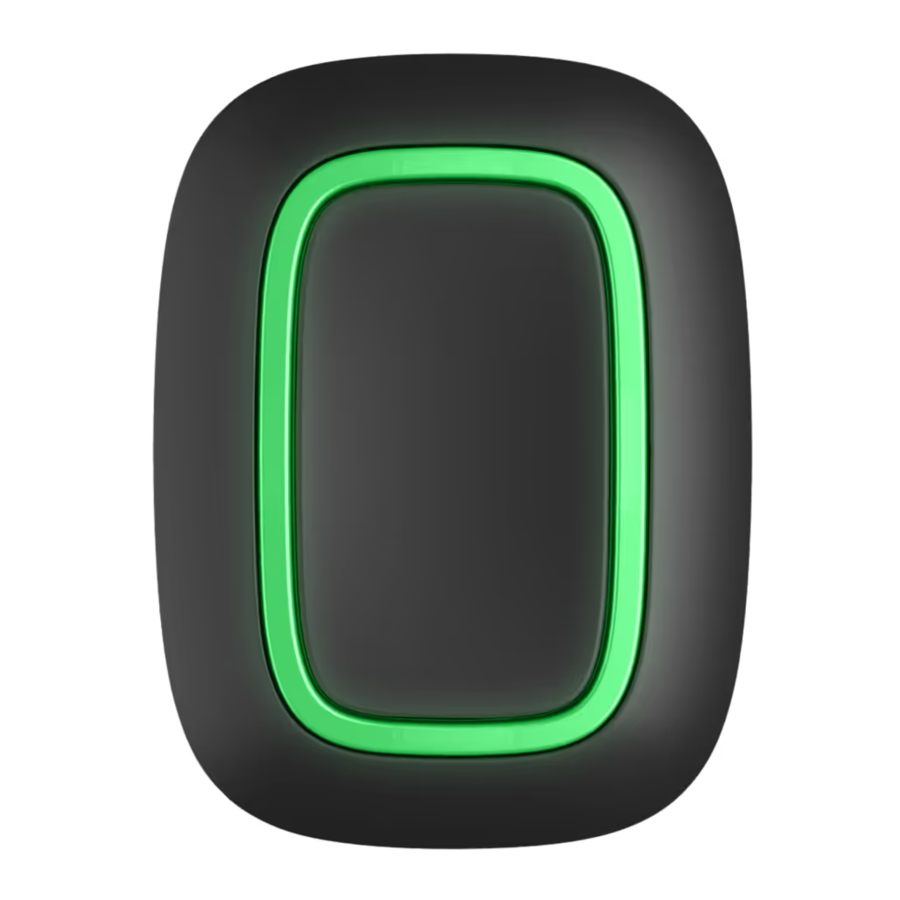
Button is een draadloze paniekknop met bescherming tegen onbedoeld indrukken en een extra modus voor het bedienen van automatiseringsapparaten.
 Button is alleen compatibel met Ajax hubs. Geen ondersteuning voor ocBridge Plus en uartBridge integratiemodules!
Button is verbonden met het beveiligingssysteem en wordt geconfigureerd via Ajax apps op iOS, Android, macOS en Windows. De gebruikers worden gewaarschuwd voor alle alarmen en gebeurtenissen via pushmeldingen, sms en telefoongesprekken (indien ingeschakeld).
Functionele elementen

- Alarmknop
- Indicatorlampjes
- Gat voor montage van de Button
Werkingsprincipe

Button is een draadloze paniekknop die, wanneer ingedrukt, een alarm verzendt naar gebruikers, evenals naar de CMS van het beveiligingsbedrijf. In de bedieningsmodus kunt u met Button Ajax-automatiseringsapparaten bedienen met een korte of lange druk op een knop.
In de paniekmodus kan de Button werken als een paniekknop en signaleren over een bedreiging, of informeren over de behoefte aan extra hulp, of informeren over inbraak, brand, gasalarm of lekkage. U kunt het type alarm selecteren in de buttoninstellingen. De tekst van alarmmeldingen is afhankelijk van het geselecteerde type, evenals de gebeurteniscodes die worden verzonden naar de centrale meldkamer van het beveiligingsbedrijf (CMS).
 In het Button settings (instellingen) — Scenarios (scenario's) menu kunt u de actie van een automatiseringsapparaat (Relay, WallSwitch of Socket) toewijzen aan een druk op de knop.
De Button is uitgerust met bescherming tegen onbedoeld indrukken en verzendt alarmen op een afstand van maximaal 1.300 m van de hub. Houd er rekening mee dat de aanwezigheid van obstakels die het signaal belemmeren (bijvoorbeeld muren of vloeren) deze afstand zal verkleinen.
Button is gemakkelijk mee te nemen. U kunt het altijd om een pols of aan een ketting houden. Het apparaat is bestand tegen stof en spatwater.
Wanneer u Button aansluit via een radio signal range extender (radio-signaalbereikvergroter), dient u er rekening mee te houden dat Button niet automatisch schakelt tussen de radionetwerken van de radio-signaalvergroter en de hub. U kunt Button handmatig toewijzen aan een andere hub of bereikvergroter in de app.
Button heeft de optie Battery charge auto-check (automatische controle van de batterijlading). Indien ingeschakeld, controleert het systeem eenmaal per dag de batterijstatus van de button. Als de automatische controle is uitgeschakeld, wordt de batterijstatus alleen bijgewerkt wanneer het apparaat wordt ingedrukt.
De functie is beschikbaar voor buttons met firmwareversie 6.60.0.13 en later. Wanneer toegevoegd aan een hub met OS Malevich versie 2.17 en later (behalve Hub (2G) Jeweller en Hub (4G) Jeweller).
Toevoegen aan het systeem
Voordat u een apparaat toevoegt
- Installeer de Ajax app.
- Log in op uw account of maak een nieuwe aan.
- Selecteer een ruimte of maak een nieuwe aan.
Hoe maak je een ruimte aan
De space (ruimte) functionaliteit is beschikbaar voor apps van dergelijke versies of later:
- Ajax Security System 3.0 voor iOS;
- Ajax Security System 3.0 voor Android;
- Ajax PRO: Tool for Engineers 2.0 voor iOS;
- Ajax PRO: Tool for Engineers 2.0 voor Android;
- Ajax PRO Desktop 4.0 voor macOS;
- Ajax PRO Desktop 4.0 voor Windows.
- Voeg minstens één virtual room (virtuele ruimte) toe.
- Voeg een compatible hub (compatibele hub) toe aan de ruimte. Zorg ervoor dat de hub is ingeschakeld en toegang heeft tot internet via Ethernet, wifi en/of mobiel netwerk.
- Zorg ervoor dat de ruimte is uitgeschakeld en dat de hub geen update start door de statussen in de Ajax app te controleren.
Alleen een PRO of een ruimtebeheerder met de rechten om het systeem te configureren, kan een apparaat toevoegen aan de hub.
Verbinden met de hub
- Open de Ajax app en selecteer de space (ruimte) waar u de button wilt toevoegen.
- Ga naar het tabblad Devices (apparaten) en klik op Add device (apparaat toevoegen).
- Geef het apparaat een naam, scan de QR-code (op de verpakking) of voer deze handmatig in, selecteer een ruimte en een groep (als de groepsmodus is ingeschakeld).
- Klik op Add (toevoegen) en het aftellen begint.
- Houd de button 7 seconden ingedrukt. Wanneer de Button is toegevoegd, knipperen de leds één keer groen.
Voor detectie en koppeling moet de Button zich binnen de radio communicatiezone van de hub bevinden (op het enkele beschermde object).
De aangesloten button verschijnt in de lijst met hub-apparaten in de applicatie. Het bijwerken van de statussen van het apparaat in de lijst is niet afhankelijk van de pollingtijdwaarde in de hubinstellingen. Gegevens worden alleen bijgewerkt door op de Button te drukken.
De Button werkt maar met één hub. Wanneer verbonden met een nieuwe hub, stopt de button met het verzenden van commando's naar de oude hub. Merk op dat nadat de Button is toegevoegd aan de nieuwe hub, deze niet automatisch wordt verwijderd uit de apparatenlijst van de oude hub. Dit moet handmatig worden gedaan via de Ajax applicatie.
Statussen
Button statussen zijn te vinden in de Ajax app:
- Ajax app → Devices
![]() → Button
→ Button
 → Button
 | Parameter | Value (waarde) |
| Battery charge (batterijlading) | Batterijniveau van het apparaat. Twee statussen beschikbaar:
U kunt de batterijlading controleren door op het
|
| Operating mode (werkingsmodus) | Geeft de werkingsmodus van de button weer. Er zijn drie modi beschikbaar:
|
| LED Brightness (ledhelderheid) | Geeft het huidige helderheidsniveau van het indicatorlampje weer:
|
| Accidental press protection (bescherming tegen onbedoeld indrukken) (alleen weergegeven voor de werkingsmodi Panic (paniek) en Mute Fire Alarm (brandalarm dempen)) | Geeft het geselecteerde type bescherming tegen onbedoelde activering weer:
|
| ReX | Geeft de status weer van het gebruik van een radio signal range extender (radio-signaalbereikvergroter). |
| Permanent deactivation (permanente deactivering) | Geeft de status van het apparaat weer: actief of volledig uitgeschakeld door de gebruiker. |
| Firmware | Button firmwareversie. |
| Device ID | Apparaat-ID. Ook beschikbaar op de printplaat van het apparaat en de verpakking. |
| Device No. (apparaatnr.) | Nummer van de apparaatlus (zone). |
 icoon te klikken (wordt weergegeven wanneer de optie Battery Charge Auto-Check (automatische controle van de batterijlading) is ingeschakeld).
Instellingen
U kunt de apparaatparameters aanpassen in het instellingengedeelte:
- Ajax app → Apparaten
![]() → Button → Instellingen
→ Button → Instellingen ![]()

| Parameter | Waarde |
| Naam | Naam van het apparaat, kan worden gewijzigd. |
| Ruimte | De keuze van de virtuele ruimte waaraan het apparaat is toegewezen. |
| Automatische controle van de batterijlading | Als de schakelaar is ingeschakeld, controleert het systeem één keer per dag de batterijstatus van het apparaat. Als de automatische controle is uitgeschakeld, wordt de batterijstatus alleen bijgewerkt wanneer het apparaat wordt ingedrukt.
|
| Melden indien het apparaat 3 dagen onbereikbaar was | Wanneer de schakelaar is ingeschakeld, ontvangt de gebruiker een bijbehorende melding als de knop drie dagen niet met de hub heeft gecommuniceerd. De instelling is beschikbaar wanneer de schakelaar Automatische controle van de batterijlading is ingeschakeld. |
| Bedrijfsmodus | Geeft de bedrijfsmodus van de knop weer. Er zijn drie modi beschikbaar:
|
| Type gebeurtenis (wordt alleen weergegeven voor de bedrijfsmodus Panic) | Selectie van het alarmtype van de Button:
De tekst van SMS en meldingen in de app is afhankelijk van het geselecteerde type alarm. |
| LED-helderheid | Dit geeft de huidige helderheid van de indicatielampjes weer:
|
| Bescherming tegen per ongeluk indrukken (wordt alleen weergegeven voor de bedrijfsmodi Panic en Mute Fire Alarm) | Geeft het geselecteerde type bescherming tegen onbedoelde activering weer:
|
| Waarschuwen met een sirene als de knop wordt ingedrukt | Als de schakelaar is ingeschakeld, activeert het indrukken van een paniekknop Ajax-sirenes die op het systeem zijn aangesloten. Ajax Button activeert alle sirenes, ongeacht de groepen waarin ze zich bevinden. |
| Scenarios | Opent het menu voor het maken en configureren van scenario's. |
| Batterijstatuscontrole | Opent het menu voor het controleren van de batterijlading.
|
| Gebruikershandleiding | Opent de gebruikershandleiding van Button. |
| Permanente deactivering | Hiermee kan een gebruiker het apparaat deactiveren zonder het uit het systeem te verwijderen. Eenmaal gedeactiveerd, voert het apparaat geen systeembesturingen meer uit en neemt het niet meer deel aan automatiseringsscenario's. Bovendien wordt de paniekknop van een gedeactiveerd apparaat uitgeschakeld. |
| Apparaat verwijderen | Verbreekt de verbinding van Button met de hub en verwijdert de instellingen. |
Bedieningsindicatie

De status van de Button wordt aangegeven met rode of groene LED-indicatoren.
| Categorie | Indicatie | Gebeurtenis |
| Koppelen aan beveiligingssysteem | Groene LED's knipperen 6 keer. | De knop is niet geregistreerd in een beveiligingssysteem. |
| Licht enkele seconden groen op. | Een knop toevoegen aan het beveiligingssysteem. | |
| Indicatie van commandolevering | Licht kort groen op. | Commando wordt geleverd aan het beveiligingssysteem. |
| Licht kort rood op. | Commando wordt niet geleverd aan het beveiligingssysteem. | |
| Indicatie van lang indrukken in de Control-modus | Knippert kort groen. | De knop herkende het indrukken als een lang indrukken en stuurde het bijbehorende commando naar de hub. |
| Feedbackindicatie (volgt op de Indicatie van commandolevering) | Licht ongeveer een halve seconde groen op na de indicatie van commandolevering. | Het beveiligingssysteem heeft het commando ontvangen en uitgevoerd. |
| Licht kort rood op na de indicatie van commandolevering. | Het beveiligingssysteem heeft het commando niet uitgevoerd. | |
| Batterijstatus (volgt op Feedbackindicatie) | Na de hoofdindicatie licht het rood op en dooft het geleidelijk. | De batterij van de knop moet worden vervangen. Tegelijkertijd worden knopcommando's geleverd aan het beveiligingssysteem. |
Gebruiksscenario's
Paniekmodus
In de paniekknopmodus kan Button de beveiliging of hulp inschakelen, evenals waarschuwen voor een noodgeval door sirenes te activeren en andere gebruikers een melding in de app te sturen.
In de Button-instellingen kunt u een alarmtype selecteren uit acht:
- Inbraak
- Brand
- Hulpalarm
- Paniekknop
- Gasalarm
- Storing
- Lekkage
- Aangepast (niet verzonden naar de meldkamer van het beveiligingsbedrijf)
Het type alarm bepaalt de gebeurteniscode die naar de meldkamer (CMS) van het beveiligingsbedrijf wordt gestuurd en de meldingstekst die de gebruiker ontvangt. Dit zorgt voor een nauwkeurige reactie op de dreiging.
Houd er rekening mee dat in de Paniekmodus het indrukken van de Button een alarm activeert, ongeacht de beveiligingsmodus van het systeem.
Als Button wordt ingedrukt, kan een alarm ook een scenario uitvoeren in het Ajax-systeem.
Button kan op een vlakke ondergrond worden geïnstalleerd of worden meegedragen. Om op een vlakke ondergrond te installeren (bijvoorbeeld onder de tafel), bevestigt u de Button met dubbelzijdige tape. Om de Button op de riem te dragen: bevestig de riem aan de Button met behulp van het montagegat in het hoofdgedeelte van de Button.
Bedieningsmodus
Button kan worden gebruikt om de automatiseringsapparaten te bedienen. In de Bedieningsmodus heeft de Button twee drukmogelijkheden: kort en lang (de knop wordt langer dan 3 seconden ingedrukt). Deze drukken kunnen de uitvoering van een actie activeren door een of meer automatiseringsapparaten: Relay, WallSwitch of Socket.
Om een actie van een automatiseringsapparaat te koppelen aan een lang of kort indrukken van een Button:
- Open de Ajax app en ga naar het tabblad Apparaten
![]() .
. - Selecteer Button in de lijst met apparaten en ga naar de instellingen door op het tandwielpictogram
![]() te klikken.
te klikken.
![]()
- Selecteer de modus Bediening in het gedeelte Bedrijfsmodus. Klik op het daadwerkelijke Button-apparaat om de wijzigingen op te slaan
- Ga naar het menu Scenarios. Klik op Scenario maken als u voor het eerst een scenario maakt, of op Scenario toevoegen als er al scenario's in het beveiligingssysteem zijn gemaakt.
![]()
- Selecteer een drukmogelijkheid om het scenario uit te voeren: Kort indrukken of Lang indrukken.
![]()
- Selecteer het automatiseringsapparaat om de actie uit te voeren.
![]()
- Voer de Scenarionaam in en specificeer de Apparaatactie die moet worden uitgevoerd door op de Button te drukken.
![]()
- Inschakelen
- Uitschakelen
- De status omschakelen
 te klikken.


De instelling Apparaatactie is niet beschikbaar bij het configureren van een scenario voor de automatiseringsapparaten die in de pulsmodus werken. Tijdens de uitvoering van het scenario zullen dergelijke apparaten de contacten voor een bepaalde tijd sluiten/openen. De bedrijfsmodus en pulsduur worden ingesteld in de instellingen van het automatiseringsapparaat.
- Klik op Volgende. Het scenario verschijnt in de lijst met apparaatscenario's.
Onderling verbonden brandmeldersalarm dempen
Door op de Button te drukken, kan het onderling verbonden brandmeldersalarm worden gedempt (indien de bijbehorende bedrijfsmodus van de knop is geselecteerd). De reactie van het systeem op het indrukken van een knop is afhankelijk van de status van het systeem:
- Het onderling verbonden brandmeldersalarm is al verspreid — door de eerste keer op de Button te drukken, worden alle sirenes van de brandmelders gedempt, behalve die welke het alarm hebben geregistreerd. Door nogmaals op de knop te drukken, worden de resterende melders gedempt.
- De vertragingstijd van de onderling verbonden alarmen duurt voort — de sirene van de geactiveerde Ajax-brandmelder wordt gedempt door te drukken.
Met de update van OS Malevich 2.12 kunnen gebruikers brandalarmen in hun groepen dempen zonder dat dit gevolgen heeft voor melders in de groepen waartoe ze geen toegang hebben.
Plaatsing
De Button kan op een oppervlak worden bevestigd of worden meegenomen.
Het apparaat bevestigen

Om de Button op een oppervlak te bevestigen (bijv. onder een tafel), gebruikt u de houder.
De knop in de houder installeren:
- Kies een locatie om de houder te installeren.
- Druk op de knop om te testen of de commando's de hub kunnen bereiken. Zo niet, kies dan een andere locatie of gebruik een radio signal range extender.
Wanneer u de Button via een radio signal range extender verbindt, houd er dan rekening mee dat de Button niet automatisch schakelt tussen de radionetwerken van de radio signal extender en de hub. U kunt de Button handmatig toewijzen aan een andere hub of range extender in de app.
- Bevestig de houder op het oppervlak met behulp van de meegeleverde schroeven of dubbelzijdige plakband.
- Plaats de Button in de houder.
Houd er rekening mee dat de houder apart wordt verkocht.
Het product meenemen
De knop is gemakkelijk mee te nemen dankzij een speciaal gat op de behuizing. Hij kan om de pols of om de nek worden gedragen, of aan een sleutelhanger worden gehangen.
De Button heeft een IP55-beschermingsgraad. Dit betekent dat de behuizing van het apparaat beschermd is tegen stof en spatwater. De strakke knoppen zijn verzonken in de behuizing en softwarematige bescherming helpt om onbedoeld indrukken te voorkomen.

Onderhoud
Reinig de knopbehuizing van stof, spinnenwebben en andere verontreinigingen wanneer ze verschijnen. Gebruik een zachte, droge doek voor het reinigen van apparaten. Gebruik nooit stoffen die alcohol, aceton, benzine en andere actieve oplosmiddelen bevatten om de Button te reinigen.
De vooraf geïnstalleerde batterij biedt tot 5 jaar Button-werking bij normaal gebruik (één keer drukken per dag). Frequenter gebruik kan de levensduur van de batterij verkorten. U kunt het batterijniveau controleren in de Button-statussen in de Ajax-app.
De vooraf geïnstalleerde batterij is gevoelig voor lage temperaturen en als de sleutelhanger aanzienlijk is afgekoeld, kan de batterijniveau-indicator in de app onjuiste waarden weergeven totdat de sleutelhanger warmer wordt.
De batterijniveauwaarde wordt bijgewerkt telkens wanneer op de knop wordt gedrukt.
Wanneer de batterij leeg is, ontvangt de gebruiker een melding in de Ajax-app en zal de led-indicator soepel rood oplichten en uitgaan telkens wanneer op de knop wordt gedrukt.
Volledige set
- Button
- Vooraf geïnstalleerde CR2032-batterij
- Dubbelzijdige tape
- Snelstartgids
Garantie
Als het apparaat niet goed functioneert, raden we u aan eerst contact op te nemen met de ondersteuningsdienst, aangezien technische problemen in de meeste gevallen op afstand kunnen worden opgelost.
Contact opnemen met de technische ondersteuning:
Telefoonnummer: 0 (800) 331 911
Abonneer u op de nieuwsbrief over een veilig leven. Geen spam
Download handleiding
Hier kunt u de volledige pdf-versie van de handleiding downloaden. Deze kan aanvullende veiligheidsinstructies, garantie-informatie, FCC-regels, enz. bevatten.
Download AJAX Button Handleiding

