Massdrop CTRL Handleiding
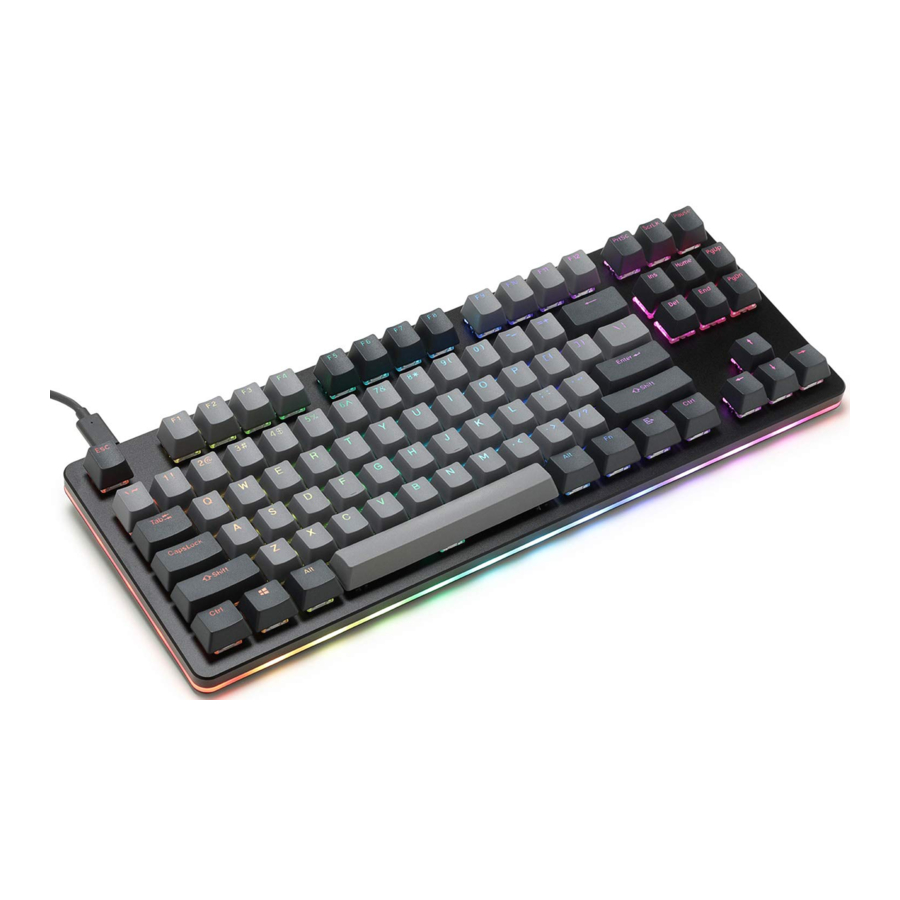
DE BASISBEGINSELEN
Standaard Sneltoetsen
Houd FN + de genoemde toetsen ingedrukt om te activeren
LED-toetsen
Fn + A: Selecteer Vorig LED-patroon
Fn + D: Selecteer Volgend LED-patroon
Fn + W: LED-helderheid Vergroten
Fn + S: LED-helderheid Verkleinen
Fn + Q: Snelheid LED-scrollpatroon Verlagen
Fn + E: Snelheid LED-scrollpatroon Vergroten
Fn + Tab: LED-ademhalingseffect In-/Uitschakelen
Fn + Caps Lock: Richting scrollpatroon LED In-/Uitschakelen
Fn + X: LED In-/Uitschakelen
Fn + Z: LED Modus In-/Uitschakelen (Toetsen+Rand, Alleen Toetsen, Alleen Rand, Alleen modifiers)
Mediatoetsen
Fn + Page Up: Volume Omhoog
Fn + Page Down: Volume Omlaag
Fn + Print: Dempen
Fn + Insert: Afspelen/Pauze
Fn + Home: Stoppen
Fn + Delete: Vorige
Fn + End: Volgende
Toetsenbordoptietoetsen
Fn + N: Toetsenbord 6KRO/NKRO In-/Uitschakelen (Standaardstatus 6KRO)
AANGEPASTE CONFIGURATIE
Hoe configureer ik mijn toetsenbord?
 Opmerking: U hebt momenteel een tweede toetsenbord nodig om de 3e stap van dit proces te voltooien.
- Maak uw configuratie.
- Compileer de firmware met uw configuratie.
Gebruik onze webgebaseerde configurator-tool om beide stappen tegelijk af te handelen: https://www.massdrop.com/mechanical-keyboards/configurator
Zie hieronder voor meer informatie over onze configurator.
Als u bekend bent met programmeren en QMK-functionaliteit wilt gebruiken die onze configurator niet ondersteunt, kunt u uw configuratie handmatig maken en compileren door de officiële QMK-repository te bekijken: https://github.com/qmk/qmk_firmware
CTRL Keyboard bevindt zich in de map "massdrop/ctrl".
QMK-installatie-instructies vindt u hier: https://docs.qmk.fm/#/newbs - Laad de firmware op uw toetsenbord.
Om de firmware op uw CTRL keyboard te laden, downloadt u de juiste loader-applicatie voor het besturingssysteem van uw computer hier:
https://github.com/Massdrop/mdloader/releases/tag/1.0.3.
Volg vervolgens de instructies hier: https://github.com/Massdrop/mdloader
We werken samen met Jack en de andere QMK-bijdragers om de loader-applicatie te integreren in de volgende versie van QMK Toolbox om dit laadproces te vereenvoudigen.
MASSDROP TOETSENBORDCONFIGURATOR
https://www.massdrop.com/mechanical-keyboards/configurator
Wanneer u voor het eerst naar de configurator gaat, wordt u gevraagd om uw toetsenbord te kiezen (alleen CTRL Keyboard beschikbaar voorlopig). Na het kiezen ziet u een bovenaanzicht van het toetsenbord en een laagselector aan de rechterkant.
Door op een toets te klikken, kunt u het gedrag ervan aanpassen door een andere toets of functie te selecteren in het paneel dat onder het toetsenbord verschijnt. De momenteel beschikbare gedragingen zijn:
- Keys - Individuele toetsen zoals letters, cijfers, mediatoetsen en functietoetsen.
- Layer - Activeer en deactiveer lagen. De CTRL Keyboard wordt geleverd met een keymap waarbij de Fn-toets laag 1 activeert.
- Modifier - Verzend meerdere modifiers met één enkele toetsaanslag of sta toe dat een toets een modifier is wanneer deze wordt ingedrukt en een andere toets wanneer erop wordt getikt.
- Special - Gedragingen specifiek voor het toetsenbord. Voor de CTRL Keyboard regelen deze de LED's.
Nadat u de gedragingen naar uw wens hebt geconfigureerd, klikt u op de knop "Compile & Download" (Compileren & Downloaden) in de rechterbovenhoek om de gecompileerde firmware voor uw configuratie te downloaden. Dit duurt meestal ongeveer 30 seconden. U moet deze gecompileerde firmware op uw toetsenbord laden. Zie stap (3) hierboven voor instructies.
Als u bent ingelogd bij Massdrop, ziet u een "Save as a New Copy" (Opslaan als een nieuw exemplaar)-knop naast de knop "Compile & Download". Door op deze knop te klikken, wordt uw configuratie opgeslagen, zodat u deze opnieuw kunt bezoeken en wijzigen. De volgende keer dat u naar de configurator gaat, ziet u uw opgeslagen configuraties boven de lijst met toetsenborden.
Over Lagen
Met lagen kunt u uw toetsenbord configureren met meer gedragingen dan het aantal fysieke toetsen. Bijvoorbeeld met de CTRL Keyboard, wanneer u standaard Fn + A ingedrukt houdt om het LED-patroon te wijzigen, activeert het toetsenbord eigenlijk laag 1 en verzendt het de code voor het overschakelen naar het vorige LED-patroon. De fysieke toets die is toegewezen aan de letter A op laag 0 is toegewezen aan het wijzigen van LED-patronen op laag 1.

Voor elke toets wordt het gedrag bepaald door de hoogste actieve laag. Voor de hoogste actieve laag, als het gedrag van de toets "transparant" is (aangegeven met een grijze "(trns)" op het toetsenborddisplay), dan valt deze terug op de volgende hoogste laag waar het gedrag niet transparant is.
De QMK-documentatie heeft enkele tips voor het werken met lagen: https://docs.qmk.fm/#/feature_advanced_keycodes?id=working-with-layers
Roadmap voor de Ontwikkeling van de Configurator
Onze configurator-tool is nog in ontwikkeling. Dit is wat u in de toekomst aan de tool kunt verwachten:
- Voeg onze QMK-wijzigingen weer samen in de belangrijkste QMK-repository
- Ondersteuning voor macro's
- Ondersteuning voor het wijzigen van sommige QMK-instellingen
- Ondersteuning voor meer toetsenborden
Op zoek naar het laatste nieuws en software-updates van de DROP-community? Bekijk de CTRL Keyboard Configurator-gids en community-updates hier: https://drop.com/talk/9382/how-to-configure-your-ctrl-keyboard
Aanvullende Details over het Flashen van Firmware
Download de juiste loader-applicatie voor het besturingssysteem van uw computer hier: https://github.com/Massdrop/mdloader/releases/tag/1.0.3.
Windows-gebruikers: Download mdloader_windows.exe en applet-flash-samd51j18a.bin en plaats ze in dezelfde map.
Linux-gebruikers: Download mdloader_linux en applet-flash-samd51j18a.bin en plaats ze in dezelfde map. chmod u+x mdloader_linux om het uitvoerbaar te maken.
Mac-gebruikers: Download mdloader_mac en applet-flash-samd51j18a.bin en plaats ze in dezelfde map. Als u downloadt met Safari, krijgt mdloader_mac een .dms-extensie. Dit is prima. chmod u+x mdloader_mac om het uitvoerbaar te maken. (chmod u+x mdloader_mac.dms als Safari)
- Ga naar de standaardconfiguratie
(https://drop.com/mechanical-keyboards/configurator/preset/ctrl--default) en klik op COMPILE & DOWNLOAD voor de standaard keymap. Of breng anders de gewenste wijzigingen aan voordat u op COMPILE & DOWNLOAD klikt.

- Zoek het BIN-bestand dat is gegenereerd en gedownload via de configurator

- Verplaats het bestand naar dezelfde map als mdloader_windows.exe

- Open de opdrachtprompt
![]()
-
- Bepaal het bestandspad naar de map die het BIN-bestand bevat dat u zojuist hebt gedownload. U kunt eenvoudig op het bestandspad bovenaan de Windows Verkenner klikken. Door erop te klikken, wordt het bestandspad weergegeven en gemarkeerd. Kopieer dat bestandspad.

- Navigeer in de opdrachtprompt naar de map die het BIN-bestand bevat door "cd [bestandspad]" te typen en op Enter te drukken. Omdat u het bestandspad in de bovenstaande stap hebt gekopieerd, typt u gewoon "cd" en plakt u (Ctrl + V) het bestandspad. Merk op dat er een spatie staat tussen "cd" en [bestandspad].

De gemarkeerde regel in de onderstaande afbeelding toont de map waarin u zich momenteel bevindt. Deze moet overeenkomen met het bestandspad dat u hebt gekopieerd.

- Bepaal het bestandspad naar de map die het BIN-bestand bevat dat u zojuist hebt gedownload. U kunt eenvoudig op het bestandspad bovenaan de Windows Verkenner klikken. Door erop te klikken, wordt het bestandspad weergegeven en gemarkeerd. Kopieer dat bestandspad.


Om uw toetsenbord te flashen
- Sluit het toetsenbord aan
- Typ in de opdrachtprompt "mdloader_windows.exe --first --download FILE_NAME --restart" waarbij FILE_NAME de bestandsnaam is van uw gecompileerde firmware (het BIN-bestand dat u de configurator). Ik zou bijvoorbeeld typen "mdloader_windows.exe --first --download massdrop_alt_config_ALT___2_Layers_with_Custom_Colors_2650.bin --restart"
De optie "--first" detecteert automatisch het eerste beschikbare toetsenbord om te flashen in de komende 60 seconden. Met behulp van --first kunt u het flash-commando indienen met uw CTRL keyboard en vervolgens op de resetknop drukken---er is geen tweede toetsenbord nodig. Druk op Enter.

- Druk op de resetknop. De resetknop bevindt zich in een gat aan de onderkant van het toetsenbord. Nadat u op de resetknop hebt gedrukt, worden alle LED's uitgeschakeld. Uw toetsenbord moet flashen en opnieuw opstarten.


P.S. Ja, de afbeeldingen tonen een ALT, maar het proces is identiek.
Referenties
![www.massdrop.com]() Toetsenbordconfigurator voor CTRL-, ALT- en SHIFT-toetsenborden | Drop
Toetsenbordconfigurator voor CTRL-, ALT- en SHIFT-toetsenborden | Drop![github.com]() GitHub - qmk/qmk_firmware: Open-source keyboard firmware for Atmel AVR and Arm USB families
GitHub - qmk/qmk_firmware: Open-source keyboard firmware for Atmel AVR and Arm USB families![github.com]() Release .hex support, auto port detection, fixes · Massdrop/mdloader · GitHub
Release .hex support, auto port detection, fixes · Massdrop/mdloader · GitHub![github.com]() GitHub - Massdrop/mdloader: Massdrop Firmware Loader - for CTRL / ALT / SHIFT / Rocketeer keyboards
GitHub - Massdrop/mdloader: Massdrop Firmware Loader - for CTRL / ALT / SHIFT / Rocketeer keyboards![drop.com]() Hoe u uw Drop-toetsenbord configureert!
Hoe u uw Drop-toetsenbord configureert!![drop.com]() Toetsenbordconfigurator | Drop
Toetsenbordconfigurator | Drop


Download handleiding
Hier kunt u de volledige pdf-versie van de handleiding downloaden. Deze kan aanvullende veiligheidsinstructies, garantie-informatie, FCC-regels, enz. bevatten.
Download Massdrop CTRL Handleiding