COLORWING D30 Handleiding
- 1 Paklijst
- 2 Onderdelenbeschrijving
- 3 Uiterlijk Introductie
- 4 App Download Methode
- 5 Opstartgids
- 6 Installatie van papierrol
- 7 Printerverbinding
- 8 Bevestig de labelgrootte
- 9 Afdrukhandleiding
- 10 Productspecificaties
- 11 Dagelijkse reiniging
- 12 Oplossingen voor veelvoorkomende problemen
- 13 Ondersteuning
- 14 Referenties
- 15 Download handleiding
- 16 In andere talen
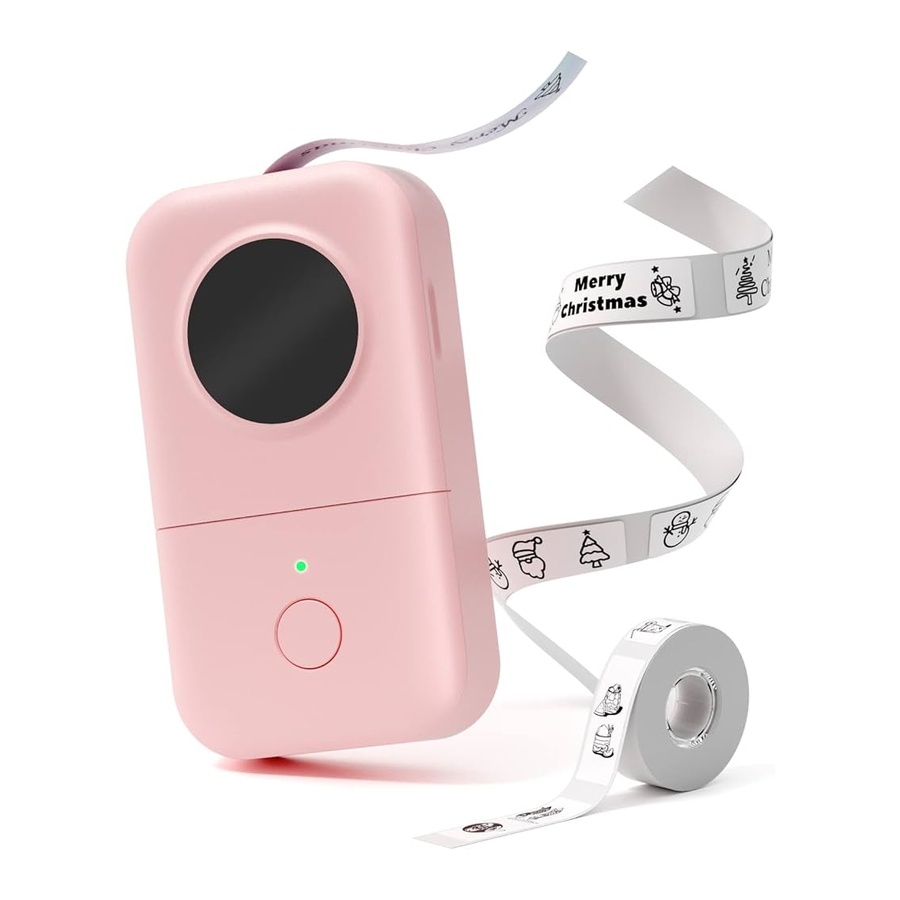
Paklijst
 Lees deze instructie aandachtig door voordat u dit product gebruikt en bewaar het goed.

Het aantal papierrollen in de lijst is afhankelijk van de daadwerkelijke verzending.
Onderdelenbeschrijving
Uiterlijk Introductie
Printerdisplay

Labelpapierdisplay
Diverse labels te koop

Aan/uit-knop en indicatielampje

Beschrijving van de aan/uit-knop
| Knop | Bedieningsmethode | Functies |
| Aan/uit-knop | 2 seconden ingedrukt houden | In-/uitschakelen |
| Klikken | Het papier afdrukken | |
| Dubbelklikken | De inhoud van het zelftestpapier afdrukken |
Status van de stroomindicator
 | Groen-Blijft aan | Normale status (afdrukken) |
 | Groen-Langzaam knipperen | Opladen met ingeschakelde stroom |
 | Groen-Snel knipperen | Opladen met ingeschakelde stroom |
 | Rood-Blijft aan | Fout (geen papier, klep geopend, hoge temperatuur) |
 | Rood-Langzaam knipperen | 10% batterij |
 | Rood-Snel knipperen | 5% batterij |
App Download Methode

OPMERKING
- Dit product moet in de App met de printer worden verbonden;
- Vanwege de vereisten van het mobiele telefoonsysteem zal de Android-mobiele telefoon de geografische locatie van de gebruiker gebruiken bij het verbinden, zodat de gebruiker de GPS moet inschakelen en de autorisatie moet bevestigen.
Methode I: Gebruik uw mobiele telefoon om de QR-code te scannen om de App te downloaden

Methode II: Zoeken en downloaden


Opstartgids
- 2 seconden ingedrukt houden om in te schakelen
![]()
- Open de papiercompartimentklep van de machine
![]()


Installatie van papierrol
- Haal het labelpapier eruit, verwijder de antislipsticker
![]()
- Plaats het printpapier in het compartiment met de printzijde naar links
![]()
- Trek het labelpapier 5 mm uit voor normaal afdrukken
![]()
- Sluit de papiercompartimentklep van de machine
![]()
- Klik op de aan/uit-knop om de labelpositie te identificeren
![]()
- Er komt een stuk papier uit, positionering voltooid
![]()


OPMERKING
- Bij het voor het eerst installeren of vervangen van de labelrol is labelpositie-identificatie vereist; (Stap 5)
- Als de labelpositie-identificatie niet wordt uitgevoerd (Stap 5), kunnen er fouten optreden, zoals het ontbreken van de eerste afdruk, niet gecentreerd, enz.
Printerverbinding
- GPS inschakelen (alleen Android-mobiele telefoon)

- Open de App

- Klik om te zoeken
![]() naar het apparaat
naar het apparaat

- Direct verbinden


 naar het apparaat

OPMERKING
- Zorg er bij het verbinden van een apparaat in de App voor dat uw printer is ingeschakeld en dat Bluetooth van uw mobiele telefoon is ingeschakeld.
- Vanwege de vereisten van het mobiele telefoonsysteem zal de Android-mobiele telefoon de geografische locatie van de gebruiker gebruiken bij het verbinden, zodat de gebruiker de GPS moet inschakelen en de autorisatie moet bevestigen.
Bevestig de labelgrootte
Methode l: Controleer de antislipstick (raadpleeg de daadwerkelijke gebruikte maat)

Methode II: Controleer de labelpapierverpakking

Methode Ill: Gebruik een liniaal om te meten

Methode IV: Controleer de labelpapierpads (de oude en nieuwe versies van labelpapier worden vervangen, raadpleeg de daadwerkelijke verzending)

Afdrukhandleiding
Selecteer Bewerken Versie
Lite-modus: Eenvoudig bewerken, snel afdrukken

Creatiemodus: Multifunctioneel, dekt meer behoeften

De gebruiker kan meer bedieningsinstructies bekijken en bewerkingsversies schakelen in de "Home" (Startpagina).

Lite-modus
- Klik op "Label"
![]()
- Klik om de overeenkomstige labelgrootte te selecteren (raadpleeg de werkelijke gebruikte grootte)

- Klik op het lege vak om tekst in te voeren
![]()
- Beschrijving van de bewerkingsfunctie


OPMERKING
- Als de overeenkomende sjabloon niet is geselecteerd, zijn er ongewenste situaties, zoals gecentreerde lay-out van de afgedrukte inhoud, ongelijke lay-out, enz.

- Klik na het bewerken op "Print" (Afdrukken)

- Scheur na het afdrukken het label af


Creatiemodus
- Klik op het formaatvak en selecteer de bijbehorende labelgrootte
![]()
- Klik om de overeenkomstige labelgrootte te selecteren (raadpleeg de werkelijke gebruikte grootte)
![]()


OPMERKING
- Als de corresponderende maatvoering niet correct is geselecteerd, zijn er ongewenste situaties zoals gecentreerde afdruklay-out en ongelijke lay-out, enz.
- Klik op "(
![]() )" om tekst in te voeren
)" om tekst in te voeren
![]()
- Bewerkingsfunctie

- Bewerkingsfunctie
- Beschrijving van de bewerkingsfunctie
- Sneltoetsen

- Bewerkingsfunctie

- Sneltoetsen
 )" om tekst in te voeren


OPMERKING
- App-functies worden onregelmatig bijgewerkt met nieuwe functies, raadpleeg de daadwerkelijke functie.

- Klik na het bewerken op het printlabel

- Scheur na het afdrukken het label af


Productspecificaties
| Productnaam | Kleine labelprinter |
| Productmodel | D30 |
| Afdruktechnologie | Therisch afdrukken |
| Effectieve afdrukbreedte | 12 mm |
| Ondersteunde verbruiksartikelen | Voorgesneden papier, blackmark-papier, continu papier |
| Afdrukdichtheid | Licht, standaard, donker |
| Afdrukresolutie | 203 dpi |
| Levensduur van de printkop | 50 km |
| Communicatie-interface | Bluetooth 4.2 |
| Productafmetingen | 131,5* 75,5* 29 mm (5,2*2,9*1,2 inch) |
| Stroominvoer | 5V 2A 2A |
| Manier van stroomvoorziening | Micro-USB |
| Lithiumbatterij | |
| Ondersteund besturingssysteem | Android |
| systeem | iOS |
Dagelijkse reiniging
- Schakel de printer uit
![]()
- Gebruik een wattenstaafje gedrenkt in een beetje alcohol
![]()
- Veeg de printkop voorzichtig schoon
![]()
- Wacht tot de alcohol is verdampt en schakel hem vervolgens in en dubbelklik op de aan/uit-knop om labels af te drukken printkop voorzichtig schoon te maken
![]()


OPMERKING
- Kras de printkop niet met harde voorwerpen, anders wordt de thermische film permanent beschadigd en kan deze niet worden gerepareerd).
Oplossingen voor veelvoorkomende problemen
Niet gecentreerd, verkeerd geplaatst, verschoven, overgeslagen, enz.
Controleer alstublieft
Of de papierrol correct in de machine is geplaatst?
Zorg ervoor dat het etiket in de machine is geplaatst met de afdrukzijde naar links. Als het verkeerd is geplaatst (omgekeerd), zal het afdrukken mislukken.
Controleer alstublieft
Of de overeenkomstige etiketgrootte en het patroon in de app zijn geselecteerd?
Of de overeenkomende etiketgrootte en het patroon in de app zijn geselecteerd. Bevestig de grootte en het patroon op de etikettenverpakking en selecteer de overeenkomende sjabloon in de app.
Controleer alstublieft
Of na het inschakelen van de machine op de aan/uit-knop is geklikt om de machine te laten kalibreren en het etiket te positioneren?
Bij het installeren of vervangen van een etiketpapierrol voor de eerste keer, moet de gebruiker op de aan/uit-knop klikken om een leeg etiket af te drukken, zodat de printkop de positie van het etiketpapier kan identificeren.
Afdrukken wazig
Controleer alstublieft
Of het vermogen van de machine voldoende is.
Klik op de pagina "Profiel" op " Printer" om het specifieke vermogensniveau te bekijken. Als het resterende vermogen van de printer minder is dan 10%, kunt u deze voor gebruik minstens een half uur opladen.

Controleer alstublieft
Of het vermogen van de machine voldoende is.
Er zit vreemd materiaal of lijm op de printkop. Gebruik een wattenstaafje met een beetje alcohol om voorzichtig het vuil op de printkop af te vegen. Schakel de machine niet onmiddellijk na het afvegen in. Nadat de alcohol is verdampt en droog is, dubbelklikt u op de aan/uit-knop om de zelfcontrolepagina af te drukken nadat u de machine hebt ingeschakeld om het effect te controleren.
Printer kan niet worden aangesloten
Controleer alstublieft
De status van de printer is aan en de bluetooth van de mobiele telefoon is ingeschakeld?
Controleer alstublieft
Wordt de apparaatverbinding uitgevoerd in de app?
Dit product moet de apparaatverbinding in de app uitvoeren.
Controleer alstublieft
Is de mobiele telefoon geautoriseerd?
Vanwege de vereisten van het telefoonsysteem gebruiken Android-telefoons uw locatie wanneer ze zijn verbonden, en u moet GPS inschakelen en de autorisatie bevestigen (andere telefoonsystemen hoeven deze functie niet in te schakelen).

Ondersteuning
We bieden klanten betrouwbare "vervangings-/retournerings" -ondersteuning tijdens de garantieperiode van één jaar vanaf de aankoopdatum.
support@phomemo.com
Referenties
![www.apple.com]() App Store - Apple
App Store - Apple![play.google.com]() Google Play
Google Play![www.phomemo.com]() Phomemo® Label Makers Sale| Buy Portable Thermal Printer Worldwide Now
Phomemo® Label Makers Sale| Buy Portable Thermal Printer Worldwide Now


Download handleiding
Hier kunt u de volledige pdf-versie van de handleiding downloaden. Deze kan aanvullende veiligheidsinstructies, garantie-informatie, FCC-regels, enz. bevatten.
Download COLORWING D30 Handleiding