Razer KITSUNE Handleiding
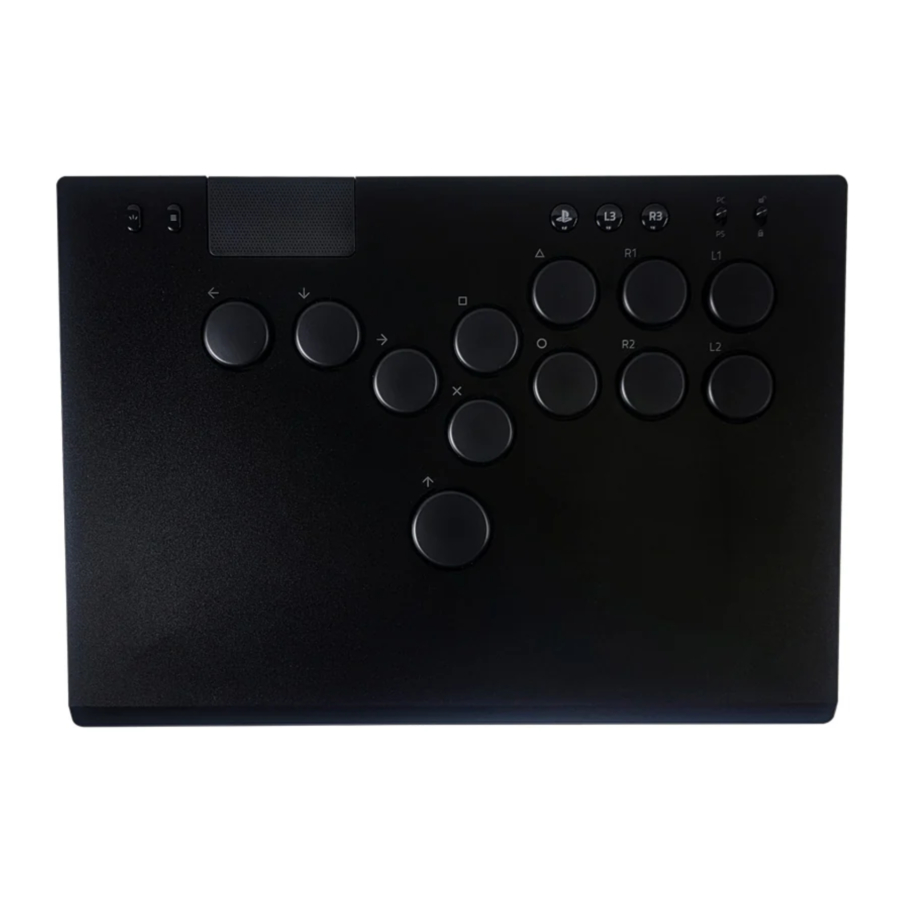
Introductie
Omarm een nieuwe meta in fighting games met de Razer Kitsune - een volledig optische arcadecontroller met knoppen die traditionele fight sticks overtreft. Met een geëvolueerde, precieze quad-bewegingsknopindeling en razendsnelle optische schakelaars elimineer je inputfouten uit je game met de perfecte competitieve fightingpartner voor PS5TM en pc.
WAT ZIT ER IN DE DOOS
- Razer Kitsune


- Create-knop
- Options-knop
- Touchpad, Touchpadknop
- USB Type C-poort
- Kabelborgklem
- PS-knop
- L3-knop
- R3-knop
- Arcadecontroller-modusschakelaar (PC / PS)
- Toernooivergrendelingsschakelaar
- Arcadecontrollerverlichting Powered by Razer ChromaTM RGB
- RazerTM Low-profile lineaire optische drukknoppen
- Verwijderbare aluminium bovenplaat
- USB Type C naar USB Type A-kabel
![]()
- Belangrijke productinformatiegids

WAT JE NODIG HEBT
- PS5TM-console of pc (Windows@ 10 64-bits of hoger)*
- USB Type A-poort
*Razer heeft de werking tussen deze arcadecontroller en de PlayStation@5-console gevalideerd. PC-compatibiliteit is niet getest en wordt niet onderschreven door Sony Interactive Entertainment
TECHNISCHE SPECIFICATIES
- Nauwkeurige quad-bewegingsknopindeling
- RazerTM Low-Profile lineaire optische schakelaars
- Slanke, draagbare vormfactor
- Kabelvergrendeling en vergrendelingsschakelaar
- Verwijderbare aluminium bovenplaat
- USB Type C naar USB Type A-kabel
JE RAZER KITSUNE INSTELLEN
DE KABEL AANSLUITEN EN VERGRENDELEN
- Ontgrendel de kabelborgklem en schuif deze naar buiten.
![]()
- Til de borgklem op en sluit de USB Type C-naar-USB Type A-kabel aan op de USB Type C-poort van de arcadecontroller.
![]()
- Duw de kabelborgklem omlaag, schuif deze naar binnen en vergrendel hem.


DE ARCADECONTROLLER AANSLUITEN
- Stel de arcadecontrollermodus in op basis van het beoogde apparaat.


- Sluit de controller aan op de PS5TM-console of pc met behulp van de USB Type A-naar-USB Type C-kabel.
![informatie]() Voor veiligheidsdoeleinden en om de arcadecontroller gemakkelijk los te koppelen wanneer deze niet in gebruik is, wordt aanbevolen om deze aan te sluiten op de USB-poort aan de voorkant van de PS5TM-console.
Voor veiligheidsdoeleinden en om de arcadecontroller gemakkelijk los te koppelen wanneer deze niet in gebruik is, wordt aanbevolen om deze aan te sluiten op de USB-poort aan de voorkant van de PS5TM-console.


- Druk op de PS-knop om de arcadecontroller te gaan gebruiken.
![]()

JE ARCADECONTROLLER GEBRUIKEN
DE TOERNOOIVERGRENDELINGSSCHAKELAAR GEBRUIKEN
Zet de toernooivergrendelingsschakelaar op de vergrendelde stand ( ) om de Create-, Options-, PS-, L3- en R3-knoppen uit te schakelen, en ontgrendel (
 ) om ze weer te gebruiken.

DE ARCADECONTROLLERVERLICHTING AANPASSEN
De verlichting aanpassen Om door de beschikbare lichteffecten te bladeren:
- Zet de toernooivergrendelingsschakelaar op de vergrendelde stand (
![]() ).
).
![]()
- Houd de Create-knop ingedrukt en druk vervolgens op de pijl-omhoogknop om door de beschikbare lichteffecten te bladeren.


Om te schakelen tussen kleuren in statische of ademende effecten:
- Zet de toernooivergrendelingsschakelaar op de vergrendelde stand (
![]() ).
).
![]()
- Met het statische of ademende effect actief, houd je de Create-knop ingedrukt en druk je vervolgens op de RI- of R2-knoppen om tussen de beschikbare kleuren van het actieve effect te schakelen.


Om te schakelen tussen animatiesnelheden in Spectrum Cycling-, Wave- of Breathing-effecten:
- Zet de toernooivergrendelingsschakelaar op de vergrendelde stand (
![]() ).
).
![]()

- Met Spectrum cycling-, Wave- of Breathing-effecten actief, houd je de Create-knop ingedrukt en druk je vervolgens op de L1- of L2-knoppen om de animatiesnelheid van het actieve effect aan te passen.


Het helderheidsniveau aanpassen
- Zet de toernooivergrendelingsschakelaar op de vergrendelde stand (
![]() ).
). - Houd de Create-knop ingedrukt en druk vervolgens op de
![]() - of
- of ![]() -knoppen om de helderheid van de arcadecontrollerverlichting te verhogen of te verlagen.
-knoppen om de helderheid van de arcadecontrollerverlichting te verhogen of te verlagen.

 - of
- of  -knoppen om de helderheid van de arcadecontrollerverlichting te verhogen of te verlagen.
JE GEWENSTE AANGEPASTE BOVENPLAAT GEBRUIKEN
 Aangepaste bovenplaten zijn niet inbegrepen en/of worden afzonderlijk verkocht. Gebruik alleen aangepaste platen die door Razer zijn gemaakt en/of goedgekeurd.
- Maak de rubberen afdekkingen los en verwijder de schroeven aan de onderkant van de arcadecontroller met behulp van een kruiskopschroevendraaier (niet inbegrepen).


- Verwijder de aluminium bovenplaat.


- Plaats je aangepaste bovenplaat op de arcadecontroller.

- Plaats de onderste schroeven en rubberen afdekkingen terug.


VEILIGHEID EN ONDERHOUD
VEILIGHEIDSRICHTLIJNEN
Om maximale veiligheid te bereiken tijdens het gebruik van je Razer Kitsune, raden we je aan de volgende richtlijnen te volgen:
Koppel de arcadecontroller los en orden de kabel wanneer deze niet in gebruik is. Zorg ervoor dat de arcadecontroller en de onderdelen ervan buiten het bereik van kleine kinderen worden gehouden om ongelukken en/of verwondingen te voorkomen.
Plaats geen voorwerpen boven op de arcadecontroller.
Als je problemen hebt met het correct bedienen van het apparaat en het oplossen van problemen niet werkt, koppel je het apparaat los en neem je contact op met de Razer-hotline of ga je naar support.razer.com voor hulp.
Houd het apparaat uit de buurt van vloeistof, vochtigheid of vocht. Gebruik het apparaat alleen binnen het specifieke temperatuurbereik van 0 ºC (32 ºF) tot 40 ºC (104 ºF). Als de temperatuur dit bereik overschrijdt, koppel je het apparaat los en/of schakel je het uit om de temperatuur te laten stabiliseren tot een optimaal niveau.
COMFORT
Onderzoek heeft aangetoond dat lange perioden van repetitieve bewegingen, onjuiste positionering van je randapparatuur, onjuiste lichaamshouding en slechte gewoonten in verband kunnen worden gebracht met lichamelijk ongemak en letsel aan zenuwen, pezen en spieren. Hieronder volgen enkele richtlijnen om letsel te voorkomen en optimaal comfort te garanderen tijdens het gebruik van je Razer Kitsune.
- Plaats de arcadecontroller direct voor je en binnen handbereik.
- Pas de hoogte van je stoel en/of tafel aan zodat de Razer Kitsune zich op of onder ellebooghoogte bevindt.
- Houd je voeten goed ondersteund, houd je houding recht en je schouders ontspannen.
- Ontspan tijdens het gamen je pols en houd deze recht. Als je herhaaldelijk dezelfde taken met je handen uitvoert, probeer dan je handen niet langdurig te buigen, uit te strekken of te draaien.
- Zit niet de hele dag in dezelfde houding. Sta op, ga weg van je bureau en doe oefeningen om je armen, schouders, nek en benen te strekken.
Als je lichamelijk ongemak ervaart tijdens het gebruik van je Razer Kitsune, zoals pijn, gevoelloosheid of tintelingen in je handen, polsen, ellebogen, schouders, nek of rug, raadpleeg dan onmiddellijk een gekwalificeerde arts.
ONDERHOUD EN GEBRUIK
De Razer Kitsune vereist minimaal onderhoud om hem in optimale conditie te houden. We raden aan om hem eenmaal per maand schoon te maken met een zachte doek of een wattenstaafje om vuilophoping te voorkomen. Gebruik geen zeep of agressieve schoonmaakmiddelen.
Download handleiding
Hier kunt u de volledige pdf-versie van de handleiding downloaden. Deze kan aanvullende veiligheidsinstructies, garantie-informatie, FCC-regels, enz. bevatten.
Download Razer KITSUNE Handleiding


