Yealink SIP-T46U handleiding
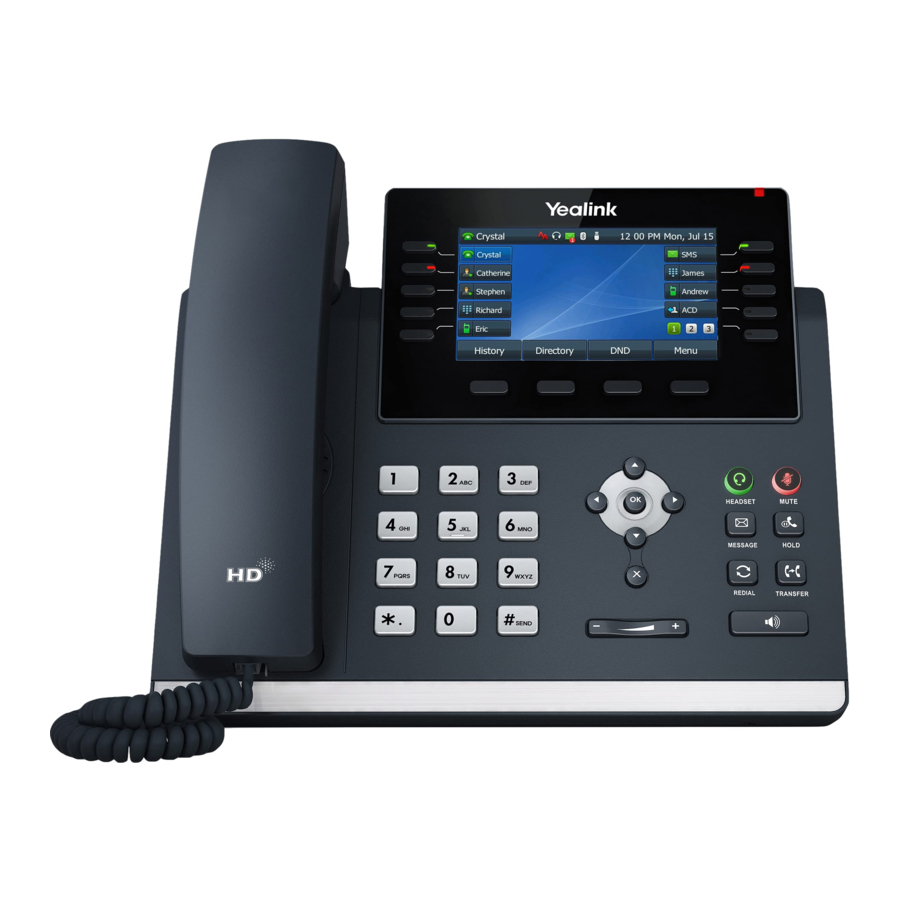
Overzicht

Basisgesprekken
Een gesprek starten
Neem de hoorn op en voer het telefoonnummer, de extensie of de code in die u wilt kiezen.
Tik op Send (Verzenden) om het gesprek te starten of wacht tot het tot stand komt.
De meeste implementaties moeten ervoor zorgen dat ze 1 kiezen voor een telefoonnummer buiten het gebied.
Een gesprek beantwoorden
Neem de hoorn op en begin met de beller te spreken.
U kunt ook op de softkey Answer (Beantwoorden), de Speaker-knop of de Headset-knop drukken om een inkomend gesprek te beantwoorden.
Een gesprek beëindigen
Hang de hoorn op of tik op de softkey End Call (Gesprek beëindigen).
Luidspreker
Druk op de luidsprekerknop  om de audiomodus van de luidspreker te gebruiken.
Headset
Druk op de headsetknop  om de audiomodus van de headset te gebruiken (er moet een headset zijn aangesloten).
Volume
Druk op de volumeknoppen  om het volume voor uw beltoon aan te passen wanneer u niet in gesprek bent, of de audiomodus tijdens een actief gesprek.
Dempen
Druk op de mute-knop  om uw audio tijdens een gesprek te dempen. Druk nogmaals om te deactiveren.
Geavanceerde gesprekken
In de wachtstand
Druk op de hold-knop  of de softkey Hold (In de wachtstand) om een actief gesprek in de wachtstand te plaatsen.
Om een gesprek in de wachtstand te hervatten,
- Wanneer er een in de wachtstand staat, drukt u op de [knipperende) lijnknop
![lijnknop]() of de softkey Resume (Hervatten).
of de softkey Resume (Hervatten). - Wanneer er meer dan één in de wachtstand staat, gebruikt u de knoppen
![omhoog-knop]() en
en ![omlaag-knop]() om het gewenste gesprek te selecteren en drukt u op de softkey Resume (Hervatten).
om het gewenste gesprek te selecteren en drukt u op de softkey Resume (Hervatten).
 en
en  om het gewenste gesprek te selecteren en drukt u op de softkey Resume (Hervatten).
Blind Transfer (Niet-aangekondigd)
Blinde doorgeschakelde gesprekken geven de beller-ID van de oorspronkelijke beller door aan de derde partij.
- Druk op de softkey Transfer (Doorschakelen) of de knop
![doorschakelen-knop]() om het eerste gesprek in de wachtstand te plaatsen.
om het eerste gesprek in de wachtstand te plaatsen. - Voer het bestemmingsnummer of telefoonnummer in.
- Druk op de softkey B Transfer (B Doorschakelen) of de knop
![doorschakelen-knop]() om de doorschakeling te voltooien.
om de doorschakeling te voltooien.
Om rechtstreeks naar iemands voicemail door te schakelen, kiest u * plus het extensienummer.
 om het eerste gesprek in de wachtstand te plaatsen.
Aangekondigde doorschakeling
Met aangekondigde doorschakelingen kunt u met de derde partij spreken voordat u de doorschakeling voltooit.
- Druk op de softkey Transfer (Doorschakelen) of de knop
![doorschakelen-knop]() om het eerste gesprek in de wachtstand te plaatsen.
om het eerste gesprek in de wachtstand te plaatsen. - Voer het bestemmingsnummer of telefoonnummer in.
- Blijf aan de lijn terwijl het tweede gesprek tot stand wordt gebracht.
- Om de doorschakeling te voltooien nadat u met de derde partij hebt gesproken, kunt u ophangen, op de softkey Transfer (Doorschakelen) drukken of op de knop
![doorschakelen-knop]() drukken.
drukken. - Om de doorschakeling te annuleren en terug te gaan naar de eerste partij, drukt u op de softkey Cancel (Annuleren) of End CalI (Gesprek beëindigen) (uw eerste gesprek staat nog steeds in de wachtstand).
- Om de doorschakeling te voltooien nadat u met de derde partij hebt gesproken, kunt u ophangen, op de softkey Transfer (Doorschakelen) drukken of op de knop
Conference Call (Drieweggesprek)
- Druk op de softkey Conference (Conferentie) om het eerste gesprek in de wachtstand te plaatsen.
- Voer het nummer of telefoonnummer van de derde partij in.
- Blijf aan de lijn terwijl het tweede gesprek tot stand wordt gebracht.
- Om de conferentie te voltooien, drukt u op de softkey Conference (Conferentie).
- Om de derde partij te annuleren in plaats van eraan deel te nemen, drukt u op de softkey Cancel (Annuleren) of End Call (Gesprek beëindigen) (uw eerste gesprek staat nog steeds in de wachtstand).
Tijdens een conference call kunt u het volgende doen:
- Hong up."dit beëindigt de hele conferentie voor alle drie de partijen.
- Manage.' Druk op deze softkey om een persoon uit de conferentie te verwijderen, één persoon in de conferentie te dempen (genaamd "Far Mute") of één persoon in de conferentie in de wachtstand te plaatsen (genaamd "For Hold").
- Split: Druk op deze softkey om beide gesprekken afzonderlijk in de wachtstand op uw telefoon te plaatsen.
Gespreksgeschiedenis
- Druk op de softkey History/Call Log (Geschiedenis/Oproeplogboek) wanneer de telefoon inactief is, druk op of om door de lijst te bladeren.
- Selecteer een item in de lijst, u kunt het volgende doen:
- Druk op de softkey Send (Verzenden) om het item te bellen.
- Druk op de softkey Delete (Verwijderen) om het item uit de lijst te verwijderen.
Als u op de softkey Option (Optie) drukt, kunt u ook het volgende doen:
- Selecteer Detail (Details) om gedetailleerde informatie over het item te bekijken. Selecteer Detail (Details) om gedetailleerde informatie over het item te bekijken.
- Selecteer Add to Contacts (Toevoegen aan contacten) om het item toe te voegen aan de lokale directory. Selecteer Add to Contacts (Toevoegen aan contacten) om het item toe te voegen aan de lokale directory.
- Selecteer Add to Blacklist (Toevoegen aan zwarte lijst) om het item toe te voegen aan de zwarte lijst. Selecteer Add to Blacklist (Toevoegen aan zwarte lijst) om het item toe te voegen aan de zwarte lijst.
- Selecteer Delete All (Alles verwijderen) om alle items uit de lijst te verwijderen.
Gesprekken parkeren en ophalen
Wanneer u in gesprek bent, drukt u op de knop Park1, Park2, enz., waardoor het gesprek wordt geparkeerd. De knop Park die u hebt ingedrukt, knippert nu op elke telefoon waarop die knop Park staat.
Om een geparkeerd gesprek op te halen, drukt u op de knop Park met het knipperende lampje.
Paging (als u die functie hebt)
Als u deze knop/functie hebt, spreekt u, wanneer u erop drukt, doorgaans uw bericht in en hangt u vervolgens op. Uw stem is te horen op de telefoonluidsprekers en, als uw site dit heeft, is deze ook boven uw hoofd te horen.
Station (lijn) toetsen
Deze toetsen tonen u de status van andere telefoons in het gebouw. Groen betekent dat ze niet in gesprek zijn, Rood betekent dat ze in gesprek zijn. Om een extensie te bellen, drukt u op de knop ernaast. Let op: als u in gesprek bent en op Transfer (Doorschakelen) drukt en vervolgens op de knop naast de extensie waarnaar u doorschakelt, wordt het gesprek standaard blind doorgeschakeld.
Download handleiding
Hier kunt u de volledige pdf-versie van de handleiding downloaden. Deze kan aanvullende veiligheidsinstructies, garantie-informatie, FCC-regels, enz. bevatten.
Download Yealink SIP-T46U handleiding


