EKEN H9R Handleiding
- 1 AAN DE SLAG
- 2 OVERZICHT
- 3 INSTELLINGEN
- 4 VIDEOMODUS
- 5 FOTOMODUS
- 6 BURST-FOTOMODUS
- 7 TIME-LAPSEMODUS
- 8 AFSPELEN
- 9 OPSLAG/MICROSD-KAARTEN
- 10 BATTERIJ
- 11 COMPATIBILITEIT
- 12 CAMERA App
- 13 LIVE STREAMING
- 14 2.4G AFSTANDSBEDIENING
- 15 ACCESSOIRES
- 16 UW CAMERA MONTEREN
- 17 Referenties
- 18 Download handleiding
- 19 In andere talen
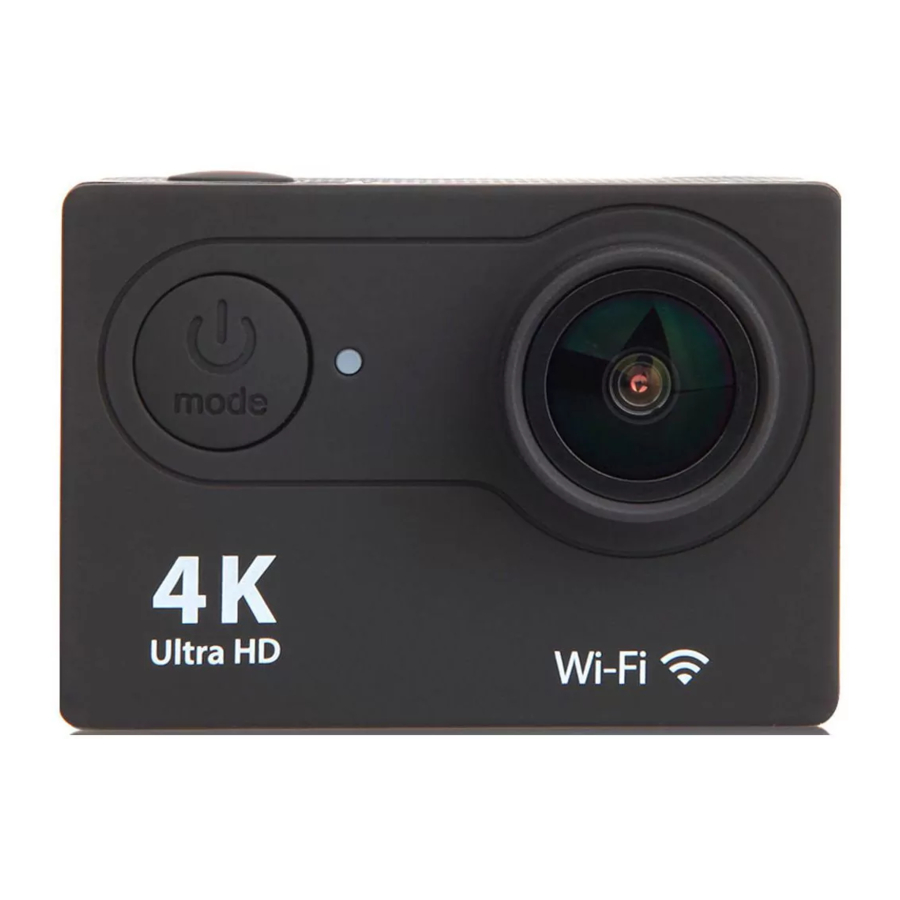
AAN DE SLAG
Om in te schakelen AAN: Druk op de aan/uit-knop.
Om uit te schakelen UIT: Houd de aan/uit-knop ingedrukt.
OVERZICHT

Schakel de camera IN en druk herhaaldelijk op de Power/Mode Button (Aan/uit-knop) om door de cameramodi en -instellingen te bladeren. De modi verschijnen in de volgende volgorde:

 Video: Video opnemen
 Photo: (Foto:) Een enkele foto maken.
 Burst Photo: (Burst-foto:) Fotoreeksen maken
 Time Lapse: (Timelapse:) Een reeks foto's maken met ingestelde tijdsintervallen
 Settings: (Instellingen:) Camera-instellingen, resolutie en meer aanpassen.
INSTELLINGEN

Druk op de Shutter/Select Button (Sluiter-/selectieknop) om het instellingenmenu te openen. Druk herhaaldelijk op de Power/Mode Button (Aan/uit-knop) om door de opties te bladeren en druk op de Sluiter-/selectieknop om de gewenste optie te selecteren of gebruik de Up/Playback (Omhoog/afspelen) of Down/Wi-Fi Button (Omlaag/Wi-Fi-knop) om door de verschillende opties te bladeren.
Video Resolution (Videoresolutie):
4K25/2.7K30/1080p60/1080p30/720p120
| MicroSD Card | 4K25/2.7K30 | 1080p60 | 2080p30/720p120 |
| 32 GB | 60 mins | 120 mins | 240 mins |
| 16 GB | 30 nuns | 60 mins | 120 mins |
Looping Video: (Loopvideo:) Off/On (Uit/Aan) (4K & 2,7K niet ondersteund)
Time Stamp (Tijdsstempel): Off/Date/Date & Time (Uit/Datum/Datum & Tijd)
Exposure: (Belichting:) + 2 0/+-1.7/+-1.3/+-1.0/+ 0.7/+-0.3/0
Photo Resolution: (Fotoresolutie:) 12M/8M/5M/4M
Burst Photo: (Burst-foto:) 3 Photos (3 foto's)
Time Lapse: (Timelapse:) 2s/3s/5s/10s/20s/30s/60s
Continuous Lapse: (Doorlopende timelapse:) Off/On (Uit/Aan)
Power Frequency: (Netfrequentie:) 50Hz/60Hz/Auto
Language (Taal): English/Traditional Chinese/Italian/Spanish/Portuguese/German/ Dutch/France/Czech/Polish/Turkish/Russian/Japanese/Korean/Thai
Date & Time: (Datum en tijd:) MM/DD/YY, DD/MM/YY, of YY/MM/DD
Sound Indicator: (Geluidsindicator:) Shutter On/Off, Start Up 1/2/3/ None, Beep On/Off, Volume 0/1/2/3
Upside Down: (Ondersteboven:) On/Off (Aan/Uit)
Screen Saver: (Schermbeveiliging:) Off/1 min/3 min/5 min
Power Saver (Energiebesparing): Off/1 min/3 min/5 min
Format: (Formatteren:) No/Yes (Nee/Ja)
Reset: (Resetten:) No/ Yes (Nee/Ja)
Version (Versie)
VIDEOMODUS
 Video
Video
Om Video op te nemen, controleert u of de camera in de Video (Videomodus) staat. Als het Video (Video)-pictogram niet op het LCD-scherm van uw camera wordt weergegeven, drukt u herhaaldelijk op de Power/Mode Button (Aan/uit-knop) totdat het verschijnt.
Om de opname te starten:
Druk op de Shutter/Select Button. (Sluiter-/selectieknop) De camera geeft één pieptoon en de Camera Status Lights (Camerastatuslampjes) knipperen tijdens de opname.
Om de opname te stoppen:
Druk op de Shutter/Select Button. (Sluiter-/selectieknop) De Camera Status Lights (Camerastatuslampjes) stoppen met knipperen en de camera geeft één pieptoon om aan te geven dat de opname is gestopt
Deze camera stopt automatisch met opnemen wanneer de batterij leeg is. Uw video wordt opgeslagen voordat de camera OFF (UIT)schakelt.
FOTOMODUS
 Photo
Photo
Om een Photo, (Foto) te maken, controleert u of de camera in de Photo (Fotomodus) staat. Als het Photo (Foto)-pictogram niet op het LCD-scherm van uw camera wordt weergegeven, drukt u herhaaldelijk op de Power/ Mode Button (Aan/uit-knop) totdat het verschijnt.
Om een foto te maken:
Druk op de Shutter/Select Button. (Sluiter-/selectieknop) De camera geeft het camerageluidsignaal.
BURST-FOTOMODUS
 Burst Photo
Om een Burst Photo (Burst-foto)-reeks te maken, controleert u of de camera in de Burst Photo (Burst-fotomodus) staat. Als het Burst Photo (Burst-foto)-pictogram niet op het LCD-scherm van uw camera wordt weergegeven, drukt u herhaaldelijk op de Power/Mode Button (Aan/uit-knop) totdat het verschijnt. In de Burst Photo (Burst-fotomodus) maakt uw camera 3 foto's in 1,5 seconde.
Om een Burst-reeks te maken:
Druk op de Shutter/Select Button. (Sluiter-/selectieknop) De camera geeft camerageluidsignalen.
TIME-LAPSEMODUS
 Time Lapse
Om een Time Lapse (Timelapse)-reeks te maken, controleert u of de Continuous Lapse (Doorlopende timelapse) op ON (AAN) staat en de camera in de Time Lapse (Timelapse)-modus staat.
Als het Time Lapse (Timelapse)-pictogram niet op het LCD-scherm van uw camera wordt weergegeven, drukt u herhaaldelijk op de Power/M0de Button (Aan/uit-knop) totdat het verschijnt. In de Time Lapse (Timelapse)-modus maakt uw camera een reeks foto's met intervallen van 2,3,5,10,20,30 of 60 seconden.
Om een timelapse te maken:
Druk op de Shutter/Select Button. (Sluiter-/selectieknop) De camera start het aftellen en geeft het camerageluidsignaal telkens wanneer een Photo (Foto) wordt gemaakt.
AFSPELEN
Video's en foto's afspelen
Om het afspeelmenu te openen:
- Controleer of de camera in de Camera modes.(Cameramodi) staat
- Druk op de Up/Playback Button (Omhoog/afspeelknop) om het Playback (Afspeelmenu) te openen.
- Druk herhaaldelijk op de Power/Mode Button (Aan/uit-knop) om door Video (Video) en Photo.(Foto) te bladeren
- Druk op de Shutter/Select Button (Sluiter-/selectieknop) om de gewenste optie te selecteren.
- Gebruik de Up/Playback Button or Down/Wi-Fi Button (Omhoog/afspeelknop of Omlaag/Wi-Fi-knop) om door de verschillende opties te bladeren.
- Druk op de Shutter/Select Button.(Sluiter-/selectieknop)
- Om terug te keren naar het Playback menu, (Afspeelmenu) drukt u op de Power/Mode Button.(Aan/uit-knop)
- Om af te sluiten exit, (afsluiten) houdt u de Up/Playback Button (Omhoog/afspeelknop) twee seconden ingedrukt.
OPSLAG/MICROSD-KAARTEN
Deze camera is compatibel met 16GB (16 GB) en 32GB (32 GB) capaciteit microSD, microSDHC, en microSDXC geheugenkaarten. U moet een microSD-kaart gebruiken met minstens een Class10 speed (Class10-snelheid). We raden aan om geheugenkaarten van bekende merken te gebruiken voor maximale betrouwbaarheid bij activiteiten met veel trillingen.
BATTERIJ
Om de batterij op te laden
Gebruik de 1A USB-oplader en USB-kabel
* Oplaadtijd: 5 uur
COMPATIBILITEIT
* Compatibiliteit varieert per apparaat Het afspelen, delen en openen van inhoud op de geheugenkaart van de camera is mogelijk niet beschikbaar op sommige apparaten.
CAMERA App
Verbinding maken met de Ez iCamApp (4K& 2.7K niet ondersteund)
Met de Ez iCam App kunt u uw camera op afstand bedienen met een smartphone of tablet. Functies omvatten volledige camerabediening, live preview, foto's afspelen en het delen van geselecteerde inhoud en meer.
- Download de Ez iCam App op uw smartphone of tablet in de Google Play
![play.google.com]()
of Apple App Store.(Apple App Store.)
![www.apple.com]()
- Druk op de Power/Mode Button (Aan/uit-knop) om de camera ON.(IN) te schakelen
- Zorg ervoor dat de camera in de Camera modes.(Cameramodi) staat
- Druk op de Down/Wi-Fi Button (Omlaag/Wi-Fi-knop) om Wi-Fi*.(Wi-Fi) in te schakelen
- Maak in de Wi-Fi-instellingen van uw smartphone of tablet verbinding met het netwerk genaamd "ICAM-H9(R)", gevolgd door een reeks cijfers.
- Open de Ez iCam App op uw smartphone of tablet.


iOS / Android App Download
* Houd de Down/Wi-Fi Button (Omlaag/Wi-Fi-knop) drie seconden ingedrukt om OFF Wi-Fi. (Wi-Fi UIT) te schakelen. De EziCam App is compatibel met smartphones en tablets die hieronder worden vermeld.
For Apple iOS(Voor Apple iOS)
* iPhone 616s17
* iPad Air & Mini (iOS10)
For Android: (Voor Android)
* Android 4X Quad-core devices
LIVE STREAMING
Deze camera ondersteunt Facebook Live en YouTube Live.

Stream to Facebook Live or YouTube Live.
- Zorg ervoor dat u de camera met de EziCam App hebt gekoppeld.
- Tik op het camerapictogram in de rechteronderhoek van de afbeelding en tik vervolgens op het Live Streaming-pictogram
![]() .
. - Tik op de rode knop en tik vervolgens op het Facebook- of YouTube-pictogram voor Apple iOS Tik op de rode knop, tik op de LIVE-knop en kies Facebook of YouTube voor Android.
- Meld u aan bij Facebook Live of YouTube. Facebook of YouTube opent een browservenster en vraagt u om u aan te melden en bepaalde machtigingen te verlenen.
- Tik op het Facebook- of YouTube-pictogram om Live Streaming te starten.

 .
.
2.4G AFSTANDSBEDIENING

Video
Om Video, (Video) op te nemen, controleert u of de camera in de Video (Videomodus) staat.
Om de opname te starten:
Druk op de Grey Video Button.(Grijze videoknop) De camera geeft drie pieptonen en het Camera Light (Camerastatuslampje) knippert tijdens de opname.
Om de opname te stoppen:
Druk nogmaals op de GreyVideo Button (Grijze videoknop). Het Camera Light (Camerastatuslampje) stopt met knipperen tijdens de opname.
 Photo
Photo
Om een Photo,(Foto) te maken, controleert u of de camera in de Photo(Fotomodus) of Video (Videomodus) staat.
Om een foto te maken:
Druk op de Red Photo Button.(Rode fotoknop) De camera geeft het camerageluidsignaal.
 Burst Photo
Om een Burst Photo (Burst-foto)-reeks te maken, controleert u of de camera in de Burst Photo (Burst-fotomodus) staat.
Om een Burst Photo-reeks te maken:
Druk op de Red Photo Button.(Rode fotoknop) De camera geeft camerageluidsignalen.
 Time Lapse
Om een Time Lapse(Timelapse)-reeks te maken, controleert u of de Continuous Lapse (Doorlopende timelapse) op ON (AAN) staat en de camera in de Time Lapse (Timelapse)-modus staat.
Om een timelapse te maken:
Druk op de Red Photo Button.(Rode fotoknop) De camera start het aftellen en geeft het camerageluidsignaal telkens wanneer een Photo (Foto) wordt gemaakt.
*Om de camera uit te schakelen: Houd de Red Photo Button.(Rode fotoknop) ingedrukt
ACCESSOIRES

UW CAMERA MONTEREN
Bevestig uw camera aan helmen, uitrusting en apparatuur.

Referenties


Download handleiding
Hier kunt u de volledige pdf-versie van de handleiding downloaden. Deze kan aanvullende veiligheidsinstructies, garantie-informatie, FCC-regels, enz. bevatten.