Uniformation GKTwo Handleiding
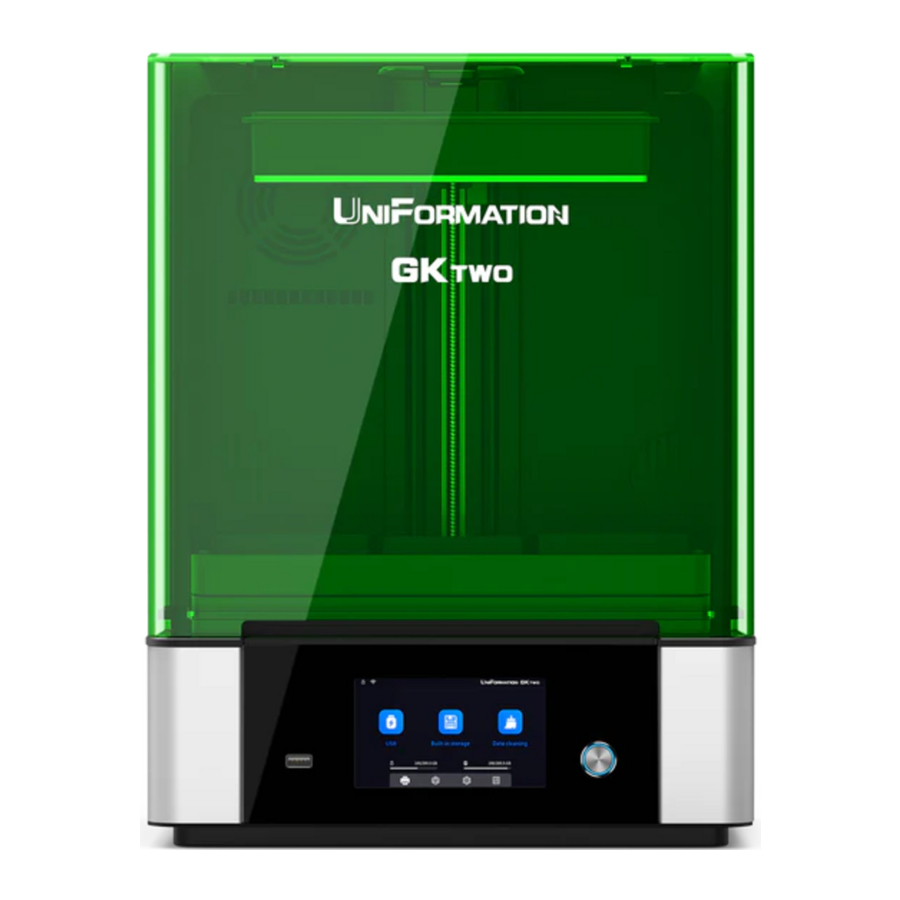
Technische specificatie
Afdrukken
- Model: GKtwo
- Gebruikersinterface: 5" capacitief touchscreen
- Slicer Software: UniFormation Slicer
- Connectiviteit: USB-geheugenstick
Specificaties
- Techniek: LCD-schaduwmaskering
- Lichtbron: UV-LED (golflengte 405nm)
- XY-resolutie: 29,7μm 7680*4320 (8K 10,3")
- Nauwkeurigheid Z-as: 0,01 mm
- Aanbevolen laagdikte: 0,03 mm/0,05 mm/0,1 mm
- Aanbevolen nominale afdruksnelheid: MAX 35 mm/u
- Belichtingssnelheid: 2-3S/laag (0,05 mm)
- Nominaal vermogen: 120W
- Verwarmingsvermogen: 200W
Fysieke afmetingen
| Afmeting machine | 350 mm*315 mm*455 mm |
| Bouwvolume | 228,1(L)*128,3(B)*245(H)mm |
| Harssoort | 405nm UV-hars |
| Bedrijfstemperatuur | 25°C,30°C,35°C |
| Gewicht | 19KG (inclusief verpakking) |
Aanbevolen afdrukparameters
| Laagdikte | 0,05 mm |
| Normale belichtingstijd | 3s |
| Onderste belichtingstijd | 30s |
| Onderste lagen | 20 |
| Z-hefafstand | 4 mm |
| Z-hefsnelheid | 50 mm/min |
| Z-terugtreksnelheid | 150 mm/min |
 Opmerking:
De aanbevolen afdrukparameters hierboven zijn alleen ter referentie en zijn gekalibreerd voor UniFormation-harsen. Raadpleeg de harsfabrikant voor instellingen van een specifieke hars.
Paklijst

Productoverzicht

Menustructuur

Print

Function

Settings

Info

Afdrukken
File List (Bestandslijst)
Dit scherm geeft de bestanden weer die op de printer zijn geladen.

Preview and print (Voorbeeld en afdrukken)
Dit scherm wordt gebruikt om het model te bekijken voordat het afdrukken wordt gestart.

Print process information (Informatie over het afdrukproces)
Dit scherm geeft de huidige status weer van het afdrukken dat bezig is. Het percentage voltooid en de afdrukinstellingen worden weergegeven.

Data cleaning (Gegevens opschonen)
Dit scherm wordt gebruikt om bestanden die niet langer nodig zijn, te beheren en te verwijderen. Ruim de ingebouwde opslag regelmatig op om te voorkomen dat er te veel bestanden zijn.

Functie
Z-axis Movement (Z-as beweging)
Dit scherm wordt gebruikt om de beweging van de bouwplaat te regelen.

Exposure Testing (Belichting testen)
Dit scherm wordt gebruikt om te verifiëren of de UV- en schermfunctie correct werken. Er wordt een afbeelding op het LCD-scherm weergegeven. Kijk er niet rechtstreeks naar (zie "UV-licht testen").

Vat cleaning (Harsbak reinigen)
Dit scherm belicht het hele scherm gedurende korte tijd, waardoor er een dunne laag hars ontstaat die kan worden verwijderd om de harsbak te reinigen.

System Updates (Systeemupdates)
Dit scherm wordt gebruikt om firmware- en systeemupdates uit te voeren.

Instellingen
Language Setting (Taalinstelling)
Dit scherm is bedoeld om de gewenste taal in te stellen.

System Settings (Systeeminstellingen)
Dit scherm is bedoeld om de verwarmings- of geluidsopties in te stellen.

Informatie
Device Information (Apparaatinformatie)
Dit scherm geeft de huidige firmware en andere systeeminformatie weer die kan worden gebruikt voor diagnose.

Usage Information (Gebruiksinformatie)
Dit scherm helpt u het printergebruik te volgen voor onderhoud. Het helpt lekken van versleten onderdelen te voorkomen.

Technical Support (Technische ondersteuning)
Dit scherm toont de manieren om contact op te nemen met de ondersteuning.

Error log (Foutenlogboek)
Dit scherm geeft alle fouten weer die door de machine zijn gerapporteerd.

Montage
Printer instellen
- Pak de machine uit en haal de accessoires eruit.
- Verwijder het schuim tussen de bouwplaat en de harsbak
- Haal het actieve koolstoffilter uit de schuimverpakking en installeer het actieve koolstoffilter aan de achterkant van de printer. (Nadat u het actieve koolstoffilter voor de eerste keer hebt geïnstalleerd, moet u controleren of er resten van actieve kool zijn. Maak deze eerst schoon om te voorkomen dat ze in de harsbak vallen.)

- Trek de harsbak voorzichtig naar buiten en verwijder deze door hem omhoog te tillen.
- Verwijder de beschermfolie op het scherm en de beschermfolie onder de harsbak.
- Sluit de stroomkabel aan op het stopcontact en de achterkant van de printer en zet de printer vervolgens aan door op de aan/uit-knop aan de voorkant te drukken.


UV-licht testen
Selecteer de onderstaande pictogrammen om een schermontwikkelingstest uit te voeren.

Het LCD-scherm moet de onderstaande voorbeeldweergave (driehoek en vierkant) weergeven. Als het scherm iets anders weergeeft (of helemaal niets), neem dan contact op met de ondersteuning voor hulp.

Instructies nivelleringstest
Hoewel de machine is genivelleerd voordat deze de fabriek verlaat, kan de lange transportreis een verschuiving hebben veroorzaakt en is het controleren of de printer waterpas staat cruciaal. U kunt de printer beschadigen als dit niet wordt uitgevoerd.
Vouw de teststrip twee keer dubbel, wat gelijk is aan de dikte van 3 vellen papier, zoals hieronder weergegeven.

Stap 1: Selecteer in het menu op het printertouchscreen het pictogram "Function" (Functie), "Z-axis Movement" (Z-asbeweging) en vervolgens het pictogram "Z 0". De bouwplaat daalt af naar de knop en drukt op de papieren stroken en het nivelleringspapier.
Opmerking: de bouwplaat kan alleen handmatig naar de bovenkant worden verplaatst na de bewerking "Z 0"

Stap 2: Probeer de 4 stroken eruit te trekken, het moet strak zijn om elke hoek te trekken. Als u ze kunt verplaatsen, is het te los. Bekijk de video op de USB-drive als u het niet zeker weet.

Verwarmingsfunctie
De verwarmingsfunctie kan worden ingeschakeld in de systeeminstellingen. Wanneer de verwarmingsfunctie is ingeschakeld, wordt de printer verwarmd tot de vooraf ingestelde temperatuur voordat het printen begint. Wanneer de verwarmingsfunctie is uitgeschakeld, begint de printer direct met printen.
Opmerking: probeer de verwarmingstemperatuur in te stellen op 25 °C wanneer de omgevingstemperatuur erg laag is om te voorkomen dat de verwarming de vooraf ingestelde verwarmingstemperatuur niet kan bereiken vanwege de lage omgevingstemperatuur.

Er zijn 3 instellingen voor de verwarmingstemperatuur om uit te kiezen: 25 °C, 30 °C en 35 °C.
Meestal is een verwarmingsoptie van 25 °C de aanbevolen printtemperatuur.
Wanneer de omgevingstemperatuur lager is dan 10 ℃, stel dan geen temperatuur hoger in dan 25 °C.

Verwarmingsschema:

Opmerking: aangezien de verwarmingstemperatuur de normale bedrijfstemperatuur van het LCD-paneel niet zal overschrijden, wordt de levensduur van het scherm niet beïnvloed.
Instructies eerste print
Controleer voor en na elke print de nFEP om er zeker van te zijn dat er geen gaten, scheuren, barsten, duidelijke deuken of andere onvolkomenheden zijn. Als u iets ziet, vervang dan de FEP-folie door een nieuwe om er zeker van te zijn dat er geen lekkage optreedt.
De hars voorbereiden
Draag altijd een masker en handschoenen om direct huidcontact met hars te vermijden. Schud de harsfles 1 minuut en giet de hars vervolgens langzaam in de bak. Overschrijd de maximale lijn van 700 g NIET, anders loopt u het risico op overlopen en spatten.

Printmodel
Sluit de deksel en plaats de USB-flashdrive.
- Selecteer in de UI het pictogram Print. De USB zou in de lijst moeten staan, selecteer deze en selecteer vervolgens het gesneden bestand dat u in de slicer hebt gemaakt.
- Er wordt een voorbeeld van het gesneden bestand weergegeven. Zorg ervoor dat u voldoende hars toevoegt (er wordt een geschat volume weergegeven).
- Klik op de knop Print in het voorbeeldvenster. U wordt verondersteld het printen te bevestigen, selecteer ja (CHECK), de printer kopieert het bestand automatisch naar de ingebouwde opslag en start vervolgens met printen.
Houd er rekening mee dat de printtijd en het harsverbruik schattingen zijn. Er wordt geen garantie gegeven op hun nauwkeurigheid.


Modellen en residuen verwerken (nabewerking)
Nadat een print is voltooid, wacht u ongeveer 30 minuten totdat de hars niet meer van het model en de bouwplaat druppelt. Verwijder het model door de schraper voorzichtig op de bouwplaat te plaatsen en de rand tussen het model en de plaat te schuiven. (zie illustratie)

Na verwijdering moet het model minimaal enkele minuten worden gereinigd in 95% alcohol, de tijd is afhankelijk van de complexiteit en grootte van het model.
Verwijder vervolgens voorzichtig alle ondersteuningen die uw model mogelijk heeft. Het geprinte model moet mogelijk worden nagehard om volledig te stollen door een UV-uithardingsbox of direct zonlicht. Raadpleeg uw specifieke harsinstructies voor de aanbevolen nabewerking
Uiteindelijk zal er een situatie ontstaan waarin er stukjes uitgeharde/hard geworden hars in de bak achterblijven na een print. Mislukte ondersteuningen, slechte modelgeometrie en vele andere factoren kunnen dit veroorzaken. Daarom is het van cruciaal belang om de hars in uw bak te filteren als u vermoedt dat er uitgeharde stukken in zitten. Als u dit niet doet, kan dit leiden tot grote lekken, een gebarsten of beschadigd scherm en gescheurde FEP.
Eventuele achtergebleven hars op de bouwplaat of in de bak kan worden weggeveegd met een microvezeldoek.

Overzicht slicingsoftware
Om uw printer een digitaal model te laten omzetten in een fysiek object, moet een proces dat bekend staat als slicen worden uitgevoerd. Een model wordt laag voor laag geprint en op de vorige laag gestapeld totdat de laatste lagen zijn geprint. Slicen is het proces van het opbreken (slicen) van een model in deze lagen die de printer kan gebruiken om het daadwerkelijke model te maken. De software maakt afbeeldingsbestanden en machine-instructies voor elke laag en maakt een bestand dat de printer vervolgens kan gebruiken. U laadt een .stl- of .obj-bestand, past de instellingen in de slicer aan en exporteert een gesneden bestand in .jxs of .ctb. De printer gebruikt de .jxs of .ctb om te printen. Breng het gesneden bestand van de computer naar de printer over met een USB-drive.
Gedetailleerde slicerinstructies staan op de USB en moeten grondig worden gelezen om het sliceproces te begrijpen.
Opmerking:
Om te voorkomen dat het slicebestand beschadigd raakt en ervoor zorgt dat het printen halverwege automatisch stopt.
Kopieer het slicebestand naar de USB-drive nadat de slicingssoftware klaar is met slicen en succes meldt.
Exporteer het slicebestand eerst naar de computerschijf en kopieer het vervolgens van de computer naar de USB-drive om af te drukken.
FAQ
Modellen plakken niet aan het platform
- De onderste belichtingstijd is onvoldoende, verhoog de belichtingstijd.
- Het contactoppervlak tussen het model en het platform is klein, voeg een vlot toe.
- Slechte nivellering
Laagscheiding of splijting
- Er zit harsresten in de tank, filter de hars en print opnieuw.
- De liftsnelheid is te hoog
- De FEP-folie is niet strak genoeg of moet worden vervangen door een nieuwe.
- Het printobject is uitgehold zonder gaten te maken. Dit veroorzaakt zuigproblemen
- De machine is niet stabiel tijdens het printen.
Laagverschuiving
- Voeg ondersteuningen toe of verhoog ze.
- Verlaag de liftsnelheid.
- Het printobject is uitgehold zonder gaten te maken.
Deeltjes achtergebleven in de harsbak
De belichtingstijd is te lang. Verkort de normale belichtingstijd en de onderste belichtingstijd.
Controleer of het scherm lichtlekkage heeft
Machineonderhoud
- Regelmatige smering is nodig op de z-as, gebruik een lichte olie
- Verwijder altijd eventuele resten of uitgeharde stukken uit de vat. Gebruik de reinigingsfunctie om het volledige scherm bloot te leggen en verwijder vervolgens de uitgeharde harsplaat die de resten verwijdert. Gebruik geen scherpe voorwerpen om de resten op de FEP-film af te schrapen. Een oude steun is een geweldig handvat om de harsplaat te trekken
- Laat niet langer dan 2 dagen hars in de vat staan. Filter en bewaar de hars op de juiste manier. Als de hars langer dan 2 dagen in de vat blijft staan, roer de hars dan voor de volgende print.
- Reinig na het printen de bouwplaat. Veeg grondig af met keukenpapier of was met alcohol.
- Gebruik alcohol om eventuele hars op de behuizing weg te vegen.
- Reinig de harsvat wanneer u overschakelt op nieuwe hars om besmetting te voorkomen.
Ondersteuning
Bij normaal gebruik hebben de producten een garantieperiode van maximaal één jaar. Bezoek onze officiële website www.uniformation3d.com om eventuele problemen te melden.
Als u vragen heeft, scan dan de QR-code

of ga naar www.uniformation3d.com om contact met ons op te nemen.
U vindt er ook modellen om te printen, video's om u op weg te helpen en de nieuwste versies van de software voor uw printer.
Veiligheidsinstructies
Volg altijd de veiligheidsinstructies tijdens de montage en het gebruik, om onnodige schade aan de 3D-printer of persoonlijk letsel te voorkomen
 | Als u problemen ondervindt, neem dan contact op met de klantenservice. De QR-code en URL zijn opgenomen in deze handleiding. |
 | Wees voorzichtig bij het gebruik van de schraper. Schraap altijd weg van het lichaam en de handen. |
 | Schakel in geval van nood onmiddellijk de stroom naar de printer uit. |
 | Er zijn bewegende delen in de printer, raak geen enkel onderdeel van de interne machine aan tijdens gebruik. |
 | Veiligheidsbril en handschoenen moeten als PBM worden gedragen. |
 | Houd de printer en de accessoires ervan buiten het bereik van kinderen. Houd niet-uitgeharde hars buiten het bereik van kinderen. |
 | Dampen kunnen irriterend zijn. Gebruik de printer altijd in een open en goed geventileerde ruimte of draag een ventilator. |
 | Stel de printer nooit bloot aan de elementen zoals regen en wind |
 | De optimale werktemperatuur is 0 - 40 °C, de relatieve luchtvochtigheid is 30%-60%, gebruik buiten dit bereik kan een slecht printresultaat opleveren. |
Referenties

Download handleiding
Hier kunt u de volledige pdf-versie van de handleiding downloaden. Deze kan aanvullende veiligheidsinstructies, garantie-informatie, FCC-regels, enz. bevatten.
Download Uniformation GKTwo Handleiding