AGPTEK A19 Handleiding
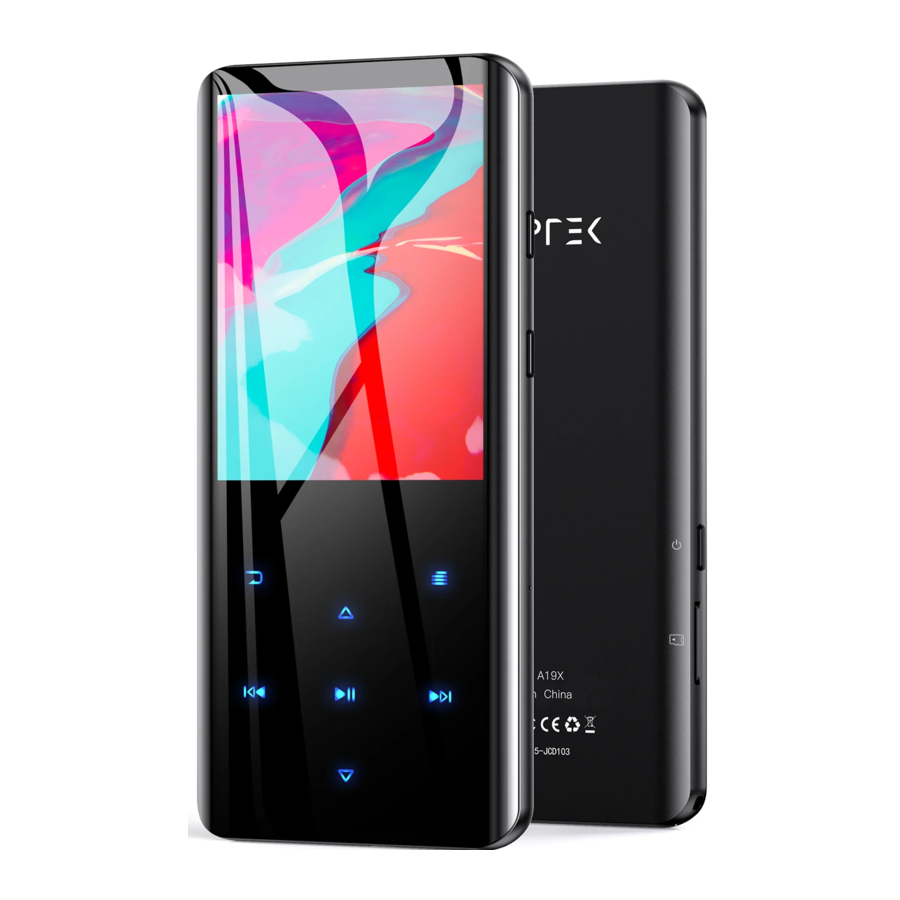
Het apparaat opladen
- Opladen via de USB-poort van de computer.
- Gebruik een 5V/500mA oplader (oplader niet inbegrepen).
Verbinding maken met de pc & audiobestanden downloaden
- Open de Windows Verkenner of "Deze pc".
- Gebruik de USB-kabel om de speler aan te sluiten op een USB-poort van uw pc.
- Open de nieuwe map "AGP-A19" onder "Deze pc".
- Kopieer bestanden naar de "AGP-A19" waarin u ze wilt afspelen.
- Klik in de linkerzijbalk met de rechtermuisknop op de map "AGP-A19" en selecteer "Uitwerpen" in het menu.
- Wacht tot de computer een veilige uitwerping bevestigt voordat u de USB-kabel loskoppelt.
- Opmerking: Koppel de USB-stekker niet los tijdens het overbrengen van bestanden. Dit kan een storing van de speler en de bestanden veroorzaken.
Productoverzicht
Knoppen en bedieningselementen

- Aan/uit
- TF-kaartsleuf
- Vol +
- Vol -
- Reset-gaatje
- Terug
- Submenu
- Omhoog scrollen
- Omlaag scrollen
- Vorige/Snel terugspoelen
- Volgende/Snel vooruitspoelen
- Afspelen/Pauze/Enter
- Koordoogje
- Speaker
- Oortelefoonaansluiting
- Micro USB-poort
Basisbediening
- Aan/uit. Houd knop
![]() ingedrukt om de speler in/uit te schakelen. Scherm lock. Houd de knop
ingedrukt om de speler in/uit te schakelen. Scherm lock. Houd de knop ![]() ingedrukt om het scherm te vergrendelen en alle knoppen zijn niet beschikbaar. Herhaal de bovenstaande stappen om te ontgrendelen.
ingedrukt om het scherm te vergrendelen en alle knoppen zijn niet beschikbaar. Herhaal de bovenstaande stappen om te ontgrendelen. - Schermweergave. Druk op
![]() om het scherm te activeren.
om het scherm te activeren. - Item bladeren. Druk in het hoofdmenu of het lijstmenu op knop
![]() om door items te bladeren, druk op knop
om door items te bladeren, druk op knop ![]() om te openen.
om te openen. - Terug. Druk op een willekeurige interface op
![]() om terug te gaan; houd ingedrukt om direct terug te gaan naar het hoofdmenu.
om terug te gaan; houd ingedrukt om direct terug te gaan naar het hoofdmenu. - Volume +/-. Druk in het niet-lijstmenu op
![]() om het volume aan te passen.
om het volume aan te passen.
 ingedrukt om de speler in/uit te schakelen. Scherm lock. Houd de knop
  ingedrukt om het scherm te vergrendelen en alle knoppen zijn niet beschikbaar. Herhaal de bovenstaande stappen om te ontgrendelen.
 om door items te bladeren, druk op knop
  om te openen.
  om terug te gaan; houd ingedrukt om direct terug te gaan naar het hoofdmenu.
  om het volume aan te passen.
 Belangrijkste functies
Home-menu
Het home-menu is het startpunt van elke applicatie. Er zijn 9 functies in het home-menu: Music/FM Radio/FoIder/BIuetooth/Recorder/Video/E-book/TooIs/Settings.
Muziek
Zoek "Music" in het home-menu met de knop om toegang te krijgen tot de functie. Een gerelateerde lijst wordt weergegeven:
- Alle nummers.
- Hervatten/Nu afspelen.
- Artiesten/AIbums/Genres.
- Afspeellijsten. Er zijn 3 standaard afspeellijsten op de speler: Playlist [1]/[2]/[3].
- Afspeellijst bijwerken. Muziekbestanden bijwerken.
- Lokale map/Kaartmap. Muziekbestand bekijken in de lokale map of kaartmap.
Opmerking: Deze functies zijn alleen beschikbaar wanneer een geheugenkaart is geplaatst.
Muziek afspelen.
Terwijl het op de interface voor het afspelen van muziek staat, houdt u de knop  ingedrukt om snel vooruit te spoelen, en drukt u erop om naar het volgende nummer te gaan. Houd de knop
  ingedrukt om snel terug te spoelen, en druk erop om het vorige nummer af te spelen. Druk op de knop
  om af te spelen/pauzeren.
Terug naar Home/Afspeelmodus/Geluidsinstellingen/Bladwijzers/Toevoegen aan afspeellijst/Verwijderen uit afspeellijst/Verwijderen.
Terwijl het op de interface voor het afspelen van muziek staat, tikt u op de knop  om toegang te krijgen tot het submenu.
- Terug naar Home. Kies om naar het home-menu te gaan.
- Afspeelmodus.
- Muziek afspelen vanaf. Kies om af te spelen vanaf Alle nummers/Deze artiest/AIbum/Genre.
- Herhalen. Kies de herhaalmodus: Herhalen uit, Herhaal 1, Alles herhalen.
- Shuffle. Shuffle-modus inschakelen.
- Herhaalinstellingen.
- Herhaalmodus.
- Enter. Druk op de knop
![]() om te openen.
om te openen. - Instellen. Druk op de knop
![]() om de begintijd A te bevestigen wanneer A knippert. Druk vervolgens op de knop
om de begintijd A te bevestigen wanneer A knippert. Druk vervolgens op de knop ![]() om de eindtijd B in te stellen wanneer B knippert. Het passage van tijd A tot B wordt automatisch herhaald. Het pictogram voor A B-indicatie verschijnt op het scherm. Druk nogmaals op de knop
om de eindtijd B in te stellen wanneer B knippert. Het passage van tijd A tot B wordt automatisch herhaald. Het pictogram voor A B-indicatie verschijnt op het scherm. Druk nogmaals op de knop ![]() om terug te keren naar de normale weergave.
om terug te keren naar de normale weergave.
- Enter. Druk op de knop
- Herhaaltijden. Stel de herhaaltijden in van 1 tot 10.
- Herhaalinterval. Stel de herhaalkloof in van 1 tot 10 (seconden).
- Herhaalmodus.
- Geluidsinstellingen. Kies om Equalizer, Variabele snelheidsweergave en Volumelimiet in te stellen.
- Bladwijzers. Kies om een bladwijzer toe te voegen voor het nummer dat nu wordt afgespeeld, of ga naar/verwijder de bladwijzer die u hebt toegevoegd
- Toevoegen aan afspeellijst/Verwijderen uit afspeellijst. Kies om toe te voegen aan of te verwijderen uit de 3 bestaande afspeellijsten.
- Verwijderen. Kies om het nummer te verwijderen dat nu wordt afgespeeld.
FM-radio
Zoek "FM Radio" in het Home-menu met de knop om toegang te krijgen tot de functie. Een gerelateerde lijst wordt weergegeven:
- Presets. Alle opgeslagen stations worden hier weergegeven.
- Handmatig afstemmen/Automatisch afstemmen. Wanneer u "Auto tune" (Automatisch afstemmen) kiest, worden de gezochte stations automatisch opgeslagen in "'Presets"
- FM-opnamen. Bekijk de radio-opnamebestanden. U moet kiezen uit de lokale map of de kaartmap als de geheugenkaart is geplaatst. De radio-opnamen worden ook opgeslagen in Opnamen > Opnamebibliotheek.
FM-opname starten/Opslaan/Station wissen/Automatisch afstemmen/Tunerregio/FM-opnamen.
Terwijl het op de interface voor het afspelen van radio staat, drukt u op de knop om tussen de vooraf ingestelde stations te schakelen, drukt u op de knop  om tunestations te vinden. Druk op de knop
  om toegang te krijgen tot het submenu, dat het volgende bevat:
- FM-opname starten. Druk op de knop
![]() om te pauzeren/door te gaan, druk op
om te pauzeren/door te gaan, druk op ![]() en selecteer "Yes" (Ja) om het opnamebestand op te slaan.
en selecteer "Yes" (Ja) om het opnamebestand op te slaan. - Station opslaan/wissen/Automatisch afstemmen.
- Tunerregio. Kies indien nodig uit Common/European/Japan Band.
- FM-opnamen.
 en selecteer "Yes" (Ja) om het opnamebestand op te slaan.
Map
Zoek "Folder" in het Home-menu met de knop om toegang te krijgen tot de functie. Alle bestanden in de speler worden weergegeven. Als de Micro SD-kaart is geplaatst, kunt u ervoor kiezen om naar de lokale map of de kaartmap te gaan.
Bluetooth
Zoek "Bluetooth" in het Home-menu met de knop om toegang te krijgen tot de functie. Een gerelateerde lijst wordt weergegeven, waaronder Bluetooth On/Off, Search for Devices, Device List, BT Upgrade. Selecteer het apparaat waarmee u verbinding wilt maken/verbinding wilt verbreken en druk vervolgens op om verbinding te maken/verbinding te verbreken.
Nadat de verbinding tot stand is gebracht, is deze speler klaar om muziek of FM-radio af te spelen via een Bluetooth-hoofdtelefoon, Bluetooth-speaker, enz.
Opmerking:
- Wanneer u naar radio luistert via Bluetooth, is een bekabelde hoofdtelefoon nodig als radioantenne.
- De BT Upgrade-functie is alleen beschikbaar voor de fabrikant, niet voor de gebruiker.
Recorder
Zoek "Recorder" in het home-menu met de knop om toegang te krijgen tot de opname-interface. Druk op de knop om de spraakopname te starten, druk nogmaals om te pauzeren. Druk op de knop  en kies "Yes" (Ja) om het opnamebestand op te slaan. Druk op de knop
  om toegang te krijgen tot het submenu, dat het volgende bevat:
- Opnamebibliotheek. Zoek de opgeslagen opnamen in Opnamen>Opnamebibliotheek. U moet kiezen uit de lokale map of de kaartmap als de geheugenkaart is geplaatst. Terwijl het op de interface voor het afspelen van opnamen staat, drukt u op de knop
![]() en kiest u "Delete" (Verwijderen) om te verwijderen.
en kiest u "Delete" (Verwijderen) om te verwijderen. - Opslag. Kies om uw opnamen op te slaan in het interne of externe geheugen. Bevestig uw selectie met de knop
![]() . (Alleen beschikbaar wanneer een TF-kaart is geplaatst)
. (Alleen beschikbaar wanneer een TF-kaart is geplaatst) - Opnameformaat. Kies het opnameformaat tussen MP3/WAV
- Opname-instellingen.
- Rec bitrate instellen. Stel de opname-bitrate in zoals u nodig hebt.
- Opnemen vanaf. Kies de opnamebron van microfoon of Line-in.
Opmerking: Er zijn 2 functies na het kiezen van opnemen vanaf Line Play.
Speel muziek af na het aansluiten van de speler en luidspreker via een line-in-kabel.
Opnemen. Sluit via de line-in-kabel 2 spelers aan of sluit de speler en andere apparaten met uitvoerfunctie aan om de audio op te nemen. - Track AVR-modus. Kies normaal of track aan.
Video's
- Druk op de knop
![]() om toegang te krijgen tot de functie. U moet kiezen uit de lokale map of de kaartmap als de geheugenkaart is geplaatst
om toegang te krijgen tot de functie. U moet kiezen uit de lokale map of de kaartmap als de geheugenkaart is geplaatst - Druk op de knop
![]() om video's te bekijken, druk op de knop
om video's te bekijken, druk op de knop ![]() om naar de vorige/volgende video te gaan of houd vast om snel terug/vooruit te spoelen.
om naar de vorige/volgende video te gaan of houd vast om snel terug/vooruit te spoelen. - Wanneer het op de interface voor het afspelen van video staat, drukt u op de knop
![]() om toegang te krijgen tot het submenu, waaronder: Brightness (Helderheid), Repeat (Herhalen), De ete Video, Update Playlist (Afspeellijst bijwerken). Stel in volgens uw voorkeur.
om toegang te krijgen tot het submenu, waaronder: Brightness (Helderheid), Repeat (Herhalen), De ete Video, Update Playlist (Afspeellijst bijwerken). Stel in volgens uw voorkeur.
 om naar de vorige/volgende video te gaan of houd vast om snel terug/vooruit te spoelen.
  om toegang te krijgen tot het submenu, waaronder: Brightness (Helderheid), Repeat (Herhalen), De ete Video, Update Playlist (Afspeellijst bijwerken). Stel in volgens uw voorkeur.
 Hulpmiddelen
Zoek "Tools" in het Home-menu met de knop om toegang te krijgen tot de functie. Een gerelateerde lijst wordt weergegeven:
- Foto's.
Druk op![]() om toegang te krijgen tot de functie. Als de TF-kaart is geplaatst, moet u kiezen uit een lokale map of een kaartmap. Druk op
om toegang te krijgen tot de functie. Als de TF-kaart is geplaatst, moet u kiezen uit een lokale map of een kaartmap. Druk op ![]() om foto's te bekijken, druk op de
om foto's te bekijken, druk op de ![]() om naar de vorige/volgende foto te gaan. Wanneer het zich op de interface voor het bekijken van foto's bevindt, drukt u op de knop
om naar de vorige/volgende foto te gaan. Wanneer het zich op de interface voor het bekijken van foto's bevindt, drukt u op de knop ![]() om toegang te krijgen tot het submenu, waaronder Brightness (Helderheid), Backlight Timer (Timer achtergrondverlichting), Slideshow Settings (Diavoorstelling instellingen), Delete Photos (Foto's verwijderen), Update Playlist (Afspeellijst bijwerken). Stel in volgens uw voorkeur
om toegang te krijgen tot het submenu, waaronder Brightness (Helderheid), Backlight Timer (Timer achtergrondverlichting), Slideshow Settings (Diavoorstelling instellingen), Delete Photos (Foto's verwijderen), Update Playlist (Afspeellijst bijwerken). Stel in volgens uw voorkeur - Kalender.
Druk op de knop![]() om te schakelen tussen jaar|maand|dag, druk op de knop
om te schakelen tussen jaar|maand|dag, druk op de knop ![]() om specifieke | jaar | maand | dag te kiezen.
om specifieke | jaar | maand | dag te kiezen. - Stopwatch
Druk op![]() om te openen, druk nogmaals om de timer te starten, druk vervolgens nogmaals om te stoppen of druk op
om te openen, druk nogmaals om de timer te starten, druk vervolgens nogmaals om te stoppen of druk op ![]() om te hervatten. Druk op
om te hervatten. Druk op ![]() om een nieuwe te stan. De maximale stopwatchlijst is 4.
om een nieuwe te stan. De maximale stopwatchlijst is 4. - Klok.
Druk op de knop![]() om te openen, een gerelateerde lijst wordt weergegeven: Alarm On/off, Alarm Time (Alarmtijd), Alarm Cycle (Once/Daily/Work day) (Alarmcyclus (Eenmalig/Dagelijks/Werkdag)), Alarm Music (Alarmmuziek), Alarm Volume (Alarmvolume). Stel in volgens uw voorkeur.
om te openen, een gerelateerde lijst wordt weergegeven: Alarm On/off, Alarm Time (Alarmtijd), Alarm Cycle (Once/Daily/Work day) (Alarmcyclus (Eenmalig/Dagelijks/Werkdag)), Alarm Music (Alarmmuziek), Alarm Volume (Alarmvolume). Stel in volgens uw voorkeur. - Stappenteller.
Zoek "Pedometer" in Tools met de knop![]() om toegang te krijgen tot de functie, een gerelateerde lijst wordt weergegeven.
om toegang te krijgen tot de functie, een gerelateerde lijst wordt weergegeven.
 om een nieuwe te stan. De maximale stopwatchlijst is 4.
 - Starten.
- Druk op
![]() om te beginnen met het tellen van uw dagelijkse stappen. Druk er nogmaals op om te stoppen met het tellen van stappen en druk vervolgens op de knop
om te beginnen met het tellen van uw dagelijkse stappen. Druk er nogmaals op om te stoppen met het tellen van stappen en druk vervolgens op de knop ![]() om deze te verlaten.
om deze te verlaten. - Druk op de knop
![]() en kies "Yes" (Ja) om de record op te slaan in "History" (Geschiedenis). Als de geschiedenisrecord vol is, wordt de vorige automatisch overschreven.
en kies "Yes" (Ja) om de record op te slaan in "History" (Geschiedenis). Als de geschiedenisrecord vol is, wordt de vorige automatisch overschreven.
- Druk op
- Persoonlijke info. Stel uw lengte, gewicht en staplengte in met de knop
![]() om te bevestigen.
om te bevestigen. - Geschiedenis. Al uw opgeslagen stappenrecords worden hier weergegeven, einde kunt maximaal 7 records opslaan.
- Geschiedenis wissen. U kunt ervoor kiezen om de gewenste geschiedenisrecord te wissen of alle geschiedenisrecords te wissen.
 om deze te verlaten.
 E-book
Druk op om toegang te krijgen tot de functie. Als de TF-kaart is geplaatst, moet u kiezen uit een lokale map of een kaartmap. Terwijl het op de tekstafspeelinterface staat, drukt u op de knop  om de pagina's om te slaan. Druk op de knop om automatisch af te spelen, druk nogmaals om te stoppen.
Submenu. Terwijl het zich op de interface voor het afspelen van tekst bevindt, drukt u op de knop M om het submenu te openen en uw voorkeur in te stellen, waaronder Autoplay Settings (2s-30s) (Instellingen automatisch afspelen (2s-30s)): Font Size (Lettergrootte), Page Color (Paginakleur), Delete E-book (E-book verwijderen), Select Bookmark (Bladwijzer selecteren), Delete Bookmark (Bladwijzer verwijderen), Add Bookmark (Bladwijzer toevoegen), Select Page (Pagina selecteren), Local Folder (Lokale map) en Card Folder (Kaartmap) (Alleen beschikbaar wanneer een TF-kaart is geplaatst).
Instellingen
Zoek "Settings" in het Home-menu met de knop om toegang te krijgen tot de functie. Een gerelateerde lijst wordt weergegeven, waaronder:
- Language/Language. Kies weergavetaal.
- Weergave-instellingen. Stel Brightness (Helderheid), Backlight timer (Timer achtergrondverlichting) en Screensaver (Schermbeveiliging) in.
- Knoplicht. Stel het knoplicht in om altijd aan, aan en uit te zijn.
- Luidspreker. Luidspreker in-/uitschakelen.
- Shutdown Settings.
- Uitschakelen. Wanneer er geen bewerking op het apparaat plaatsvindt, wordt het apparaat automatisch uitgeschakeld wanneer de ingestelde tijd is bereikt.
- Sleeptimer. Het apparaat wordt automatisch uitgeschakeld wanneer de ingestelde tijd is bereikt.
- Datum en tijd. Kies "Time" (Tijd) om het tijdformaat en de datum in te stellen. Om de tijd in te stellen, drukt u op
![]() om tussen uur en minuut te schakelen; Druk op de knop
om tussen uur en minuut te schakelen; Druk op de knop ![]() om de waarde van de uurminuut aan te passen, Stel de datum in onder "Date Settings > Set Date" (Datuminstellingen > Datum instellen) en pas de datum aan zoals "Time Settings" (Tijdinstellingen).
om de waarde van de uurminuut aan te passen, Stel de datum in onder "Date Settings > Set Date" (Datuminstellingen > Datum instellen) en pas de datum aan zoals "Time Settings" (Tijdinstellingen). - Informatie. Controleer de informatie en de schijfruimte over uw speler.
- Apparaat formatteren/Fabrieksinstellingen. Formatteer het apparaat of herstel de fabrieksinstellingen
Opmerking: Voordat u het apparaat formatteert, dient u een back-up van het bestand te maken om geen bestanden te verliezen.
 om tussen uur en minuut te schakelen; Druk op de knop
  om de waarde van de uurminuut aan te passen, Stel de datum in onder "Date Settings > Set Date" (Datuminstellingen > Datum instellen) en pas de datum aan zoals "Time Settings" (Tijdinstellingen).
Help en probleemoplossing
De taal resetten
Er zijn twee manieren om de taal te resetten, zoals hieronder weergegeven.
- Zoek
![Icoon Instellingen]() (Settings) in het hoofdmenu en bevestig dit door op de knop
(Settings) in het hoofdmenu en bevestig dit door op de knop ![OK-knop]() te drukken. Selecteer de eerste (bovenste) optie en druk op de knop
te drukken. Selecteer de eerste (bovenste) optie en druk op de knop ![OK-knop]() om te bevestigen. Scroll naar beneden en selecteer de taal die u wilt instellen.
om te bevestigen. Scroll naar beneden en selecteer de taal die u wilt instellen. - Zoek
![Icoon Instellingen]() (Settings) in het hoofdmenu, open het en scroll naar het laatste menu. Druk op de knop
(Settings) in het hoofdmenu, open het en scroll naar het laatste menu. Druk op de knop ![OK-knop]() om te openen en kies de eerste (bovenste) optie, wat "Yes" (Ja) betekent, met de knop
om te openen en kies de eerste (bovenste) optie, wat "Yes" (Ja) betekent, met de knop ![OK-knop]() om te bevestigen en te herstellen naar de fabrieksinstellingen. Daarna wordt de speler automatisch ingeschakeld en kunt u de taal opnieuw kiezen.
om te bevestigen en te herstellen naar de fabrieksinstellingen. Daarna wordt de speler automatisch ingeschakeld en kunt u de taal opnieuw kiezen.
 (Settings) in het hoofdmenu en bevestig dit door op de knop
 De speler kan niet worden ingeschakeld; het scherm van de speler wordt leeg/zwart; de speler is vastgelopen of heeft een firmware-bug
- Schakel de speler uit en probeer het opnieuw.
- Update de firmware. Neem contact op met de klantenservice.
Kan geen bestanden downloaden van de computer
- Controleer of de verbinding correct is;
- Controleer of de opslagruimte van het interne geheugen vol is;
- Controleer of de USB-kabel beschadigd is.
De speler wordt niet herkend wanneer deze via een USB-kabel op de computer is aangesloten
- Sluit hem opnieuw aan.
- Start de computer opnieuw op en sluit hem opnieuw aan.
- Sluit uw speler aan op een andere USB-poort.
- Laad de speler eerst ongeveer 10 minuten op.
Specificaties
| Scherm | 2.4" TFT | ||
| Behuizing | Zinklegering | ||
| Afmetingen | 106*48*9mm | ||
| Nettogewicht | 100g | ||
| Type interface | USB 2.0 | ||
| Intern geheugen | 16GB/32GB | ||
| SD-kaartuitbreiding | Tot 128GB | ||
| Formaat | Muziek | MP3/WMA/APE/FLAC/WAV/DRM/ACELP | |
| Bluetooth | MP3/WMA/WAVE/FLAC/APE/M4A/AAC | ||
| Lyric | LRC | ||
| Video | AMV/AVI | ||
| Opname | MP3/WAV | ||
| E-book | TXT | ||
| Speeltijd | Muziek | Bedraad | 48 uur |
| Bluetooth | 6.5 uur | ||
| Video | Bedraad | 10 uur | |
| Radio | 14 uur | ||
| Opname | 50 uur | ||
| Batterij | 500mAh lithium-polymeerbatterij | ||
| Oplaadtijd | 2.5 uur (5V/500mA) | ||
Download handleiding
Hier kunt u de volledige pdf-versie van de handleiding downloaden. Deze kan aanvullende veiligheidsinstructies, garantie-informatie, FCC-regels, enz. bevatten.
Download AGPTEK A19 Handleiding

