tenlamp G3 Handleiding
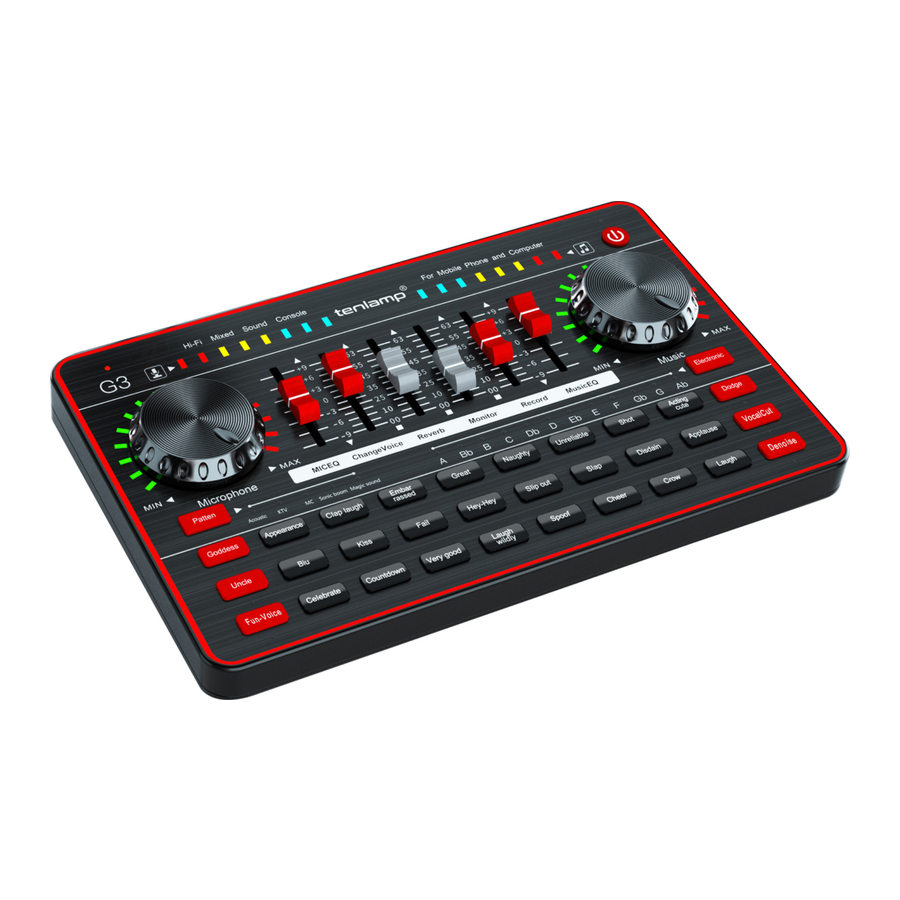
INLEIDING
Om het voor u gemakkelijk te maken het product te ervaren, hebben we willekeurig een gedetailleerde handleiding meegeleverd, waarin u de productintroductie, de definitie van de toetsfuncties en de gebruiksmethoden kunt vinden. Lees deze handleiding voordat u deze live streaming mixer gebruikt, zodat u dit product beter kunt begrijpen en gebruiken. Als er drukfouten of weglatingen zijn, vergeef ons dan; Als u onbegrip heeft of in verwarring bent over het gebruik, neem dan contact met ons op of laat een bericht achter.
PRODUCTOVERZICHT
De G3-geluidsmixer is een digitale audio-interface met mixer en geluidskaart, een one-stop-werkstation voor live streaming, podcast, opname en andere contentcreaties. Ingebouwde krachtige digitale DSP-reverbprocessor, ondersteunt high-definition digitale opname, interessante stemveranderaars, 5 vooraf ingestelde reverbmodi, digitale pc-transmissie, dual smartphone live streaming, draadloze BT-begeleidingsinvoer, real-time hoofdtelefoonbewaking, 12 stappen elektronische muzieknummers, interessante sfeergeluidspads. Geschikt voor live streaming, podcastproductie, opname, chatten, zingen...
Het werkt goed op smartphones, tablets en computers, inclusief Android, iOS, Window en macOS, Linux. Het is plug-and-play zonder dat er een extra driver nodig is. Het biedt kanalen voor audiomixing en eenvoudige verbindingen met microfoons, smartphones en andere audiobronnen; maakt gebruik van geavanceerde engineering waarmee de gebruiker de geluidsniveaus in realtime kan regelen en zang effect en interessant geluidseffect kan toevoegen, om omslachtige postproductie en bewerking te vermijden.
Voor podcastcreatie, live streaming, evenementenproductie of voice-over, mixt de G3-mixer uw ne of pc, maakt uw contentcreatie intuïtief en gemakkelijk, en betrekt uw publiek als nooit tevoren.
PRODUCTINTERFACES

PC/Opladen:
USB-C-poort; laad de mixer op via deze poort, USB-C digitale transmissiepoort; Deze is voor digitale audio-signaalverbinding, kan worden aangesloten op computers /smartphones om op te nemen/live te streamen, of audiobronnen in te voeren via deze poort.
LET OP: USB-C naar lightning-kabel kan mogelijk niet worden gebruikt voor het gebruik van iPhone voor live streaming, podcasten of opnemen via de USB-C-poort.
Broadcast:
3,5 mm TRRS-poort; Via de poort kan de verwerkte audio worden uitgevoerd naar een smartphone, tablet of andere apparaten via een 3,5 mm TRRS-kabel. Kan tegelijkertijd naar meerdere apparaten live streamen. Voornamelijk te gebruiken voor smartphone- of tablet-live streaming of opname.
Tip: wanneer u online chat met volgers, fans en andere streamers, kan de stem van de andere partij via de poort worden ingevoerd. Het volume van de andere partij is echter afhankelijk van het uitvoervolume van de andere partij, onze mixer kan het volume niet regelen.
Gebruik de USB-C- of Lightning-naar-3,5 mm-adapter van de telefoon
Muziek:
3,5 mm begeleidingsmuziekbronnen invoerpoort; Sluit een externe audiobron of apparaten aan op de mixer via een 3,5 mm audiokabel, om de achtergrondmuziek in te voeren tijdens live streaming of opname. Kan worden aangesloten op de hoofdtelefoonaansluiting van de smartphone, de hoofdtelefoonaansluiting van de pc.
Audio:
Sluit audio-afspeelapparaten aan, zoals luidspreker, hoofdtelefoon.
Oortelefoon:
3,5 mm bewakingspoort. gebruikt voor het in realtime bewaken van alle geluidsbronnen van de mixer, ondersteunt TRS/TRSS-hoofdtelefoons.
Headset:
3,5 mm TRRS-poort. Sluit een headsetmicrofoon aan. gebruikt voor vocale invoer via een headset, kan ook gelijktijdig alle geluidsbronnen in realtime bewaken.
Microfoon:
3,5 mm TRS-microfoonpoort. Sluit een (XLR naar 3,5 mm) condensatormicrofoon aan die geen externe voeding nodig heeft. 【48V-microfoon moet worden aangesloten op een externe fantoomvoeding en gebruik vervolgens een XLR-3,5 mm-microfoonkabel om verbinding te maken met de audioconsole】.
OPMERKING: wanneer de G3-mixer een laag vermogen heeft of bijna leeg is, maakt hij veel lawaai; het vermogen blijft afnemen, het geluid zal steeds luider worden. Laad hem zo snel mogelijk op.
PANEELFUNCTIES INTRODUCTIE

- Oplaadindicatorlampje
De rode indicator brandt tijdens het opladen en de indicator gaat uit wanneer deze volledig is opgeladen. - Aan/uit-knop / Loopback-knop
Lang indrukken (3 seconden) om in/uit te schakelen; Kort indrukken om de Loopback-functie in/uit te schakelen: voer de interne audio van de pc in, zoals muziek, web audio, game. Het inschakelen van Loopback zorgt ervoor dat de G3-mixer de interne audio van het pc-systeem kan opnemen vanaf de USB-C OTG-poortinvoer. Indien uitgeschakeld, kunt u de systeemaudio nog steeds horen via de monitoringhoofdtelefoon, maar deze wordt niet opgenomen of gehoord door het publiek. - Muziekvolume-indicator en ademhalingslampje
- Muziekknoppen
Pas het ingangsvolume van muziek aan vanaf smartphone, pc of BT (via OTG-poort, MUSIC-poort of BT) - 12 staps elektronische muzieknummers
Druk kort op de Electronic button (Elektronische knop) om cyclisch tussen de 12 nummers te schakelen. - Electronic button (Elektronische knop)
Kort indrukken om cyclisch tussen de 12-staps automatische nummers te schakelen, Lang indrukken om de automatische nummerfunctie uit te schakelen. - Dodge button (Ontwijkknop)
Kort indrukken om de auto-ducking microfoonaudiofunctie in/uit te schakelen. Indien aan, wordt het volume van de achtergrondmuziek automatisch verlaagd terwijl de streamer spreekt; En het muziekvolume herstellen nadat de streamer is gestopt met spreken. - VocalCut button (Zang verwijderen-knop)
Kort indrukken om de functie in/uit te schakelen: verwijder 90% zang in de huidige achtergrondmuziek (alleen voor de muziek die wordt ingevoerd via BT en de Music-poort). - Denoise button (Ruis verwijderen-knop)
Kort indrukken om de functie voor ruisonderdrukking in te schakelen, druk vervolgens kort om cyclisch tussen de ruisonderdrukkingsniveaus te schakelen, Lang indrukken om de functie voor ruisonderdrukking uit te schakelen. - Interesting Atmosphere Sound Effect Area (Gebied voor interessante sfeergeluideffecten)
- Voice Changer button (Stemveranderaar-knop)
Goddess, Uncle and Fun-Voice; Druk kort op de Fun-Voice button (Leuke stem-knop) om cyclisch te schakelen tussen babystem, Donald Duck-stem, telefoonstem, robotstem, enz. stemveranderaarmodi. - Pattern button (Patroonknop)
kort indrukken om cyclisch tussen 5 vooraf ingestelde reverbmodi te schakelen: original sound mode (originele geluidsmodus), Karaoke mode (karaokemodus), shout mode (schreeuwmodus), popping mode (knalmodus), magic sound mode (magische geluidsmodus).
De standaardinstelling is de Karaokemodus. - Pattern Indicator Lamp (Patroonindicatielamp)
Geeft de huidige reverbmodus aan, in totaal vijf modi. - Microphone Knob (Microfoonknoppen)
Pas het ingangsvolume van de microfoon aan (ingevoerd via headset, microfoon1~2, poort). - Microfoonvolume-indicator en ademhalingslampje
- BT indicator light (BT-indicatorlamp)
BT-knoplampje knippert wanneer BT wacht op koppeling. BT-knoplampje blijft altijd branden nadat BT succesvol is verbonden - Microfoonvolumeniveau-indicator
- MIC EQ fader (MIC EQ-fader)
Omhoog om het hoge tonen-effect van de microfoonvocalen te verhogen, omlaag schuiven om het lage tonen-effect van de microfoonvocalen te verhogen. - ChangeVoice fader (Stem veranderen-fader)
Verfijn het huidige toonhoogte-effect in Goddess, Uncle en Fun-Voice. - Reverb fader (Reverb-fader)
Pas het reverb-effect van het microfoongeluid aan. - Monitor fader (Monitor-fader)
Pas het monitoringvolume van de monitoring- of luidsprekerhoofdtelefoon aan (via Audio-, Oortelefoon- en Headset-poorten). - Record fader (Opname-fader)
Pas het uitgangsvolume aan (uitvoer naar live streaming- of opnameapparaten via USB-C- of Broadcast-poorten). - Music fader (Muziekfader)
Omhoog, verhoog het hoge tonen-effect van de zang van de zanger in de achtergrondmuziek; omlaag schuiven, verhoog het lage tonen-effect van de zang van de zanger in de achtergrondmuziek. - Muziekvolumeniveau-indicator
WARME TIPS:
- De USB-geluidsmixer is een entertainmentgeluidskaart voor online live streaming, podcast en anderen. De geluidskwaliteit is niet zo professioneel als die van een professionele audiomixer.
- Het monitorvolume is niet het belangrijkste uitgangsvolume en het volume dat door de monitorheadset wordt gehoord, is mogelijk niet hetzelfde als het belangrijkste uitgangsvolume. Het monitorvolume is het volume dat wordt uitgevoerd naar de monitoroortelefoons. Het belangrijkste uitgangsvolume is het volume dat wordt uitgevoerd naar live broadcast-apparaten of opnameapparaten, afzonderlijk aangepast door verschillende faders
AANSLUITGIDS
Live streamen of opnemen op een smartphone

- Sluit de live streaming-smartphone, de begeleidende smartphone, de monitoring-oortelefoon en de microfoon aan op de mixer zoals hierboven weergegeven.
- Download of open de live streaming-app op de smartphone.
- Schakel de mixer in en stel de benodigde stemeffecten en functies in.
- Open de muziek-app op de begeleidende telefoon en start de live stream.
WARME TIPS:
- Gebruik de USB-C of Lightning naar 3,5 mm-adapter van de fabrikant.
- USB-C naar Lightning-kabel kan mogelijk niet worden gebruikt voor live streamen op de iPhone via de USB-C-poort. Gebruik voor de iPhone de Lightning naar 3,5 mm-adapter.
- De smartphone- of pc-apparaten kunnen de muziek ook via de USB-C-poort invoeren.
- De mixer ondersteunt gelijktijdig live streamen op maximaal 3 verschillende smartphones, 2 microfoons en 1 headset-microfooningang. U hoeft niet alle uitgangs- en ingangspoorten aan te sluiten als dit niet nodig is.
- Als er omgevingsgeluid is, schakel dan de functie Denoise in, zet het microfoonvolume lager of plaats de microfoon uit de buurt van de geluidsbron.
- Vergeet niet: de Rocord-fader regelt het hoofdvolume (uitvoer naar live streaming- of opnameapparaten)
- Het wordt niet aanbevolen om te gebruiken tijdens het opladen.
Live streamen of opnemen op een pc

- Sluit het begeleidende apparaat, de monitoring-oortelefoons en de microfoon aan op de G3-mixer zoals hierboven weergegeven.
- Sluit de pc en de mixer aan met een USB-C-kabel. De computers herkennen over het algemeen automatisch de mixer-ID.
- Ga naar het paneel Geluidsinstellingen van de pc en stel de mixer "G3 SoundCard" in als het standaard invoer- of uitvoerapparaat van het systeem, of afspeelapparaat in de optie "Afspeelapparaat" en opnameapparaat in de optie "Opnameapparaat", zoals hieronder weergegeven.
- Open de live streaming-software, de begeleidende software op de computer.
- Stel de in- en uitgang op de live streaming-platforms, de begeleidende software in als G3 SoundCard.


WARME TIPS:
- Het wordt niet aanbevolen om Broadcast ports te gebruiken om de pc aan te sluiten voor streaming of opname.
- Ondersteuning voor live streamen op computer en smartphone tegelijkertijd.
- Wanneer u slechts één pc gebruikt om live te streamen en tegelijkertijd de pc-systeemaudio wilt invoeren, schakelt u de functie "LOOPBACK" in (druk kort op de aan/uit-knop om in te schakelen)
Karaoke op smartphone

- Sluit de smartphone, hoofdtelefoon, microfoon aan op de audioconsole zoals hierboven wordt weergegeven;
- Download de Karaoke-app op uw smartphone;
- Schakel de audioconsole in en debug de stemeffecten;
- Open de app op de smartphone en begin met Karaoke zingen.
BT draadloze verbinding
- BT wordt automatisch ingeschakeld na het inschakelen en wacht automati-sch op koppeling, de rode BT-indicator knippert.
- Zoek het apparaat in het BT-menu van de telefoon, zoek het BT-apparaat van "G3 SoundCard" en kies het om verbinding te maken.
- Nadat de smartphone-BT succesvol is verbonden met de mixer, brandt de rode BT-indicator (in de linker bovenhoek van het paneel van de G3-mixer) altijd.
- Speel na het instellen van de mixer een begeleiding af op de muziekspeler.
- Open de live streaming-software op de smartphone of computer voor live streaming.
Warme tips
- BT-verbinding is beperkt door afstand (10 meter), plaats de G3 niet te ver weg.
- Wees ver weg van sterke signaalinterferentie.
- BT-functie is alleen voor het afspelen van begeleidende muziek.
TECHNISCHE PARAMETER
| Basisparameter | |
| Naam | G3 SoundCard |
| Afmeting | L225mm*B140mm*H40mm 460g |
| Omgeving | Temperatuur 0 ~ 45 /0 -113 |
| Batterij | Lithium-ion 1000mAh/3.7V (3.7Wh) |
| Opladen | DC+5V  , 1A MAX , 1A MAX |
| Uitgangsvermogen | 10mW Belasting 32Ω Condensatormicrofoon |
| Frequentiebereik | 80Hz~18KHz |
| Reverb-verwerking | 32Bit RISC digitale galmprocessor |
| Samplingfrequentie | 48000Hz/16Bit |
| BT-versie | V5.0 Compatibel met Bluetooth 4.2BR1 |
| BT ontvangen | <12 m Geen obstakel |
| S/N-verhouding | >102dB |
| THD | <0.3% @1kHz Live streamen |
| Interfaceparameter | ||
| USB-C-poort | Type-C USB-oortelefoonpoort | 3,5 mm TRS-poort |
| Broadcast-poort | 3,5 mm TRRS-poort Headset-poort | 3,5 mm TRRS-poort |
| Muziekpoort | 3,5 mm TRRS & TRS-poort Microfoonpoort | 3,5 mm TRS-poort |
| Audiopoort | 3,5 mm TRS-poort | |
PROBLEEMOPLOSSING (FQA)
V: Het apparaat werkt niet of er is plotseling geen geluid.
Antwoord: De batterij is leeg, sluit de USB-kabel aan om op te laden voor gebruik;
V: Er is veel ruis tijdens de live stream.
Antwoord:
- Controleer of de headset op zijn plaats is gestoken en steek de headset vervolgens opnieuw in;
- Of de oortelefoon is aangesloten op de overeenkomstige identificatiepositie:
- Verlaag het microfooningangsvolume op de juiste manier en schakel de ruisonderdrukking in;
- Controleer of de batterij bijna leeg is, laad deze op tijd op;
- Als de pc live streamt en sommige laptops storende geluidskaarten hebben, probeer dan de oplaadkabel van de computer los te koppelen;
De microfoon heeft geen geluid
Antwoord:
- Controleer de insteekpositie van de microfoonkabel en zorg ervoor dat het logo naar u toe is gericht, of vervang de microfoonkabel om te controleren of de microfoonkabel defect is;
- Het microfoongeluid is tot het minimum gedempt, bewaak en verhoog geleidelijk het stemvolume van de microfoon;
Het live streaming-geluid is zacht of stil
Antwoord:
- Controleer of de live-kabelaansluiting is aangesloten op de live streaming-poort;
- Vervang de audiokabel of USB-kabel om te controleren of de kabel defect is;
- Controleer of de Record-fader maximaal is ingeschakeld;
- Controleer of uw telefoon kan opnemen en probeer het vervolgens opnieuw live te streamen.
Het publiek kan de muziek niet horen bij het gebruik van pc live streamen, en het heeft geen effect
Antwoord:
- Controleer of de USB-kabel is aangesloten op de USB-C OTG-poort, gebruik de configuratiekabel van deze machine correct;
- Controleer of de Record fader maximaal is ingeschakeld, duw de fader om het uitvoervolume naar de live stream te verhogen;
- Controleer of de functie "LOOPBACK" is ingeschakeld.
Het geluid is niet normaal
Antwoord:
- Dit apparaat heeft een verscheidenheid aan stemveranderingseffecten, schakel de geluidsmodus over naar de originele geluidsmodus;
- De oortelefoon is verkeerd geplaatst in de headsetpositie, trek deze eruit en plaats deze in de positie van het oortelefoonmerk.
Automatische ducking-functie werkt niet
Antwoord: Het werkt niet bij een spraakoproep, het werkt bij podcast of live streamen met muziek.
RUISBEHEERSING
Ruisreductiefunctie
De G3-mixer heeft een ingebouwde knop voor ruisonderdrukking (Denoise botton), als er veel achtergrondgeluid in uw kamer is, kunt u de ruisonderdrukking inschakelen om achtergrondgeluid te filteren.
Lage input en hoge output
Verminder het ingangsvolume van de microfoon op de G3 (tot geen ruis) en versterk vervolgens het uitgangsvolume (Record fader), vergelijkbaar met het compressie-effect.
Microfoongevoeligheid aanpassen
Als uw microfoon een Sensitivity adjustment knob (gevoeligheidsaanpassingsknop) op de microfoon heeft, kunt u met de knop het microfoonbereik en het volume verlagen om achtergrondgeluid te verminderen.
Plaatsing van de microfoon
De condensatormicrofoons zijn gevoelig voor geluidsopname, hebben een breed opnamebereik en kunnen achtergrondgeluid opvangen dat onze oren niet kunnen horen. Daarom wordt het aanbevolen om ze in een stille omgeving te gebruiken; U kunt de microfoon uit de buurt van geluidsbronnen plaatsen, zoals ventilatoren, ventilatieopeningen van airconditioners en de hoofdunit van een desktopcomputer, enz.
Dicht bij de microfoon
Hoe luider het omgevingsgeluid, hoe dichter de microfoon moet zijn, om de signaal-ruisverhouding van de opname te verbeteren en het omgevingsgeluid dat door de microfoon wordt opgenomen te verminderen.
Niet gebruiken tijdens het opladen Het wordt niet aanbevolen om te gebruiken tijdens het opladen, om stroomgeluid te voorkomen.
Filter ruis op live streaming software
Voeg ruisonderdrukking en noise gate toe aan de live streaming software, zoals OBS Studio.
Akoestische behandeling
Er kunnen enkele akoestische behandelingen in de kamer worden uitgevoerd, zoals geluidsabsorberend schuim, zware gordijnen, dikke tapijten, banken, boekenkasten, enz., die de kamerreflectie, galm, echo, enz. effectief kunnen verminderen.
Geluidskwaliteit
De G3-audioconsole is ontworpen voor live streaming, de geluidskwaliteit is niet zo professioneel als een professionele mixer.
AFSTEMMINGSINSTELLINGEN AANBEVOLEN
Live Streaming Setting (Live streaming instelling)

Warm Tips (Warme tips)
Iedereen heeft een andere stem, het wordt aanbevolen om een monitorhoofdtelefoon te dragen om microfoon-EQ, galm, toonhoogte, enz. aan te passen.
WARME TIPS
- Laad de audio-console op voordat u deze voor de eerste keer gebruikt.
- Als u de audio-console gedurende langere tijd niet gebruikt, laad deze dan elke 3 maanden op.
- Opladen is ook mogelijk wanneer de stroom is uitgeschakeld. En laad niet te lang op.
- Stop met opladen wanneer de batterij volledig is opgeladen om overladen te voorkomen.
- BT-verbinding wordt beperkt door de afstand.
- De BT-functie is alleen voor het afspelen van begeleidingsmuziek.
- De mixer is een entertainmentaudio-interface met mixer en geluidskaart, ontworpen voor live streaming, online podcast, opname en anderen, de audiokwaliteit is niet zo professioneel als een Pro-mixer.
Download handleiding
Hier kunt u de volledige pdf-versie van de handleiding downloaden. Deze kan aanvullende veiligheidsinstructies, garantie-informatie, FCC-regels, enz. bevatten.
Download tenlamp G3 Handleiding