Olympus WS-852 Handleiding
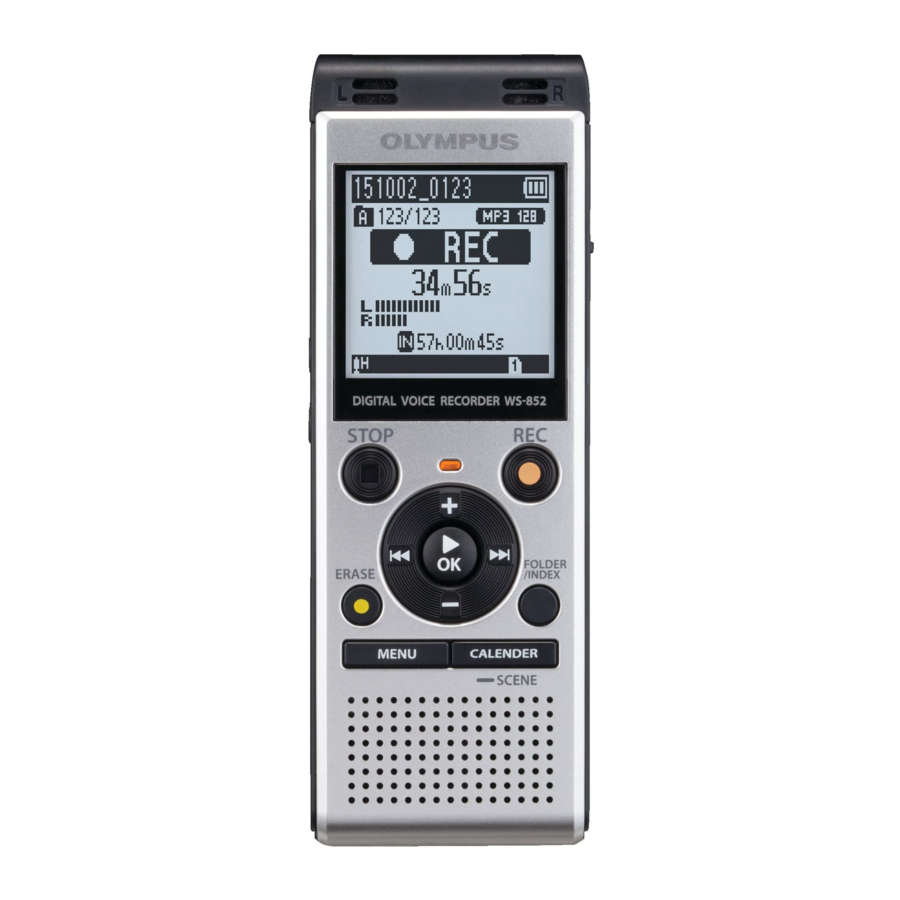
Aan de slag
Dit draagbare apparaat kan worden gebruikt om audiobestanden op te nemen en over te zetten naar een desktopcomputer. Deze digitale recorder heeft twee AAA-batterijen nodig om te werken. Er is een ruimte om het batterijcompartiment aan de achterkant van het apparaat te openen om de batterijen te plaatsen.


Om te beginnen, schakelt u het apparaat in door de schuifregelaar aan de rechterkant van het apparaat te zoeken, met het label POWER. Duw de schuifregelaar omhoog naar de ON-stand.
Datum en tijd wijzigen
Het kan zijn dat uw apparaat de onjuiste datum/tijd heeft. Hoewel dit geen invloed heeft op uw mogelijkheid om opnamen te maken of te uploaden, kan het ervoor zorgen dat deze correct zijn, het gemakkelijker maken om uw opnamen later op de desktop te vinden. Om deze instellingen te controleren of te wijzigen:
- Schakel het apparaat in
- Klik op de "Menu" (Menu) knop aan de linker onderkant.
![]()
- Gebruik de omhoog- en omlaagknoppen (+/- boven en onder de OK-knop) om door het menu te bewegen en "Device Menu" (Apparaatmenu) te selecteren. Ga in dit nieuwe menu naar "Time & Date" (Tijd en datum).

- Controleer dit scherm om te zien of de datum en tijd correct zijn. Als dit niet het geval is, gebruik dan de zijknoppen (links en rechts van de OK-knop) om tussen maand, dag, jaar en tijd te bewegen, en gebruik de omhoog- en omlaagknoppen om elk te wijzigen. Als de datum/tijd correct is, druk dan op de middelste "OK" (OK) knop.
![]()


Druk nogmaals op de "Menu" (Menu) knop om terug te keren naar het hoofdscherm.
Audio opnemen
Mappen

Uw apparaat wordt geleverd met 5 mappen, gelabeld A B C D & E. Om tussen de mappen te schakelen, drukt u op de "FOLDER INDEX" (Mapindex) knop aan de rechterkant. Op de FOLDER INDEX-knop ziet u in de linkerbovenhoek van het scherm in welke map u zich bevindt, hoeveel opnamen er in die map staan en welke opname u momenteel bekijkt.
Zorg ervoor dat de opname is gestopt voordat u tussen mappen schakelt.
Opnemen en afspelen
- Om de opname te starten, drukt u eenmaal op de oranje "REC" (REC) knop aan de rechterkant.
![]()
- Om de opname te pauzeren, drukt u nogmaals op de opnameknop. Druk nogmaals om de opname te hervatten.
![]()
- Druk op de "STOP" (STOP) knop als u klaar bent met opnemen. Dit stopt en bewaart de opname op uw apparaat.
![]()
- Als u klaar bent, kunt u de opname afspelen door op de middelste OK-knop te drukken.
![]()
- Druk op de + en - knoppen (boven en onder OK) om het volume van de opname te wijzigen. U kunt het volume wijzigen terwijl het afspelen bezig is of terwijl het is gestopt
- Druk op de OK-knop terwijl de opname wordt afgespeeld om de afspeelsnelheid te wijzigen. + en - verhogen of verlagen de snelheid terwijl dit menu actief is.


Opnamen verwijderen

Om een bestand te verwijderen, drukt u op de ERASE-knop aan de linker onderkant. Er verschijnt een menu waarin u wordt gevraagd of u alle bestanden in de huidige map wilt verwijderen, of alleen het bestand waarop u zich bevindt. Gebruik de +/- en OK-knoppen om door dit menu te navigeren.
Bestanden overzetten naar pc

Om uw opnamen over te zetten naar een computer, begint u met het omdraaien van uw recorder naar de achterkant. Zoek de schuifregelaar, terwijl u op de kleine cirkelvormige knop drukt, en duw deze omhoog. Hierdoor wordt de intrekbare USB-connector zichtbaar.
- Sluit de recorder rechtstreeks aan op de USB-poort van uw computer. =

- Open File Explorer voor Windows,
![]() of Finder voor Mac,
of Finder voor Mac, ![]() .
. - Zoek en selecteer de WS-825 (D:) in de linkerzijbalk.
- Voor Windows ziet het er zo uit:
![]()
- Voor Mac ziet het er zo uit:
![]()
- Voor Windows ziet het er zo uit:
- De map zou drie mappen moeten bevatten. Selecteer de map met de titel RECORDER (Recorder).
- Voor Windows:

- Voor Mac:
![]()
- Voor Windows:
- Nu ziet u de vijf mappen, A-E. Selecteer de map met de opname die u wilt.
- Voor Mac:

- Voor Mac:

- Voor Mac:
- Uw opname zou in die map moeten staan. Dubbelklik om naar het afspelen te luisteren, klik met de rechtermuisknop of sleep het bestand om het elders op uw computer op te slaan.
- Voor Windows:

- Voor Mac:

- Voor Windows:
- Als u klaar bent, klikt u met de rechtermuisknop op de WS-852 map in de zijbalk. Selecteer "Eject" (Uitwerpen) en verwijder de recorder van uw computer.
![]()

 of Finder voor Mac,
  .
.


Schuif de USB-connector terug in het apparaat om de levensduur te verlengen.
Download handleiding
Hier kunt u de volledige pdf-versie van de handleiding downloaden. Deze kan aanvullende veiligheidsinstructies, garantie-informatie, FCC-regels, enz. bevatten.
Download Olympus WS-852 Handleiding