NexiGo Meeting 360 Handleiding
- 1 WELKOM BIJ DE NEXIGO FAMILIE!
- 2 PRODUCTINTRODUCTIE
- 3 PAKKET BEVAT
- 4 PRODUCTOVERZICHT
- 5 INSTRUCTIES BEDIENINGSPANEEL
- 6 LED INDICATOR INSTRUCTIES
- 7 MODI OVERSCHAKELEN
- 8 SPECIFICATIES
- 9 INSTALLATIE INSTRUCTIES
- 10 WINDOWS INSTALLATIE
- 11 MACOS INSTALLATIE
- 12 FIRMWARE UPDATE
- 13 OPMERKINGEN
- 14 CONTACT INFORMATIE
- 15 Referenties
- 16 Download handleiding
- 17 In andere talen
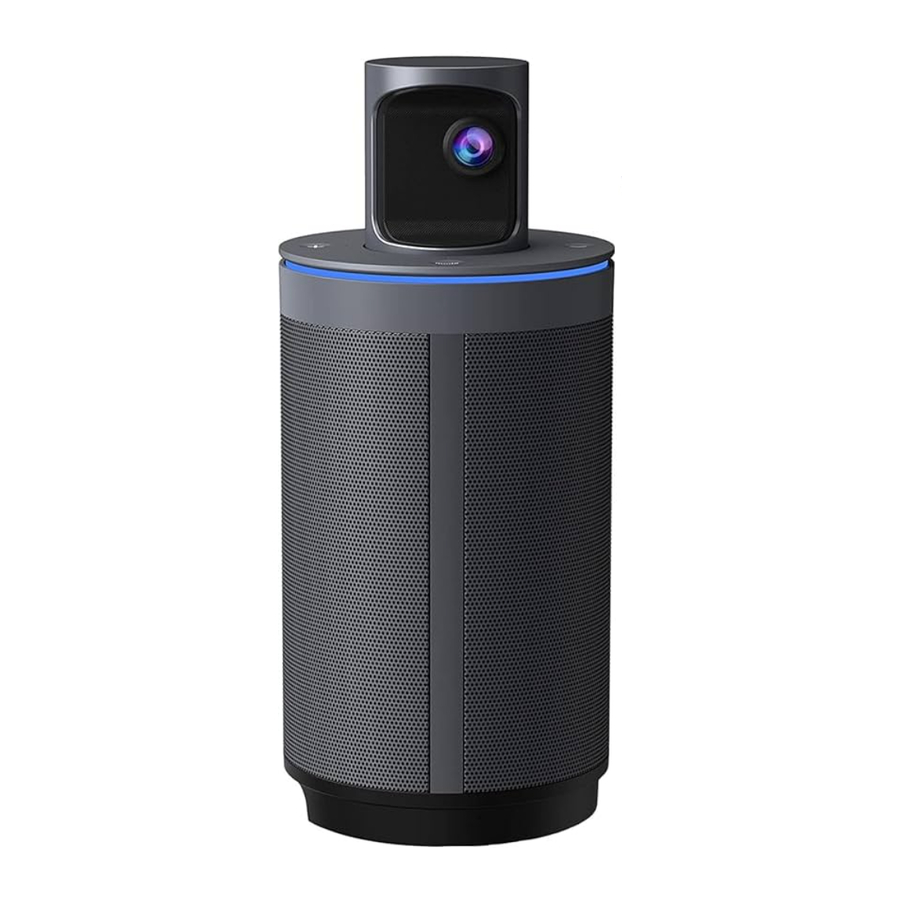
WELKOM BIJ DE NEXIGO FAMILIE!
U bent nu onderdeel van een exclusieve club — de NexiGo familie! Het is onze taak om ervoor te zorgen dat u geniet van uw lidmaatschap. Als u problemen ondervindt, neem dan gerust contact met ons op via cs@nexigo.com voor verdere assistentie.
Van ons allemaal hier bij NexiGo willen we u bedanken voor uw vertrouwen in ons. We kijken ernaar uit om u in de nabije toekomst weer van dienst te zijn.
PRODUCTINTRODUCTIE
Tot 8K Video Capture: Aangepaste lenzen met gespecialiseerde optiek zorgen voor een betere beeldkwaliteit, levensechte kleurreproductie en een meer inclusieve video conferencing ervaring.
360° Panoramisch zicht: De 360° beelden tonen de hele kamer, terwijl de camera automatisch presentatoren herkent en markeert. Dit helpt ervoor te zorgen dat iedereen zichtbaar is en betrokken is bij de vergadering.
1080p Full HD Video Export: Hoge kwaliteit videoresolutie en heldere beeldopname voor een optimale video conferencing en communicatie ervaring.
360° Omnidirectionele microfoons: Acht geïntegreerde omnidirectionele microfoons met ruisonderdrukking en echo reductie technologie zorgen voor geluid van hoge kwaliteit. Met een full duplex audio specificatie is de camera in staat om geluid tegelijkertijd te verzenden en te ontvangen. Hierdoor kan iedereen gemakkelijk horen en gehoord worden met een helder, helder geluid, waardoor u overal een echte face-to-face vergadering ervaart.
Plug and Play: U hoeft geen stuurprogramma's te downloaden. Eenvoudig te gebruiken, met een standaard USB-C naar USB-A kabel zodat u direct kunt pluggen en spelen.
PAKKET BEVAT

PRODUCTOVERZICHT
BEDIENINGSPANEEL

UITZETTEN

AANZETTEN

AANSLUITINTERFACES

INSTRUCTIES BEDIENINGSPANEEL
Volume +: Raak aan om het volume van de microfoons en luidsprekers tegelijkertijd te verhogen.
Volume -: Raak aan om het volume van de microfoons en luidsprekers tegelijkertijd te verlagen.
Mute: Raak aan om de microfoons te dempen of het dempen op te heffen. De LED indicator wordt rood als het geluid is gedempt. Mode Switch: Raak aan om de cameradisplay modi te schakelen.
LED INDICATOR INSTRUCTIES
Geen licht: De camera is uitgeschakeld.
Knipperend blauw licht: De camera is klaar voor gebruik, maar is nog niet gebruikt.
Constant blauw licht: De camera wordt gebruikt.
Rood licht:
- De microfoon van de camera is gedempt;
- De camera bevindt zich in de USB modus;
- De camera is abnormaal.
MODI OVERSCHAKELEN
U kunt van modus wisselen door op de "Mode" (Modus) knop op het bedieningspaneel bovenop de camera te drukken. Dit verandert wat de camera weergeeft aan kijkers, afhankelijk van uw behoeften in verschillende vergaderscenario's. De beschikbare modi zijn: Discussion Mode (Discussiemodus) (standaardmodus), Presentation1 Mode (Presentatie1 modus), Presentation2 Mode (Presentatie2 modus), Global Mode (Globale modus) en Patrol Mode (Patrouillemodus).


- Discussion Mode (Discussiemodus)
Toon een 360° beeld bovenaan om de hele kamer te laten zien. Hieronder kadreert de camera automatisch twee actieve sprekers. - Presentation1 Mode (Presentatie1 modus)
Toon een 360° beeld bovenaan om de hele kamer te laten zien. Hieronder kadreert de camera automatisch de actieve spreker. - Presentation2 Mode (Presentatie2 modus)
De camera kadreert automatisch de actieve spreker. - Global Mode (Globale modus)
Twee 195° panoramische video's tonen alle aanwezigen. - Patrol Mode (Patrouillemodus)
Geeft de actieve spreker aan de rechterkant weer. Aan de linkerkant scant de camera automatisch om elke deelnemer om de beurt weer te geven.
SPECIFICATIES
| Resolutie van enkele lens | 4000 x 3000@30fps |
| Resolutie van gestikte video | 1920 x 1080@30fps |
| Videoformaat | MJPEG |
| Audioformaat | PCM (16bit/Mono Audio/16KHz) |
| Videobitsnelheid | 30M |
| ISO | Auto |
| Witbalans | Auto |
| Belichting | Auto |
| Lens x 2 | Dubbele 195° (FOV) lenzen met f/2.2 diafragma |
| Knop x 4 | Volume +, volume -, mute, modus schakelaar |
| Microfoon x 8 | Acht omnidirectionele microfoons |
| Speaker x 2 | Dubbele 10W speakers |
| USB Interface | USB-C |
| Stroom | 12V |
INSTALLATIE INSTRUCTIES

- Sluit de camera aan op een stopcontact met behulp van de meegeleverde 12V voedingsadapter.
- Sluit de camera aan op uw computer met behulp van de meegeleverde USB kabel.
Let op: Zorg ervoor dat uw computer is verbonden met het netwerk en een stabiele internetverbinding heeft voordat u met de installatie begint. - Druk op de camera lensbehuizing om de camera lenzen eruit te laten springen en de camera te activeren. Wanneer het LED lampje blauw knippert, geeft dit aan dat de camera klaar is voor gebruik.

- Open de app waarmee u de camera wilt gebruiken. Zorg ervoor dat deze camera, de ingebouwde microfoon en speaker zijn geselecteerd in de instellingen van de app die u gaat gebruiken. Raadpleeg de gebruikershandleiding voor de software die u wilt gebruiken als u problemen ondervindt bij het selecteren van de camera, microfoon of speaker in die software.
Let op: Druk op de camera lensbehuizing om de camera uit te schakelen wanneer deze niet in gebruik is.

WINDOWS INSTALLATIE
- Ga naar Instellingen > Privacy > Camera en schakel "Apps toegang geven tot mijn camera" in.
- Schakel elk van de apps in de lijst in waar u de camera wilt gebruiken. Zorg er in de app die u wilt gebruiken voor dat de NexiGo Meeting 360 Camera is geselecteerd als de actieve camera, microfoon en speaker in de lijst met beschikbare opties.
MACOS INSTALLATIE
- Ga naar het Apple menu > Systeemvoorkeuren > Beveiliging & Privacy, selecteer het tabblad Privacy. Selecteer Camera in de lijst met opties aan de linkerkant van de pagina.
- Schakel elk van de apps in de lijst in waar u de camera wilt gebruiken. Zorg er in de app die u wilt gebruiken voor dat de NexiGo Meeting 360 Camera is geselecteerd als de actieve camera, microfoon en speaker in de lijst met beschikbare opties.
FIRMWARE UPDATE

- Zorg ervoor dat u de geautoriseerde nieuwste firmware downloadt van nexigo.com/meeting-360fw of de klantenservice van NexiGo, niet-geautoriseerde firmware veroorzaakt schade aan het besturingssysteem.
- Zorg ervoor dat de te upgraden firmware versie de nieuwste is, downgraden veroorzaakt schade aan het besturingssysteem.
- Download de nieuwste firmware van nexigo.com/meeting-360fw. Sla de firmware op uw computer op, deze heeft u nodig in stap 5.
- Houd de "Mode" (Modus) knop 3 seconden lang ingedrukt en start de camera opnieuw op. Het indicatielampje wordt rood, wat aangeeft dat de camera klaar is voor firmware-update.
- Sleep het "update.zip" bestand naar de interne schijf van Meeting 360.
Let op: De firmware moet "update" heten. Elke suffix of aanpassing, "update (1)" of "upgrade" bijvoorbeeld, zorgt ervoor dat de upgrade mislukt. - Start de camera opnieuw op door de camera lensbehuizing omlaag te drukken om de camera uit te schakelen.
- Wacht 5 seconden om de lensbehuizing opnieuw in te drukken om de camera weer op te starten. Het blauwe indicatielampje knippert snel, wat aangeeft dat de camera-upgrade bezig is. Wanneer de update is voltooid, gaat het blauwe lampje langzamer knipperen.
OPMERKINGEN
- Lees alle instructies om schade door verkeerd gebruik te voorkomen.
- Plaats of bevestig het product niet op een onstabiele of oneffen ondergrond. Het niet opvolgen van deze voorzorgsmaatregel kan ervoor zorgen dat het product valt en schade aan het apparaat veroorzaakt.
- Als u een oplader van derden gebruikt om het apparaat op te laden, neem dan alle veiligheidsvoorschriften met betrekking tot de voedingsapparatuur van derden in acht. Het gebruik van andere onderdelen, accessoires of opladers die niet door NexiGo worden aanbevolen, kan leiden tot brand, elektrische schokken of schade aan het artikel of de gebruiker.
- De lenzen van deze camera zijn gemaakt van glas. Als de lens beschadigd is, moet u deze voorzichtig behandelen om mogelijke gevaren te voorkomen en deze buiten het bereik van kinderen houden.
- De temperatuur van de camera kan tijdens gebruik stijgen. Als de camera oververhit raakt, schakel de camera dan uit en laat hem een tijdje afkoelen voordat u hem verder gebruikt.
- Dit product is geen speelgoed. U bent zelf verantwoordelijk voor het naleven van alle lokale wetten, voorschriften en beperkingen met betrekking tot het gebruik van dit product in uw rechtsgebied.
- Gebruik of bewaar de camera niet in extreem koude of warme omgevingen. Extreem koude of warme omstandigheden kunnen ervoor zorgen dat de camera niet goed functioneert of het apparaat beschadigen.
- Als het apparaat beschadigd is, maak dan gebruik van de garantie of voer het item af. Probeer het niet zelfstandig te openen en te repareren. Neem contact op met de klantenservice van NexiGo om de garantie uit te oefenen.
- Om het apparaat schoon te maken, veegt u het af met een zachte, droge doek. Gebruik een droge microvezeldoek of een lensreiniger om de lens schoon te maken. Gebruik indien nodig alleen een mild reinigingsmiddel. Gebruik geen sterke of corrosieve reinigingsmiddelen om krassen op de lens te voorkomen en de beeldkwaliteit te beïnvloeden.

Krassen op de lens vallen niet onder de garantie. Er is geen ingebouwde bescherming voor de lenzen op de camera, zoals gebruikelijk is bij standaard hoogwaardige fotoapparatuur. Als u niet voorzichtig bent, kunt u krassen op de lenzen maken. Vermijd het direct plaatsen van de lenzen op een oppervlak en zorg ervoor dat u de camera sluit wanneer deze niet in gebruik is.
CONTACT INFORMATIE
Website: www.nexigo.com
E-mail: cs@nexigo.com
Fabrikant: Nexight INC
Tel: +1(458) 215-6088
Adres: 11075 SW 11th St. Beaverton, OR 97005 U.S.A.
Neem contact op met GRATIS online diensten.
facebook.com/letsnexigo

Referenties
![www.nexigo.com]() NexiGo | Home Theater Projectors & Video Collaborations
NexiGo | Home Theater Projectors & Video Collaborations![exigo.com]() http://exigo.com/meeting-360fw
http://exigo.com/meeting-360fw![nexigo.com]() meeting-360-firmware | NexiGo
meeting-360-firmware | NexiGo


Download handleiding
Hier kunt u de volledige pdf-versie van de handleiding downloaden. Deze kan aanvullende veiligheidsinstructies, garantie-informatie, FCC-regels, enz. bevatten.
Download NexiGo Meeting 360 Handleiding
