Amcrest A2 (AMDV5M8) Handleiding
- 1 Verpakking controleren
- 2 Diagrammen en beschrijvingen van voor-/achterpaneel
- 3 Hardware-installatie
- 4 Console instellen
- 5 Overzicht hoofdmenu
-
6
Bewegingsdetectie & Opname-instellingen
- 6.1 Opnameschema's instellen
- 6.2 Bewegingsdetectie en e-mailwaarschuwingen instellen
- 6.3 E-mailwaarschuwingen instellen
- 6.4 AI-gebeurtenissen instellen
- 6.5 Slimme bewegingsdetectie
- 6.6 Een SMD-gebeurtenis bekijken
- 6.7 Gezichtsdetectie en -herkenning
- 6.8 IVS en SMD instellen
- 6.9 IVS-gegevens bekijken
- 7 Afspeelfunctie openen
- 8 Hoe de systeemfirmware te upgraden
- 9 Computerconfiguratie
- 10 Toegang tot de webgebruikersinterface
- 11 Stappen voor probleemoplossing
- 12 Overzicht van de webinterface
- 13 Amcrest View Pro app instellen
- 14 Belangrijke veiligheidsmaatregelen en waarschuwingen
- 15 Referenties en contactgegevens
- 16 Referenties
- 17 Download handleiding
- 18 In andere talen
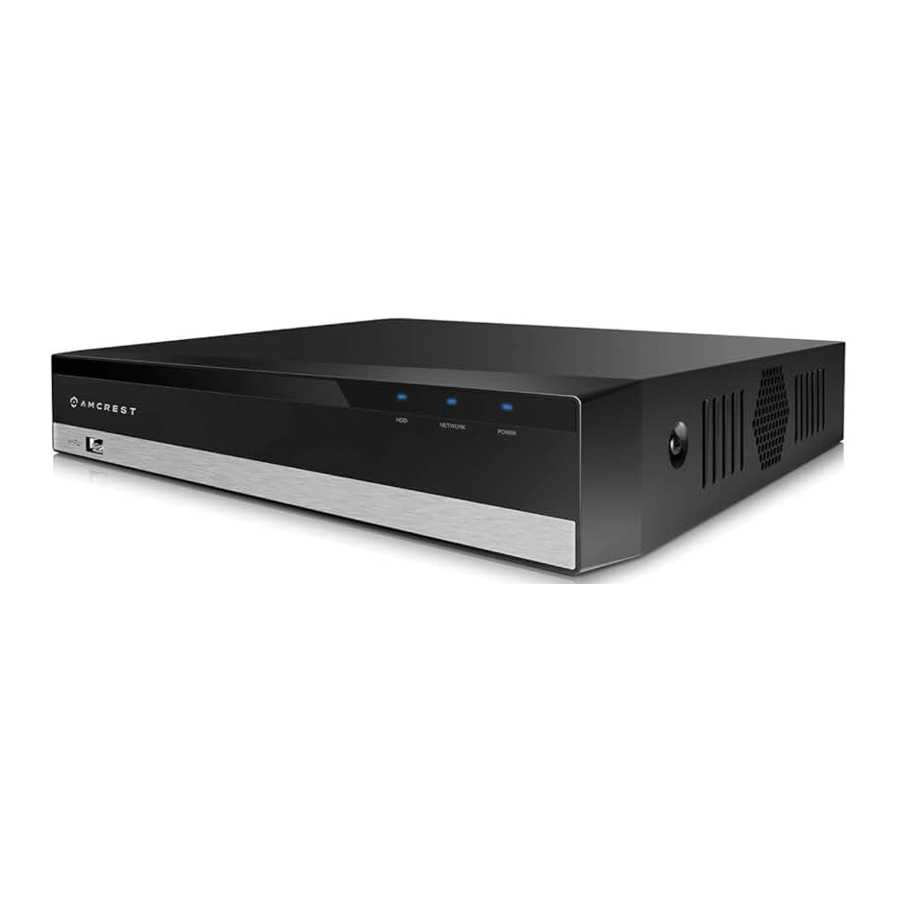
Verpakking controleren
Wanneer u het systeem ontvangt, pak het dan uit en controleer alle kanten van de DVR om te zien of er schade is aan het apparaat. De beschermende materialen die worden gebruikt voor de verpakking van de DVR kunnen de meeste accidentele schade tijdens het transport beschermen, maar om ervoor te zorgen dat uw apparatuur naar verwachting werkt, wordt aanbevolen het product te inspecteren voordat u verdergaat.
Controleer op de DVR-eenheid of het label aan de onderkant van de DVR niet beschadigd is. Het serienummer van het apparaat is vaak nodig om ondersteuning te bieden of andere functies, zoals verbinding maken met de Amcrest View Pro-app.
Diagrammen en beschrijvingen van voor-/achterpaneel
Voorpaneel

Raadpleeg de volgende tabel voor informatie over de knoppen op het voorpaneel.
| Icoon | Naam | Functie |
| NET | Indicatorlampje netwerkabnormaliteit | Wanneer een netwerkfout optreedt of er geen netwerkverbinding is, wordt dit lampje rood. |
| PWR | Stroomindicator | Wanneer de DVR is ingeschakeld, blijft dit lampje branden. |
| HDD | Indicatorlampje HDD-abnormaliteit | Wanneer een HDD-fout optreedt of de HDD-capaciteit lager is dan de gespecificeerde drempelwaarde, wordt dit lampje rood. |
 | USB 2.0-poort | USB 2.0-poort: sluit een muis, USB-opslagapparaat, enz. aan. |
Achterpaneel

Raadpleeg de volgende tabel voor gedetailleerde informatie over de poorten op het achterpaneel:
| Poortnaam | Functie |
| Video-ingangspoort | Maakt verbinding met een analoge camera om videosignaal in te voeren. |
| Audio-ingangspoort | Ontvangt audiosignaal dat wordt uitgevoerd door een RCA-microfoon-DVR. |
| Audio-uitgangspoort | Voert audiosignaal uit naar een externe RCA-luidspreker. |
| HDMI-poort | High-definition audio- en videosignaaluitgangspoort. De poort voert een ongecomprimeerde high-definition feed uit, evenals meerkanaals audiogegevens naar een aangesloten HDMI-compatibel display. |
| USB-poort | Maakt verbinding met een externe DVR, zoals een muis, toetsenbord of externe USB-opslag-DVR. |
| Ethernetpoort | Verbindt een Ethernetkabel met het netwerk. |
| A/B-poort | Maakt verbinding met een bedieningsapparaat zoals PTZ. De RS-485_A-poort is verbonden door de kabel "A" en RS-485_B is verbonden met de kabel "B". |
| VGA-poort | Voert analoge videogegevens uit naar een aangesloten display met een compatibele VGA-poort. |
| Stroomingangspoort | Voert DC 12V-stroom in. |
 | Aardaansluiting. |
| Kabelbinder voor stroomkabel | Gebruik een klem om de stroomkabel op de DVR vast te zetten om signaalfouten te voorkomen. |
Hardware-installatie
Voordat u de DVR installeert, hebt u de volgende items nodig.
De items zijn niet inbegrepen:
Een computermonitor of tv met een HDMI- of VGA-ingang
Een stekkerdoos met ruimte voor 4 grote stekkers
Het wordt aanbevolen om alle componenten van het systeem aan te sluiten zoals hieronder weergegeven voordat u de camera's monteert. Dit is om ervoor te zorgen dat alle componenten werken voordat er een fysieke installatie plaatsvindt. Als er componenten niet werken, neem dan contact op met Amcrest Support op https://amcrest.com/contact of door ons te bellen op 888-212-7538.
De kabels aansluiten
De volgende instructies laten u zien hoe u de kabels voor de DVR, camera's en een monitor of tv-scherm kunt aansluiten.
- Sluit een monitor of tv-scherm aan op uw DVR. Voor de doeleinden van deze handleiding gebruiken we een VGA-verbinding. Neem een VGA-kabel en sluit het ene uiteinde aan op de VGA-poort op uw monitor/scherm en het andere uiteinde op de VGA-poort op het achterpaneel van uw DVR.
- Sluit de meegeleverde USB-muis aan op de voorkant van de DVR.
- Sluit een Ethernetkabel aan op uw router en sluit het andere uiteinde van de Ethernetkabel aan op de Ethernetpoort aan de achterkant van de DVR.
- Steek de meegeleverde voedingsadapter in de voedingspoort aan de achterkant van de DVR en steek de voedingsadapter in een stopcontact of overspanningsbeveiliging. Laat de DVR opstarten. Let op: de DVR piept als er geen harde schijf (apart verkrijgbaar) is geïnstalleerd. Raadpleeg voor meer informatie over het installeren van een harde schijf "Installatie van de harde schijf".
- Bevestig de BNC-aansluiting op de coaxkabel aan de BNC-videoaansluiting op de camera en sluit vervolgens de stroomaansluiting aan op de stroompoort van de camera.
- Bevestig de andere BNC-aansluiting van de camera aan een video- (coaxiale) poort aan de achterkant van de DVR en sluit de voedingsadapter aan op de voedingspoort op de BNC-kabel.
LEES HIERONDER
Let op: uw DVR werkt mogelijk niet correct als er geen rekening wordt gehouden met het volgende.
Elke DVR is vooraf ingesteld op een video-uitvoerresolutie van 1280x1024. Dit betekent dat elke keer dat een HDMI-kabel op een HDTV wordt aangesloten, dit kan resulteren in een leeg scherm, zelfs als de DVR goed werkt.
Als dit gebeurt, volg dan de onderstaande stappen.
Procedure met behulp van een VGA-kabel:
- Sluit uw DVR aan op een computermonitor of tv-scherm met een VGA-kabel (de HDMI-kabel mag tijdens dit proces niet worden aangesloten).
- Start het apparaat op. Zorg ervoor dat op de monitor of tv de "input" is ingesteld op VGA.
- Wanneer de interface is geladen, ziet u het inlogscherm. Voer de inloggegevens in voor uw DVR. Als dit de eerste keer is dat u zich aanmeldt bij uw apparaat, zijn de standaard gebruikersnaam en het wachtwoord admin.
- Zodra u bent ingelogd op uw DVR, navigeert u naar het gedeelte dat Display (Weergave) zegt. Met het weergavemenu kunt u de resolutie en weergave-instellingen configureren.
- Wijzig vervolgens in het nieuwe venster uw resolutie van 1280x1024 in 1920x1080. Zodra u klaar bent, scrolt u naar beneden en klikt u op Save (Opslaan) om uw weergave-instellingen op te slaan. Uw DVR wordt opnieuw ingesteld om de wijziging door te voeren.
- Koppel de VGA-kabel los en sluit uw DVR aan op een HD-monitor of tv met behulp van een HDMI-kabel. Vergeet niet om de input op uw tv/monitor te wijzigen in HDMI. De DVR wordt geladen en u kunt het apparaat correct gebruiken op uw scherm.
Installatie van de harde schijf
Met een harde schijf kunt u opnamen van de DVR configureren en opslaan, inclusief het afspelen van eerder opgenomen beelden.
Opmerking: Dit gedeelte is alleen van toepassing op DVR's die zijn gekocht zonder een harde schijf die al is voorgeïnstalleerd. De meeste 'kits' of 'bundels' worden geleverd met een voorgeïnstalleerde harde schijf.
De DVR heeft aansluitingen voor slechts 1 harde schijf in de behuizing en de harde schijf mag niet groter zijn dan 10 TB (terabytes).
Om uw harde schijf te installeren, is het volgende nodig:
Een middelgrote (normale) kruiskopschroevendraaier - niet inbegrepen
Een harde schijf - niet inbegrepen (tenzij u een 'kit' hebt gekocht die er wel een bevat)
Vier bevestigingsschroeven voor de harde schijf - inbegrepen
Opmerking: Voordat u de harde schijf installeert, moet u ervoor zorgen dat de DVR is uitgeschakeld en volledig is losgekoppeld van de stroom.
|
|
|
|
|
|


Zodra de harde schijf is geïnstalleerd, schakelt u de DVR in. Als de harde schijf voor uw DVR niet correct is ingesteld, hoort u mogelijk een piepgeluid. Dit geeft aan dat de DVR geen goede verbinding heeft met uw harde schijf.
Console instellen
Apparaatinitialisatie
Na het inschakelen van het systeem toont de standaard video-weergave meerdere vensters en verschijnt er een apparaatinitialisatiepagina. Volg de aanwijzingen op het scherm om de initialisatie te voltooien.
Wachtwoord instellen
Het eerste wat u moet doen tijdens de installatie is een nieuw beheerderswachtwoord maken voor uw apparaat. Het wachtwoord voor uw apparaat moet tussen de 8 en 32 tekens lang zijn, met een combinatie van letters, cijfers en symbolen.
Let op: gebruik geen speciale symbolen zoals ' "; : &

Nadat u een nieuw wachtwoord voor uw apparaat hebt ingevoerd, bevestigt u het wachtwoord in het volgende veld
Houd er rekening mee dat het systeem bestaat uit twee accounts (out of the box):
Gebruikersnaam: admin Wachtwoord: admin (beheerder, lokaal en netwerk)
Gebruikersnaam: default Wachtwoord: default (verborgen gebruiker)
Ten slotte wordt u gevraagd om een vraag in te voeren voor uw account. Dit is handig als u uw wachtwoord bent vergeten en op een eenvoudigere manier uw wachtwoord wilt herstellen. Gebruik een vraag die u helpt om het wachtwoord voor uw apparaat te onthouden.
Nadat u dit gedeelte hebt voltooid, klikt u op Volgende om verder te gaan.
Ontgrendelingspatroon

Dit is een optionele beveiligingsmaatregel voor uw apparaat. U kunt ook een ontgrendelingspatroon toewijzen aan uw beheerdersaccount. Om een ontgrendelingspatroon in te stellen, tekent u met uw muis een ontwerp dat u zult onthouden om toegang te krijgen tot uw apparaat. Als u geen ontgrendelingspatroon wilt toewijzen, kunt u op "Overslaan" (Skip) klikken om dit proces over te slaan.
Als u een ontgrendelingspatroon hebt toegewezen, moet u het patroon opnieuw tekenen om de geldigheid van uw toegewezen ontgrendelingspatroon te bevestigen.
Wachtwoordbescherming
Aanvullende manieren van wachtwoordbescherming en -herstel kunnen in dit menu worden ingesteld. Als u uw wachtwoord via e-mail wilt resetten, zet u de schakelaar op aan en voert u een geldig e-mailadres in in het veld E-mailadres (Email Address). Het e-mailadres wordt in het systeem bewaard.

Als u geen e-mailadres wilt gebruiken, kunt u beveiligingsvragen invoeren. Om beveiligingsvragen in te schakelen, klikt u op de schakelaar in de aan-positie in het veld Beveiligingsvragen (Security Questions). Selecteer een vraag uit de vervolgkeuzemenu's voor Vraag 1 (Question 1), Vraag 2 (Question 2) en Vraag 3 (Question 3) en voer de antwoorden op die vragen in de velden Antwoord (Answer) in.
Zodra dit gedeelte is voltooid, klikt u op de knop OK (OK) om uw gegevens op te slaan op het apparaat.
Handleiding opstartwizard
De eerste pagina van de opstartwizard verschijnt.
Als u de opstartwizard niet wilt gebruiken, of als u deze al hebt doorlopen en niet wilt dat deze blijft verschijnen, schakelt u het selectievakje naast Opstarten (Startup) uit en klikt u op Annuleren (Cancel).
Opmerking: Elke pagina van de opstartwizard die volgt, kan op elk moment worden geopend en gewijzigd via het hoofdmenu. Om in te loggen op het systeem, klikt u op Volgende (Next).
Basis

Op het Basic (Basis) scherm kunt u een taal, videostandaard en andere basisinstellingen voor de DVR instellen. Zodra u tevreden bent met de instellingen op dit scherm, klikt u op de knop Volgende (Next) onderaan het scherm.
Datum & tijd
Het volgende scherm dat verschijnt, is het instellingenscherm Datum & tijd (Date & Time). Hier kunt u de datum en tijd instellen voor uw specifieke locatie. Als u gebruik wilt maken van zomertijd, zet u de schakelaar DST op aan. Zodra u de juiste datum en tijd voor uw apparaat hebt geselecteerd, klikt u op de knop Volgende (Next) om verder te gaan.

Opmerking: Zorg ervoor dat u de NTP-schakelaar op uit zet om te voorkomen dat uw apparaat wordt gesynchroniseerd met de NTP-server.
TCP/IP

Het volgende scherm dat verschijnt, is het TCP/IP-scherm. Met dit scherm kan de gebruiker de netwerkinstellingen configureren. Als u uw apparaat wilt instellen op een statisch IP-adres, zet u de DHCP-schakelaar op uit.
Opmerking: Om de connectiviteit van het apparaat met uw netwerk te testen, klikt u op de knop Test (Test). Het apparaat geeft een netwerkstatus terug. Om terug te keren naar het vorige menu, klikt u op de knop Terug (Back).
P2P
Het volgende scherm dat verschijnt, is het instellingenscherm P2P. Dit is standaard ingeschakeld. Het wordt ten zeerste aanbevolen om dit ingeschakeld te laten als u de Amcrest View Pro mobiele app of AmcrestView.com wilt gebruiken om uw camera's op afstand te bekijken.
Nadat u de P2P-schakelaar hebt ingeschakeld, klikt u op de knop Volgende (Next) om verder te gaan.
Audio/Video
Hier kunt u de video-kwaliteitsinstellingen voor uw DVR/camera's aanpassen, inclusief de compressie en framesnelheid. Om toegang te krijgen tot audioformaten of deze aan te passen, klikt u op het tabblad Meer (More). Klik op de knop Volgende (Next) om verder te gaan.
Momentopname
Het volgende scherm dat verschijnt, is het instellingenscherm Momentopname (Snapshot). Hier kunt u de instellingen voor uw momentopnamen aanpassen. Dit omvat de afbeeldingsgrootte, kwaliteit en het interval waarin de momentopname wordt bewaard. Zodra u dit hebt ingesteld, klikt u op de knop Volgende (Next) om verder te gaan.
Basis
Het volgende scherm dat verschijnt, is gelabeld als Basis (Basic). Hier kunt u uw harde schijf instellen, inclusief wanneer een volle harde schijf moet worden overschreven. Het apparaat is standaard ingesteld om geen bestanden te overschrijven, maar dit kan worden aangepast met de optie Aangepast (Custom). Selecteer Aangepast (custom) en gebruik het numerieke toetsenblok om het aantal dagen in te voeren dat van toepassing is totdat de verlopen bestanden worden verwijderd. Klik op Volgende (Next) om verder te gaan.
Opnemen
Het volgende scherm dat u ziet, is het instellingenscherm Opnemen (Record). Uw DVR is standaard geconfigureerd om alles op alle kanalen 24/7 op te nemen (dit gebeurt alleen als u een harde schijf hebt geïnstalleerd). U kunt dit scherm ook gebruiken om bewegingsdetectie en alarmschema's in te stellen.
Zodra u tevreden bent met de instellingen op dit scherm, klikt u op de knop Volgende (Next) onderaan het scherm.

Vervolgens kunt u uw momentopname-instellingen configureren voor uw geplande opnamen. U kunt dit scherm ook gebruiken om bewegingsdetectie- en alarmschema's in te stellen voor momentopname-gebeurtenissen. Nadat u uw gebeurtenissen hebt gepland, klikt u op de knop OK (OK) om verder te gaan. Volg de aanwijzingen op het scherm om de DVR in te stellen. Zodra dit is voltooid, wordt de videowall weergegeven. Klik met de linkermuisknop op de videowall en klik op Hoofdmenu om toegang te krijgen tot het hoofdmenu.
Overzicht hoofdmenu

De screenshot hierboven is het hoofdmenuscherm voor de Amcrest DVR-console interface:
Hieronder staan korte beschrijvingen voor elk van de menu-items in het hoofdmenu:
LIVE: Ga naar het live weergavescherm en toon een videowall voor elk aangesloten apparaat.
SEARCH: Zoek en speel opgenomen video af die op de harde schijf is opgeslagen.
ALARM: Bekijk en configureer live alarminformatie en meldingen die door het apparaat worden verzonden.
AI: Met dit menu kunt u functies voor kunstmatige intelligentie beheren en bekijken, zoals SMD (Smart Motion Detection), gezichtsdetectie, gezichtsherkenning en IVS&SMD, evenals slimme zoekfuncties. Houd er rekening mee dat, vanwege bepaalde beperkingen, er slechts één AI-modus tegelijk in de DVR kan worden geactiveerd. Raadpleeg het gedeelte "AI-gebeurtenissen instellen" voor meer informatie over de functies die in dit menu worden vermeld.
MAINTAIN: Bekijk systeeminformatie, update en importeer/exporteer configuratie-instellingen, enz.
BACKUP: Zoek en maak een back-up van videogegevens via een externe USB- of flashdrive.
DISPLAY: Configureer resolutie- en weergave-uitvoerinstellingen.
AUDIO: Plan, beheer en importeer audio-aankondigingen en -bestanden.
Beheer
CAMERA: Bekijk of bewerk instellingen voor elke camera, inclusief video-instellingen (bijv. kwaliteit, bitsnelheid, kleur, enz.).
NETWORK: Bekijk of bewerk netwerkinstellingen voor de DVR (bijv. e-mail, DDNS, UPnP, enz.)
STORAGE: Bekijk of bewerk opslagparameters en -instellingen. (bijv. bewegingsdetectie, alarm, enz.). Stel HDD-detectie in en stel FTP-instellingen in.
SYSTEM: Bekijk of bewerk systeemparameters of -configuratie, inclusief systeemonderhoud, fabrieksreset en firmware-upgrades.
SECURITY: Bekijk en configureer vertrouwde en geblokkeerde sites met behulp van het onboard IP-filter (Firewall).
ACCOUNT: Bekijk beheerdersaccounts en voeg nieuwe gebruikers toe aan het apparaat. (bijv. ONVIF-gebruikers).
Een IP-camera aansluiten
Dit is optioneel, maar let op: het toevoegen van een IP-camera aan de DVR conflicteert met AI-functies. Het aantal IP-camera's dat aan de DVR wordt toegevoegd, is afhankelijk van hoeveel kanalen uw specifieke model ondersteunt. De DVR wordt voorzien van specifieke kanalen voor IP-camera's, meestal onderaan de kanalenlijst en zal geen actief analoog kanaal in de DVR vervangen. Volg de onderstaande stappen om een IP-camera aan uw DVR aan te sluiten:
- Klik op de optie Camera (Camera) in het gedeelte Beheer (Management) van het hoofdmenu.
- Klik op Kanaaltype (Channel Type) en selecteer de IP-kanalen in de IP-kolom van de lijst.
- Klik op Toepassen (Apply). Er verschijnt een prompt, klik op OK (OK) en laat de DVR resetten.
- Ga terug naar het menu Camera (Camera) en klik op Cameralijst (Camera List).
- Klik op Apparaat zoeken (Device Search) om te zoeken naar de IP-camera die u wilt toevoegen en klik op het selectievakje inschakelen.
- Klik op de knop Toevoegen (Add) om de IP-camera aan de DVR toe te voegen. Als de camera een inactieve status heeft (rode stip), moet het wachtwoord mogelijk worden bijgewerkt
Het wachtwoord bijwerken (IP-camera)
Klik op de knop Wijzigen (Modify).
Zorg ervoor dat uw camera-instellingen correct zijn ingesteld en voer het wachtwoord in voor uw nieuw toegevoegde IP-camera. Als dit de eerste keer is dat u uw camera gebruikt, zijn de gebruikersnaam en het wachtwoord admin.
Klik op Opslaan (Save) om de instellingen op uw camera op te slaan. Als alle informatie correct is ingevoerd, is het indicatiepictogram in het veld Status groen.
Bewegingsdetectie & Opname-instellingen
Deze sectie behandelt het instellen van de geplande opnames van uw DVR voor zowel reguliere als bewegingsdetectie-opnamen. Het behandelt ook het instellen van e-mailwaarschuwingen met snapshots.
Opmerking: De DVR kan alleen worden ingesteld om reguliere en bewegingsdetectie-opnamen op te slaan als er al een harde schijf is geïnstalleerd. E-mailwaarschuwingen met snapshots kunnen echter nog steeds werken zonder dat er een harde schijf is geïnstalleerd.
Een harde schijf is inbegrepen bij elke gekochte DVR-'kit'. U kunt dit bevestigen door naar de verpakking te kijken. Indien gekocht als een standalone DVR, moet een harde schijf apart worden aangeschaft.
De volgende installatieprocessen worden getoond met behulp van de ingebouwde interface van de DVR-console. Deze zelfde stappen kunnen echter ook worden uitgevoerd via de webinterface op een computer. Ondanks het verschil in uiterlijk, hebben de instellingenpagina's exact dezelfde organisatiestructuur.
Opnameschema's instellen
- Log in op uw DVR met uw gebruikersnaam en wachtwoord:
- Open het MAIN MENU (hoofdmenu) en klik vervolgens op STORAGE (opslag) in de rij MANAGEMENT (beheer):
- Zorg ervoor dat u zich op de pagina SCHEDULE (schema) > Record (opnemen) bevindt.

- Kies een kanaal (camera) om te configureren door een kanaal te selecteren in het vervolgkeuzemenu Channel (kanaal). Als u wilt dat het schema van toepassing is op alle kanalen, klikt u op All (alles).
- Standaard heeft de DVR het schema geconfigureerd om 24/7 op te nemen bij elk opnametype. Houd er rekening mee dat de DVR militaire tijd gebruikt, die loopt van 0 tot 24 uur.
Om te wijzigen welke uren u wilt opnemen, selecteert u het opnametype dat u wilt wijzigen, in dit voorbeeld gebruiken we het opnametype GENERAL (algemeen), en klikt u vervolgens op de tijdblokken in het raster. U kunt ook klikken en slepen om meerdere blokken tegelijk toe te voegen of te verwijderen. Elk blok vertegenwoordigt één uur.
Opmerking: Klik op het gum-pictogram aan de rechterkant van een dag om de hele rij blokken te wissen.

- Om bewegingsdetectieblokken toe te voegen of te verwijderen, klikt u op het selectievakje naast Motion (beweging) en klikt u vervolgens op de afzonderlijke cellen in het raster of klikt en sleept u voor meerdere blokken.

- Aan de linkerkant van elke dag bevinden zich kleine vakjes die kunnen worden aangevinkt om verschillende dagen aan elkaar te "koppelen". Dit is handig als u tijd wilt besparen door direct wijzigingen aan te brengen in meerdere dagen tegelijk.
In het onderstaande voorbeeld zijn zondag en maandag gekoppeld, dus alle blokken die worden toegevoegd of verwijderd voor zondag, worden automatisch en onmiddellijk voor maandag weergegeven en vice versa.

- Een andere manier om opnameschema's te configureren, is door de tijdsperioden in te stellen. Klik op het 'tandwiel'-pictogram uiterst rechts van een dag om de pagina Period (periode) te openen:
Hier moeten de perioden (Perioden 1 - 6) in chronologische volgorde worden opgegeven. U kunt elk opnametype instellen op een bepaalde periode. Zorg ervoor dat u op OK klikt als u klaar bent. In dit voorbeeld hebben we het algemene opnametype ingesteld om op te nemen in 3 perioden, de bewegingsdetectie in 1 periode en de IVS (AI-opnametype) om op elke periode toe te passen.

- Nu u klaar bent met het configureren van de opnameschema's, moet u deze instellingen mogelijk kopiëren naar andere kanalen (camera's). Standaard is Kanaal 1 geselecteerd wanneer u deze pagina bezoekt. Tenzij u onmiddellijk All (alles) in het kanaalvenster van stap 4 hierboven hebt geselecteerd, kunt u deze instellingen rechtstreeks naar een ander kanaal kopiëren door hieronder op Copy to (kopiëren naar) te klikken:
In het venster Copy (kopiëren) kunt u afzonderlijke kanalen selecteren voor alle camera's die u aan de DVR hebt toegevoegd, of All (alles) selecteren. Klik op OK als u klaar bent.

- Wanneer u klaar bent op dit scherm, klikt u op Apply (toepassen) om uw wijzigingen op te slaan.


Bewegingsdetectie en e-mailwaarschuwingen instellen
Uw DVR slaat bewegingsdetectie-opnamen op, naast geplande 'reguliere' opnamen en maakt onderscheid tussen de twee in het afspeelmenu.
- Log in op uw DVR met uw gebruikersnaam en wachtwoord:
- Open het MAIN MENU (hoofdmenu) en klik op het tabblad ALARM.
- Klik in het alarmmenu op VIDEO DETECTION (videodetectie). Dit is de hoofdconfiguratiepagina voor bewegingsdetectie:
Wijzig uw kanaal (of camera) door op Channel (kanaal) te klikken en te selecteren uit alle camera's die momenteel aan de DVR zijn toegevoegd. U kunt ook All (alles) selecteren. Zorg ervoor dat de schakelaar Enable (inschakelen) is geactiveerd. Klik vervolgens op Setting (instelling) op Region (regio) om de bewegingsdetectiegebieden te configureren.

- U kunt 'regio's' voor bewegingsdetectie instellen met behulp van het regiograster op uw DVR.
Standaard wordt het hele weergavegebied voor uw camera's gemarkeerd met rode blokken. Dit betekent dat het hele gezichtsveld actief is voor bewegingsdetectie.
Alle rode blokken die u verwijdert door erop te klikken of te klikken en te slepen, zijn niet actief voor bewegingsdetectie. Bewegingsdetectie werkt niet voor enig deel van het scherm dat leeg is.
Als u met uw muisaanwijzer over de bovenste middenrand van dit venster beweegt, verschijnt er een ander klein venster met opties om de instellingen voor sensitivity (gevoeligheid) en threshold (drempelwaarde) te configureren en om te kiezen uit maximaal four regions (vier regio's).

Sensitivity (gevoeligheid) - is de maatstaf voor hoeveel pixels op het scherm moeten veranderen voordat het als beweging wordt beschouwd. 0 is de laagste waarde en 100 is de hoogste.
In normaal Nederlands: Gevoeligheid is het verschil tussen een eekhoorn die in een boom klimt en een grote hond die naar die boom rent en ernaar blaft. Een eekhoorn zou bewegingsdetectie activeren bij een hogere gevoeligheid, omdat er minder verandering of beweging nodig is om als beweging te kwalificeren. Maar de hond zou bewegingsdetectie activeren bij een lagere gevoeligheid, omdat er meer verandering of beweging nodig is om als beweging te kwalificeren.
Threshold (drempelwaarde) - is de mate van beweging die moet plaatsvinden voordat de beweging wordt gedefinieerd als een bewegingsgebeurtenis en wordt geactiveerd. 0 is de laagste waarde en 100 is de hoogste.
In normaal Nederlands: Drempelwaarde is het verschil tussen een auto die snel op een straat voorbijrijdt en een auto die het gezichtsveld inrijdt, vertraagt en een oprit opdraait. De auto die voorbijrijdt zou geen bewegingsdetectie activeren op basis van een bepaalde drempelwaarde-instelling, maar de geparkeerde auto zou wel bewegingsdetectie activeren met die zelfde drempelwaarde-instelling. Hoe hoger de drempelwaarde, hoe meer tijd beweging moet plaatsvinden voordat bewegingsdetectie wordt geactiveerd. Hoe lager de drempelwaarde, hoe minder tijd beweging moet plaatsvinden voordat bewegingsdetectie wordt geactiveerd.
Als de gevoeligheid is ingesteld op 100 en de drempelwaarde op 0, wordt bewegingsdetectie het gemakkelijkst geactiveerd door bijna elke verandering in het gezichtsveld, groot of klein. Maar als de gevoeligheid is ingesteld op 0 en de drempelwaarde op 100, is bewegingsdetectie uiterst moeilijk te activeren.
De four regions (vier regio's) hebben allemaal verschillende kleuren, zodat u het gezichtsveld van elke camera kunt aanpassen aan uw zeer specifieke voorkeuren.
- Om een andere regio te kiezen, beweegt u uw muisaanwijzer in de buurt van het bovenste midden van het regio-venster en er verschijnt een klein venster. Houd uw muisaanwijzer in dat kleine venster en selecteer regio 2, 3 of 4:
U kunt op afzonderlijke blokken klikken of een gebied klikken en slepen met de nieuwe geselecteerde kleur om delen van het scherm te markeren. Elke nieuwe regio (of kleur) heeft zijn eigen unieke gevoeligheids- en drempelwaarde-instellingen. De verschillende regio's/kleuren kunnen elkaar ook overlappen.

- U kunt de bewegingsdetectieschema's ook rechtstreeks vanaf deze instellingenpagina aanpassen door op Setting (instelling) naast Period (periode) te klikken.
De pagina Schedule (schema) werkt vrijwel hetzelfde als de pagina met het opnameschema in het vorige gedeelte van deze handleiding. - Als u email alerts (e-mailwaarschuwingen) wilt ontvangen van uw bewegingsdetectie-gebeurtenissen, vinkt u het vakje Send Email (e-mail verzenden) aan.
- Nadat u uw instellingen voor één kanaal hebt ingesteld, kunt u deze naar een ander kanaal kopiëren. Als u All (alles) niet hebt geselecteerd na het klikken op Channel (kanaal) zoals beschreven in stap 3, klikt u op Copy (kopiëren), selecteert u kanalen om naar te kopiëren en klikt u vervolgens op OK.
- Klik op Apply (toepassen) om alle instellingen die op deze pagina zijn gemaakt op te slaan.

E-mailwaarschuwingen instellen
- Ga vervolgens terug naar het hoofdmenu en klik op het tabblad NETWORK (netwerk) in de onderste rij. Klik in het menu Netwerk op EMAIL (e-mail) in het navigatiepaneel aan de linkerkant:


De aanbevolen methode voor deze stap is om een nieuw Gmail-account te maken dat is bedoeld om u e-mailwaarschuwingen met snapshots te sturen voor bewegingsdetectie. Dit is handig omdat u dan geen instellingen van uw eigen persoonlijke e-mail hoeft te wijzigen. Het gebruik van een Gmail-account is ook de gemakkelijkste manier om e-mailwaarschuwingen in te stellen, wat anders enigszins technisch en moeilijk kan zijn.
Dit betekent niet dat u nu moet inloggen op een tweede, afzonderlijk e-mailaccount om uw e-mailwaarschuwingen te bekijken - omdat deze e-mail al uw e-mailwaarschuwingen naar uw persoonlijke e-mail doorstuurt. Desalniettemin wordt nog steeds aanbevolen om uw e-mail- en wachtwoordgegevens voor dit nieuwe Gmail-account op te slaan.
Zorg er eerst voor dat de schakelaar Enable (inschakelen) is ingeschakeld. Voer vervolgens de SMTP Server (SMTP-server) in, die voor Gmail is: "smtp.gmail.com". Het poortnummer is: "465".
Voer in het veld Username (gebruikersnaam) het adres van uw nieuwe Gmail-account in. Bijvoorbeeld: "amcrestemailsme@gmail.com". Voer vervolgens het wachtwoord voor dit account in het veld Password (wachtwoord) in.
Voer in het veld Email Address (e-mailadres) het adres van uw eigen persoonlijke e-mailaccount in. Bijvoorbeeld: "amcrestemailsme@gmail.com". Voer in het veld Sender (afzender) nogmaals uw e-mailadres in. Zorg ervoor dat de schakelaar voor de Attachment (bijlage) is ingeschakeld. Zorg er vervolgens voor dat het veld Encryption Type (versleutelingstype) is ingesteld op "SSL".
Klik ten slotte op Apply (toepassen) in de rechteronderhoek van dit venster om al uw instellingen op te slaan.
- Nu willen we er zeker van zijn dat de e-mailconfiguratie correct werkt. Om dit te doen, klikt u op Test in de linkeronderhoek. Als de configuratie is gelukt, krijgt u het pop-upbericht "Mail Test Normal" (e-mailtest normaal) nadat u op Test hebt geklikt.
- Controleer vervolgens uw nieuwe Gmail-account om te zien of u de e-mailtest hebt ontvangen. Wanneer uw camera beweging detecteert, ontvangt u e-mailwaarschuwingen die vanaf dit nieuwe Gmail-account naar uw persoonlijke e-mail worden verzonden.
Dit bevat een e-mail met een momentopname van wat er te zien was toen bewegingsdetectie werd geactiveerd.
AI-gebeurtenissen instellen
Dit gedeelte behandelt de basisconfiguratie van AI-gebeurtenissen die door de DVR worden geleverd. De functies in het AI-menu omvatten SMD (Smart Motion Detection), gezichtsdetectie en -herkenning, evenals IVS & SMD die onafhankelijk in het systeem functioneren.
- Meld u aan bij uw DVR en klik in het Main Menu (Hoofdmenu) op AI.

- Selecteer een functie in het AI Mode-menu. Let op: nadat een AI-modus is geselecteerd, wordt de DVR opnieuw opgestart. Laat het apparaat opnieuw opstarten zodra een AI is geselecteerd.
SMD – Hiermee kan het apparaat slimme bewegingsdetectie gebruiken om onderscheid te maken tussen mensen en motorvoertuigen.
Face Detection & Recognition (Gezichtsdetectie en -herkenning) - Gezichtsdetectie wordt gebruikt om uw apparaat gezichtsafbeeldinggebeurtenissen te laten detecteren en opnemen. Gezichtsherkenning wordt gebruikt in combinatie met gezichtsdetectie om gezichtsovereenkomsten te lokaliseren en te bepalen die door het systeem zijn gedetecteerd. Afbeeldingen worden door de gebruiker geregistreerd in een gezichtsbibliotheek en geopend via een slimme zoektool voor gezichtsherkenning die in de DVR is ingebouwd. De DVR ondersteunt maximaal 2 kanalen voor gezichtsdetectie en gezichtsherkenning.
IVS&SMD – IVS staat voor intelligent video system analytics en wordt voornamelijk gebruikt voor parameterbescherming. De DVR heeft momenteel 2 ingebouwde IVS-functies beschikbaar (Tripwire en Intrusion). Smart Motion Detection (SMD) gebruikt een geavanceerd algoritme om onderscheid te maken tussen menselijke en voertuigvormen in een scène en stuurt alleen alarmen wanneer een persoon of voertuig wordt gedetecteerd. Let op: IVS en SMD kunnen niet op hetzelfde kanaal worden geactiveerd.

Bij gebruik van IVS&SMD
De DVR's ondersteunen 2 kanalen van IVS of 1 kanaal van IVS, waarbij de andere SMD ondersteunen.
| Model | Beperking |
| AMDV5M8 | Maximaal 2 IVS-kanalen 1 kanaal IVS en 7 kanalen SMD 8 kanalen SMD |
| AMDV5M16 | Maximaal 2 IVS-kanalen 1 kanaal IVS en 8 kanalen SMD 16 kanalen SMD |
- Selecteer een parameter in het AI Mode-menu. Klik op OK om de DVR opnieuw op te starten. Zodra de DVR klaar is met opstarten, gaat u terug naar het AI-menu. De parameter wordt gemarkeerd en is klaar om te configureren.
Slimme bewegingsdetectie
Smart Motion Detection (SMD) gebruikt een geavanceerd algoritme om onderscheid te maken tussen menselijke en voertuigvormen in een scène en stuurt alleen alarmen wanneer een persoon of voertuig wordt gedetecteerd. Raadpleeg de onderstaande informatie voor meer informatie over het instellen van SMD.
- Klik op de optie SMD in het menu Parameters en controleer of het juiste kanaal wordt gebruikt. Klik op de schakelaar Enable (Inschakelen) om de functie in te schakelen.

- Gebruik het vervolgkeuzemenu Sensitivity (Gevoeligheid) om een bewegingsgevoeligheid te selecteren. De bewegingsgevoeligheid kan variëren van laag, gemiddeld en hoog. Selecteer een effectieve doeloptie (objectfilter) (Human (Mens), Vehicle (Voertuig)). Beide objectfilters kunnen indien nodig tegelijkertijd worden ingeschakeld.
- Klik op Apply (Toepassen) om de SMD-instellingen in het systeem op te slaan.

Een SMD-gebeurtenis bekijken
Alle SMD-gegevens die in het systeem zijn opgeslagen, kunnen worden bekeken met behulp van de SMD Smart Search-interface of via het afspeelmenu als er een SMD-schema in het systeem is ingesteld. Raadpleeg het gedeelte "Opnameschema's instellen" voor meer informatie over opnameschema's.
Om SMD-gegevens te bekijken met behulp van de SMD Smart Search-interface, klikt u op de optie SMD in het menu Smart Search. Voer een begin- en eindtijd van de gebeurtenis in en klik op Smart Search. Er wordt een lay-out van alle SMD-gebeurtenissen weergegeven. Om de gebeurtenis te bekijken, selecteert u de gebeurtenis in de interface en klikt u op de afspeelknop naast de gebeurtenis in de interface.
Gezichtsdetectie en -herkenning
Gezichtsdetectie wordt gebruikt om het apparaat gezichtsafbeeldinggebeurtenissen te laten detecteren en opnemen. Gezichtsherkenning wordt gebruikt in combinatie met gezichtsdetectie om gezichtsovereenkomsten te lokaliseren en te bepalen die door het systeem zijn gedetecteerd. Afbeeldingen voor gezichtsherkenning worden door de gebruiker geregistreerd in een gezichtsbibliotheek en geopend met behulp van een slimme zoektool voor gezichtsherkenning die in de DVR is ingebouwd. Let op: de DVR kan maximaal 2 kanalen voor gezichtsdetectie en -herkenning ondersteunen.
Opmerking: er moet een USB-flashstation met toepasselijke gezichtsafbeeldingen (in jpeg-formaat) in een USB-poort op de DVR worden geplaatst als u afbeeldingen lokaal importeert.
Gezichtsdetectie instellen
- Klik op het menu Face Detection (Gezichtsdetectie) in het gedeelte Parameters en selecteer welk kanaal u wilt configureren in het vervolgkeuzemenu Channel (Kanaal). Klik op de schakelaar Enable (Inschakelen) en klik op Apply (Toepassen).

- Het is het beste om de instellingen op de standaardwaarden te laten staan, maar ze kunnen worden aangepast door op de knop View Setting (Instelling weergeven) te klikken. U kunt uw muis gebruiken om de minimum (Min) en maximum (Max) grootte van het gezichtsdetectiegebied aan te passen.
- Wanneer geactiveerd, wordt de gezichtsdetectiegebeurtenis bewaard in het slimme zoekmenu voor gezichtsdetectie of kunnen momentopnamen van de gebeurtenis naar u worden gemaild. Om een momentopname van de gebeurtenis naar u te laten mailen, stelt u e-mailwaarschuwingen in zoals beschreven in het gedeelte: E-mailwaarschuwingen instellen en klikt u op het selectievakje "Send Email" ("E-mail verzenden"). Klik op Apply (Toepassen) om de instelling op te slaan.

Gezichtsdetectiegegevens bekijken
Alle gezichtsdetectiegegevens die door het systeem worden bewaard, zijn toegankelijk via de optie Face Detection (Gezichtsdetectie) in het menu Smart Search. Voer een begin- en einddatum en -tijd in voor de gebeurtenis die u in de interface wilt bekijken en klik op Smart Search.
Er wordt een weergave van alle gezichtsdetectieafbeeldingsgegevens weergegeven, samen met gezichtskenmerken. Klik op de gebeurtenis die u wilt bekijken en een clip van de gebeurtenis wordt weergegeven in de ingebouwde speler. Klik op het afspeelicoon om de gebeurtenis te bekijken. Let op: u moet mogelijk uw harde schijf formatteren met behulp van de DVR voordat de gezichtsgebeurtenissen in het slimme zoekmenu worden weergegeven.
Gezichtsherkenning instellen
Gezichtsherkenning wordt gebruikt in combinatie met gezichtsdetectie om gezichtsovereenkomsten te lokaliseren en te bepalen die door het systeem zijn gedetecteerd. Afbeeldingen worden door de gebruiker geregistreerd in een gezichtsbibliotheek en geopend via een slimme zoektool voor gezichtsherkenning die in de DVR is ingebouwd.
Opmerking: er moet een USB-flashstation met toepasselijke gezichtsafbeeldingen (in jpeg-formaat) in een USB-poort op de DVR worden geplaatst als u afbeeldingen lokaal importeert.
Er zijn 2 methoden voor gezichtsherkenning, common mode (gemeenschappelijke modus) en stranger mode (vreemdelingmodus). Met de gemeenschappelijke modus kan het apparaat de afbeeldingen die in de gezichtsbibliotheek zijn geregistreerd, gebruiken als referentie om gezichten te herkennen. De vreemdelingmodus waarschuwt het systeem zodra een niet-herkend gezicht wordt gedetecteerd.
Opmerking: De gemeenschappelijke modus kan alleen lokaal op de DVR worden ingesteld of met behulp van Internet Explorer op een pc. Als u gezichtsherkenning gebruikt in andere browsers, zoals Google Chrome of Firefox, gebruik dan de Stranger Mode.
Hoe de gemeenschappelijke modus te gebruiken
- Klik op de optie Face Recognition (Gezichtsherkenning) in het menu Parameters en controleer of het juiste kanaal (camera) wordt gebruikt. Klik op de schakelaar Enable (Inschakelen) om de functie in te schakelen. Klik op Apply (Toepassen).

- Klik op de optie Database in het AI-menu en klik vervolgens op Add (Toevoegen) om afbeeldingen te registreren in een gezichtsbibliotheek. Er moet een gezichtsbibliotheek worden geregistreerd om deze functie goed te laten functioneren. Voer een naam in voor uw gezichtsbibliotheek en klik op OK.
De bibliotheek wordt nu opgeslagen in de database. Klik op het gedeelte Details om afbeeldingen aan de gezichtsbibliotheek toe te voegen.

- Als u een enkele afbeelding wilt toevoegen, klikt u op Register ID (ID registreren). Als u meerdere afbeeldingen wilt toevoegen, klikt u op Batch register (Batch registreren). Volg de aanwijzingen op het scherm om de afbeeldingen aan de bibliotheek toe te voegen. Zodra de afbeeldingen succesvol in de database zijn gemodelleerd, klikt u met de rechtermuisknop op de interface om af te sluiten.
- Ga terug naar het menu Face Recognition (Gezichtsherkenning) in het gedeelte Parameters en klik op de optie Setting (Instelling) in het veld Target Face Database (Doelgezichtsdatabase). Selecteer de gezichtsbibliotheek die u zojuist hebt gemaakt en klik op OK om de bibliotheek met geregistreerde afbeeldingen in de interface in te voegen.
Opmerking: Schakel Stranger Alarm (Vreemdelingalarm) in om het systeem te laten waarschuwen zodra een niet-herkend gezicht wordt gedetecteerd. Ga voor meer informatie over het vreemdelingalarm en het gebruik van gezichtsherkenning naar amcrest.com/support - Klik op Apply (Toepassen) om de instellingen voor gezichtsherkenning op te slaan in de DVR.


Gezichtsherkenningsgegevens bekijken
Alle gezichtsherkenningsgegevens die door het systeem worden bewaard, zijn toegankelijk via de optie Face Recognition (Gezichtsherkenning) in het menu Smart Search. Er kan een zoekopdracht op kenmerken of een zoekopdracht op afbeelding worden uitgevoerd. Bij het zoeken op kenmerken worden alle gezichtsherkenningsgegevens geladen die in het systeem zijn gevonden, terwijl bij het zoeken op een afbeelding alleen de gezichten worden gefilterd en weergegeven die door de gebruiker zijn gekozen.
Om op kenmerken te zoeken, voert u een begin- en eindtijd van de gebeurtenis in de interface in en klikt u vervolgens op Smart Search. De interface toont alle gezichtsherkenningsgegevens. Om de gebeurtenis te bekijken, klikt u op de gebeurtenis die u wilt bekijken en klikt u vervolgens op de afspeelknop in de interface.
Om specifieke gezichtsherkenningsgegevens op afbeelding te bekijken, klikt u op het tabblad Search by Picture (Zoeken op afbeelding) in de interface Face Recognition (Gezichtsherkenning).
Als er al doorzoekbare afbeeldingen zijn geüpload naar een gezichtsbibliotheek, klikt u op Face Library (Gezichtsbibliotheek) en selecteert u een afbeelding in de interface. Klik vervolgens op OK om een zoekopdracht te starten. Als u lokaal afbeeldingen wilt toevoegen, klikt u op Local Upload (Lokaal uploaden) en volgt u de aanwijzingen op het scherm om afbeeldingen te uploaden. Een USB-flashstation met toepasselijke afbeeldingen (in jpeg-formaat) kan worden gebruikt om afbeeldingen naar de DVR te uploaden. Zodra een afbeelding is geladen, voert u een begin- en eindtijd van de gebeurtenis in en klikt u op Smart Search.
Het systeem toont alle gezichtsherkenningsgegevens op basis van de geselecteerde afbeelding. Alle gezichtsherkenningsgegevens kunnen lokaal worden geback-upt met behulp van een USB-flashstation.
IVS en SMD instellen
IVS staat voor intelligent video system analytics en wordt voornamelijk gebruikt voor parameterbescherming. De DVR heeft momenteel 2 ingebouwde IVS-functies beschikbaar (Tripwire en Intrusion). Smart Motion Detection (SMD) gebruikt een geavanceerd algoritme om menselijke en voertuigvormen in een scène te onderscheiden en alleen alarmen te verzenden wanneer een persoon of voertuig wordt gedetecteerd. Let op: IVS en SMD kunnen niet op hetzelfde kanaal worden geactiveerd.
IVS gebruiken
IVS staat voor intelligent video system analytics, die de basis vormen van alle AI-regels die aan uw apparaat zijn gekoppeld. De DVR heeft momenteel 2 ingebouwde IVS-functies beschikbaar (Tripwire en Intrusion). Raadpleeg de onderstaande informatie voor meer informatie over het instellen van IVS-regels op de DVR.
- Klik op de optie IVS in het menu Parameters en controleer of het juiste kanaal wordt gebruikt. Houd er rekening mee dat een regel voor volledig scherm, inbraak, standaard wordt ingesteld. Om IVS-regels aan te passen, selecteert u de regel en klikt u op het verwijderpictogram om de standaard inbraakregel te verwijderen. Klik vervolgens op Toevoegen om een aangepaste IVS-regel toe te voegen.
De DVR heeft twee IVS-functies, tripwire en inbraak:
Tripwire: Hiermee kan het apparaat een gebeurtenis activeren als een object, zoals een mens of voertuig, een ingestelde tripwire-lijn overschrijdt.
Intrusion: Hiermee kan het apparaat een gebeurtenis activeren als een object, zoals een mens of voertuig, verschijnt of een ingesteld inbraakgebied overschrijdt.
Ga voor meer informatie over de AI-functies die beschikbaar zijn op uw apparaat naar: https://amcrest.com/support - Om een IVS-regel te configureren, klikt u op het vervolgkeuzemenu Type om een beschikbare IVS-regel te selecteren. Zodra een regel is geselecteerd, klikt u op het Draw (potlood) pictogram om de regel te configureren.

- Gebruik uw muis om een gebied of lijn op de interface te tekenen. Klik op de interface en gebruik uw muis om een gebied of lijn te tekenen, klik op uw muis op de interface wanneer u klaar bent en klik vervolgens met de rechtermuisknop om het gebied of de lijn in te stellen op het systeem.
Als u een naam voor de regel wilt toevoegen, voert u een naam in het vak Name in. In het vervolgkeuzemenu Direction kunt u een richting kiezen waarin de regel wordt geactiveerd. Objectfilters (Human en Motor Vehicle) kunnen worden ingeschakeld voor nauwkeurigheid. Klik op OK.
De optie Target Filter wordt gebruikt om een minimaal of maximaal detectiegebied in te stellen. Het wordt aanbevolen om dit als standaard te laten staan, maar het kan worden gewijzigd. Gebruik het Clear (prullenbak) pictogram om een getekend gebied of lijn te verwijderen. De schakelaar Target Filter schakelt objectfilteropties in waarmee u kunt bepalen of een mens of voertuig het gebied is binnengekomen. Als Human is gekozen, wordt de regel alleen geactiveerd als een menselijke figuur wordt gedetecteerd. Als Vehicle is gekozen, wordt de regel alleen geactiveerd als een voertuig door het systeem wordt gedetecteerd. Beide objectfilteropties kunnen indien nodig tegelijkertijd worden gebruikt.

- Als u meerdere regels aan het apparaat wilt toevoegen, klikt u op Add en herhaalt u het IVS-installatieproces voor de regel. Klik op Apply zodra alle IVS-regels zijn ingesteld.
Gebruik het pictogram Parameters (tandwiel) om aanvullende instellingen toe te passen op een IVS-regel, zoals het inschakelen van e-mail snapshots, enz. Om een IVS-regel te verwijderen, klikt u op het verwijderpictogram (prullenbak).


Opmerking: Zodra een IVS-regel is geactiveerd, knippert de lijn of het gebied dat zichtbaar is op het live view-scherm.
IVS-gegevens bekijken
Alle IVS-gegevens die in het systeem worden bewaard, kunnen worden bekeken met behulp van de IVS Smart Search interface of via het afspeelmenu als er een IVS-schema is ingesteld in het systeem. Raadpleeg het gedeelte "Opnameschema's instellen" voor meer informatie over opnameschema's.

Om IVS-gegevens te bekijken met behulp van de IVS smart search interface, klikt u op de optie IVS in het menu Smart Search. Voer een begin- en eindtijd van de gebeurtenis in en klik op Smart Search. Er wordt een lay-out weergegeven van alle IVS-gebeurtenissen die door het apparaat zijn vastgelegd. Om de gebeurtenis te bekijken, selecteert u de gebeurtenis in de interface en klikt u op de afspeelknop.
Afspeelfunctie openen

Bewegingsdetectie en AI-opnames zijn toegankelijk via de optie Search (Zoeken) in het hoofdmenu. Er moet een harde schijf zijn geïnstalleerd om opnames via dit menu te kunnen openen en bekijken. Om de interface voor de afspeelfunctie te openen, klikt u op de optie Search (Zoeken) in het hoofdmenu.

Om opnames via het zoekmenu te bekijken, selecteert u de camera die u wilt bekijken in het gedeelte Camera Name (Cameranaam) door op een selectievakje naast het apparaat te klikken.
Er verschijnt een tijdlijn van de opnames in de interface.
Klik op de knop Play (Afspelen) ( ) om alle opnames af te spelen die beschikbaar zijn op de tijdlijn.
Bovendien worden alle dagen met beschikbare opnames gemarkeerd met een punt in het kalendergedeelte van de interface.

Om specifieke dagen/maanden of jaren te selecteren, gebruikt u de navigatiepijlen in de kalender. Een bestandenlijst met opnames kan ook worden weergegeven door op het pictogram File List (Bestandenlijst) ( ) in de interface te klikken. Nadat u erop hebt geklikt, wordt een lijst met opnames weergegeven op basis van het tijdstip waarop de gebeurtenissen zijn opgenomen.
Om een opname af te spelen vanuit het menu Bestandenlijst, dubbelklikt u op het bestand dat u wilt bekijken. De opname begint automatisch af te spelen in de interface.
Hoe de systeemfirmware te upgraden
Het up-to-date houden van de firmware op uw DVR is een belangrijk onderdeel van de algehele systeemstatus. Om veiligheidsredenen wordt het ten zeerste aanbevolen om de firmware op uw apparaat te upgraden telkens wanneer er nieuwe firmware beschikbaar is. Om de meest recente firmware voor uw DVR te vinden, gaat u naar https://amcrest.com/firmware-subscribe
Het upgraden van de firmware voor uw DVR kan lokaal worden gedaan met behulp van een USB-flashstation of via een webbrowser met behulp van de webgebruikersinterface. Zie het gedeelte "Computer Access Setup" (Computerconfiguratie) voor meer informatie over hoe u toegang krijgt tot de webgebruikersinterface.
De firmware lokaal upgraden
- Plaats een USB-flashstation in uw computer en ga naar https://amcrest.com/firmware-subscribe
- Zoek de meest recente firmware voor uw apparaat en download deze naar uw computer. Sla het bestand op uw USB-flashstation op.
- Plaats het USB-flashstation in een USB-poort op uw DVR.
- Ga op de DVR naar Maintain (Onderhouden) en klik op Manager.
- Klik op de Update (Bijwerken).
- Zoek het firmwarebestand dat zich op het USB-flashstation bevindt en klik vervolgens op OK.
- Sta toe dat het systeem wordt geüpgraded. Het apparaat kan opnieuw worden ingesteld nadat de firmware-update is voltooid.
Computerconfiguratie
Er zijn 2 manieren om toegang te krijgen tot uw DVR vanaf een computer, lokaal of op afstand.
Local Access (Lokale toegang): Inloggen op de webinterface van uw DVR vanaf een computer of laptop die is verbonden met hetzelfde netwerk als uw DVR (thuis, kantoor, enz.).
Remote Access (Toegang op afstand): Inloggen op de webinterface van uw DVR vanaf een computer of laptop die is verbonden met een netwerk buiten uw thuis- of bedrijfsnetwerk (koffieshop, werkcomputer, enz.)
Lokale toegang heeft de voorkeur van degenen die niet willen dat hun DVR toegankelijk is van buiten hun netwerk. Er zijn echter verschillende opties beschikbaar voor toegang op afstand die gebruikmaken van gestandaardiseerde en veilige netwerkprotocollen, waaronder SSL, TLS, DDNS, enz.De meeste andere gebruikers hebben toegang tot een netwerk op afstand nodig via hun smartphones, tablets, laptops of computers.
Het volgende gedeelte behandelt beide manieren van toegang (lokaal en op afstand). Houd er rekening mee dat elke gebruiker zowel lokale als toegang op afstand tegelijkertijd kan hebben als hij dat wil.
Het volgende moet worden overwogen voordat u toegang krijgt tot de webgebruikersinterface:
U moet toegang krijgen tot de webinterface van de DVR met zijn IP address (IP-adres).
U moet de Amcrest-web browser plugin (browserplug-in) installeren als u Internet Explorer gebruikt (aanbevolen)
U moet een compatibele webbrowser gebruiken, zoals Internet Explorer (aanbevolen), Firefox (49.0.2) of Safari 11. De DVR is toegankelijk met Chrome en andere browsers, maar sommige functies, zoals gezichtsherkenning, kunnen in gevaar komen.
Opmerking: Als u liever geen webbrowserplug-in gebruikt om toegang te krijgen tot uw DVR, kunt u onze gratis Amcrest Surveillance Pro-software gebruiken om toegang te krijgen tot uw apparaat vanaf een computer. Om de software te downloaden, gaat u naar: https://amcrest.com/downloads
Als u een webbrowser gebruikt, zijn er 2 manieren om toegang te krijgen tot het IP-adres van de DVR:
- Amcrest IP Config
- Built-in interface (Ingebouwde interface)
Amcrest IP Config
Amcrest IP Config-software kan gratis op uw computer worden geïnstalleerd vanaf de officiële website van Amcrest. De IP Config-software is beschikbaar voor zowel Windows- als Mac-besturingssystemen. Om naar de downloadpagina te gaan, gaat u naar: https://amcrest.com/downloads
Nadat u de Amcrest IP config-software hebt gedownload, volgt u de onderstaande informatie:
- Zodra u de eerste pagina van de installatiewizard ziet, klikt u op Next (Volgende) om door te gaan.
- Schakel op de volgende pagina het selectievakje naast 'I agree' (Ik ga akkoord) in en klik vervolgens op Install (Installeren).
- Nadat de voortgangsbalk is voltooid, klikt u op Allow access (Toegang toestaan) (indien van toepassing) als u een pop-up van Windows Security Alert (Windows-beveiligingswaarschuwing) ziet.
- Dit brengt u naar het hoofdscherm van de Amcrest IP Config-software. Uw DVR wordt automatisch op uw netwerk gevonden en verschijnt in de lijst (indien correct aangesloten met een Ethernet-kabel op uw router). U ziet ook het IP-adres dat is gekoppeld aan uw DVR.
Met het 'e'-pictogram aan de rechterkant kunt u rechtstreeks vanuit dit scherm in uw webbrowser starten.
Ingebouwde interfacemethode
- Log in op uw DVR. De live weergave-interface wordt geladen.
- Klik met de linkermuisknop op het hoofdvideowandscherm om toegang te krijgen tot het Main Menu (Hoofdmenu), of klik met de rechtermuisknop en kies het uit de lijst.
- Klik op de optie Network (Netwerk) in het gedeelte Management (Beheer) van de interface.
- Zoek op de pagina Network (Netwerk) settings (instellingen) de optie TCP/IP in de lijst in het linkerpaneel. Zoek vervolgens waar IP Address (IP-adres) staat op de hoofdpagina in het midden van het venster.
- Schrijf het op. Het zal er ongeveer uitzien als '192.168.xx.xxx' of '10.0.XX.XXX', afhankelijk van uw netwerk, router of serviceprovider.
Opmerking: Het maakt niet uit hoe uw IP-adres eruitziet, maar het IP-adres is nodig om toegang te krijgen tot de DVR via een webbrowser. Als DHCP is ingeschakeld, wordt het ten zeerste aanbevolen om het uit te schakelen, zodat het apparaat een statisch IP-adres kan behouden. Dit zal helpen om de algehele efficiëntie en veiligheid van uw apparaat te verhogen.
Toegang tot de webgebruikersinterface
Om toegang te krijgen tot de webgebruikersinterface (web UI) voor uw DVR, opent u een webbrowser en typt u het IP-adres voor uw DVR in de browser en drukt u op Enter. Dit zal het scherm voor apparaatinitialisatie oproepen. Stel een locatie, taal en videostandaard in en klik vervolgens op Next (Volgende) om door te gaan.
Kies uw tijdzone en systeemtime (systeemtijd) en klik vervolgens op Next (Volgende) om door te gaan.
Wachtwoord invoeren
Net als bij het rechtstreeks toegang krijgen tot de DVR, moet u, als u voor het eerst toegang krijgt tot de DVR, een wachtwoord voor het apparaat invoeren. Voer een wachtwoord in. Klik op Next (Volgende) om door te gaan.
Vervolgens wordt aanbevolen om uw DVR te beveiligen met een e-mailadres en beveiligingsvragen. Het ingevoerde e-mailadres kan worden gebruikt voor wachtwoordherstel als een wachtwoord wordt vergeten of moet worden gereset.
Voer een geldig e-mailadres in en selecteer en beantwoord vervolgens de beveiligingsvragen in het vervolgkeuzemenu. Klik op OK wanneer u klaar bent.
Wanneer de DVR succesvol is ingesteld, hoort u een pieptoon van de DVR en een prompt in de browser die u laat weten dat de initialisatie is voltooid. U wordt dan naar het inlogscherm gebracht. Voer de username (gebruikersnaam) en het password (wachtwoord) voor uw DVR in en klik vervolgens op Login (Inloggen).
Opmerking: Sta alle machtigingen toe zodat de plug-ins in uw browser kunnen functioneren. Zodra de plug-ins zijn toegestaan, verschijnt het hoofdscherm.
Toegang op afstand tot de webgebruikersinterface
Voor de doeleinden van deze handleiding zullen we de meest gebruikelijke methode voor het instellen van webtoegang schetsen. Poortforwarding met behulp van het HTTP-protocol en het gebruik van Dynamic Domain Name Server (DDNS) is de gemakkelijkste manier om stabiele toegang op afstand in te stellen.
Voor deze methode moet u directe toegang hebben tot uw router en de mogelijkheid om het apparaat te poortforwarden met behulp van de ingebouwde interface van de router.
Hieronder vindt u een stapsgewijze handleiding die beschrijft hoe u de DVR instelt voor webtoegang op afstand met behulp van DDNS.
- Log in op de web UI en ga naar Management>>Network>>Connection. (Beheer>>Netwerk>>Verbinding.) Noteer op het tabblad Connection (Verbinding) de HTTP Port (HTTP-poort) informatie voor uw DVR.
Het wordt aanbevolen om ervoor te zorgen dat het poortnummer minstens 5 cijfers lang is om poortconflicten te voorkomen. U kunt de poort wijzigen in een willekeurig 5-cijferig nummer dat kleiner is dan 65535 (bijv. 12345) door op het nummer veld te klikken en een nieuw poortnummer in te voeren. Schrijf het op en klik vervolgens op OK.

- Het systeem moet opnieuw worden opgestart om deze wijziging van kracht te laten worden. Klik op OK.
- Zodra de DVR weer online is, logt u opnieuw in op de web UI en navigeert u terug naar het menu Connection (Verbinding) om te controleren of de HTTP-poort correct is bijgewerkt.

- Open de gebruikersinterface van uw router en poortforward het apparaat met behulp van de HTTP-poort informatie die in het systeem wordt weergegeven. De poortforwarding protocollen van elke router zijn uniek. Ga voor meer informatie over het poortforwarden van uw specifieke apparaat naar portforward.com of raadpleeg de gebruikershandleiding voor uw specifieke router.
Opmerking: Wanneer u de DVR in uw router poortforward, zorg er dan voor dat u de TCP-, UDP- en bijgewerkte HTTP-protocollen gebruikt die in de DVR worden weergegeven. Als DDNS geen optie is, kan het apparaat op afstand worden geopend met behulp van het openbare IP-adres voor uw netwerk en de HTTP-poort die in uw router is gepoortforward. Om uw openbare IP-adres te vinden en de connectiviteit van uw systeem te verifiëren, gaat u naar:canyouseeme.org - Klik op het menu DDNS in het tabblad Network (Netwerk) in het linkerpaneel. Klik in het menu DDNS op het selectievakje Enable (Inschakelen) om DDNS in te schakelen. Zorg ervoor dat het AMCREST DDNS-type is geselecteerd en dat een domeinnaam voor de DVR (een die u maakt) is ingevoerd in het veld Domain Name (Domeinnaam). Als voorbeeld zal de domeinnaam de volgende indeling hebben: mynewDVR.amcrestddns.com


Klik op Save (Opslaan) zodra de DDNS-informatie is ingevoerd.
Toegang tot het apparaat op afstand
Nadat u de DVR in de vorige stappen hebt ingesteld, opent u een webbrowser en voert u de DDNS-domeinnaam in die eerder voor uw DVR is ingesteld.
Als de DDNS-domeinnaam bijvoorbeeld http://abc123456789.amcrestddns.com is en uw HTTP-poort 12345 is, zou de URL http://abc123456789.amcrestddns.com: 12345 zijn
Stappen voor probleemoplossing
Werkt toegang op afstand niet?
Neem contact op met Amcrest Support via een van de volgende opties:
Ga naar http://amcrest.com/contacts en gebruik het e-mailformulier
Bel Amcrest Support via een van de volgende nummers
Tolvrij: (888) 212-7538
Internationale bellers (buiten de VS): +1-713-893-8956
VS: 713-893-8956
Canada: 437888-0177
VK: 203-769-2757
Overzicht van de webinterface
De webinterface is de centrale hub voor alle functies van uw DVR. Met deze interface kunt u elk aspect van uw apparaat bekijken, beheren en bedienen, net als met de ingebouwde lokale gebruikersinterface.
In deze sectie wordt een korte beschrijving gegeven van de items in dit menu.

Beheer: Via dit menu kunt u camerainstellingen en registratie, netwerkinstellingen, opslagopties, systeem- en accountbeheer openen.
Live: Dit menu brengt u naar een live weergave-interface. In dit menu kunt u live real-time video bekijken van alle aangesloten apparaten, evenals toegang tot Pan/Tilt/Zoom-functies (indien van toepassing) en andere gerelateerde live weergave-instellingen voor uw apparaat.
Zoeken: Via dit menu kunt u bewegingsdetectie-, IVS- of continue opname-evenementen afspelen. Raadpleeg het gedeelte "Playback openen" voor meer informatie over de functies in het playbackmenu.
Alarm: Met dit tabblad kunt u live alarminformatie bekijken en zoeken, alarmgebeurtenissen en -bedieningselementen configureren, zoals bewegingsdetectie, audiodetectie, afwijkingen of andere gerelateerde alarmfuncties.
AI: Via dit menu kunt u functies voor kunstmatige intelligentie beheren en bekijken, zoals gezichtsherkenning, gezichtsherkenning, IVS, evenals slim zoeken en IVS-playbackfuncties. Raadpleeg het gedeelte "AI-evenementen instellen" voor meer informatie over de functies in dit menu.
Onderhouden: Met dit tabblad kunt u systeemlogboeken, actuele firmware-/versie-informatie openen, systeemconfiguratiebestanden importeren/exporteren, firmware upgraden en andere gerelateerde functies voor systeemwerking.
Back-up: Met dit tabblad kunt u informatie van uw systeem back-uppen naar een geplaatste USB-stick. Een externe USB-stick is nodig om informatie op te slaan, zoals configuratiebestanden of andere gegevens met betrekking tot uw systeem.
Weergave: Met dit tabblad kunt u de resolutie en weergave-instellingen voor uw systeem configureren. Dit omvat rondleidingen en video-uitvoerinstellingen voor uw apparaat.
Audio: Met dit tabblad kunt u audiomeldingen configureren en audiobestanden in uw systeem importeren. Deze audiomeldingen kunnen worden gebruikt als gesproken prompts binnen het systeem.
Amcrest View Pro app instellen
De Amcrest View Pro app biedt direct toegang tot alle live camerastreams vanaf elke locatie. De app ondersteunt een groot aantal functies en bevat zowel een plug-and-play installatie als een handmatige netwerkconfiguratie. Let op: AI-functies van de DVR kunnen alleen worden gewijzigd met behulp van de lokale of web UI's en kunnen niet worden aangepast met de Amcrest View Pro app.
De Amcrest View Pro app kan worden gedownload in zowel de App Store als de Play Store.
Voordat de DVR via de app toegankelijk is via de eenvoudige plug-and-play methode (P2P Setup), moet P2P zijn ingeschakeld op de DVR.
P2P inschakelen op de DVR
P2P moet standaard op uw apparaat zijn ingeschakeld, maar om te controleren of P2P is ingeschakeld, volgt u de onderstaande informatie.
- Log in op uw DVR en open het hoofdmenu.
- Klik in het gedeelte Beheer op Netwerk en klik vervolgens op P2P. Zorg ervoor dat de schakelaar Inschakelen is ingeschakeld en dat de P2P-status "Online" aangeeft. Dit geeft aan dat de P2P-optie is ingeschakeld.
De volgende stappen zetten het installatieproces van de app voort voor een Android-telefoon en hoewel de iPhone-versie van de app iets andere stappen heeft, is het grootste deel van dit proces identiek en eenvoudig.
- Download en installeer de Amcrest View Pro app voor de App Store of Google Play Store.


- Open de app op uw mobiele apparaat en laat de app laden.
|
|
|
|
|
|


Opmerking: Om het serienummer te vinden, moet u fysiek toegang hebben tot de DVR of computertoegang tot de webinterface om het P2P-menu te openen. De SN QR-code is het serienummer van uw apparaat. Ga voor meer informatie over de Amcrest View Pro app naar: https://amcrest.com/support
Belangrijke veiligheidsmaatregelen en waarschuwingen
Het gebruik van dit product moet in overeenstemming zijn met uw lokale elektrische veiligheidsvoorschriften.


Wij aanvaarden geen aansprakelijkheid of verantwoordelijkheid voor branden of elektrische schokken veroorzaakt door onjuiste behandeling of installatie.
Wij zijn niet aansprakelijk voor problemen veroorzaakt door ongeoorloofde wijzigingen of pogingen tot reparatie.
Onjuist gebruik van de batterij kan leiden tot brand, explosie of persoonlijk letsel.
Zorg er bij het vervangen van de batterij voor dat u hetzelfde model gebruikt.
Referenties en contactgegevens
Om installatievideo's te bekijken voor veel van de stappen die in deze handleiding worden beschreven, gaat u naar http://amcrest.com/videos.
Ga voor contactgegevens naar https://amcrest.com/contacts of neem rechtstreeks contact met ons op via 1-888-212-7538
Deze snelstartgids is uitsluitend bedoeld ter referentie. Er kunnen kleine verschillen zijn in de gebruikersinterface.
Alle ontwerpen en software hierin kunnen zonder voorafgaande schriftelijke kennisgeving worden gewijzigd.
Referenties
Neem contact met ons op
Firmware-upgrade | Amcrest Technologies
Amcrest Technologies - Cloud Video SaaS, GPS, IP-camera's en NVR's
Neem contact met ons op
![amcrestview.com]() http://amcrestview.com
http://amcrestview.comFirmware-upgrade | Amcrest Technologies
![portforward.com]() Hoe u Port Forwarding instelt - Port Forward
Hoe u Port Forwarding instelt - Port Forward![canyouseeme.org]() Tool voor het controleren van de open poort - Controleer Port Forwarding op uw router
Tool voor het controleren van de open poort - Controleer Port Forwarding op uw routerNeem contact met ons op
![www.apple.com]() App Store - Apple
App Store - Apple![play.google.com]() Google Play
Google Play![amcrest.com]() Amcrest Technologies - YouTube
Amcrest Technologies - YouTube


Download handleiding
Hier kunt u de volledige pdf-versie van de handleiding downloaden. Deze kan aanvullende veiligheidsinstructies, garantie-informatie, FCC-regels, enz. bevatten.
Download Amcrest A2 (AMDV5M8) Handleiding