EVGA XR1 PRO Handleiding
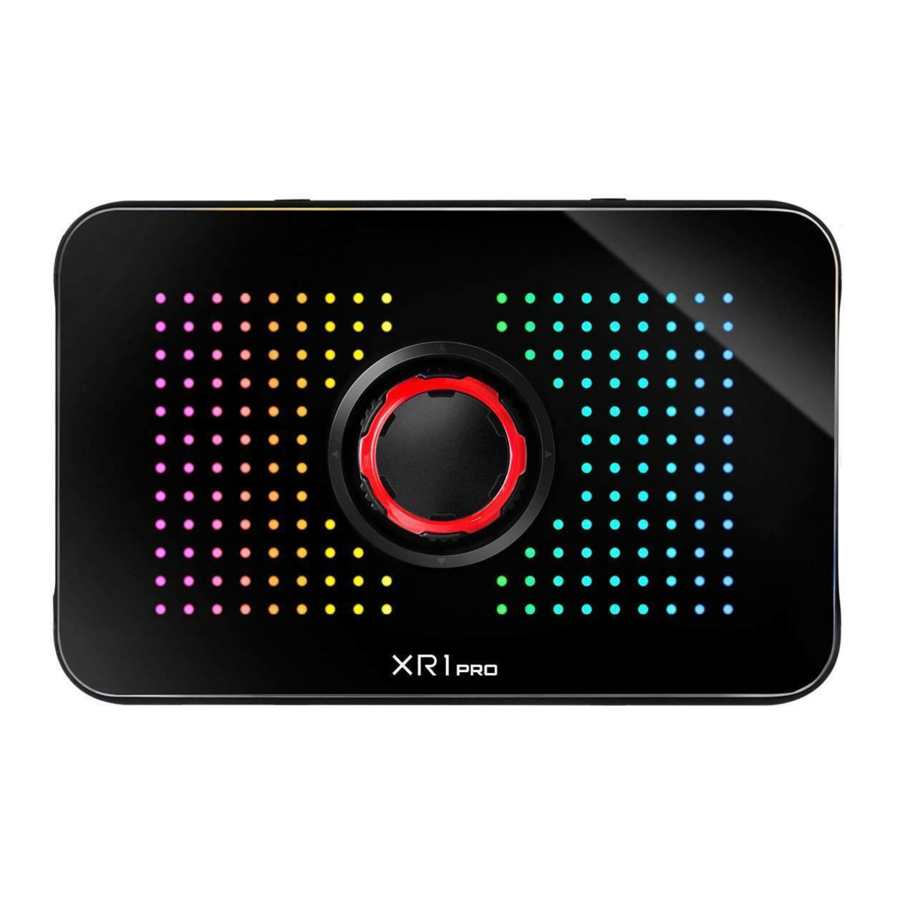
In de doos
Controleer of alle volgende items zijn inbegrepen.

Specificatie
| Interface | USB 3.0 Type-C |
| In- & uitvoer (Pass Through) | HDMI |
| Invoer | 480p / 576p / 720p / 1080p@240fps / 1440p@144fps / 2160p@60fps HDR |
| Pass Through | 480p / 576p / 720p / 1080p@240fps / 1440p@144fps / 2160p@60fps HDR |
| Capture Max Resolution | 2160p@30fps |
| Afmeting | 130 mm x 86,4 mm x 32,95 mm Met de bedieningsknop 130 mm x 86,4 mm x 24,15 mm Zonder de bedieningsknop |
| Gewicht | 159g |
Functie bedieningsknop

 | Omhoog: Lichteffect selecteren |
 | Omlaag: Lichteffect selecteren |
 | Links: Schakelen om het volume van Mic In aan te passen |
 | Rechts: Schakelen om het volume van Console Party Link aan te passen |
 | Volume-aanpassingsmodus: Regel het volume van Mic In / Console Party Link Lichtaanpassingsmodus: Regel het led-lichteffect / de snelheid |
| Druk op | 10 seconden ingedrukt houden: Fabrieksreset Druk: Mic In uitschakelen / inschakelen |
Led-indicaties
 | Verloop wit | USB 3.0-modus Stand-by met USB 3.0-verbindingsmodus |
 | Verloop geel | USB 2.0-modus Stand-by met USB 2.0-verbindingsmodus |
 | Twee keer wit knipperen | Apparaat resetten |
 | Continu rood | Mic In gedempt |
 | Verloop rood | USB-signaalprobleem (geen video) |
 | Verloop groen | USB-signaalprobleem (geen ondersteuning voor opschalen) |
 | Verloop blauw | USB-signaalprobleem (HDCP) |
Apparaatlay-out

Configuratie-instelling voor desktop/laptop

Voor gameconsoles

Voor videoconferentie

Uw EVGA XR1 PRO gebruiken met OBS (Open Broadcaster Software®)
OBS is een gratis en open source software-oplossing voor video-opname en live streaming en wordt aanbevolen door EVGA om de EVGA XR1 PRO Capture Card te gebruiken.
U moet de OBS-software downloaden om aan de slag te gaan via https://obsproject.com/download
Nadat u OBS hebt gedownload en geïnstalleerd, wordt er een automatische configuratiewizard uitgevoerd bij het openen van het programma voor de eerste keer. Het zal proberen de meest geschikte instellingen te vinden die uw pc aankan. U kunt deze instellingen later handmatig wijzigen. (Raadpleeg de Quick Guide van de EVGA XR1 PRO Capture Card over het aansluiten van uw apparaat op de EVGA XR1 PRO Capture Card en op uw streamingapparaat.)
OBS legt standaard geen video vast, u moet uw EVGA XR1 PRO Capture Card inschakelen door deze als bron toe te voegen. Klik op de + of klik met de rechtermuisknop in het vak met het label "Sources" (Bronnen) en voeg vervolgens een apparaat toe en selecteer uw EVGA XR1 PRO Capture Card.

www.evga.com
Referenties

Download handleiding
Hier kunt u de volledige pdf-versie van de handleiding downloaden. Deze kan aanvullende veiligheidsinstructies, garantie-informatie, FCC-regels, enz. bevatten.
Download EVGA XR1 PRO Handleiding