DREVO Calibur handleiding
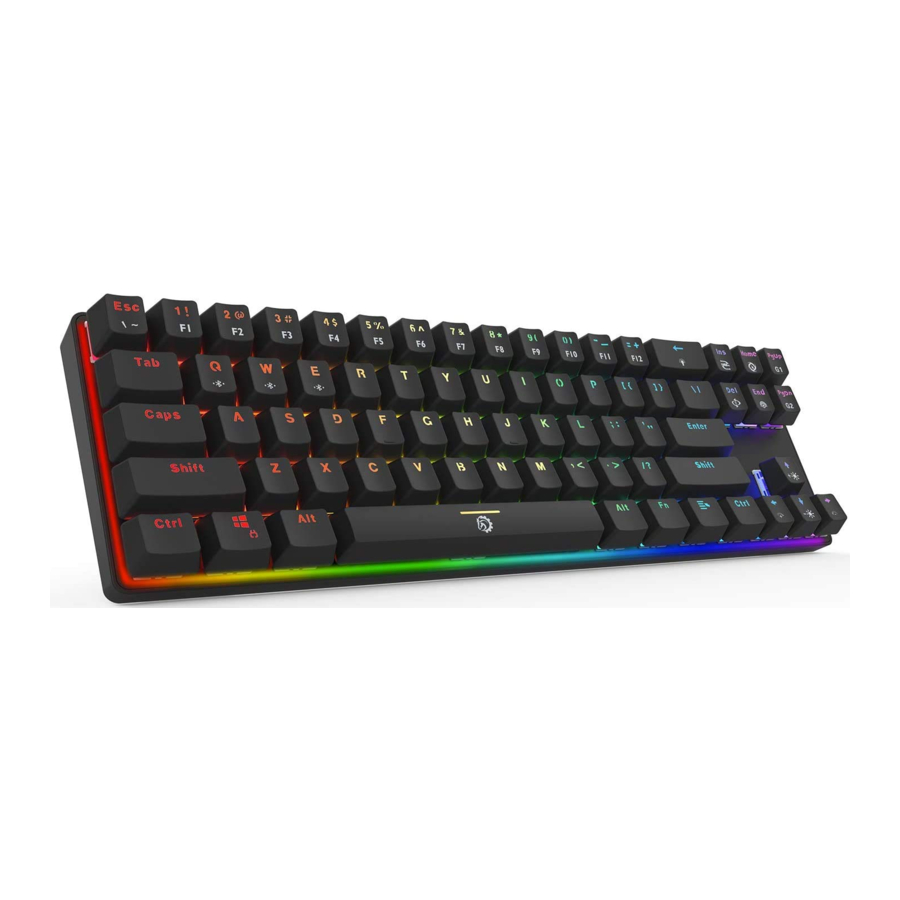
Instructies voor koppelen
- Schakel de Bluetooth-schakelaar aan de achterkant van het toetsenbord in.

- Schakel de Bluetooth van het apparaat in.

- Houd de toets FN samen met een van de volgende toetsen ingedrukt: Q, W, E Houd enkele seconden ingedrukt totdat het witte Bluetooth -lampje snel begint te knipperen.


- Vervolgens verschijnt DREVO KEYBOARD in het Bluetooth-menu. Klik op verbinden.


- Volg de handleiding om het toetsenbord in te stellen.


- Als u andere apparaten wilt opslaan, schakelt u gewoon de Bluetooth op het eerste verbonden apparaat uit en herhaalt u de bovenstaande stappen door over te schakelen naar het profiel van een andere toets (W of E).
- De systeemvereisten zijn als volgt:
![]()

 Let op:
- Het lampje op de spatiebalk geeft de laadstatus van de batterij aan. Dit lampje knippert rood als de batterij bijna leeg is en knippert groen zodra het begint met opladen. Zodra het opladen is voltooid, keert het lampje terug naar normaal.
- Het toetsenbord gaat automatisch in de slaapstand na 30 seconden inactiviteit in de Bluetooth-modus. U kunt vervolgens op een willekeurige toets drukken om het toetsenbord te activeren.
- Als u dit toetsenbord met een pc gebruikt, schakelt u de Bluetooth-schakelaar op het toetsenbord uit voordat u uw computer uitschakelt, zodat het toetsenbord de verbinding met de computer niet verliest.
- Als u de functietoetsen van dit toetsenbord in een Mac wilt wijzigen, kunt u de Karabiner-Elements downloaden om die toetsen opnieuw toe te wijzen. (Omdat de Mac Bluetooth 4.0 niet volledig ondersteunt, wordt de Calibur beschouwd als een Bluetooth-apparaat en niet als een toetsenbord, u kunt het gebruiken om te typen, maar u kunt geen toetsen opnieuw toewijzen.)
Instructies voor het aanpassen van achtergrondverlichting
- Houd FN + een van PU/PD enkele seconden ingedrukt totdat het lampje snel begint te knipperen.
- U kunt uw eigen achtergrondverlichtingsschema ontwerpen door op toetsen te drukken met verschillende tijden. Als u bijvoorbeeld de W van wit licht naar blauw licht wilt veranderen, drukt u er vier keer op, de lichtkleur verandert met de keren dat u drukt. Ditzelfde proces kan worden herhaald voor alle toetsen op het toetsenbord.
- Druk nogmaals op FN + PU/PD (degene die u oorspronkelijk hebt ingedrukt) om uw schema op te slaan.
Lichteffecten


FN + Linker Win: Window Lock-toets
FN + Linker Ctrl: Schakel de Ctrl- en Caps Lock-toetsfunctie in
FN + Spatiebalk: Lichteffecten afspelen/pauzeren.
FN + Backspace: Licht aan-modus
Het toetsenbord resetten
U kunt het toetsenbord resetten door ESC+Delete+Linker Ctrl+Rechter Ctrl 5 seconden ingedrukt te houden.
Raadpleeg de DREVO FAQ-pagina op http://www.drevo.us voordat u besluit een verzoek in te dienen voor een vervanging of terugbetaling. Als de genoemde oplossingen uw probleem niet kunnen oplossen, bieden wij u zo snel mogelijk een onmiddellijke service bij het vervangen of terugbetalen van uw product.
Referenties

Download handleiding
Hier kunt u de volledige pdf-versie van de handleiding downloaden. Deze kan aanvullende veiligheidsinstructies, garantie-informatie, FCC-regels, enz. bevatten.
Download DREVO Calibur handleiding