iGPSPORT BSC300 handleiding
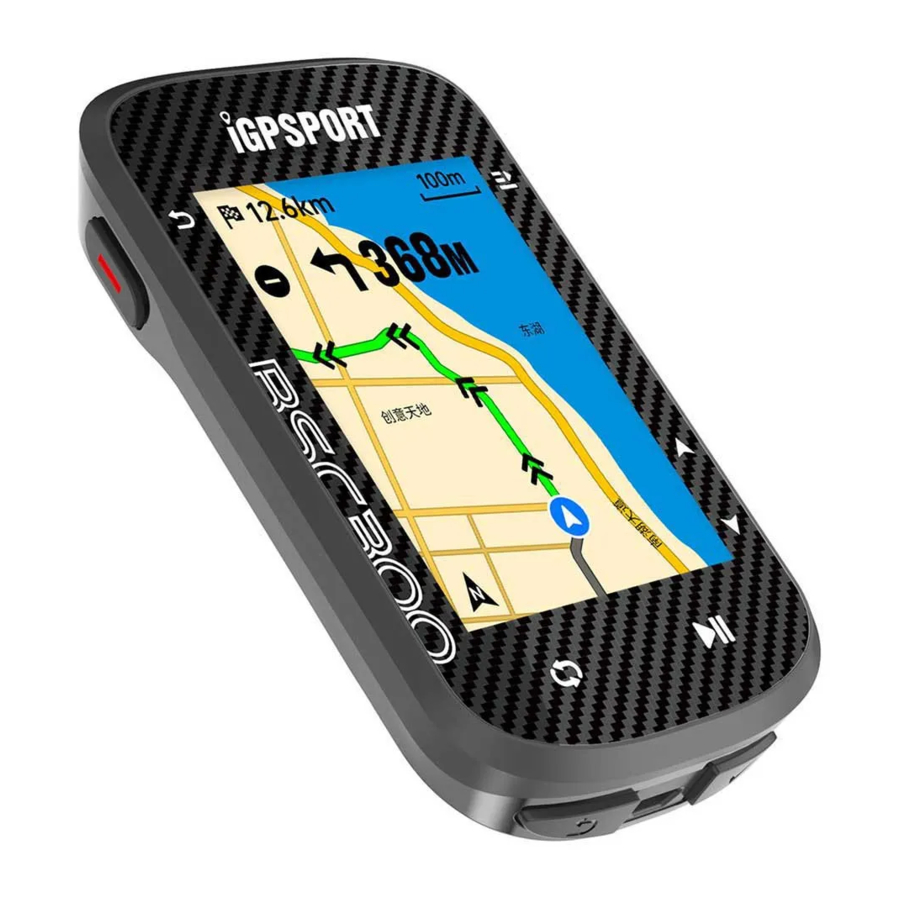
INLEIDING
Eerste installatie
Houd de  knop 2 seconden ingedrukt om het apparaat te starten.
Nadat de BSC300 voor de eerste keer is ingeschakeld, gebruikt u de  knop om naar de gewenste optie te bladeren en drukt u op de toets
  om uw selectie te bevestigen. Gebruik de toetsen om de waarde aan te passen en druk op om elke selectie te bevestigen. Als u op een pagina terug wilt gaan en een instelling wilt wijzigen, drukt u op totdat u de instellingen bereikt die u wilt wijzigen.
- Selecteer een taal:
![Selecteer een taal]()
druk op![Omhoog/Omlaag knop]() om uw taal te selecteren; druk op
om uw taal te selecteren; druk op ![Bevestigingsknop]() om de instelling op te slaan en de volgende instellingsoptie te bekijken.
om de instelling op te slaan en de volgende instellingsoptie te bekijken. - Selecteer de tijdzone:
![Selecteer de tijdzone]()
Druk op de![Omhoog/Omlaag knop]() knop om het uurgedeelte van de tijdzone te selecteren.
knop om het uurgedeelte van de tijdzone te selecteren.
Druk op de![Bevestigingsknop]() knop om de instelling op te slaan en het minutengedeelte van de tijdzone te selecteren.
knop om de instelling op te slaan en het minutengedeelte van de tijdzone te selecteren.
Druk op de![Omhoog/Omlaag knop]() knop om het minutengedeelte van de tijdzone te selecteren.
knop om het minutengedeelte van de tijdzone te selecteren.
Druk op de![Bevestigingsknop]() knop om de instelling op te slaan en de volgende instellingsoptie te bekijken, en druk op de
knop om de instelling op te slaan en de volgende instellingsoptie te bekijken, en druk op de ![Vorige pagina knop]() knop om de vorige instellingsoptie te bekijken.
knop om de vorige instellingsoptie te bekijken. - Mobiele koppelingstips:
Gebruik uw smartphone om de iGPSPORT APP te downloaden
![www.apple.com]()
![play.google.com]()
en koppel het apparaat in de iGPSPORT APP. Druk op de![Volgende pagina knop]() knop om de volgende instellingsoptie te bekijken, en druk op de
knop om de volgende instellingsoptie te bekijken, en druk op de ![Vorige pagina knop]() knop om de vorige instellingsoptie te bekijken.
knop om de vorige instellingsoptie te bekijken.
![]()
- Selecteer fre-eenheid:
Druk op![Omhoog/Omlaag knop]() om de eenheid te schakelen naar metrisch of imperiaal.
om de eenheid te schakelen naar metrisch of imperiaal.
Druk op de![Volgende pagina knop]() knop om de instelling op te slaan en de volgende instellingsoptie te bekijken, druk op de
knop om de instelling op te slaan en de volgende instellingsoptie te bekijken, druk op de ![Vorige pagina knop]() knop om de vorige instellingsoptie te bekijken.
knop om de vorige instellingsoptie te bekijken.
![]()
![waarschuwing]() Let op dat alleen de tijdzone hier kan worden ingesteld, de tijd en datum van de BSC300 worden automatisch gekalibreerd na satellietpositionering.
Let op dat alleen de tijdzone hier kan worden ingesteld, de tijd en datum van de BSC300 worden automatisch gekalibreerd na satellietpositionering.
Na het voltooien van de instelling kunt u de hoofdpagina van de BSC300 openen en de functie van de BSC300 gebruiken.
![waarschuwing]() Let op dat de firmware van de BSC300 alleen kan worden bijgewerkt via de iGPSPORT APR. Om ervoor te zorgen dat u kunt genieten van de beste prestaties van de BSC300 en de nieuwste apparaatfuncties, moet u uw BSC300 later met uw smartphone verbinden. Raadpleeg Mobiele telefoon koppelen voor de specifieke verbindingsmethode.
Let op dat de firmware van de BSC300 alleen kan worden bijgewerkt via de iGPSPORT APR. Om ervoor te zorgen dat u kunt genieten van de beste prestaties van de BSC300 en de nieuwste apparaatfuncties, moet u uw BSC300 later met uw smartphone verbinden. Raadpleeg Mobiele telefoon koppelen voor de specifieke verbindingsmethode.


 knop om de vorige instellingsoptie te bekijken.
 knop om de volgende instellingsoptie te bekijken, en druk op de

Opladen
Het apparaat heeft een ingebouwde oplaadbare lithiumbatterij, zodat u kunt opladen met de AC-voedingsadapter of de USB-poort op uw BSC300.
- Open de beschermende rubberen stop op de USB-poort aan de achterkant van het apparaat.
- Sluit de USB-oplaadkabel aan.
- Wacht tot het apparaat volledig is opgeladen.
Nadat het opladen is voltooid, dekt u de USB-stekker af nadat u de oplaadkabel hebt losgekoppeld.
 Let op
- Gebruik een DC5V-adapter om op te laden. Het wordt niet aanbevolen om de snellaadadapter te gebruiken om de computer op te laden, dit kan schade aan de batterij van het product veroorzaken.
- Wanneer het batterijvermogen laag is, wordt
![]() in de rechterbovenhoek van de BSC300-homepage weergegeven, wat aangeeft dat het batterijvermogen laag is. Het wordt aanbevolen om de computer op te laden.
in de rechterbovenhoek van de BSC300-homepage weergegeven, wat aangeeft dat het batterijvermogen laag is. Het wordt aanbevolen om de computer op te laden. - Rek de USB-stekker niet overmatig uit om het waterdichte en stofdichte effect te behouden.
 in de rechterbovenhoek van de BSC300-homepage weergegeven, wat aangeeft dat het batterijvermogen laag is. Het wordt aanbevolen om de computer op te laden.
Knopfunctie
De BSC300 heeft zes knoppen, die verschillende functies hebben, afhankelijk van de gebruiksscenario's. Bekijk de onderstaande tabel om te zien wat elke toets in verschillende situaties doet.


Aan/uit-functieknop - kort indrukken om in te schakelen/lang indrukken om uit te schakelen
Sneltoets statuspagina/retourknop in de navigatiepagina is de zoomfunctieknop

Knop wielronde/instellingssnelkoppeling

Sneltoets wielrenpagina/activiteit starten/activiteit pauzeren

Bevestigingsknop/sneltoets menu

Omhoog

Omlaag
Icooninstructie

Telefoon koppelen
Het koppelen van een mobiele telefoon helpt u om de BSC300 gemakkelijker te gebruiken.
U kunt rijkere functies van de BSC300 ervaren op de iGPSPORT APP, waaronder automatische gegevenssynchronisatie, computerconfiguratie, waarschuwingen, sensorbeheer, realtime tracking, firmware-update, enz.
Let op dat u moet koppelen volgens de instructies in de iGPSPORT APP, niet in de Bluetooth-instellingen van uw smartphone. Zorg ervoor dat uw smartphone is verbonden met internet en dat Bluetooth is ingeschakeld tijdens het koppelen.
Download de iGPSPORT-app uit de AppStore

of GooglePlay.

Android-gebruikers:
Zorg ervoor dat positionering is ingeschakeld voor de iGPSPORT APP in de APP-instellingen van uw telefoon.
De telefoon voor de eerste keer koppelen
- Open op uw smartphone de iGPSPORT-app en log in met uw iGPSPORT-account.
- Verplaats de BSC300 dicht bij de telefoon, ga naar "My Status" (Mijn status) op de startpagina van de iGPSPORT-applicatie of ga naar "Device Management" (Apparaatbeheer), klik vervolgens op "Add Device" (Apparaat toevoegen), selecteer de computer, de mobiele telefoon zoekt automatisch naar de computer "BSC300", selecteer deze en klik op "Connect" (Verbinden) en het apparaat begint met koppelen.
- Wanneer het systeem pop-upvenster van "Bluetooth pairing request" (Bluetooth-koppelingsverzoek) wordt weergegeven op uw mobiele apparaat, klikt u op Pair (Koppelen) om het bluetooth-koppelingsverzoek te accepteren.
- Nadat het koppelen is voltooid, geeft de BSC300 de apparatenlijst weer en is het koppelen voltooid.
- Nadat de BSC300 succesvol is gekoppeld en verbonden, zal de iGPSPORT-applicatie u vragen om de BSC300 op het mobiele apparaat in te stellen. Nadat u de instellingen hebt voltooid, klikt u op "Save and Sync" (Opslaan en synchroniseren) en worden uw instellingen gesynchroniseerd met de computer.
Nadat de telefoon succesvol is gekoppeld, maken het apparaat en de telefoon automatisch verbinding via Bluetooth. Als het koppelen halverwege mislukt, kunt u proberen de Bluetooth, APP of BSC300 van de mobiele telefoon opnieuw op te starten om opnieuw te koppelen.
Koppeling verwijderen
Als u de BSC300 met een andere smartphone wilt koppelen, verwijdert u eerst de huidige koppeling:
- Ga naar Settings (Instellingen) > Unbind (Ontkoppelen), klik op Unpair (Ontkoppelen) en druk op de
![Volgende pagina knop]() knop om het ontkoppelen te bevestigen.
knop om het ontkoppelen te bevestigen. - Na voltooiing start de computer automatisch opnieuw op en geeft de statusbalk het Bluetooth-ontkoppelde statuspictogram weer.
Let op:
Voer niet vaak koppelings- en ontkoppelingsbewerkingen uit.
Firmware bijwerken
Om uw BSC300 up-to-date te houden en in de beste situatie te laten presteren, is het belangrijk om ervoor te zorgen dat de firmware wordt bijgewerkt zodra er nieuwe versies beschikbaar komen. Het uitvoeren van een firmware-update kan uw computerervaring verbeteren, inclusief de nieuwe functies, verbeteringen aan bestaande functies of bugfixes. U verliest geen gegevens als gevolg van firmware-updates.
- Voordat u begint met de update, moet u ervoor zorgen dat de activiteitsgegevens van de BSC300 zijn gesynchroniseerd met het iGPSPORT-account om het risico op gegevensverlies te voorkomen, en zorg er tegelijkertijd voor dat de computer voldoende stroom heeft en dat de Bluetooth en het gegevensnetwerk stabiel zijn;
- Open iGPSPORT APP > Device (Apparaat) > Firmware Update (Firmware bijwerken), u kunt controleren of er de nieuwste versie beschikbaar is en u begeleiden bij het bijwerken ervan;
- Afhankelijk van de Bluetooth-signaalverbinding kan de firmware-update tot 20 minuten duren, wees geduldig.
De BSC300-basis installeren
Zet hem vast op het stuur met de meegeleverde rubberen ring.
- Installeer de rubberen pad aan de achterkant van de BSC300-basis.
- Kies een geschikte positie op het stuur om de rubberen pad en de basis van de BSC300 te plaatsen.
- Gebruik 2 rubberen ringen om respectievelijk rond het handvat te gaan, haak de gesp van de basis van de computer vast en bevestig deze op het stuur.
- Lijn de uitstekende positie van de gesp aan de achterkant van de computer uit met de sleuf op de basis van de BSC300.
- Plaats de BSC300 op de basis van de BSC300 en draai hem 90 graden.


Let op:
U kunt ook de iGPSPORT M80-verlengbeugel gebruiken om de BSC300 te installeren.
Het wordt aanbevolen om de officiële fietcomputerbasis of verlengbeugel van iGPSPORT te gebruiken om beschadiging van de fietcomputergesp te voorkomen.
Voer niet vaak koppelings- en ontkoppelingsbewerkingen uit.
BEGINNEN MET RIJDEN
Voorbereiding voor het fietsen
Voordat je gaat fietsen, moet je wachten tot de BSC300 je GPS-satellietsignaal detecteert om ervoor te zorgen dat je trackgegevens accuraat zijn. Om GPS-satellietsignalen te ontvangen, ga je naar buiten en uit de buurt van hoge gebouwen en hoge bomen. Houd de BSC300 stil met het scherm naar boven gericht en vermijd het aanraken van de BSC300 tijdens het zoeken naar een GPS-signaal.
Als je de optionele sensor met de BSC300 hebt gekoppeld, kun je de bijbehorende sensor activeren, waarna de sensoren automatisch met de BSC300 worden gekoppeld en de BSC300 automatisch begint met het zoeken naar sensorsignalen. De BSC300 gebruikt automatisch aangesloten sensoren om je hartslag, cadans, vermogen en meer te meten tijdens het fietsen.
Wanneer het aantal satellieten dat nodig is voor GPS-positionering het minimum bereikt, verandert het GPS-pictogram in  . Op dit punt kun je beginnen met rijden, maar voor een betere GPS-nauwkeurigheid wacht je tot het GPS-pictogram verandert in
  of
of  . Het GPS-pictogram verandert in wanneer er genoeg satellieten zijn gevonden voor een goede nauwkeurigheid.
Nadat alle signalen zijn gedetecteerd, druk je op de knop  om naar de pagina met fietsgegevens te gaan.
Druk op de knop op de pagina met fietsgegevens om een fietsactiviteit vast te leggen.
Druk op de knop  om een nieuwe ronde vast te leggen, en de huidige rondegegevens worden 10 seconden op het apparaat weergegeven.
Druk op een willekeurige knop om het pop-upvenster met rondegegevens handmatig te sluiten.
Tijdens het fietsen kun je op de knop drukken om de fietsactiviteit te pauzeren en de tijdregistratie te stoppen.
Druk op  om menuopties te bekijken, selecteer 'Save' (Opslaan) en druk nogmaals op om de rit vast te leggen.
Nadat de fietsrit succesvol is opgeslagen, geeft het apparaat een overzicht van de fietsgegevens weer.
Druk op de knop  om het overzicht van de ritgegevens omhoog of omlaag te bekijken.
Tijdens het fietsen
Gegevensweergave bekijken
Tijdens de training kun je tussen fietsweergaven schakelen met de knop .
Let op: de weergaven van de ritgegevens en de informatie zijn afhankelijk van de fietsmodus die je hebt geselecteerd en je bewerkingen van de pagina-inhoud voor de geselecteerde modus.
Op de BSC300 en in de iGPSPORT app kun je specifieke pagina-instellingen maken voor verschillende fietsmodi. Je kunt aangepaste gegevensvelden instellen voor elke activiteitsmodus en de gegevens kiezen die je tijdens het fietsen wilt zien.
Statuspagina weergeven
Tijdens het fietsen kun je de statuspagina openen met behulp van de knoppen  . Op de statuspagina vind je basisinformatie zoals batterijvermogen, tijden van zonsopgang en zonsondergang, hoogte, enz., en je kunt functionele statusinformatie bekijken, zoals sensoren, helderheid, slimme meldingen
en andere functionele statusinformatie.
Menu met functie-snelkoppelingen
Tijdens het fietsen kun je het functiemenu openen met de knop  , en in het functiemenu kun je snel functies openen zoals instellingen, navigatie, trainingscursussen, enz.
Ronde
Druk op  om handmatig een ronde vast te leggen. Je kunt de automatische ronde-functie ook inschakelen in de APP. In de functie voor het instellen van de fietscomputer van de iGPSPORT APP schakel je de automatische ronde-functie in en stel je in dat ronden worden geteld op basis van afstand, locatie of tijd.
Pauzeren/Stoppen
Druk op  om je ritregistratie te pauzeren,
Om de training te hervatten, druk je nogmaals op de knop .
Om de ritregistratie te stoppen, druk je op de knop en selecteer je Save (Opslaan) in het pop-upmenu om de fietsactiviteit te beëindigen. Zodra je een rit hebt opgeslagen, krijg je direct op je fietscomputer een activiteitsoverzicht van die rit.
Na het fietsen
Activiteitsoverzicht
Je krijgt direct na je rit een overzicht van je activiteit op je fietscomputer. Je kunt meer gedetailleerde gegevens en grafiekanalyses krijgen in de iGPSPORT APP of op de iGPSPORT website.
De informatie die wordt weergegeven in het overzicht van de fietsactiviteit is afhankelijk van de gegevens die tijdens het fietsen zijn verzameld.
Druk op de startpagina van de fietscomputer op de knop  om naar de geschiedenis te gaan, en druk op de knop om de lijst met recente fietsactiviteiten en de samenvattende informatie van de activiteiten te bekijken.
Je kunt een activiteitsoverzicht bekijken van historische activiteiten die op de fietscomputer zijn opgeslagen. Gebruik de knop om de activiteit te selecteren die je wilt bekijken en druk op de knop om het activiteitsoverzicht te openen.
Fietsgegevens in de APP bekijken
Nadat je de fietsactiviteit hebt voltooid, maakt de fietscomputer automatisch verbinding en synchroniseert deze met de iGPSPORT APP (je moet de automatische synchronisatiefunctie in de APP inschakelen) als je mobiele telefoon zich binnen het Bluetooth-bereik bevindt. In de APP kun je in één oogopslag de analysegegevens bekijken nadat elke ritregistratie is voltooid. Met de iGPSPORT APR kun je snel de gedetailleerde gegevens van elke fietsactiviteit bekijken en je fietsactiviteiten delen met je vrienden via de iGPSPORT APP.
Voor meer informatie over je fietsactiviteitgegevens kun je ook de iGPSPORT website gebruiken om elk detail van je trainingsrecords te analyseren, je prestaties in meer detail te bekijken, de voortgang van je maandelijkse trainingsdoelen te volgen en je beste ritten met anderen te delen. Raadpleeg de iGPSPORT APP voor meer informatie.
STATUSPAGINA
Druk op de fietspagina/startpagina op de knop  om de statuspagina te bekijken, waarop GPS, batterij, tijd van zonsopgang/zonsondergang, huidige hoogte en andere informatie worden weergegeven.
Helderheid achtergrondverlichting
Geeft de helderheid van de achtergrondverlichting van de huidige fietscomputer weer, druk op de knop  om snel naar de pagina voor het aanpassen van de helderheid te gaan.

- sensor status
De momenteel aangesloten sensor wordt verlicht, ga naar de statusbalk van de sensor en druk op de![Knop]() om snel de sensoropties te bekijken.
om snel de sensoropties te bekijken. - smart notification
Je kunt de herinneringen voor inkomende oproepen en berichten van de gekoppelde mobiele telefoon op het apparaat bekijken. Het apparaat kan tegelijkertijd de informatie en meldingen op de mobiele telefoon weergeven.
Je ontvangt inkomende oproepen, berichten en APP-meldingen via de fietscomputer.
De meldingen die je op je fietscomputer ontvangt, zijn realtime met de meldingen die je op je telefoon ontvangt. Bij ontvangst van een melding zal de fietscomputer een prompt weergeven en een promptvenster onderaan het scherm; bij ontvangst van een oproep zal de fietscomputer ook de beller weergeven.
Mobiele meldingen zijn beschikbaar voor iOS- en Android-telefoons. Om mobiele telefoonmeldingen te gebruiken, moet je de iGPSPORT APP op je mobiele telefoon installeren en deze ook koppelen met de fietscomputer. Zie Je mobiele apparaat koppelen met je fietscomputer voor instructies.
Houd er rekening mee dat wanneer Slimme Melding is ingesteld op Aan, de batterij van de fietscomputer en mobiele telefoon sneller leeg raakt door de continue activering van Bluetooth.
iGPSPORT APP
In de iGPSPORT APP kun je je apparaat beheren, direct visuele interpretatie van trainingsgegevens bekijken en ook trainingen plannen, door routes navigeren en communiceren met andere fietsers in de app.
Persoonlijke instelling
Het is belangrijk om je fysieke instellingen nauwkeurig in te stellen, vooral bij het instellen van je gewicht, lengte, geboortedatum en geslacht, omdat deze factoren de nauwkeurigheid van metingen zoals hartslagzonegrenzen en calorieverbranding kunnen beïnvloeden.
Je kunt in de gebruikersinstellingen gewicht, lengte, geboortedatum, geslacht, maandelijks trainingsactiviteitdoel, maximale hartslag, rusthartslag, FTP, enz. instellen.
Als je de huidige maximale hartslagwaarde kent, stel je je maximale hartslag in.
Wanneer je deze waarde voor het eerst instelt, wordt de voorspelde maximale hartslagwaarde op basis van leeftijd (220 - leeftijd) weergegeven als de standaardinstelling.
Trainingsgegevens
Met de iGPSPORT app heb je eenvoudig toegang tot gegevens van eerdere en geplande fietsactiviteiten, en kun je nieuwe trainingsdoelen maken.
Krijg een snel overzicht van je fietsactiviteit en analyseer direct gedetailleerde overzichtsgegevens, grafische records en individuele gedetailleerde gegevens over je prestaties. Bekijk je fietsactiviteitlogboeken en statistische analyse in Activiteit. Je kunt ook statistieken van je activiteitgegevens in verschillende tijdcycli bijhouden.
Apparaatinstelling
Je kunt verschillende functies op het apparaat instellen in de iGPSPORT APP, waaronder het toevoegen, bewerken en inschakelen van gegevenspaginaweergaven, het instellen van automatische opties en waarschuwingsfuncties.
Delen met anderen
Met de functie voor het delen van afbeeldingen van de iGPSPORT app kun je afbeeldingen met je trainingsgegevens delen op de meest populaire sociale mediakanalen, zoals Facebook en Instagram. Je kunt bestaande foto's delen of nieuwe maken en deze aanpassen met je trainingsgegevens. Als je GPS-logboeken hebt tijdens je trainingssessies, kun je ook snapshots van je trainingsroutes delen.
STANDAARDPAKKET
- BSC300X1
- Quick Manual x1 (Snelle handleiding x1)
- Standard baseX1
SPECIFICATIES
Bedrijfstemperatuur: -10ºC-50ºC.
CONTACT MET ONS OPNEMEN
(86)027-87835568
service@igpsport.com
www.igpsport.com
Referenties


Download handleiding
Hier kunt u de volledige pdf-versie van de handleiding downloaden. Deze kan aanvullende veiligheidsinstructies, garantie-informatie, FCC-regels, enz. bevatten.
Download iGPSPORT BSC300 handleiding

