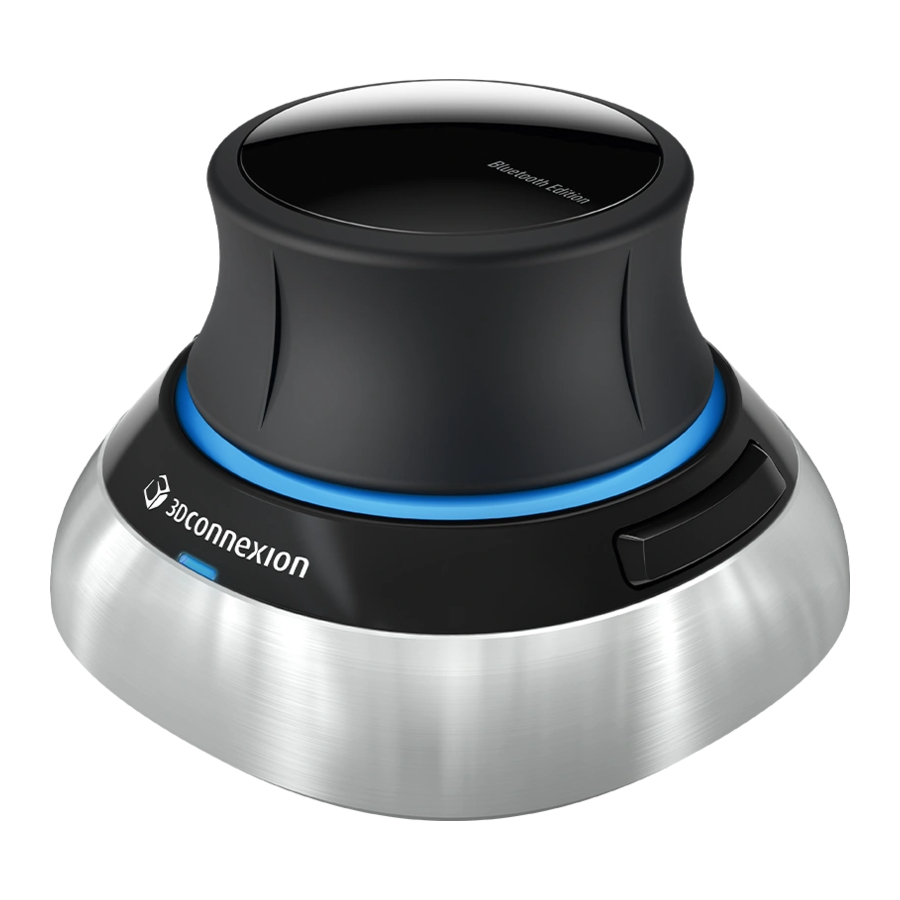
3DConnexion SpaceMouse Wireless-handleiding
Desktop Setup
Plaats de SpaceMouse Wireless aan de andere kant van het toetsenbord dan uw standaardmuis. Eén hand gebruikt de 3D-muis om uw model te positioneren: roteren, pannen en zoomen. De andere hand gebruikt de standaardmuis om te selecteren, creëren en bewerken.

Handpositie
Plaats uw hand zoals afgebeeld. De voorgevormde controllerdop begeleidt uw vingers in de perfecte positie voor nauwkeurige en moeiteloze bediening.

Installatie
- Verbinden
Sluit de meegeleverde 3Dconnexion Universal Receiver aan op uw computer.
![]()
- De SpaceMouse Wireless inschakelen
Zet de aan/uit-schakelaar aan de achterkant van uw SpaceMouse Wireless aan.
![]()
- De nieuwste 3Dconnexion-software downloaden en installeren
Zorg ervoor dat de nieuwste 3Dconnexion-software (3DxWare) is geïnstalleerd. De nieuwste versie kan worden gedownload op 3dconnexion.com/drivers.
![]()
- Maak uzelf vertrouwd met uw SpaceMouse Wireless
Open 3Dconnexion Home en start de Trainer om hulp te krijgen bij de eerste stappen met uw SpaceMouse Wireless.
![]()


Functiegids
3Dconnexion SpaceMouse Wireless

Controllerdop
De Controllerdop is het hart van uw SpaceMouse Wireless. De Six-Degrees-of-Freedom (6DoF)-sensor stelt u in staat om te duwen, trekken, roteren of kantelen om uw tekeningen en 3D-modellen te pannen, zoomen en roteren. De SpaceMouse heeft verschillende bewegingsprofielen, afhankelijk van de toepassing die u gebruikt. In Object Mode-toepassingen gedraagt de 3D-navigatie zich alsof u in het scherm reikt en het object in uw eigen hand houdt. In Camera Mode-toepassingen gedraagt de navigatie zich als een camera waardoor u kijkt. Voor veel toepassingen kunt u dit gedrag aanpassen in de Advanced Settings van uw SpaceMouse Wireless.

3Dconnexion-knoppen
De SpaceMouse Wireless heeft twee extra programmeerbare functieknoppen, die zich op de socket bevinden. Het herkent direct de toepassingen die u gebruikt, evenals hun omgevingen, en wijst automatisch de meest gebruikte commando's toe aan de knoppen. U kunt commando's die aan de functieknoppen zijn toegewezen personaliseren met behulp van de 3Dconnexion-instellingen.
Uw SpaceMouse Wireless aansluiten
De SpaceMouse Wireless kan worden aangesloten via de meegeleverde 3Dconnexion Universal Receiver, het 3Dconnexion Keyboard Pro of een USB-kabel.

Opmerking: Aangezien uw SpaceMouse Wireless in de fabriek is gekoppeld aan de Universal Receiver, moet u eerst de Universal Receiver van uw computer verwijderen voordat u deze kunt koppelen aan het Keyboard Pro.
Koppelen via het 3Dconnexion Keyboard Pro:
Open het Windows-startmenu en start de tool 3Dconnexion Pairing. Druk nu op Add device (Apparaat toevoegen) en volg de instructies van de tool 3Dconnexion Pairing om uw SpaceMouse Wireless te verbinden met uw Keyboard Pro.
Uw SpaceMouse Wireless opladen
Wanneer de status-LED van uw SpaceMouse Wireless rood wordt, heeft deze minder dan 10% batterijvermogen over en moet hij worden opgeladen. Sluit uw SpaceMouse aan op een oplaadpoort van uw computer met behulp van de meegeleverde USB-kabel. Zolang de SpaceMouse Wireless wordt opgeladen, zal de status-LED groen pulseren en zal deze continu groen branden wanneer deze volledig is opgeladen.
3Dconnexion-instellingen
U kunt het paneel 3Dconnexion-instellingen openen via 3Dconnexion Home (op uw bureaublad), het pictogram in uw systeemvak of het Windows-startmenu. De naam van de actieve toepassing wordt bovenaan het paneel weergegeven. Elke instellingswijziging is alleen relevant voor deze toepassing. De huidige verbindingsmodus en het batterijniveau worden weergegeven door de pictogrammen onder de productafbeelding.

Snelheid
Deze schuifregelaar stelt de algehele snelheid voor uw apparaat in. Met andere woorden, het verandert de hoeveelheid kracht of koppel die op de SpaceMouse-dop moet worden uitgeoefend om een object, scène of afbeelding te verplaatsen.

Als er meerdere 3Dconnexion-apparaten zijn aangesloten, kunt u het gewenste product selecteren om te configureren door op de uitvouwknop linksboven in het paneel te klikken.
Geavanceerde instellingen
Instellingen die u kunt configureren in het paneel Advanced Settings zijn toepassingsspecifiek. Het is dus eenvoudig om uw SpaceMouse te configureren om precies zo te werken als u wilt in elke toepassing.

Navigatie
Pan/Zoom: Schakelt het pannen van uw onderdeel, samenstelling of tekening in/uit. Standaard ingeschakeld.
Rotatie: Schakelt de rotatie van uw onderdeel, samenstelling of tekening in/uit. Standaard ingeschakeld.
Dominant: Schakelt de dominante filteras in en uit, die, indien ingeschakeld, het pannen, zoomen of roteren tot een enkele as beperkt.
Zoomrichting
Vooruit/Achteruit: Zoom door de dop naar u toe te duwen of van u af te duwen parallel aan het bureau.
Omhoog/Omlaag: Zoom door de dop omhoog te trekken of de dop omlaag te duwen parallel aan het scherm.
Snelheid
Gebruik de schuifregelaar om de snelheid voor elk van de 6 vrijheidsgraden individueel in te stellen. Om de richting van een beweging om te keren, vinkt u het vakje Reverse (Omkeren) aan voor die beweging.
Toepassingsspecifieke geavanceerde instellingen
Sommige toepassingen hebben extra SpaceMouse-instellingen. Voor die toepassingen heeft u extra opties beschikbaar in het Advanced Settings Panel:

Navigatiemodi
Object Mode maakt Object Mode-navigatie mogelijk - deze modus is alsof u in het scherm reikt en het model in uw hand houdt. Duw de SpaceMouse-dop naar links en het model beweegt naar links. Duw naar rechts en het model beweegt naar rechts.
Camera Mode maakt het mogelijk om de Controllerdop te gebruiken alsof het een camera is. Duw in de scène en de camera beweegt voorwaarts in de scène. Duw naar links en de camera beweegt naar links (de scène beweegt naar rechts). Til omhoog en de camera beweegt omhoog (de scène beweegt omlaag). U betreedt de scène alsof u erin rondloopt.
Target Camera Mode maakt Target Camera Mode-navigatie mogelijk. Manipuleer de SpaceMouse-dop alsof het een doelcamera is. Duw in de scène en de camera beweegt voorwaarts in de scène. Duw naar links en de camera beweegt naar links (de scène beweegt naar rechts). Til omhoog en de camera beweegt omhoog (de scène beweegt omlaag). Wanneer u de dop in een willekeurige richting draait, draait u rond het doelpunt (zie Rotation Center hieronder).
Helicopter Mode maakt een Camera Mode-navigatie mogelijk, maar het naar voren duwen van de dop terwijl u naar beneden kijkt, verandert de hoogte van de camera niet.
Lock Horizon dwingt de horizon om op hetzelfde niveau te worden gehouden als nu.

Rotatiecentrum
Auto stelt het rotatiecentrum dynamisch in. Wanneer het complete model in beeld is, wordt het volumecentrum van het hele model gebruikt als rotatiepunt. Wanneer u dichterbij komt, wordt het rotatiecentrum ingesteld op een object dicht bij uw midden van het beeld.
Use selected Item (Geselecteerd item gebruiken) dwingt het rotatiecentrum om alleen rekening te houden met de momenteel geselecteerde objecten.
Always Show (Altijd weergeven) visualiseert altijd het rotatiecentrum.
Show on Motion (Weergeven bij beweging) visualiseert het rotatiecentrum alleen tijdens beweging.
Hide (Verbergen) schakelt de visualisatie van het rotatiecentrum uit.
Andere opties
De onderstaande toepassingen hebben speciale opties. Meer informatie is te vinden in de 3Dconnexion FAQ:
Autodesk 3ds Max, Autodesk Maya, Solid Edge, SOLIDWORKS
Knoppen
Met het paneel Buttons (Knoppen) in 3Dconnexion Settings (3Dconnexion-instellingen) kunt u commando's, macro's of radiaalmenu's toewijzen. De naam van de actieve toepassing wordt bovenaan het paneel weergegeven. Elke instellingswijziging is alleen relevant voor deze toepassing.

Een opmerking over omgevingsgevoeligheid: Sommige toepassingen hebben omgevingsgevoelige toetsentoewijzing. In die toepassingen kunt u verschillende toetsentoewijzingen hebben, afhankelijk van de momenteel actieve omgeving.
Snelmacro's aan knoppen toewijzen
Klik op de tekst in het invoerveld en druk op de vereiste toets of toetscombinatie om snel een toetsaanslag of macro toe te wijzen.

Wanneer een macro wordt gemaakt, verzendt deze altijd een press and release (drukken en loslaten)-commando. Als u in plaats daarvan een press and hold (drukken en vasthouden)-commando wilt toewijzen (bijvoorbeeld Ctrl of Shift), moet u de commando-categorie Keyboard (Toetsenbord) in het uitvouwvenster gebruiken.

Commando's toewijzen met behulp van het uitvouwvenster
Als u op de >-pijl aan de rechterkant van het knoppenveld klikt, wordt een uitvouwvenster voor die SpaceMouse-knop geopend:
In het uitvouwvenster kunt u bladeren of zoeken naar commando's in verschillende categorieën. Wanneer u een commando selecteert door erop te klikken, wordt het automatisch toegewezen aan de corresponderende SpaceMouse-knop. De categorie van het commando waaraan het momenteel is toegewezen, wordt vet gemarkeerd.

Macro's maken
Klik eerst op de >-pijl aan de rechterkant van het sleutelveld. Vouw vervolgens de categorie Macros (Macro's) uit en klik op New Macro (Nieuwe macro). Dit opent de macro-editor waar u een naam voor uw macro en een reeks toetsaanslagen in de corresponderende velden kunt toewijzen. Als u op Save (Opslaan) klikt, wordt de nieuwe macro automatisch toegewezen aan de knop van waaruit u het paneel hebt geopend.

Radiaalmenu's maken
Klik eerst op de >-pijl aan de rechterkant van het sleutelveld. Vouw vervolgens de Radial Menu category (Radiaalmenucategorie) uit en klik op New Radial Menu (Nieuw radiaalmenu).
Dit opent de radiaalmenu-editor waar u een naam en commando's aan de verschillende secties kunt toewijzen. Uw nieuwe radiaalmenu wordt automatisch toegewezen aan de sleutel van waaruit u het paneel hebt geopend.

3Dconnexion Home
Zodra u het nieuwste 3Dconnexion-stuurprogramma hebt geïnstalleerd, geeft 3Dconnexion Home u toegang tot verschillende 3Dconnexion-apps:

 | Trainer: Leer hoe u de 3Dconnexion SpaceMouse snel kunt gebruiken. |
 | Handleidingen: Hier vindt u de handleidingen voor alle 3Dconnexion-producten. |
 | Instellingen: Open het instellingenpaneel om uw 3Dconnexion-apparaten aan te passen. |
 | Viewer: Gebruik de 3Dconnexion Viewer om 3D-modellen te bekijken. |
 | Collage: Met 3Dconnexion Collage kunt u fotocollages met hoge resolutie maken met uw SpaceMouse. |
 | Demo: Test en oefen uw vaardigheden door het landingsgestel van een vliegtuig te monteren. |
 | Registratie: Registreer uw product na de installatie om te profiteren van de 3Dconnexion-services. |
 | Video's: Vind leerzame video's voor uw 3Dconnexion-apparaten. |
Technische specificaties
Afmetingen en gewicht
Lengte: 78 mm/3,1''
Breedte: 78 mm/3,1''
Hoogte: 53 mm/2,1''
Gewicht: 450 g/0,99 lb/15,87 oz
Ondersteunde besturingssystemen
Microsoft Windows, macOS
Meer informatie
Inhoud van de verpakking
- 3Dconnexion SpaceMouse Wireless
- Draagtas
- 3Dconnexion Universal Receiver
- 3Dconnexion-kabel USB-A/USB-Micro (1,5 m)
Ondersteuning
3dconnexion.com/support
Referenties
![3dconnexion.com]() 3DxWare 10 Archives • 3Dconnexion UK
3DxWare 10 Archives • 3Dconnexion UK![3dconnexion.com]() Supported Operating Systems - 3Dconnexion UK
Supported Operating Systems - 3Dconnexion UK![3dconnexion.com]() 3Dconnexion UK - Technical support. FAQs and articles.
3Dconnexion UK - Technical support. FAQs and articles.

Download handleiding
Hier kunt u de volledige pdf-versie van de handleiding downloaden. Deze kan aanvullende veiligheidsinstructies, garantie-informatie, FCC-regels, enz. bevatten.
Download 3DConnexion SpaceMouse Wireless-handleiding