Manhattan T4-handleiding
- 1 Welkom bij je Manhattan T4
- 2 Pak je geschenkdoos uit
- 3 Wat je nodig hebt
- 4 Aansluiten
- 5 Inschakelen en instellen
- 6 Toegankelijkheidsopties
- 7 Startscherm en menu's
- 8 Tv-kijken
- 9 Tv-gids
- 10 Uitgelicht & Op aanvraag
- 11 Kijklijst
- 12 Zoeken
- 13 Herinneringen
- 14 Uw tv bedienen
- 15 Probleemoplossing
- 16 Uw T4-afstandsbediening
- 17 Referenties
- 18 Download handleiding
- 19 In andere talen
Welkom bij je Manhattan T4
Leer alles over je T4
De Help-sectie is beschikbaar op onze website of rechtstreeks op de T4 en bevat gedetailleerde informatie over het instellen, gebruiken, configureren en oplossen van problemen met je T4.
- Help op het web
Scan de QR-code met je telefoon of ga naar:
manhattan-tv.com/help/t4
![]()
- Help op de T4
Druk na de installatie op HOME en selecteer vervolgens Help.

Ontgrendel de volledige T4-ervaring
Hoewel je T4 prima werkt als een zelfstandige tv-box met een antenne, ontgrendel je het volledige potentieel door hem met internet te verbinden. Geniet van populaire apps zoals BBC iPlayer, ITVX en meer, samen met geïntegreerde catch-up en een enorme verzameling on-demand programma's en films. Om te beginnen, verbind je je T4 eenvoudigweg met je wifi of gebruik een ethernetkabel om verbinding te maken met je router.
 Voordat je de stekker in het stopcontact steekt
Lees het gedeelte Veiligheid van het boekje met belangrijke informatie.
Pak je geschenkdoos uit

Wat je nodig hebt
- Een tv met een HDMI-ingang.
- Een tv-antenne en -kabel. Hoewel sommige indoor (draagbare) antennes Freeview-kanalen kunnen oppikken, kun je voor de beste resultaten een dakantenne gebruiken.
- Een internetverbinding via wifi of een ethernetkabel (niet meegeleverd) voor apps en Freeview Play-functies.
Aansluiten

Vereist
- Sluit een tv-antennekabel (niet meegeleverd) aan van het antennewandcontact naar de AERIAL IN (ANTENNE IN)-aansluiting van de T4.
- Sluit de meegeleverde HDMI-kabel aan van een HDMI-aansluiting op je tv naar de HDMI-aansluiting van de T4.
- Sluit de meegeleverde voedingsadapter aan op de POWER (STROOM)-aansluiting van de T4 en steek vervolgens het andere uiteinde in een stopcontact dat is uitgeschakeld.
Optioneel
- Als je liever een bekabelde verbinding gebruikt in plaats van wifi, sluit je een ethernetkabel (niet meegeleverd) aan van de ETHERNET-aansluiting van de T4 naar je breedbandrouter.
- Om de tuner van je tv te gebruiken, sluit je een antennekabel (niet meegeleverd) aan van de LOOP OUT-aansluiting van je T4 naar de antenneaansluiting van je tv. Houd er rekening mee dat om energie te besparen de LOOP OUT-aansluiting in de stand-by modus is uitgeschakeld. Na de installatie kun je dit echter wijzigen door op SETTINGS (INSTELLINGEN) te drukken en naar: System > Standby Options (Systeem > Stand-by opties) te gaan.
- Als je een AV-receiver hebt die geen HDMI ondersteunt, kun je een optische audiokabel (niet meegeleverd) aansluiten van de OPTICAL-aansluiting van je T4 naar je AV-receiver.
Inschakelen en instellen
- Plaats de batterijen in de T4-afstandsbediening. Schuif hiervoor het klepje aan de achterkant van de afstandsbediening open en stem de +- en --symbolen af op wat aan de binnenkant van het compartiment is aangegeven. Plaats vervolgens het klepje terug.
- Schakel je tv in.
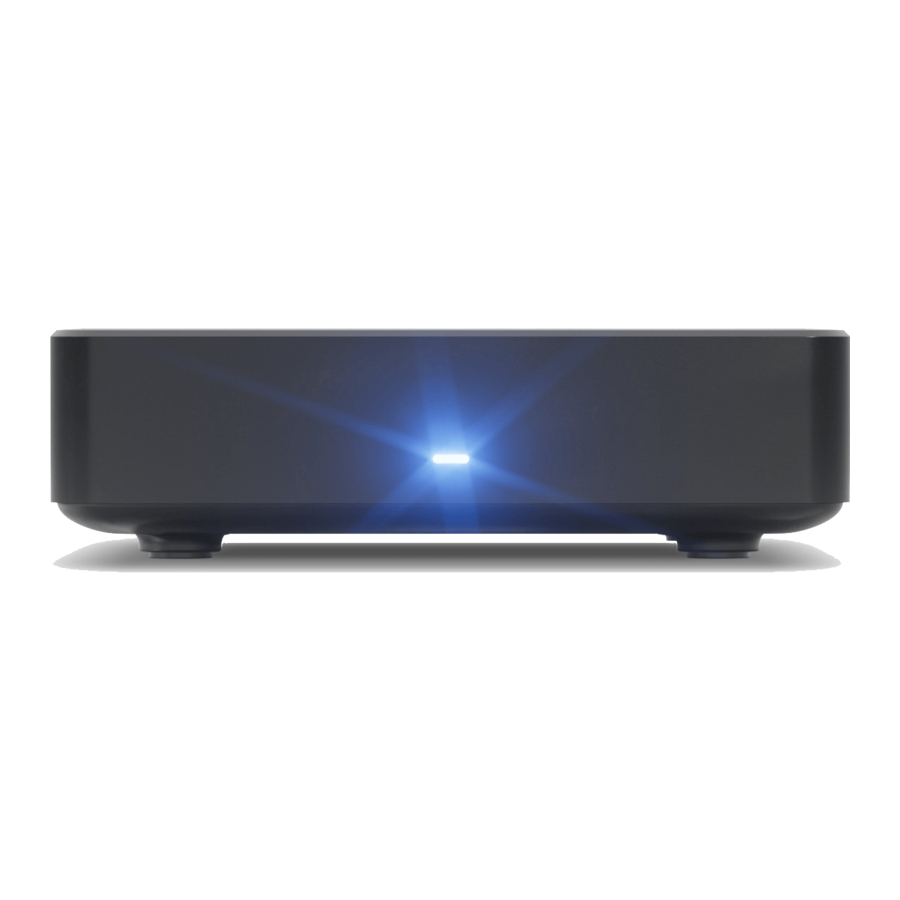
- Schakel het stopcontact in waarop je de T4 hebt aangesloten, waarna deze wordt ingeschakeld. De led op het voorpaneel geeft blauw weer wanneer de T4 is ingeschakeld en rood in de stand-by modus.
- Je tv zou automatisch moeten overschakelen naar de HDMI-ingang waarop je de T4 hebt aangesloten. Als dit niet het geval is, gebruik dan de afstandsbediening van je tv om de juiste ingang te selecteren. De meeste afstandsbedieningen van tv's gebruiken een knop met het label AV, SOURCE (BRON), INPUT (INGANG),
![]() of
of ![]() , waarmee je met elke druk op de knop door de ingangen van de tv bladert.
, waarmee je met elke druk op de knop door de ingangen van de tv bladert. - Volg de instructies op het scherm om je T4 in te stellen.
 of
of  , waarmee je met elke druk op de knop door de ingangen van de tv bladert.
Toegankelijkheidsopties
Menu's zoomen
Druk op ZOOM om menu's te vergroten voor een betere zichtbaarheid en nogmaals om terug te keren naar de normale grootte.
Toegankelijkheidsinstellingen en menupreferenties
Om de toegankelijkheids- en menupreferenties aan te passen, druk je op  om Instellingen te openen. Kies Accessibility & Language (Toegankelijkheid en taal) voor opties voor ondertiteling en audiobeschrijving, en Menu Preferences (Menupreferenties) om de menutransparantie, de standaardweergave van de tv-gids en meer aan te passen.
Programma's filteren
In alle menu's kun je programma's filteren op Subtitles (Ondertiteling), Audio Description (Audiobeschrijving) of Sign Language (Gebarentaal). De huidige filterstatus wordt op het scherm weergegeven, samen met een hint om op  te drukken om filteropties weer te geven. Filters worden standaard gewist nadat de T4 in de stand-by modus gaat.
Om dit te wijzigen, druk je op en ga je naar: Menu Preferences > Clear Filters Automatically (Menupreferenties > Filters automatisch wissen).
Ondertiteling en audiobeschrijving
Druk tijdens het tv-kijken op S/AD en selecteer vervolgens de optie op het scherm om Subtitles (Ondertiteling) of Audio Description (Audiobeschrijving) in of uit te schakelen.
Startscherm en menu's

Het startscherm
Krijg snel toegang tot alle menu's, apps en liveprogramma's van je T4 via het startscherm. Druk op HOME op je T4-afstandsbediening om het overal te openen.
Door menu's navigeren
Gebruik het richtingspad om door menu's te navigeren en druk op OK om het gemarkeerde item te selecteren. Wanneer een programma is gemarkeerd, worden de acties die je kunt ondernemen en de bijbehorende knoppen die je moet indrukken boven aan het scherm weergegeven. Je kunt bijvoorbeeld op OK drukken om een liveprogramma te bekijken of een herinnering in te stellen voor een aankomend programma, en op  drukken om meer informatie over een programma te krijgen, inclusief vertoningen, toekomstige afleveringen en afleveringen die on-demand beschikbaar zijn om af te spelen.
Druk op BACK (TERUG) om terug te keren naar de vorige stap, zoals de huidige tijd bij het bladeren door de tv-gids, of terug naar het vorige menu.
Menu's en apps verlaten
Om menu's te sluiten en terug te keren naar tv op volledig scherm, druk je op EXIT (AFSLUITEN). Je kunt ook op EXIT (AFSLUITEN) drukken om een app zoals BBC iPlayer te sluiten en terug te keren naar waar je hem hebt geopend.
Tv-kijken

Door kanalen en programma's bladeren
Druk tijdens het tv-kijken op  om de kanaalbrowser weer te geven. Gebruik het richtingspad om te bladeren door wat er later of op andere kanalen te zien is. Als je favoriete kanalen hebt toegevoegd, druk je op
  om er doorheen te bladeren.
Voor meer informatie over een gemarkeerd programma, inclusief vertoningen, toekomstige afleveringen en afleveringen die on-demand beschikbaar zijn om af te spelen, druk je nogmaals op .
Van kanaal wisselen
- Druk op P-UP of P-DOWN om een kanaal omhoog of omlaag te gaan
- Gebruik de cijfertoetsen om rechtstreeks een kanaalnummer in te voeren
- Druk op
![]() om terug te keren naar het laatst bekeken kanaal
om terug te keren naar het laatst bekeken kanaal
Live pauzeren
Druk op  om live tv te pauzeren en de opname van het kanaal te starten gedurende maximaal 90 minuten. Om het afspelen te hervatten, druk je nogmaals op
  . Druk op
  of
of  om terug of vooruit te spoelen, waarbij de snelheid bij elke druk op de knop toeneemt. Druk op de tegenoverliggende knop om de snelheid te verlagen. Om over te slaan, druk je op
  om 10 seconden terug te gaan of
  om 30 seconden vooruit te gaan. Om terug te keren naar live tv, druk je op
  of EXIT (AFSLUITEN).
Tv-gids

Open de TV Guide (Tv-gids) vanuit het Home Screen (Startscherm) of door op GUIDE (GIDS) op je T4-afstandsbediening te drukken. Je kunt bladeren door wat er de komende week op tv is of programma's van de afgelopen week terugkijken.
Bovenaan het scherm worden informatie en acties weergegeven die beschikbaar zijn voor het gemarkeerde programma. Om een programma te bekijken of een herinnering voor een toekomstig programma in te stellen, druk je op OK. Programma's die zijn gemarkeerd met  , bieden de mogelijkheid om ze opnieuw te starten in de bijbehorende app van het kanaal. Programma's die zijn gemarkeerd met
  , zijn on-demand beschikbaar en kunnen direct worden bekeken. Je kunt ze ook aan je Watchlist toevoegen om ze later te bekijken door op
  te drukken.
Snel navigeren
- Druk op
![]() of
of ![]() om een dag achteruit of vooruit te springen.
om een dag achteruit of vooruit te springen. - Gebruik de cijfertoetsen om rechtstreeks een kanaalnummer in te voeren.
- Druk op P-UP of P-DOWN om een pagina tegelijk omhoog of omlaag te scrollen.
 of
of  om een dag achteruit of vooruit te springen.
Favoriete kanalen
Druk op  om het gemarkeerde kanaal aan je favorieten toe te voegen of te verwijderen.
Weergave wijzigen
Er zijn drie verschillende weergaven waaruit je kunt kiezen door op  te drukken:
- Grid (Raster): geeft zeven kanalen tegelijk weer
- Channel (Kanaal): geeft programma's op één kanaal weer
- Genre: geeft programma's van een specifiek genre weer (bijv. films of sport)
Filteren op kanaal en toegankelijkheid
Druk op om filteropties weer te geven. Je kunt kanalen filteren op Favourites (Favorieten), TV, HD or Radio (HD of radio) en programma's op Subtitles (Ondertiteling), Audio Description (Audiobeschrijving) of Sign Language (Gebarentaal). Programma's die niet overeenkomen met je filter, worden gedimd weergegeven in de Grid (Raster)-weergave en verborgen in de Channel (Kanaal)- en Genre-weergave.
Meer info en afleveringen
Druk op om meer informatie over een programma te krijgen, inclusief vertoningen, toekomstige afleveringen en afleveringen die on-demand beschikbaar zijn om af te spelen.
Programmapictogrammen
Pictogrammen die bovenaan het scherm worden weergegeven, geven de functies van het gemarkeerde programma aan. Wanneer er een begeleidingspictogram wordt weergegeven, druk je op om meer details te controleren.
Type
 Serie
Serie
 HD
HD
 Surround Sound
 Split
Split
On Demand
 Beschikbaar om af te spelen
 Beschikbaar om opnieuw te starten
 Binnenkort beschikbaar
 Op je Watchlist
Toegankelijkheid
 Ondertiteling
 Audiobeschrijving
 Gebarentaal
Begeleiding*
 Begeleidingsinfo
 Ongeschikt voor na de avondspits
 Universele beoordeling
Herinnering
 Herinnering
* Open Help (Help) vanuit het Home Screen (Startscherm) voor de volledige lijst met begeleidingspictogrammen.
Uitgelicht & Op aanvraag

Open Featured vanaf het Home Screen of door op FEATURED op uw T4-afstandsbediening te drukken. Verken de beste on-demand programma's van al uw favoriete omroepen, ingedeeld in categorieën zoals Comedy, Films en Sport. Gebruik de richtingstoetsen om door de categorieën en programma's te bladeren, of druk op  om de volledige lijst met categorieën ter selectie weer te geven.
On-demand programma's zijn gemarkeerd met het  pictogram en zijn ook te vinden in de TV Guide, Search Results en More Info. Druk op OK om ze af te spelen in de bijbehorende speler Guide, Search Results en More Info. Druk op OK om ze af te spelen in de bijbehorende speler-app, of om ze toe te voegen aan uw Watchlist om ze later te bekijken.
Kijklijst
Open Watchlist vanaf het Home Screen om door uw verzameling on-demand programma's te bladeren. Wanneer een programma is gemarkeerd, wordt de beschikbaarheid ervan bovenaan het scherm weergegeven. Na afloop verplaatst het naar de sectie Recently Expired gedurende 14 dagen voordat het wordt verwijderd. Om een programma van uw kijklijst te verwijderen, drukt u op  .
.
Druk in Uitgelicht, Kijklijst en alle inhoudsmenu's op  om de getoonde programma's te filteren, of druk op
  voor meer info en afleveringen van een programma.
Zoeken
Om uitzendingen en on-demand programma's te vinden, opent u Search vanaf het Home-scherm of door op SEARCH op uw T4-afstandsbediening te drukken.
Voer de naam van een programma in met behulp van het schermtoetsenbord en er verschijnen suggesties tijdens het typen. Om de resultaten te bekijken, markeert u een suggestie of uw zoekterm en drukt u op OK.
Recente zoekopdrachten
Wanneer u Zoeken opent, worden uw recente zoekopdrachten weergegeven voor snelle selectie. Om alle recente zoekopdrachten te wissen, drukt u op  voordat u een zoekterm invoert. Om daarentegen slechts een specifieke zoekopdracht te verwijderen, markeert u deze en drukt u op .
Herinneringen

Om een herinnering toe te voegen voor een aankomend programma, markeert u het en drukt u op OK. Om de herinnering te annuleren, drukt u nogmaals op OK terwijl het programma is gemarkeerd.
Herinneringen waarschuwen u kort voordat een programma begint. Standaard worden herinneringen alleen weergegeven wanneer de T4 actief is en niet in stand-by. Om het programma te bekijken, selecteert u Watch voordat het aftellen van de herinnering eindigt. Indien niet op tijd geselecteerd, wordt de herinnering geannuleerd en verandert het kanaal niet.
Er is een instelling genaamd Reminder Auto Watch die u kunt wijzigen door op HOME te drukken en naar Settings > System te gaan. Indien ingeschakeld, schakelt de T4 automatisch vanuit stand-by in voor de herinnering en schakelt over naar het juiste kanaal. Als de T4 al actief is, verschijnen herinneringen zoals normaal, waarbij het kanaal automatisch verandert zodra het aftellen eindigt.
Uw tv bedienen
HDMI-bediening gebruiken
HDMI-bediening stelt uw T4 in staat om met uw tv te communiceren. De functie Activation Sync is ingeschakeld wanneer u de eerste keer instelt, en biedt de volgende voordelen:
- Het inschakelen van uw T4 schakelt ook uw tv in en schakelt over naar de juiste ingang.
- Het uitschakelen van uw tv schakelt automatisch uw T4 uit.
Om Activation Sync uit te schakelen, drukt u op en gaat u naar: System > HDMI Control.
Daarnaast kunt u de functie Turn Off Devices inschakelen onder HDMI Control om uw tv en alle aangesloten apparaten in stand-by te laten gaan wanneer uw T4 in stand-by gaat.
Opmerking: HDMI-bediening (ook wel HDMI-CEC genoemd) moet door uw tv worden ondersteund en ingeschakeld zijn om deze functies te laten werken. Fabrikanten kunnen het anders labelen, zoals Anynet+ (Samsung), Viera Link (Panasonic), Simplink (LG), BRAVIA Link en BRAVIA Sync (Sony) of Aquos Link (Sharp).
De leerfunctie van de T4-afstandsbediening gebruiken

U kunt de vijf gemarkeerde knoppen op de T4-afstandsbediening leren om uw tv te bedienen:
- TV
![]() (TV-aan/uit)
(TV-aan/uit) - TV/AV (ingangsselectie)
- Volume +
- Volume –
- Mute
In eerste instantie bedienen de knoppen Volume en Mute het geluid van uw T4. Voor de beste geluidskwaliteit en consistent volume over de bronnen van uw tv kunt u deze knoppen echter leren om het volume van uw tv direct te bedienen.
De TV  en TV/AV knoppen blijven inactief totdat u ze leert om de bijbehorende functies op uw tv te bedienen.
Leerstappen
Voordat u begint
- Zet het volume van uw T4 op maximaal om het juiste volumeniveau van uw tv te garanderen nadat het leren is voltooid.
- Zet uw T4 in stand-by om te voorkomen dat deze reageert op de T4-afstandsbediening tijdens de leerstappen.
- Plaats uw T4- en tv-afstandsbedieningen met de voorkant naar elkaar gericht op een vlakke ondergrond, iets uit elkaar.


- Druk 3 seconden op de S/AD en ZOOM knoppen op de T4-afstandsbediening.
- De
![]() knop op de T4-afstandsbediening licht blauw op.
knop op de T4-afstandsbediening licht blauw op.
- De
- Druk op de knop op de T4-afstandsbediening die u wilt leren: Volume +, Volume –, Mute, TV/AV of TV
![]() .
. - De
![]() knop op de T4-afstandsbediening begint te knipperen.
knop op de T4-afstandsbediening begint te knipperen.
- De
- Houd de bijbehorende knop op de tv-afstandsbediening ingedrukt.
- Als het succesvol is geleerd, gaat het licht van de
![]() knop op de T4-afstandsbediening een seconde uit en wordt dan continu blauw.
knop op de T4-afstandsbediening een seconde uit en wordt dan continu blauw. - Als het niet kan worden geleerd, knippert het licht van de
![]() knop van de T4-afstandsbediening 4 keer en moet u stap 2 herhalen.
knop van de T4-afstandsbediening 4 keer en moet u stap 2 herhalen.
- Als het succesvol is geleerd, gaat het licht van de
- Herhaal stappen 2 en 3 voor alle knoppen die u wilt leren.
- Druk op OK op uw T4-afstandsbediening om de leermodus te verlaten.
- Het licht van de
![]() knop van de T4-afstandsbediening gaat uit.
knop van de T4-afstandsbediening gaat uit.
- Het licht van de
 .
. Test elke knop met uw tv. Als een knop niet werkt, herhaalt u de stappen om deze opnieuw te leren. Houd er rekening mee dat sommige tv's niet-standaard afstandsbedieningssignalen gebruiken en mogelijk niet compatibel zijn met de T4-afstandsbediening.
Uw T4-afstandsbediening resetten
Om alle geprogrammeerde knoppen te resetten en terug te zetten naar hun oorspronkelijke staat, houdt u de S/AD en RED knoppen 3 seconden ingedrukt totdat de  knop blauw knippert.
Probleemoplossing
| PROBLEEM | MOGELIJKE OORZAAK | ACTIE |
| Geen beeld of geluid van de T4 | De HDMI-kabel is mogelijk losgekoppeld. | Controleer de HDMI-verbindingen tussen de T4 en uw tv. |
| De ingang waarop de T4 is aangesloten, is mogelijk niet geselecteerd op uw tv. | Selecteer de juiste HDMI-ingang (zie de handleiding van uw tv voor meer informatie). | |
| Uw tv communiceert mogelijk niet correct de resoluties waarvoor hij geschikt is en er is mogelijk een incompatibele resolutie geselecteerd. |
| |
| Het beeld en geluid blijven haperen of er is geen signaal | Zwak signaal van uw antenne. | Controleer uw signaal door op HOME te drukken en Information te selecteren. Als het zwak is of niet aanwezig is, laat dan een professional uw installatie controleren – uw antenne kan een beter signaal geven als deze wordt uitgelijnd of ergens anders wordt geplaatst. We raden het gebruik van een binnenantenne af. Probeer als laatste redmiddel een signaalversterker of booster te gebruiken om de ontvangst te verbeteren. |
| Sommige tv-antennes die zijn geïnstalleerd met een signaalversterker hebben een stroomvoorziening van de ontvanger nodig. | Activeer de +5V DC-voeding van de T4 door naar: Settings > System > 5V Antenna Power te gaan. | |
| Geen signaal na verhuizing | Het nieuwe huis bevindt zich in een ander Freeview-zendgebied. | Selecteer: Settings > Channels > Auto Retune > Retune & Clear Preferences |
| De T4 schakelt na 3 uur uit | Standaard is de T4 ingesteld om na 3 uur zonder interactie naar stand-by te gaan. | Schakel Auto Standby uit of selecteer een andere duur in: Settings > System > Standby Options. |
| Video in apps buffert, stottert of stopt helemaal | Uw breedband is niet snel genoeg. Een minimum van 3 Mbps wordt aanbevolen voor internetvideo. Snellere breedband kan nog steeds worden beïnvloed door het gebruik van andere apparaten, waardoor de beschikbare snelheid voor de T4 wordt verminderd. | Controleer uw breedbandsnelheid bij uw internetprovider en probeer een online snelheidstest uit te voeren op een computer of mobiel apparaat. Als de snelheid die u krijgt lager is dan verwacht, kunnen er andere apparaten op uw netwerk bandbreedte gebruiken. Probeer ze los te koppelen. |
| Uw T4 gebruikt uw Wi-Fi tegelijkertijd met te veel andere apparaten. | Koppel andere apparaten los van uw wifi of verbind uw T4 met uw internetrouter met een ethernetkabel. | |
| Het Wi-Fi-signaal van uw internetrouter is slecht. U kunt het Wi-Fi-signaal controleren door naar: Settings > Internet te gaan. | Probeer de locatie van uw Wi-Fi-router en/of de antenne(s) aan te passen. Probeer ook de T4 zelf te verplaatsen. U kunt ook uw T4 met een ethernetkabel op uw internetrouter aansluiten. | |
| U bent uw pincode vergeten | U bent het vergeten of iemand heeft het gewijzigd. | Uw pincode kan worden gereset met de hoofdpincode. Neem contact met ons op. |
| De T4 reageert niet op de T4-afstandsbediening | De voorkant van de T4 is geblokkeerd. | Zorg ervoor dat de voorkant van de T4 niet wordt geblokkeerd. |
| Batterijen zijn zwak. | Vervang de batterijen in de T4-afstandsbediening. | |
| De volume- en dempknoppen op de T4-afstandsbediening doen niets | Ze zijn geprogrammeerd om het volume van een ander apparaat te regelen. | Reset uw T4-afstandsbediening door de instructies in Uw afstandsbediening resetten te volgen. |
| Loop Out werkt niet in stand-by | De instelling Loop Out in Standby is niet ingeschakeld. | Schakel het in in: Settings > System > Standby Options. |
| De T4 meldt 'Geen internet gedetecteerd' | De verbinding van uw internetprovider is uitgevallen. | Controleer of de verbinding werkt op een ander apparaat. Zo niet, neem dan contact op met uw provider. Zo wel, start dan uw router opnieuw op en neem contact met ons op voor verdere hulp. |
Uw T4-afstandsbediening
Knipperen van de standby-knop
De standby-knop knippert blauw wanneer er op een knop wordt gedrukt. Om dit uit of aan te zetten, houdt u de knoppen 'S/AD' en '1' 3 seconden ingedrukt.

Hulp nodig?
Bel: 020 8450 0005
Bezoek: manhattan-tv.com/help
Controleer de Freeview-dekking in uw gebied.
Bezoek: freeview.co.uk/help
Referenties
Manhattan TV: geen maandelijkse kosten, geen contracten, alleen TV… | Manhattan TV
Productondersteuning | Manhattan TV
![freeview.co.uk]() Help | Freeview
Help | Freeview


Download handleiding
Hier kunt u de volledige pdf-versie van de handleiding downloaden. Deze kan aanvullende veiligheidsinstructies, garantie-informatie, FCC-regels, enz. bevatten.
Download Manhattan T4-handleiding