Yealink BH71 Series Handleiding
Over deze handleiding
Deze handleiding bevat instructies voor het aansluiten en gebruiken van uw headset, oplaadcase en draagtas.
 Opmerking: Lees de veiligheidsinstructies voor belangrijke informatie over veiligheid, opladen, batterij en voorschriften voordat u uw nieuwe apparaat gebruikt.
Overzicht
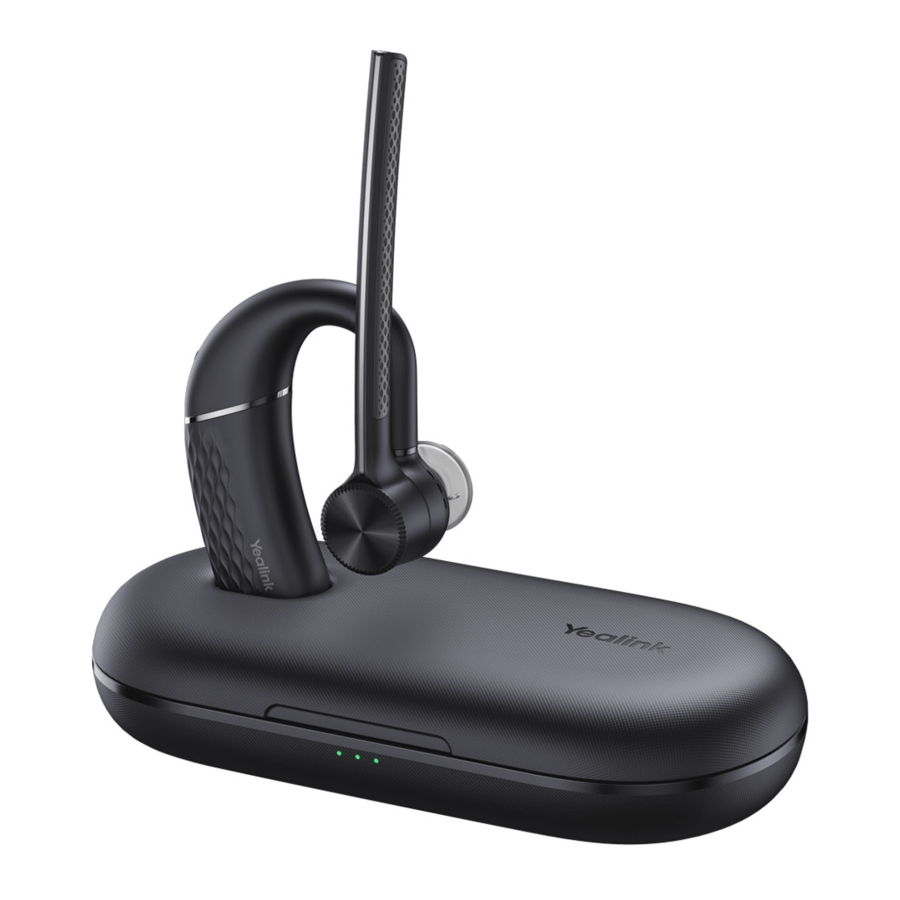
Headsetoverzicht

Overzicht oplaad-/draagtas


Opmerking:
- De BT51-dongle bevindt zich in de oplaadcase (de BT51-dongle is alleen van toepassing op de BH71 Pro).
- De draagtas van de BH71 kan de headset niet rechtstreeks opladen en vereist een externe USB-kabel.
Headset in-/uitschakelen
Headset inschakelen
Schuif de schakelaar naar de middelste positie en de LED-indicator wordt 2 seconden blauw.

Headset uitschakelen
Schuif de schakelaar naar de "off" (uit) positie en de LED-indicator wordt 2 seconden rood.

Headset/oplaadcase opladen
Batterijniveau van de headset controleren
Controleren op de headset (BH71/BH71 Pro)
Luister naar de gesproken melding wanneer u uw headset inschakelt.

Controleren op een mobiele telefoon (BH71/BH71 Pro)
Koppel de headset met de Bluetooth van uw mobiele telefoon en controleer het batterijniveau van de headset op de taakbalk van de telefoon.

Controleren op de oplaadcase (BH71 Pro)
Plaats de headset in de oplaadcase en open de oplaadcase om de batterij van de headset te controleren.

Opmerking:
- Wanneer de headset zich niet in de oplaadcase bevindt, geeft de LED-indicator het batterijniveau van de oplaadcase weer.
- Wanneer de headset zich in de oplaadcase bevindt, geeft de LED-indicator het batterijniveau van de headset weer.
| LED-indicator | Beschrijving |
 | Batterij bijna vol |
 | Batterij gemiddeld |
 | Batterij gemiddeld tot laag |
 | Batterij bijna leeg |
| Knippert rood | Batterij bijna helemaal leeg |
Controleren op Yealink USB Connect (BH71 Pro)
Voer een van de volgende handelingen uit om het batterijniveau in de toepassing Yealink USB Connect te controleren:
Voordat u begint:

- Downloaden via http://support.yealink.com/.
- Sluit de headset aan op de pc via een BT51-dongle.
- Sluit de oplaadcase en de headset aan op de pc via een USB-kabel.
Opmerking:
- U moet de headset inschakelen en in de oplaadcase plaatsen wanneer u de oplaadcase en de headset via een USB-kabel op de pc aansluit.

- De draagtas biedt geen ondersteuning voor het controleren van het batterijniveau in de Yealink USB Connect voor de headset.
- Voor de BH71 moet de BT51-dongle apart worden aangeschaft.

Headset opladen
Het duurt ongeveer 90 minuten om de headset volledig op te laden en de LED-indicator gaat uit zodra het opladen is voltooid.
U kunt de oplaadcase en de draagtas gebruiken om uw headset op te laden. En u kunt het andere uiteinde van de USB-kabel aansluiten op de USB-poort op uw pc of wandlader.
- De draagtas gebruiken om op te laden
- Plaats de headset op de draagtas.

- Plaats de headset in de draagtas en laad deze op via de USB-kabel.

LED-indicator Beschrijving Continu groen ![]()
Opladen Uit Opladen is voltooid
- Plaats de headset op de draagtas.
- De oplaadcase gebruiken om op te laden Voer een van de volgende handelingen uit:
- Plaats de headset op/in de case om op te laden.

- Plaats de headset op/in de case en laad deze op via de USB-kabel.

LED-indicator Beschrijving Knippert groen ![]()
Opladen Uit Opladen is voltooid
- Plaats de headset op/in de case om op te laden.


Opmerking:
- De draagtas van de BH71 kan de headset niet rechtstreeks opladen en vereist een externe USB-kabel. De oplaadcase van de BH71 Pro kan de headset rechtstreeks opladen.
- Wanneer de headset zich niet in de oplaadcase bevindt, geeft de LED-indicator van de oplaadcase de batterijstatus van de oplaadcase weer.
- Wanneer de headset zich in de oplaadcase bevindt, geeft de LED-indicator van de oplaadcase de batterijstatus van de headset weer.
Oplaadcase opladen
U kunt het andere uiteinde van de USB-kabel aansluiten op de USB-poort op uw pc of wandlader.

Opmerking:
- Wanneer de headset zich niet in de oplaadcase bevindt, geeft de LED-indicator de batterijstatus van de oplaadcase weer.
- Wanneer de headset zich in de oplaadcase bevindt, geeft de LED-indicator de batterijstatus van de headset weer.
Headset aanpassen
Wanneer u de headset draagt, moet de microfoon zo dicht mogelijk bij uw wang rusten.
- Rechteroor dragen
- Haal de headset eruit, zoals weergegeven in figuur 1. Draai de luidspreker naar links en draai de microfoonarm omlaag.

- Voordat u de headset draagt, kunt u de hoogte van de luidspreker omhoog of omlaag aanpassen voor de perfecte pasvorm voor uw oor.
![]()
- Plaats het oordopje in uw oor en schuif de headset over en achter uw oor, en druk vervolgens voorzichtig naar uw oor. Stem de headset af op uw eigen situatie.
![informatie]() Opmerking: Verwijder uw bril voordat u de headset opzet voor de beste pasvorm.
Opmerking: Verwijder uw bril voordat u de headset opzet voor de beste pasvorm.

![informatie]() Opmerking: De headset wordt geleverd met drie maten oordopjes. Kies er een die het beste bij u past.
Opmerking: De headset wordt geleverd met drie maten oordopjes. Kies er een die het beste bij u past.
![]()


- Linkeroor dragen
- Haal de headset eruit, zoals weergegeven in figuur 1. Draai de luidspreker naar rechts en draai de microfoonarm omlaag.

- Raadpleeg voor draagmethoden stap 2 en 3 van het rechteroor dragen.
- Haal de headset eruit, zoals weergegeven in figuur 1. Draai de luidspreker naar rechts en draai de microfoonarm omlaag.

Headset aansluiten
Headset in de koppelmodus zetten
Schuif de aan/uit-schakelaar gedurende 3 seconden van de uit-stand af totdat u "pairing mode" (koppelmodus) hoort en de led-indicator van de headset rood en blauw knippert.

Verbinding maken met mobiele telefoon/pc via Bluetooth
Koppelen met mobiele telefoon
Voordat u begint
Zorg ervoor dat de headset in de Bluetooth-koppelmodus staat.
Procedure
- Activeer Bluetooth op uw mobiele telefoon en stel deze in om naar nieuwe apparaten te zoeken.
- Selecteer Yealink BH71 op uw mobiele telefoon.


Opmerking:
- De Yealink BH71 is de standaard apparaatnaam. U kunt de apparaatnaam bewerken via de Yealink USB Connect-app.
- De headset kan met maximaal twee apparaten tegelijkertijd verbinding maken.
Koppelen met pc
U kunt de headset via de volgende methoden met de pc verbinden:
- Headset rechtstreeks met pc koppelen
- Headset met pc koppelen via BT51 (BH71 Pro)
Headset rechtstreeks met pc koppelen
- Zorg ervoor dat de headset in de Bluetooth-koppelmodus staat.
- Activeer Bluetooth op uw pc.
- Selecteer Yealink BH71 op uw pc.
Nadat de verbinding succesvol is, wordt de led-indicator van de headset gedurende 2 seconden blauw.


Opmerking:
- De headset kan met maximaal twee apparaten tegelijkertijd verbinding maken.
- Raadpleeg de specifieke compatibiliteitsgids voor meer informatie over de compatibele pc.
Headset met pc koppelen via BT51 (BH71 Pro)
De BT51-dongle is vooraf gekoppeld met de headset en klaar voor gebruik, u hoeft de headset alleen maar in te schakelen.
- Sluit de BT51-dongle aan op uw pc.
- De headset en pc worden automatisch gekoppeld.
Nadat de verbinding succesvol is, wordt de led-indicator van de BT51-dongle blauw en de led-indicator van de headset gedurende 2 seconden blauw.


Opmerking:
- De BT51-dongle kan slechts met één headset tegelijkertijd verbinding maken.
- De headset kan met maximaal twee apparaten tegelijkertijd verbinding maken.
- Raadpleeg de specifieke compatibiliteitsgids voor meer informatie over de compatibele pc.
Headsetgebruik
| Functie | Actie |
| Eén gesprek | |
| Gesprek beantwoorden | Druk op de Call Control (Gespreksbediening)-knop. |
| Gesprek beëindigen | Druk op de Call Control (Gespreksbediening)-knop. |
| Gesprek weigeren | Druk tweemaal op de Call Control (Gespreksbediening)-knop.Opmerking: Dit is tijdelijk niet van toepassing op Teams-software vanwege het probleem met Microsoft Team.) |
| Gesprek opnieuw kiezen | Druk tweemaal op de Call Control (Gespreksbediening)-knop. |
| Gesprek dempen | Druk op de Mute (Dempen)-knop. |
| Gesprek in de wacht zetten | Houd de Call Control (Gespreksbediening)-knop 2 seconden ingedrukt. |
| Meerdere gesprekken Opmerking: Dit is tijdelijk niet van toepassing op Teams-software vanwege het probleem met Microsoft Team.) | |
| Het inkomende gesprek weigeren en het actieve gesprek voortzetten | Druk tweemaal op de Call Control (Gespreksbediening)-knop. |
| Het inkomende gesprek accepteren en een actief gesprek in de wacht zetten | Houd de Call Control (Gespreksbediening)-knop 2 seconden ingedrukt. |
| Het inkomende gesprek accepteren en het actieve gesprek beëindigen | Druk op de Call Control (Gespreksbediening)-knop. |
| Volumeregeling | Actie |
| Opmerking: De volumeknop van de headset kan 360 graden worden gedraaid. Draag hem op het oor en draai hem naar voren om het volume te verhogen en draai hem naar achteren om het volume te verlagen. | |
| Functie | Actie |
| Volume hoger/lager |
|
| Spraakassistent | Actie |
| Activeer in de inactieve status de spraakassistent van het verbonden apparaat (Siri/Cortana/Google Assistant) Opmerking: Cortana vereist Microsoft-ondersteuning. | Houd de Call Control (Gespreksbediening)-knop 2 seconden ingedrukt. |
| Functie | Actie |
| Fabrieksinstellingen herstellen | Houd de Call control (Gespreksbediening) en Mute (Dempen)-knop 6 seconden ingedrukt. U hoort de spraakaanwijzing "Power on" (Inschakelen) en de led-indicator van de headset knippert 2 seconden blauw. |


Yealink USB Connect
Yealink USB Connect is computersoftware die is ontworpen om Yealink USB-apparaten te beheren.
Voordat u begint
- Downloaden via http://support.yealink.com/.
- Sluit de headset aan op de pc via een BT51-dongle.
- Sluit de oplaadcase en headset aan op de pc via een USB-kabel.
Let op: U moet de headset inschakelen en in de oplaadcase plaatsen wanneer u de oplaadcase en headset via een USB-kabel op de pc aansluit.

Over deze taak
Met de Yealink USB Connect kunt u:

- Een overzicht krijgen van aangesloten Yealink USB-apparaten.
- Uw Yealink USB-apparaten beheren.
- Uw Yealink USB-apparaat bijwerken om de prestaties en functies te verbeteren.
- Feedback geven over uw Yealink USB-apparaten.
Headset handmatig koppelen met BT51
De BT51-dongle van de BH71 Pro is vooraf gekoppeld met de headset en is klaar voor gebruik. Als u de BT51-dongle wilt koppelen met een andere headset, of een afzonderlijk aangeschafte BT51-dongle met de headset wilt koppelen, moet deze worden gekoppeld via Yealink USB Connect.
Voordat u begint
Zorg ervoor dat de headset in de Bluetooth-koppelingsmodus staat.
Procedure

- Selecteer de BT51-dongle apparaatKAART.
- Klik op Device Settings (Apparaatinstellingen).
- Klik in het veld Pairable devices List (Lijst met koppelbare apparaten) op
![]() om naar het koppelbare apparaat te zoeken.
om naar het koppelbare apparaat te zoeken. - Zoek het gewenste apparaat en klik op Start pairing (Koppelen starten).
 om naar het koppelbare apparaat te zoeken.
Let op:
- Eén BT51-dongle kan slechts één headset-koppelingsinformatie opslaan.
- Als u de BT51-dongle met een nieuwe headset wilt koppelen, moet u eerst de oude headset ontkoppelen.
- Als u de headset met een nieuwe BT51-dongle wilt koppelen, moet u de headset in de koppelingsmodus zetten. Zoek vervolgens naar de headset op de nieuwe BT51-dongle via de Yealink USB Connect en verbind deze.
Firmware bijwerken
Procedure
- Voer een van de volgende handelingen uit:
- Sluit de headset aan op de pc via een BT51-dongle (alleen voor BH71 Pro).
- Sluit de oplaadcase en headset aan op de pc via een USB-kabel (alleen voor BH71 Pro).
![informatie]() Let op: U moet de headset inschakelen en in de oplaadcase plaatsen wanneer u de oplaadcase en headset via een USB-kabel op de pc aansluit.
Let op: U moet de headset inschakelen en in de oplaadcase plaatsen wanneer u de oplaadcase en headset via een USB-kabel op de pc aansluit.
![]()
- Klik op Update device (Apparaat bijwerken) om Update now (Nu bijwerken) of Update manually (Handmatig bijwerken) te selecteren.


Basisinstellingen
U kunt de basisinstellingen van de headset wijzigen via de Yealink USB Connect.
Klik op Device settings (Apparaatinstellingen) > Basic Settings (Basisinstellingen).
| Algemeen | |
| Apparaatnaam | Stel de naam van het Bluetooth-apparaat in. |
| Geluid | |
| Status Tone Type (Type statustoon) | Selecteer het type statustoon.
|
| Voice Guidance Language (Taal spraakbegeleiding) | Selecteer de spraakbegeleiding uit een lijst met talen. Default: Engels.
|
| Keypad Tone (Toetstoon) | Schakel in/uit dat de gekoppelde headset een geluid produceert wanneer de toetsen worden ingedrukt. |
| Headset Volume (Headsetvolume) | Stel het lokale standaardvolume in. |
| Second Device Audio (Audio van tweede apparaat) | Stel de afspeelprioriteit in voor muziek op meerdere apparaten. Disable (Uitschakelen) (Eerste afspeelprioriteit): De headset is verbonden met apparaat 1 en apparaat 2. Apparaat 1 speelt eerst muziek af, apparaat 2 speelt later muziek af en de headset speelt nog steeds alleen muziek af van apparaat 1. Enable (Inschakelen) (Laatste afspeelprioriteit): De headset is verbonden met apparaat 1 en apparaat 2. Apparaat 1 speelt eerst muziek af, apparaat 2 speelt later muziek af en de headset speelt muziek af van apparaat 2. |
Geavanceerde instellingen
U kunt de geavanceerde instellingen van de headset wijzigen via de Yealink USB Connect.
Klik op Device settings (Apparaatinstellingen) > Advanced Settings (Geavanceerde instellingen).
| Algemeen | |
| Mute Reminder (Stilteherinnering) | Schakel in/uit dat de gekoppelde headset een periodieke audioherinnering afspeelt wanneer de microfoon is gedempt. |
| Mute Reminder Interval (Interval stilteherinnering) | Configureer de intervaltijd om een periodieke audioherinnering af te spelen wanneer de microfoon is gedempt. Let op: Dit wordt alleen weergegeven als Mute Reminder (Stilteherinnering) is ingeschakeld. Het is alleen van kracht wanneer de microfoon detecteert dat u continu spreekt. |
| Platform | Wijzig het platform tussen UC en Teams. |
| Oproepinstellingen | |
| Equalizer for Calls (Equalizer voor gesprekken) | Selecteer een audiovoorkeur die u voor alle gesprekken wilt gebruiken. Default: Normal (Normaal).
|
| Gehoorbescherming | |
| Anti-Startle Protection (Anti-schrikbescherming) | Selecteer om het volumeniveau in de headset automatisch aan te passen om uw dagelijkse blootstelling aan overmatig geluidsvolume te beperken. De headset biedt altijd bescherming tegen geluidspieken.
|
| Daily Noise Exposure (Dagelijkse geluidsblootstelling) | Configureer de dagelijkse geluidsblootstellingsniveaus.
|
Ondersteuning
Veelgestelde vragen
Bekijk de handleiding met veelgestelde vragen op http://support.yealink.com/.
Veiligheidsinstructie
- Demonteer het product niet zelf en breng het niet in de buurt van vuur en water om kortsluitinglekkage of schade aan het product te voorkomen.
- Gebruik het product niet in een omgeving met hoge temperaturen, vochtigheid en corrosieve stoffen om schade aan het circuit en laadstoringen of andere storingen te voorkomen.
- Stel het product niet bloot aan corrosieve vloeistoffen. Anders veroorzaakt dit ernstige schade.
- Demonteer of herconfigureer het product om geen enkele reden om secundaire storingen en doorbranden te voorkomen.
- Plaats het product niet in een omgeving onder -10°C of boven 60°C.
- Stoot, gooi of schud het product niet, omdat ruwe methoden de interne circuitkaartstructuur beschadigen. Als uw headset een garantieservice nodig heeft, is het proces snel en eenvoudig. Ga naar https://ticket.yealink.com/page/headset/warranty-service.html en dien een RMA-claim in bij Yealink.
Referenties

Download handleiding
Hier kunt u de volledige pdf-versie van de handleiding downloaden. Deze kan aanvullende veiligheidsinstructies, garantie-informatie, FCC-regels, enz. bevatten.
Download Yealink BH71 Series Handleiding

