NIIMBOT B21 Handleiding
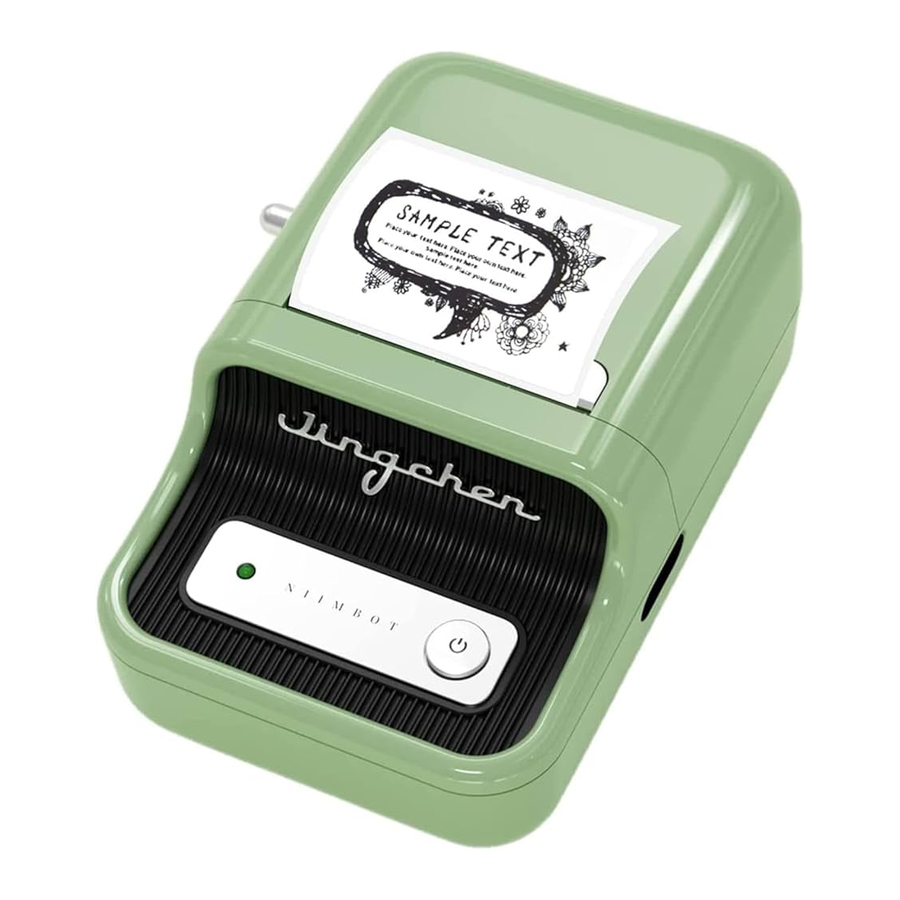
Paklijst

Omschrijving van de componenten


Oplaadprobleem
Steek de stroomadapter en USBTYPE-C-kabel in het stopcontact. Het wordt aanbevolen om een 5V/2A-stroomadapter te gebruiken. Consumenten dienen de stroomadapter te gebruiken die de China Compulsory Certification (CCC) heeft verkregen en aan de standaardvereisten voldoet.
Omschrijving van de indicator

Instellingen
- De printer aanzetten
Houd de aan/uit-knop 2 seconden ingedrukt om de printer aan te zetten. - Papierinvoer
Druk op de aan/uit-knop om het papier in te voeren. - Zelftestpagina afdrukken
Als de printer aan staat, drukt u op de aan/uit-knop om de zelftestpagina af te drukken. - Detectie 'Geen papier' en 'Klep open'
De status 'Geen papier' en 'Klep open' kan door de printer worden gedetecteerd. In beide gevallen reageert de printer niet.
- Detectie van lage batterijspanning
De printer heeft functies voor detectie en bescherming bij een lage batterijspanning. Wanneer de batterij van de printer bijna leeg is, wordt deze automatisch uitgeschakeld. - Bluetooth-verbinding
Wanneer de Bluetooth is verbonden, toont de mobiele app de bijbehorende indicatie.
- USB-verbinding
Wanneer de USB succesvol is aangesloten, toont de PC-software de bijbehorende indicatie.
- Stroomindicator
Wanneer de stroomadapter wordt aangesloten, brandt het rode lampje continu.
- Noodstop
Stop de afdruktaak door tijdens het afdrukken op de aan/uit-knop te drukken.
Installatie van verbruiksartikelen
- Trek de verzegeling eraf.

- Druk de hendel omlaag om de klep te openen.
- Beweeg de platen uit elkaar.
- Laad het papier en zorg ervoor dat de bedrukkingszijde naar de printkop is gericht.

- Nadat het papier is geladen, moeten de platen worden vastgezet om vervorming van het afdrukken te voorkomen. Sluit de klep met wat papier buiten de snijder.
Opmerking: Als het papier omgekeerd is geplaatst, reageert de printer niet.


Reinigingsprobleem
Als een van de onderstaande problemen zich voordoet, reinig dan enkele onderdelen in de printer:
- Wazig afdrukken
- Lawaai bij het in- en terugvoeren van het papier
- Er zit lijmresten of stof op de rol
Reinigingsprocedures:
- Zet de printer uit;
- Wacht tot de printkop volledig is afgekoeld als de afdruktaak net is voltooid. Open de klep om de printkop te vinden (zie de afbeelding);
- Rol de wals en reinig het stof of de vlekken erop met een alcoholisch wattenstaafje (uitgeknepen);
- Reinig het stof of de vlekken op de printkop met een alcoholisch wattenstaafje (uitgeknepen) of een exclusieve reinigingspen voor printers (moet worden aangeschaft).
- Wacht 5-10 minuten zodat de alcohol is vervluchtigd voordat u de klep sluit.

Opmerking:
- Zet de printer uit voordat u gaat schoonmaken.
- Vermijd het aanraken van de printkop met handen of metalen voorwerpen.
Kras het oppervlak van de printkop, wals of sensor niet met pincetten of iets dergelijks. - Reinig de printkop of wals niet met organische oplosmiddelen zoals benzine of aceton.
- Nadat de alcohol is vervluchtigd, zet u de printer aan.
Gids voor het oplossen van problemen
De printer voert alleen papier in zonder inhoud af te drukken
- Controleer of het afdrukpapier omgekeerd is geplaatst. Zo niet, dubbelklik dan op de "On/Off button" (Aan/uit-knop) om de zelftestpagina af te drukken.
- Als de zelftestpagina niet kan worden afgedrukt, is de printer defect. Als de zelftestpagina correct is, controleer dan het papier of de APP.
Wazig afdrukken
- Controleer de afdrukdichtheid, waarvan de standaardwaarde 3 is voor het beste afdrukeffect.
- Als de afdrukken een horizontale lijn hebben of er slechts een deel van de inhoud kan worden afgedrukt, controleer dan of de printkop verstopt is en reinig deze met alcohol.
- Als de afdrukkwaliteit slecht is, gebruik dan het NiiMbot-papierassortiment.
Het invoeren van papier of de afdruktaak kan pas worden gestopt als er 200 mm papier is ingevoerd met het falen van de papierpositionering.
Als er na het invoeren van 200 mm papier geen papieren opening wordt gedetecteerd, zijn er drie mogelijkheden:
- Controleer of het juiste type label is gekozen in de app. De printer ondersteunt "Crack label" (gescheurd label), "Black mark label" (zwart markeringslabel) en "Continuous label" (doorlopend label).
- Wanneer het kraakgeluid optreedt, is het printerpapier opgebruikt. Vul opnieuw.
- Als geen van de bovenstaande situaties zich voordoet, open dan de klep en sluit deze voordat u opnieuw opstart. Als het probleem aanhoudt, is de printer defect.
Een foutmelding 'Geen papier' verschijnt
- Controleer of het printerpapier op is.
- Zo niet, zorg er dan voor dat de klep goed vergrendeld is. (Een losse klep kan leiden tot verschoven afdrukken of mislukte papierdetectie.)
Onverwachte stops tijdens het afdrukken
Om de betrouwbaarheid van de printer te garanderen, zijn er meerdere beveiligingsorders ontworpen. De printer stopt met werken vanwege 'geen papier', 'klep open', 'verkeerde gegevens', 'hoge temperatuur' of 'lage batterijspanning'
Analyseer de problemen aan de hand van de tips op de APR
Printer loopt vast
Als de printer vastloopt en niet reageert of niet kan worden uitgeschakeld, steek dan een dun, strookvormig voorwerp (bijv. een paperclip) in het resetgaatje om de printer uit te schakelen. De printer kan meestal werken na het opnieuw opstarten.


- Schakel de printer onmiddellijk uit wanneer deze defect raakt.
- Er zitten complexe circuits en apparaten in de printer, demonteer deze niet. Anders kan er kortsluiting of elektrolytpenetratie optreden. Als de ogen per ongeluk in contact komen met elektrolyt, spoel de ogen dan met schoon, stromend water en ga naar het ziekenhuis.
- Laad de batterij op in een koele en luchtige ruimte. Stel de printer en de stroomadapter niet bloot aan omgevingen met hoge temperaturen en een hoge luchtvochtigheid, of aan water om kortsluiting te voorkomen die ervoor kan zorgen dat de batterij opwarmt, rookt, vervormt, beschadigd raakt of zelfs explodeert. Als de stroomadapter in contact komt met water of een andere vloeistof, schakel dan onmiddellijk de stroom uit. Wanneer u rook of een geur van de printer of stroomadapter opmerkt, haal dan onmiddellijk de stekker van de stroomadapter uit het stopcontact om brandwonden te voorkomen.
- Knijp, mechanisch trillen of schud de printer of stroomadapter niet, verwijder of wijzig de stroomadapter niet. Gebruik bovendien de stroomadapter niet in geval van schade aan de stroomkabel, omdat dit kan leiden tot elektrische schokken, brand en schade aan de stroomadapter.
- Gebruik de printer niet op plaatsen waar zich ontvlambare stoffen bevinden, zoals tankstations en brandstofopslagplaatsen.

- Houd dit product en zijn accessoires veilig uit de buurt van kinderen om gevaar te voorkomen:
- Demonteer de printer niet zelf; open de klep niet tijdens het afdrukken; na het afdrukken is de printkop nog heet, raak deze niet aan om brandwonden te voorkomen.
- Laad de printer en stroomadapter op in een goed geventileerde ruimte.
- Veeg de printer voorzichtig af met een schone, zachte doek. Oplossingen, corrosieve chemicaliën of reinigingsmiddelen zoals benzeen of verdunners zijn verboden.
- Zowel omgevingen met een te hoge als een te lage temperatuur kunnen de afdrukkwaliteit verminderen.
- Laad de batterij om de drie maanden op als de printer lange tijd niet wordt gebruikt. Anders wordt de batterij onbruikbaar en veroorzaakt zelfs batterijlekkage, wat resulteert in schade aan de printer.
- Als de batterij niet aan de prestatie-eisen voldoet, neem dan contact op met het personeel van de after-sales service.
- Gebruik NiiMbot origineel papier, anders kan een slechte afdrukkwaliteit of schade aan de printer optreden.
- De bewaartijd van afdrukken is gerelateerd aan de kwaliteit van thermisch papier. Als langdurige bewaring van afdrukken nodig is, kies dan duurzaam thermisch printerpapier.
Software downloaden
Download de "Niimbot" (NIIMBOT)-app in de App Store of Google Play om de industriële labels af te drukken.
- Hoe afdrukken
Open de "Niimbot" (NIIMBOT)-app. Klik op "Unconned' (Niet verbonden) in de rechterbovenhoek om de printer via Bluetooth met de telefoon te verbinden. U kunt de industriële sjablonen kiezen of uw sjablonen aanpassen voordat u op "printing' (afdrukken) klikt. - Downloaden door de QR-code te scannen.
NiiMbot
![]()
![www.apple.com]()
![play.google.com]()
- Klik op "Tutorial" (Handleiding) in de rechterbovenhoek om de handleidingvideo's over de printerfuncties te bekijken.


 Twitter: Niimbot
 Instagram: niimbot
Technische ondersteuning e-mail: service@niimbot.com
Officiële website: www.niimbot.net
Referenties


Download handleiding
Hier kunt u de volledige pdf-versie van de handleiding downloaden. Deze kan aanvullende veiligheidsinstructies, garantie-informatie, FCC-regels, enz. bevatten.
Download NIIMBOT B21 Handleiding