Erica Synths Black Sequencer, Black Series Handleiding
Inleiding
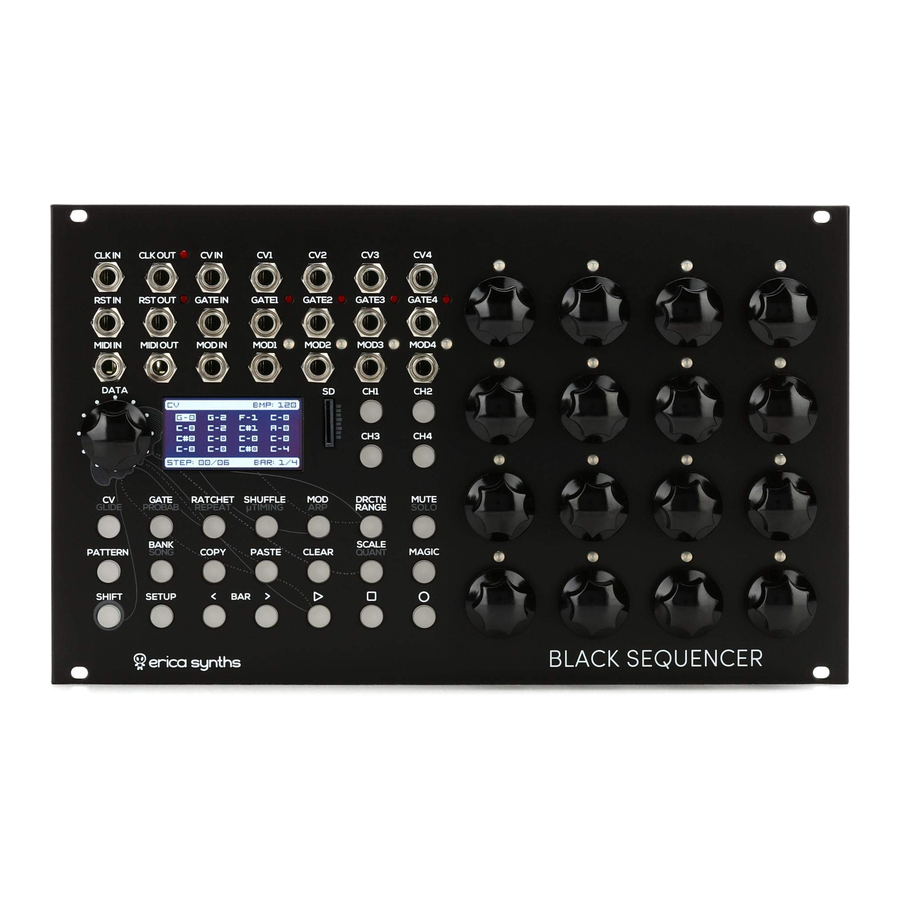
De Erica Black Series omvat hoogwaardige, unieke functionaliteit en modules van superieure kwaliteit. Alleen de beste componenten van de hoogste kwaliteit worden gebruikt en alle in- en uitgangen zijn beschermd tegen ongewenste overspanning. Bij het ontwerpen van de Black Series hebben we superieur ontwerp en bruikbaarheid meegenomen. Grote knoppen zijn toegewezen aan de belangrijkste functies van de module, waardoor de Black Series ideaal is voor live optredens. Veel plezier! De Erica Synths Black Sequencer tilt klassieke modulaire sequencing naar een hoger niveau door talloze functies toe te voegen die nodig zijn voor hedendaagse modulaire synthesizers. De Black Sequencer beschikt over 4 kanalen met CV-, gate- en modulatie-uitgangen, maximaal 64 stepsequenties die aan elkaar kunnen worden gekoppeld tot langere sequenties, onafhankelijke tracktijddelingen, vermenigvuldigingen en lengtes. Het omvat CV- en gate-opname, een ingebouwde quantizer, een MIDI in/out en vele andere functies die essentieel zijn voor het componeren en uitvoeren van elektronische en experimentele muziek. Hoewel het vele programmeerbare parameters per stap biedt, is het intuïtief, gemakkelijk en eenvoudig te gebruiken, en we geloven dat het een mastercontroller zal worden voor veel modulaire setups.
KENMERKEN

- 4 CV/GATE/Modulatie tracks
- CV/GATE/MOD-opname
- MIDI IN en MIDI UIT
- Klok en Reset In/Out
- 16 encoders voor eenvoudige gegevensinvoer
- Tot 64 stappen per patroon
- Songmodus
- Noot-, glij-, gate-lengte en modulatie aanpassing per stap
- Waarschijnlijkheid, herhalingen en ratcheting per stap
- Microtonale stemming
- Instelbare shuffle per track
- Timing delingen/vermenigvuldigingen per track
- Ingebouwde quantizer
- Willekeurige patroongenerator
- 16 banken van 16 patroon geheugen
- SD-kaartsleuf voor back-up en firmware-updates
SPECIFICATIES
- Stroomverbruik: +145mA, -25mA
- Module breedte: 42HP
- Module diepte: 25mm
DE INTERFACE

DE BLACK SEQUENCER BESTAAT UIT 5 BELANGRIJKE ONDERDELEN:
- Ingangen en uitgangen. De Black Sequencer heeft 4 CV-uitgangen, 4 gate-uitgangen, 4 configureerbare modulatie-uitgangen, een configureerbare CV-, gate- en modulatie-ingang, configureerbare klokingang en -uitgang, configureerbare reset-ingang en -uitgang en configureerbare MIDI-ingang en -uitgang.
- Encoders met drukknoppen voor per-stap parameter aanpassing en het instellen van waarden voor specifieke menu's. In menu's waar de encoders parameters instellen, lichten ze oranje op.
- Kanaalselectieknoppen – u kunt één kanaal tegelijk selecteren en vervolgens de parameters ervoor aanpassen.
- Functieknoppen – om gemakkelijke en snelle toegang tot alle functies van de sequencer te garanderen, is er één knop per functie en bijna geen menu-duiken. Sommige knoppen hebben dubbele functies en de tweede functie (grijze zeefdruk) is toegankelijk door de SHIFT (SHIFT) knop ingedrukt te houden.
- De Data-encoder biedt toegang tot de masterinstellingen (bijv. BPM, master glide, etc.), het OLED-scherm geeft per stap en masterinstellingen voor de module aan, en de SD-kaart slaat opgeslagen patronen op. Bij het openen van verschillende menu's verschijnen de instellingswaarden op het OLED-scherm. Er staan kleine "hints" onder de waarden die verwijzen naar de bediening op de sequencer die de geselecteerde waarde aanpast.
WERKING
De Black Sequencer heeft vier KANALEN (CH1 – CH4) – elk geeft CV-, Gate- en Modulatiesignalen af, en elk kanaal heeft een configureerbare SPOORlengte van 2 tot 64 stappen, en alle 4 de sporen worden tegelijkertijd afgespeeld. Alle 4 de KANALEN worden opgeslagen in PATRONEN. Een set van 16 PATRONEN wordt opgeslagen in een BANK. Een set van 16 banken van 16 patronen wordt opgeslagen in een PROJECT en wordt opgeslagen op de SD-kaart in BANKEN van 16 PATRONEN. Je kunt ook een SONG ontwerpen – een reeks PATRONEN binnen één BANK. Om een BANK te selecteren, houd je de BANK button ingedrukt en druk je op een van de 16 encoders. Hetzelfde geldt voor PATRONEN.
MASTER INSTELLINGEN
 | Druk op de PLAY button! De sequencer begint de stappen in het patroon te doorlopen. Door nogmaals op de PLAY button te drukken, wordt de sequencer gepauzeerd (PAUSE) – hij bevriest op de huidige stap. Door op de STOP button te drukken, wordt de sequence teruggezet naar de eerste stap. Wanneer je wijzigingen aanbrengt in de sequence, begint de RECORD button te knipperen. Houd de SHIFT button ingedrukt en druk op de RECORD button om de wijzigingen in het patroon op te slaan! |
 | Begin met het instellen van de master BPM! Draai gewoon aan de DATA encoder en stel de master BPM in! De OLED geeft de master BPM aan. Je kunt ook de SHIFT button ingedrukt houden en aan de DATA encoder draaien om de BPM met 10 BPM per rotatie te wijzigen. Het hoofdscherm geeft altijd de geselecteerde functie, de momenteel actieve stap en de momenteel actieve maat aan. |
 | Elk kanaal heeft configureerbare delingen en vermenigvuldigingen van de master BPM! Druk op een van de CH1 – CH4 buttons om het kanaal te selecteren dat je wilt configureren! Druk op de SCALE button en het SCALE scherm verschijnt. Draai aan de DATA encoder om de deling voor de master clock in te stellen. Houd de SHIFT button ingedrukt en draai aan de DATA encoder om de BPM aan te passen, indien nodig. De OLED geeft de deling aan, en "hint" [DATA] verschijnt onder de SCALE instelling. Dit betekent dat de DATA encoder de SCALE instelling aanstuurt, en de SHIFT+DATA encoder de BPM instelt. Gebruik de tweede STEP encoder om de MASTER SPOORLENGTE aan te passen - dit definieert het aantal stappen waarna het huidige patroon naar het volgende gaat, wanneer patronen worden geschakeld of in de SONG MODE. De Master Spoorlengte kan 1 tot 64 lang zijn. |
 | Om de AFSPELRICHTING per kanaal in te stellen, selecteer je een kanaal van CH1-CH4 en druk je op de DRCTN/RANGE button! Het DIRECTION/RANGE scherm verschijnt, met de huidige DIRECTION, het huidige RANGE van stappen en de visualisatie van de actieve stappen verdeeld in 4 maten. "Hints" onder de instellingen geven de relevante bedieningselementen aan. Draai aan de DATA encoder om de afspeelrichting te selecteren. De beschikbare afspeelrichtingen zijn: Forward, Backward, Ping-Pong, Ping-Pong met herhalingen op de eerste en de laatste stap, Snake, Snake2 met herhalingen op de eerste en de laatste stap en Random. De standaard afspeelmodus voor het lege patroon is Forward. |
 | Draai aan de eerste step encoder om de eerste stap van het patroon in te stellen en draai aan de tweede step encoder om de laatste stap van het patroon in te stellen. Als je een patroon ontwerpt van maximaal 16 stappen, kun je voor de laatste stap van het patroon gewoon op een van de step encoders drukken, en voor de eerste stap houd je de SHIFT button ingedrukt en druk je op een van de step encoders. Draai aan de derde step encoder om de geselecteerde stappen langs het step grid te verplaatsen. Voor patronen langer dan 16 stappen kun je de BAR FOLLOW functie activeren, zodat de maatweergave automatisch verandert wanneer de sequencer naar de volgende maat gaat. Om de bar follow functie in te schakelen, houd je de SETUP button ingedrukt en druk je op de BAR> button; om deze uit te schakelen – gebruik je de SHIFT + <BAR combinatie. |
 | Bij het ontwerpen van een performance met verschillende sporen is een TRACK OVERVIEW scherm een handige functie. Houd de SHIFT button ingedrukt en druk op de DRCTN/RANGE button, en de OLED toont alle vier de sporen in één scherm. Hier kun je de afspeelmodus, alle actieve stappen en tijdsindelingen voor elk patroon zien. Draai aan de eerste step encoder om de Play Mode te wijzigen, aan de tweede en derde step encoder om de eerste en de laatste stap van het patroon te wijzigen en aan de vierde step encoder om de tijdsindeling te wijzigen. De eerste rij step encoders wijzigt de parameters van het eerste spoor, de tweede rij – van het tweede spoor, enz. Gebruik de <BAR> buttons om door de maten te navigeren, als je langere patronen hebt dan 16 stappen. |
EEN CV-SPOOR ONTWERPEN
 | Begin met de kwantisatie-instellingen per kanaal! Selecteer een kanaal van CH1-CH4, houd de SHIFT button ingedrukt en druk op de QUANT button! Het QUANTIZATION menu verschijnt op de OLED. Draai aan de DATA encoder om een van de vooraf ingestelde gekwantiseerde toonladders te selecteren, en de toonladder wordt automatisch toegepast. Druk op een van de eerste 12 step encoders om een grondtoon voor de sequence te selecteren! Je kunt ook de microtonale noot invoer kiezen – stappen zijn niet gebonden aan de specifieke muzikale toonladder of zelfs aan noten. Om dit te doen, selecteer je NONE in het SCALE menu. In dit geval bewegen de step encoders langs een grid van centen (zie NOOT INVOER hieronder). |
 | Wanneer je in het QUANT menu bent, kun je je eigen toonladders ontwerpen. Om dit te doen, druk je op de DATA encoder en het toonladdermenu verschijnt op het scherm. Je kunt een NIEUWE toonladder ontwerpen, een van de eerder ontworpen toonladders BEWERKEN, de toonladder VERWIJDEREN of de actie ANNULEREN (CANCEL). |
 | Draai aan de DATA encoder en maak je selectie door op de encoder te drukken! Als je ervoor kiest om een NIEUWE toonladder te ontwerpen, verschijnt er een nieuw scherm voor het ontwerpen van een toonladder. Nu kun je noten in de toonladder invoeren door op de eerste 12 encoders te drukken die overeenkomen met de noten. |
 | Voor microtonale toonladders draai je de betreffende encoder met de klok mee om de toonhoogte met maximaal 50 cent te verhogen en tegen de klok in om deze met maximaal 50 cent te verlagen. De OLED geeft microtonale veranderingen aan naast de betreffende noot in de toonladder. Als je klaar bent, geef je de toonladder een naam: draai aan de DATA encoder om door de tekens in de toonladdernaam hieronder te navigeren en draai aan de eerste step encoder om het geselecteerde teken te wijzigen! Zodra je tevreden bent, druk je op de DATA encoder om te bevestigen! Om af te sluiten, druk je op een willekeurige functieknop! |
 | Laten we nu de NOTEN per stap instellen! Selecteer een kanaal van CH1-CH4 en druk op de CV button! De standaardnoten zijn CO, maar je kunt je favoriete standaardnoten selecteren in het SETUP menu. Nu kun je aan een van de 16 encoders draaien om de noten per stap in te stellen. De noot van de momenteel aangepaste stappen verschijnt in het pop-up scherm op de OLED. De OLED geeft een grid van 16 noten aan. Je kunt door sets van 16 stappen navigeren met behulp van de <BAR> buttons. Je hebt toegang tot de noten binnen een geselecteerde muzikale toonladder, die je van tevoren in het QUANT menu hebt ingesteld. Door de SHIFT button ingedrukt te houden en aan de step encoders te draaien, ga je door octaven in plaats van halve tonen. |
 | Als de toonladder NONE is geselecteerd in een QUANT menu, navigeren de step encoders langs het grid van centen en kun je microtonale patronen invoeren. Als je door de noten in deze instelling wilt navigeren, houd je de SHIFT button ingedrukt en draai je aan de betreffende step encoder. Bij het invoeren van noten kun je een voorbeeld van de noten per stap beluisteren door naar de melodie van de VCO te luisteren – houd de CV button ingedrukt en druk op een van de step encoders. De betreffende noot wordt bevroren terwijl de sequencer loopt. Dit is ook een leuke functie tijdens een optreden. Op dezelfde manier kun je een voorbeeld van de noten bekijken als de sequencer is gestopt. |
 | Je kunt ook de MASTER GLIDE en GLIDE PER STEP aanpassen! Om dit te doen, selecteer je een kanaal van CH1-CH4, houd je de SHIFT button ingedrukt en druk je op de CV/GLIDE button! Pas de MASTER GLIDE aan van 0-2" door aan de DATA encoder te draaien. Draai aan een van de 16 encoders om de GLIDE PER STEP tijd in te stellen. De per step glide tijd is gekoppeld aan de gate lengte en de BPM. Je kunt de standaard glide tijd selecteren in het SETUP menu. |
 | Een leuke functie is de ARPEGGIATOR PER STEP – deze past snelle arpeggio's toe binnen de stap! Om de arpeggiatie toe te passen, selecteer je een kanaal van CH1-CH4, houd je de SHIFT button ingedrukt en druk je op de MOD/ARP button! Draai nu aan een van de 16 encoders om de arpeggiator toonladder in te stellen – de sequencer wordt geleverd met verschillende ingebouwde toonladders. NB! De arpeggiator werkt alleen met GATE RATCHETING. Raadpleeg de handleiding hieronder! Een leuke truc is ook om de sporenindeling bijvoorbeeld op 1/4 te zetten en de lengte op slechts 4 stappen en 8 ratchets aan elke stap toe te voegen en vervolgens per stap een arpeggiator toe te passen! |
EEN GATE-SPOOR ONTWERPEN
 | Laten we nu de GATE LENGTH per stap instellen! Selecteer een kanaal van CH1-CH4 en druk op de GATE button! Nu kun je aan een van de 16 encoders draaien om de gate lengte per stap in te stellen. De standaard gate lengte is 50%, maar je kunt je favoriete standaard gate lengte selecteren in het SETUP menu. Er zijn 10 discrete gate lengte instellingen, waarbij 0 gate uit is en 10 volledige gate – de stap wordt samengevoegd met de volgende. De gate lengte van de momenteel aangepaste stap verschijnt in het pop-up scherm op de OLED. De OLED geeft een grid van 16 balken aan die de gate lengte voor elke stap aangeven. Je kunt door sets van 16 stappen navigeren met behulp van de <BAR> buttons. |
 | Het indrukken van de encoders op de GATE pagina biedt meerdere functies:
|
DYNAMIEK TOEVOEGEN
 | Voor een meer dynamische performance kun je GATE PROBABILITY per stap toewijzen. Dit betekent dat elke stap bij specifieke gelegenheden wordt afgespeeld; anders is de gate-lengte O. Om dit te doen, selecteer je een kanaal van CH1-CH4, houd je de SHIFT-knop ingedrukt en druk je op de GATE/PROBAB-knop! Draai aan een van de 16 encoders om de GATE PROBABILITY in te stellen. Als je de encoder tegen de klok in draait, heb je toegang tot breuken: ⅛, 1⁄7, 1⁄6, 1⁄5, 1⁄4, 1⁄3, 1⁄2, 2⁄3, 3⁄4, 7⁄8. ¼ betekent dat de stap één keer op de vier wordt afgespeeld, terwijl de sequencer door de geselecteerde stap gaat. Als je de encoder met de klok mee draait, heb je toegang tot kansen: 10%, 25%, 50%, 75% en 90%. 75% betekent dat de stap willekeurig wordt afgespeeld in 75% van de gevallen, wanneer de sequence door de geselecteerde stap gaat. Het stapraster op de OLED geeft de waarschijnlijkheidsinstellingen aan. |
 | Voor een meer dynamische performance kun je ook RACHETING per stap instellen, wat betekent dat elke gate meerdere keren wordt afgespeeld in de geselecteerde stallengte. Om dit te doen, selecteer je een kanaal van CH1-CH4 en druk je op de RATCHET-knop! Draai aan een van de 16 encoders om de RATCHET-snelheid in te stellen: 2, 3, 4, 5, 6, 7, 8. Het stapraster op de OLED geeft de ratchet-instellingen aan. NB! Ratchet werkt geweldig samen met de per stap ARP-functie! |
 | Voor interessantere sequences kun je GATE REPEAT per stap gebruiken. Dit betekent dat elke stap meerdere keren wordt afgespeeld met dezelfde CV-, Gate- en Modulation-instellingen. Om dit te doen, selecteer je een kanaal van CH1-CH4, houd je de SHIFT-knop ingedrukt en druk je op de RATCHET/REPEAT-knop! Draai aan een van de 16 encoders om de GATE REPEAT-snelheid in te stellen: 2,3,4,5,6,7,8. Het stapraster op de OLED geeft de gate repeat-instellingen aan. |
 | Om je performance te animeren, kun je SHUFFLE toevoegen aan de track, wat betekent dat sommige gates iets uit de maat worden gezet. Om dit te doen, selecteer je een kanaal van CH1-CH4 en druk je op de SHUFFLE-knop! Draai aan de DATA-encoder en stel de gewenste shuffle-hoeveelheid voor de track in. Je kunt ook handmatig het shuffle-patroon ontwerpen. Om dit te doen, manipuleer je de eerste vier stap-encoders: door op de encoder te drukken, wordt de shuffle van de stap in-/uitgeschakeld (een klein vierkantje geeft aan dat een shuffle niet van toepassing is op de geselecteerde stap), als de shuffle is toegepast, kun je door aan de relevante encoder te draaien bepalen of de shuffle microtiming in positieve (+) of negatieve (-) richting wordt toegepast. Je 4-stappenpatroon wordt gerepliceerd op alle stappen van de track. |
 | Voor nog meer genuanceerde timingaanpassingen kun je MICROTIMING per stap toepassen, wat betekent dat elke stap iets uit de maat wordt afgespeeld op een specifiek tijdstip. Om microtiming toe te passen, selecteer je een kanaal van CH1-CH4, houd je de SHIFT-knop ingedrukt en druk je op de SHUFFLE/TIMING-knop! Draai aan een van de 16 encoders om de microtiming per stap in te stellen! Het stapraster op de OLED geeft de microtiming-instellingen aan. Als de SHUFFLE is toegepast op de track, verschijnt deze automatisch in het microtiming-scherm. |
EEN MODULATIETRACK ONTWERPEN
 | Elk kanaal van de Black Sequencer heeft een speciale MODULATION OUTPUT. Dit betekent dat je een modulatietrack kunt ontwerpen voor het aansturen van filters en andere modules. Maar modulatie-uitgangen zijn niet beperkt tot stap voor stap spanningen. Modulatie-uitgangen kunnen als volgt worden geconfigureerd:
|
 | Houd er rekening mee dat elk kanaal een individuele configuratie kan hebben. Om de modulatie-uitgang te configureren, selecteer je een kanaal van CH1-CH4 en houd je de SETUP-knop ingedrukt en druk je op de MOD-knop. Draai aan de DATA-encoder van de eerste stap om de gewenste configuratie in te stellen! Om het configuratiescherm te verlaten, druk je gewoon nogmaals op de MOD-knop! |
 | Om bijvoorbeeld de modulatie-uitgang voor de STEPPED CV's te configureren, houd je de SETUP-knop ingedrukt en druk je op de MOD-knop. Het configuratiescherm verschijnt. Draai aan de DATA-encoder van de eerste om de CV te selecteren. Druk nogmaals op de MOD-knop om terug te keren naar de instellingenpagina voor de per stap modulaties. |
 | In de STEPPED MODULATION (CV) modus draai je aan een van de 16 encoders om de gewenste uitgangsspanning in te stellen. Het maximale uitgangsspanningsbereik is van -10V - +10V; je kunt het bereik aanpassen in het instellingenmenu. Het stapraster op de OLED geeft de modulatiespanningsinstellingen aan. |
 | In de CV NOTE modus zijn de gestapte spanningen gekoppeld aan de noten en kun je in principe een andere CV-track ontwerpen. Als je VCF bijvoorbeeld 1V/oct volgt, kun je keyboard tracking nabootsen. Houd er rekening mee dat je in deze modus ook toegang hebt tot negatieve spanningen die gekoppeld zijn aan noten. |
 | In de DECAY ENVELOPE modus (de decay begint onmiddellijk nadat de gate aan is en de gate-lengte wordt genegeerd) draai je aan een van de 16 encoders om de gewenste Decay-tijd per stap in te stellen. De attack-tijd is vast en is onmiddellijk, terwijl de decay-tijd is gekoppeld aan de BPM – het minimum is O", maar het maximum is altijd gelijk aan de tijd van de twee stappen in de sequence-weergave. Als de ratchet is toegepast op de stap, is de maximale release-releasetijd gelijk aan twee geratchette substappen in de gate. Het stapraster op de OLED geeft de decay-enveloptijdsinstellingen aan. |
 | In de ASR ENVELOPE modus (release begint nadat de gate uit is en de gate-lengte wordt meegenomen) draai je aan een van de 16 encoders om de gewenste Attack-Sustain-Release envelop release-tijd in te stellen. De attack-tijd is vast en is onmiddellijk, het sustain-niveau is 10V en de release-tijd is gekoppeld aan de BPM – het minimum is O", maar het maximum is altijd gelijk aan de tijd van twee stappen in de sequence-weergave. Als ratchet is toegepast op de stap, is de maximale release-tijd gelijk aan twee geratchette substappen in de gate. Het stapraster op de OLED geeft de decay-enveloptijdsinstellingen aan. |
 | In de ADSR ENVELOPE modus worden encoders 1-4 de Attack, Decay, Release-tijd en Sustain-niveau instellingen voor elk kanaal. In de ADSR ENVELOPE modus is de maximale Attack- en Decay-tijd gelijk aan de Gate-lengte, de maximale Release-tijd is gekoppeld aan de BPM – het minimum is O", maar het maximum is altijd gelijk aan de tijd van twee stappen in de sequence-weergave. Als de ratchet is toegepast op de stap, is de maximale release-tijd gelijk aan twee geratchette substappen in de gate. Het maximale Sustain-niveau is +5 of +10V, afhankelijk van de configuratie. |
 | In de LFO modus (de MOD-uitgang wordt gesynchroniseerde of vrijlopende LFO) worden encoders 1-4 LFO parameterinstellingen. Encoder 1 wordt de LFO-frequentie regeling (in de synchronisatiemodus stelt deze de LFO-frequentie in als delingen of vermenigvuldigingen van de BPM), encoder 2 stelt de golfvorm in, encoder 3 – het LFO signaalniveau (-5V - +5V max) en encoder 4 zet de LFO Synchronisatie met BPM AAN/UIT. De OLED geeft de LFO-instellingen aan. |
 | In de STEPPED LFO modus is de LFO met de frequentie gekoppeld aan de BPM beschikbaar op de MOD-uitgangen en kun je de LFO-golfvorm per stap selecteren. De beschikbare golfvormen zijn: sinus, driehoek, zaag omhoog, zaag omlaag en vierkant. |
 | In de TRIGGER modus geeft de modulatie-uitgang 5ms +5V triggers, ideaal voor het triggeren van drummmodules of andere gebeurtenissen in je modulaire systeem. Druk op encoders 1-16 om de triggers op de relevante stappen in te schakelen. Voor patronen die langer zijn dan 16 stappen, gebruik je de <BAR>-knoppen om naar de volgende pagina's van 16 stappen te navigeren. Het stapraster op de OLED geeft de actieve triggers aan. |
PATRONEN, BANKS EN NUMMERS BEHEREN
Het geheugen van de sequencer is opgebouwd uit verschillende lagen: PROJECTEN, BANKS, PATRONEN en TRACKS. Een PROJECT wordt opgeslagen op de SD-kaart en bevat 16 BANKS met 16 PATRONEN, waarbij elk PATROON bestaat uit 4 TRACKS (CH1-CH4) met alle parameterinstellingen. Verder kan elke BANK tot 16 NUMMERS bevatten – een reeks PATRONEN binnen een BANK.

 | U kunt op elk moment patronen OPSLAAN (SAVE). Alle wijzigingen die u in het patroon aanbrengt, worden opgeslagen in het tijdelijke geheugen van de sequencer en gaan verloren als u naar een ander patroon overschakelt of het apparaat uitschakelt. Een knipperende RECORD-knop geeft aan dat de informatie niet is opgeslagen. Om de patrooninformatie te OPSLAAN (SAVE), houdt u de SHIFT-knop ingedrukt en drukt u op de RECORD-knop, waarna alle instellingen binnen het patroon (alle vier de tracks CH1-CH4) worden opgeslagen in de geselecteerde BANK en PATROON. |
 | Houd de SHIFT-knop ingedrukt en druk op de PATTERN-knop om toegang te krijgen tot het menu PROJECTEN (PROJECTS) (een set van 16 BANKS met PATRONEN die op de SD-kaart zijn opgeslagen). Draai aan de DATA-encoder om het project te selecteren en druk om te bevestigen. |
 | Druk op de BANK-knop om de BANK te selecteren! De OLED toont het raster van 16 BANKS en de cijfers in de BANKS geven het aantal patronen aan dat in elke bank is opgeslagen (respectievelijk 3 en 2 in het voorbeeld op de OLED). De LED's boven de step-encoders geven BANKS met patronen aan – de oranje LED betekent dat de BANK enkele PATRONEN bevat, terwijl groen betekent dat de BANK is geselecteerd. |
 | Druk op de PATTERN-knop om een PATROON te selecteren binnen een BANK die in een vorige stap is geselecteerd! De OLED toont het momenteel geselecteerde PATROON en het BANK-nummer eronder. |
 | Om het volgende PATROON te selecteren, drukt u eenvoudigweg op een van de step-encoders voor het patroon dat u wilt starten, en het pictogram VOLGEND PATROON (NEXT PATTERN) verschijnt op de OLED. De sequencer gaat door naar het volgende PATROON zodra het huidige is voltooid (dit wordt gedefinieerd door de instelling Master Track Length in het SCALE-menu). Als u DIRECT naar het volgende PATROON wilt gaan, houdt u de SHIFT-knop ingedrukt en drukt u op een van de step-encoders voor het patroon dat u wilt starten. De LED's boven de step-encoders geven de PATRONEN aan die in het geheugen binnen een huidige BANK zijn opgeslagen – de rode LED betekent dat het PATROON is opgeslagen, groen betekent dat het PATROON is geselecteerd, maar leeg is, terwijl oranje – het patroon is geselecteerd en is opgeslagen in het geheugen. Een leuke prestatiegerichte functie is PATROONKOPPELING (PATTERN LINKING). Houd de PATTERN-knop ingedrukt en druk op verschillende step-encoders die patroonknoppen bevatten (u kunt hetzelfde patroon ook herhaaldelijk indrukken). Alle geselecteerde patronen worden opeenvolgend in de lus afgespeeld. Druk op een willekeurige step-encoder om een ander patroon te selecteren en de keten van patronen te beëindigen. |
 | U kunt een NUMMER (SONG) ontwerpen – een keten van PATRONEN van één BANK, die opeenvolgend wordt afgespeeld. Om de NUMMER (SONG)-ontwerpmodus te openen, houdt u de SHIFT-knop ingedrukt en drukt u op de BANK/SONG-knop. Druk nu op een van de 16 step-encoders om een NUMMER (SONG) te LADEN (LOAD) of een menu NIEUW NUMMER (NEW SONG) te openen, als de SONG-slot leeg is. In totaal zijn er 16 NUMMERS (SONGS) per BANK beschikbaar, waarbij elk NUMMER (SONG) maximaal 64 patronen kan bevatten, en elk patroon in de keten maximaal 32 keer kan worden herhaald. Groene step-LED's geven opgeslagen nummers aan in het 4x4 step-encoderpatroon. |
 | Als u ervoor kiest om een NIEUW NUMMER (NEW SONG) te ontwerpen, drukt u eenvoudigweg op de step-encoders om een keten van PATRONEN te ontwerpen. De rode LED's boven de step-encoders geven opgeslagen PATRONEN aan die beschikbaar zijn voor een NUMMER (SONG)-ontwerp. U kunt dezelfde encoder meerdere keren indrukken om het PATROON te herhalen. De OLED toont de PATRONEN binnen het NUMMER (SONG). U kunt ook de DATA-encoder gebruiken om door de keten van PATRONEN te navigeren en patronen in een NUMMER (SONG) te wijzigen of in te voegen. Om het patroon in te voegen, navigeert u naar de slot tussen patronen en drukt u op de step-encoder van het PATROON dat u wilt invoegen; om het PATROON te wijzigen/vervangen, navigeert u naar het PATROON in een keten en drukt u op de step-encoder van het PATROON dat u in plaats van het bestaande PATROON wilt invoegen. U kunt ook de eerste step-encoder draaien om het PATROON-nummer te wijzigen en de tweede step-encoder om het aantal herhalingen te wijzigen. U kunt het patroon in een keten VERWIJDEREN (DELETE) door op de CLEAR-knop te drukken. Als u de hele patroonketen wilt verwijderen, houdt u de SHIFT-knop ingedrukt en drukt u op de CLEAR-knop. Om het NUMMER (SONG) OP TE SLAAN (SAVE), houdt u de SHIFT-knop ingedrukt en drukt u op de RECORD-knop. Als u ervoor kiest om het NUMMER (SONG) te VERWIJDEREN (DELETE), houdt u eenvoudigweg de CLEAR-knop ingedrukt en drukt u op de relevante step-encoder. NB! Als het nummer (SONG) wordt afgespeeld (een sequencer draait), komt u door op SFIFT+SONG te drukken in het nummer (SONG) dat momenteel wordt afgespeeld. Als u een NIEUW NUMMER (NEW SONG) wilt ontwerpen, zorg er dan voor dat een sequencer is gestopt. Houd er rekening mee dat de SONG-modus een prestatiegerichte functie is en niet bedoeld is om patronen te wijzigen terwijl het NUMMER (SONG) wordt afgespeeld. |
PARAMETER WISSEN, KOPIËREN PLAKKEN
 | U kunt alle trackinformatie of bepaalde delen/stappen/instellingen WISSEN (CLEAR). Om ALLE trackinformatie te WISSEN (CLEAR), houdt u de CLEAR-knop ingedrukt en drukt u op de track-knop van CH1-CH4 voor de track die u wilt wissen. Als u bijvoorbeeld op CLEAR + CH1 drukt, wordt alle informatie in track 1 teruggezet naar de standaardinstellingen (bijv. alle CV's naar C0 en alle gates naar 50%, alle modulatiespanningen naar 0V). Om een heel PATROON te wissen, opent u het PATTERN-menu, houdt u de CLEAR-knop ingedrukt en drukt u op de relevante step-encoder. |
 | Om alle informatie in bepaalde stappen te WISSEN (CLEAR), selecteert u een track van CH1-CH4, houdt u zowel de CLEAR- als de SHIFT-knop ingedrukt en selecteert u met encoders 1-16 de stap die u wilt wissen. U kunt ook een reeks stappen wissen door de eerste en de laatste encoder in de reeks in te drukken. Het step-raster in het pop-upscherm op de OLED geeft aan welke stappen zijn gewist. |
 | Om alleen CV's voor een specifieke track te WISSEN (CLEAR) (bijvoorbeeld CH1), drukt u op de CV-knop om het CV-menu te selecteren, houdt u vervolgens de CLEAR-knop ingedrukt en drukt u op de CH1-knop. Alle CV-informatie voor CH1 wordt teruggezet naar de standaardinstelling (bijvoorbeeld C0). Als u GLIDE-instellingen wilt wissen, selecteert u de GLIDE-modus (SHIFT+CV/GLIDE), houdt u de CLEAR-knop ingedrukt en drukt u op de CH1-knop. Alle GLIDE-informatie voor CH1 wordt teruggezet op O". Op dezelfde manier kunt u GLIDE-informatie voor specifieke stappen WISSEN (CLEAR). Om dit te doen, drukt u in plaats van op de CH1-knop op de step-encoders voor de stappen die u wilt wissen. |
 | Hetzelfde geldt voor het wissen van GATES, KANSEN (PROBABILITIES), RATCHETS, enz. voor een specifieke track (bijvoorbeeld CH1). Om GATES te wissen, drukt u op de GATE-knop om het GATE-menu te selecteren, houdt u vervolgens de CLEAR-knop ingedrukt en drukt u op de CH1-knop. Alle GATE-informatie voor CH1 wordt teruggezet naar de standaardinstelling (bijvoorbeeld 50%). Om informatie voor specifieke stappen te WISSEN (CLEAR), drukt u in plaats van op de CH1-knop op de step-encoders voor de stappen die u wilt wissen. |
 | U kunt alle trackinformatie van CH1 – CH4 of alle instellingen in bepaalde stappen KOPIËREN (COPY) en later plakken. Om ALLE trackinformatie te KOPIËREN (COPY), houdt u de COPY-knop ingedrukt en drukt u op een track-knop van CH1 – CH4 voor de track die u wilt kopiëren. Om bijvoorbeeld alle informatie in track 1 te kopiëren, drukt u op COPY+CH1. Om een heel PATROON te kopiëren, opent u het PATTERN-menu, houdt u de COPY-knop ingedrukt en drukt u op de relevante step-encoder. |
 | Om alle informatie in bepaalde stappen te KOPIËREN (COPY), selecteert u een track van CH1 – CH4, houdt u de COPY-knop ingedrukt en selecteert u met encoders 1-16 de stap die u wilt kopiëren. U kunt ook een reeks stappen kopiëren door de eerste en de laatste encoder in de reeks in te drukken. Het step-raster in het pop-upscherm op de OLED geeft aan welke stappen zijn gekopieerd. |
 | Om alle informatie van een specifieke track naar een andere track te PLAKKEN (PASTE) (bijvoorbeeld als u informatie in CH1 hebt gekopieerd en deze naar CH2 wilt plakken), houdt u de PASTE-knop ingedrukt en drukt u op de CH2-knop. Alle informatie van CH1 wordt naar CH2 geplakt. Als u een reeks stappen hebt gekopieerd, niet een heel patroon, worden alleen de stappen die zijn gekopieerd, geplakt. Als u bijvoorbeeld tevreden bent met hoe de eerste 4 stappen van de reeks klinken, kunt u ze in stappen 9 - 12 plakken door simpelweg de plaktoets ingedrukt te houden en op step-encoder 9 te drukken. Om een heel PATROON te PLAKKEN (PASTE), opent u het PATTERN-menu, houdt u de PASTE-knop ingedrukt en drukt u op de step-encoder voor de plakbestemming. |
 | U kunt ook de specifieke instellingen van het kanaal PLAKKEN (PASTE), zoals CV's, GATES, KANSEN (PROBABILITIES), RATCHETS, enz. Om alleen CV-instellingen te PLAKKEN (PASTE), selecteert u de CV-modus (CV-knop is AAN (ON)), houdt u de PASTE-knop ingedrukt. Selecteer vervolgens een bestemming – druk op een van de encoders om een stap/meerdere stappen te plakken of druk op een kanaalknop om CV-instellingen naar dezelfde stappen in een ander kanaal te plakken. Hetzelfde geldt voor andere parameters. Selecteer bijvoorbeeld voor GLIDE-instellingen de glide-modus (SHIFT+CV/GLIDE), houd PASTE ingedrukt en selecteer een bestemming. |
TIJDENS DE PERFORMANCE
 | U kunt kanalen DEMPEN tijdens een performance. Druk op de MUTE-knop en druk op een of meer CH-knoppen om de betreffende kanalen te dempen. Dempen betekent – alle GATES en MODULATIES worden uitgeschakeld, maar de sequencer blijft draaien en CV's uitvoeren. U kunt het kanaal SOLO zetten. Houd SHIFT ingedrukt en druk op de MUTE/SOLO-knop. Selecteer vervolgens een kanaal van CH1-CH2 dat u solo wilt afspelen. Gates en modulaties voor alle andere kanalen worden uitgeschakeld. |
 | De MAGIC-knop doet magie – hij randomiseert alle trackinformatie of parameterinformatie binnen vooraf ingestelde schalen. Om alle parameters in het kanaal te randomiseren, houdt u de MAGIC-knop ingedrukt en drukt u op een van de CH1-CH4-knoppen! Alle geselecteerde parameters (zie de MAGIC SETUP) voor het geselecteerde kanaal worden gerandomiseerd. Om een specifieke parameter te randomiseren, bijvoorbeeld een CV voor kanaal 1, drukt u op de kanaalknop CH1, houdt u vervolgens de MAGIC-knop ingedrukt en drukt u op de CV-knop. De CV's voor kanaal 1 worden gerandomiseerd binnen een vooraf ingestelde muzikale schaal, terwijl de glide-, gate- en modulatie-informatie hetzelfde blijft. Hetzelfde geldt voor Gates, Modulaties, enz. Als u bijvoorbeeld GLIDE wilt "Magic", houdt u de MAGIC-knop ingedrukt, drukt u vervolgens op de SHIFT-knop en drukt u op de CV/GLIDE-knop. |
 | U kunt randomisatie-instellingen aanpassen, bijvoorbeeld het octaafbereik voor CV-randomisatie. Houd hiervoor de SETUP-knop ingedrukt en druk op de MAGIC-knop. Gebruik de DATA-encoder om door parameters te navigeren en de eerste en tweede encoders om instellingen aan te passen. Hier kunt u ook definiëren welke parameters worden gerandomiseerd wanneer een van de CH1 - CH4-knoppen wordt ingedrukt. Om dit te doen, draait u de DATA-encoder om door de lijst met parameters te navigeren en drukt u erop om een specifieke parameter te selecteren. Een gevulde punt naast de parameter betekent dat deze parameter wordt gerandomiseerd. In het voorbeeld links worden CV's, Gates en Ratchets gerandomiseerd, terwijl Glide, Probability en Repeat ongewijzigd blijven. Een leuke extra functie is Gate State (STATE) randomisatie – deze schakelt gates willekeurig AAN of UIT, waardoor de volgorde wordt gewijzigd zonder andere parameters te wijzigen. |
INSTELLINGENMENU
Het SETUP-menu biedt basisinformatie over de apparaatstatus en biedt toegang tot standaardinstellingen en de kalibratie van de sequencer. Draai aan de DATA-encoder om door de setup-pictogrammen te navigeren en druk erop om de selectie te bevestigen!

 | Het menu Info geeft informatie over de firmware- en bootloaderversies. Hier kunt u ook een handmatige firmware-update/module-reboot uitvoeren. Houd de SHIFT-knop ingedrukt en druk op de eerste step-encoder, en de sequencer zal opnieuw opstarten. |
 | In het menu Display-instellingen kunt u:
|
 | In het menu Algemene instellingen kunt u verschillende functies activeren die de algehele functionaliteit van de sequencer beïnvloeden:
|
 | In het menu DEFAULT-instellingen kunt u de standaardparameters van de sequencer definiëren wanneer de nieuwe lege reeks wordt geactiveerd of de functie CLEAR wordt uitgevoerd. U kunt:
|
 | In het menu Input en Output CALIBRATION kunt u de sequencer kalibreren om het beste in uw systeem te werken – u kunt zelfs de CV-uitgangen kalibreren om het beste te werken met specifieke VCO's. Om de kalibratie uit te voeren, drukt u op de DATA-encoder om de CALIBRATION-modus te openen en volgt u de instructies op de OLED. NB! De sequencer wordt in de fabriek gekalibreerd 1V/oct, dus als uw VCO's perfect zijn afgestemd op 1V/oct, hebt u geen extra kalibratie nodig. |
 | In het menu MIDI-instellingen kunt u MIDI-berichtwaarden per kanaal toewijzen. Druk eerst op de Channel-knop (CH1-CH4) om het kanaal te selecteren! Gebruik de FIRST STEP ENCODER om toegang te krijgen tot ingangen en uitgangen in het horizontale menu (CV OUT, MOD OUT, CV IN en MOD IN) en de DATA-encoder om verticaal door parameters te navigeren! Gebruik vervolgens de SECOND STEP ENCODER om waarden voor de parameter te wijzigen! In V1.0-firmware zijn de MIDI-instellingen uitgeschakeld. |
 | In het CLOCK-setupmenu kunt u de CLOCK-bron selecteren: INTERNAL - de sequencer werkt vanaf de interne klok en u kunt de BPM instellen zoals hierboven beschreven, EXTERNAL – gebruik deze instelling als u een masterclock van een andere bron gebruikt. In dit geval moet u een klokbron patchen in CLK IN en de sequencer geeft een BPM van de masterclock aan, evenals "klokkwaliteit" – hoe nauwkeurig een externe klokbron is. Hoe dichter het bij 0 ligt, hoe nauwkeuriger de klokbron is (het heeft geen ongewenste jitter of shuffle). Standaard accepteert de sequencer 4ppq-klok. MIDI – in deze instelling gebruikt de sequencer MIDI-klok van een externe bron, gepatcht in MIDI IN-aansluiting. Ook hier kunt u de klokkwaliteit bewaken. Standaard accepteert de sequencer een standaard 24ppq MIDI-klok. Om te schakelen tussen klokbronnen, draait u de DATA-encoder en de OLED geeft een geselecteerde klokbron aan. |
 | In het IN/OUT-menu kunt u invoer- en uitvoerinstellingen configureren. In de V1.0-firmware kunt u de ppq voor de CLK OUT instellen. Een standaardinstelling is 4ppq, maar u kunt dit wijzigen door aan de eerste step-encoder te draaien. |
FIRMWARE-UPDATE
 | Om de firmware van de Black Sequencer bij te werken, schakelt u uw modulaire behuizing uit, verwijdert u de SD-kaart uit de Sequencer, kopieert u het nieuwste firmwarebestand naar de hoofdmap van de SD-kaart en plaatst u de SD-kaart terug in de sequencer! Schakel de stroom in op uw modulaire behuizing en de Sequencer detecteert automatisch de nieuwste firmware, wist de oude en uploadt de nieuwe. Uw opgeslagen patronen blijven ongewijzigd en u kunt ze gebruiken met de nieuwste firmware. Om een back-up te maken van uw patronen of deze uit te wisselen, kopieert u de map PROJECTS naar uw computer. |
VEILIGHEIDSINSTRUCTIES
Volg de onderstaande instructies voor het gebruik van de Erica Synths-module, want alleen dit garandeert de correcte werking van de module en zorgt voor uw garantie van Erica Synths.
 | Water is dodelijk voor de meeste elektrische apparaten, tenzij ze waterdicht zijn. Deze Erica Synths-module is NIET bedoeld voor gebruik in een vochtige of natte omgeving. Er mogen geen vloeistoffen of andere geleidende stoffen in de module terechtkomen. Mocht dit toch gebeuren, dan moet de module onmiddellijk worden losgekoppeld van het elektriciteitsnet, worden gedroogd, onderzocht en schoongemaakt door een gekwalificeerde technicus. |
 | Stel de module niet bloot aan temperaturen boven +50°C of onder -20°C. Als u de module bij extreem lage temperaturen hebt vervoerd, laat u deze een uur op kamertemperatuur komen voordat u hem aansluit. |
 | Vervoer het instrument voorzichtig en laat het nooit vallen of omvallen. Onze garantie is niet van toepassing op modules met zichtbare schade. |
 | De module mag alleen in de originele verpakking worden verzonden. Elke module die naar ons wordt verzonden voor retourzending, omruiling en/of garantiereparatie moet in de originele verpakking zitten. Alle andere leveringen worden geweigerd en naar u teruggestuurd. Zorg ervoor dat u de originele verpakking en technische documentatie bewaart. |
 | Dit apparaat voldoet aan de EU-richtlijnen en is RoHS-conform vervaardigd, zonder het gebruik van lood, kwik, cadmium of chroom. Niettemin wordt dit apparaat beschouwd als speciaal afval en wordt verwijdering bij het huisvuil niet aanbevolen. |
Referenties

Download handleiding
Hier kunt u de volledige pdf-versie van de handleiding downloaden. Deze kan aanvullende veiligheidsinstructies, garantie-informatie, FCC-regels, enz. bevatten.
Download Erica Synths Black Sequencer, Black Series Handleiding