Garmin INREACH MINI Handleiding
- 1 Aan de slag
- 2 Via Bluetooth verbonden functies
- 3 Het toestel activeren
- 4 Iridium-satellietnetwerk
- 5 Het toestel testen
- 6 inReach gegevens synchroniseren
- 7 Berichten
- 8 Contactpersonen
- 9 SOS
- 10 Tracering
- 11 Navigatie
- 12 Weer
- 13 Afstandsbediening
- 14 Datagebruik en -geschiedenis
-
15
Het toestel aanpassen
- 15.1 Weergave-instellingen
- 15.2 Volginstellingen
- 15.3 Bluetooth instellingen
- 15.4 ANT+ instellingen
- 15.5 Berichtinstellingen
- 15.6 Geluidsinstellingen
- 15.7 Tijdinstellingen
- 15.8 Eenhedeninstellingen
- 15.9 Het toestel automatisch uitschakelen
- 15.10 De taal van het toestel wijzigen
- 15.11 Eigenaarsinformatie toevoegen
- 16 Toestelinformatie
- 17 Probleemoplossing
- 18 Het toestel opladen
- 19 Specificaties
- 20 Referenties
- 21 Download handleiding
- 22 In andere talen
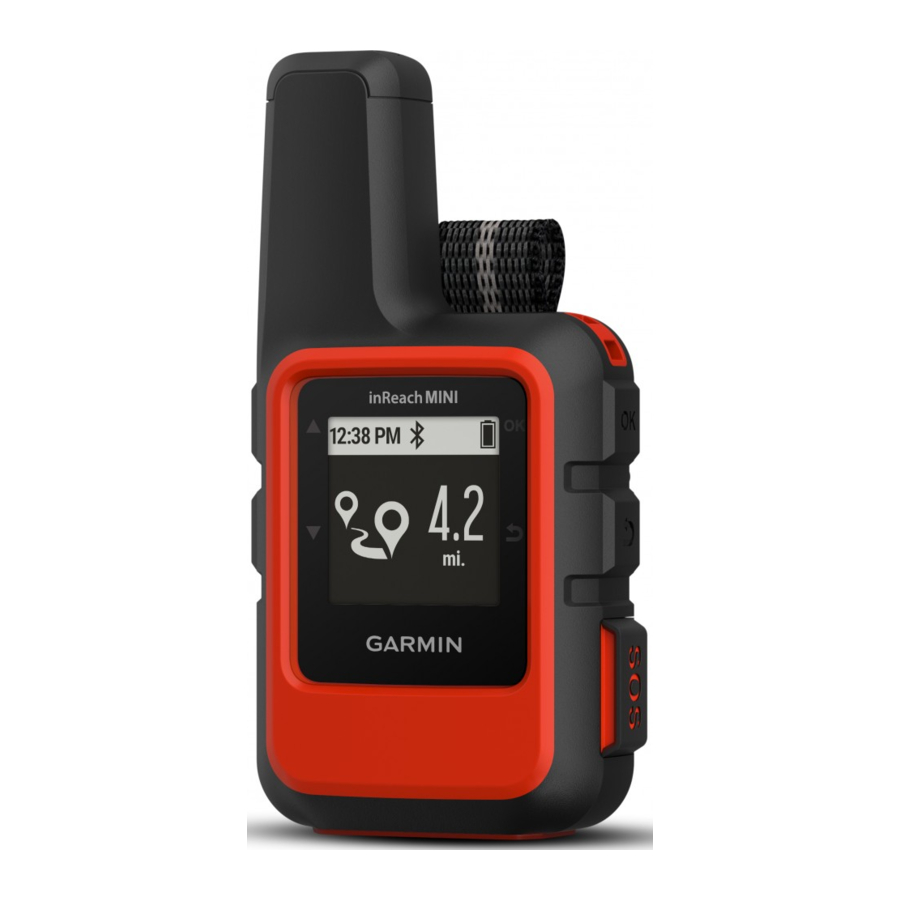
Aan de slag

Raadpleeg de gids Belangrijke veiligheids- en productinformatie in de productverpakking voor productwaarschuwingen en andere belangrijke informatie.
Toesteloverzicht

- Interne Iridium®-antenne
- Toetsen
- Micro-USB-poort (onder de weersbestendige klep)
- SOS-knop (onder de beschermkap)
- Aan/uit-knop
![]()
- Bevestigingsschroef

Toetsen
 | Selecteer deze optie om door menu's, pagina's en instellingen te bladeren. |
 | Selecteer deze optie om te annuleren of terug te keren naar de vorige pagina. |
| OK | Selecteer deze optie om een optie te kiezen of een bericht te bevestigen. Selecteer deze optie op de startpagina om het hoofdmenu te openen. |
 | Selecteer deze optie om het toestel in te schakelen. Selecteer deze optie om het menu Power te openen. |
Het toestel inschakelen
Houd  ingedrukt.
Statuspictogrammen
 | Gegevens verzenden en ontvangen |
 | Kan geen gegevens verzenden en ontvangen |
 | Tracering ingeschakeld |
 | Bluetooth®-technologie verbindingsstatus |
 | ANT+®-technologie ingeschakeld |
 | Uitgebreide trackingmodus ingeschakeld |
 | Batterij wordt opgeladen |
 | Opladen voltooid |
Het hoofdmenu weergeven
Selecteer op de startpagina OK om het hoofdmenu te openen.
Menu Power
Het menu Power geeft de levensduur van de toestelbatterij weer. U kunt hier ook instellingen aanpassen en het toestel uitschakelen.
Selecteer op een willekeurige pagina .
Battery: Geeft het huidige batterijniveau weer.
Lock Screen: Vergrendelt het touchscreen om te voorkomen dat er per ongeluk toetsen worden ingedrukt.
Turn Off: Schakelt het toestel uit.
Brightness: Past de helderheid van het scherm aan.
Mute Sounds: Schakelt alle geluiden van het toestel uit.
Hoofdpagina's
De hoofdpagina's bevatten alle informatie die u nodig hebt om uw toestel te bedienen. U kunt  of
of  selecteren om door de pagina's te bladeren.
Home page: Geeft de datum, tijd en statuspictogrammen weer (Statuspictogrammen). Ook worden tracking- en weersinformatie weergegeven wanneer deze functies worden gebruikt. U kunt OK selecteren om het hoofdmenu te openen.
Messages page: Hiermee kunt u sms-berichten verzenden en ontvangen (Berichten).
Mail Check page: Hiermee kunt u controleren op nieuwe berichten (Controleren op berichten).
Tracking page: Hiermee kunt u de tracking starten en stoppen. Tijdens de tracking toont deze pagina de afgelegde afstand en de gemiddelde snelheid (Tracking).
Location page: Geeft uw huidige GPS-locatie en hoogte weer (Locatie).
Compass page: Geeft uw koers en snelheid weer wanneer u in beweging bent (Kompas).
Bluetooth page: Hiermee kunt u het inReach toestel koppelen met een compatibel mobiel toestel (Uw mobiele toestel koppelen).
Weather page: Hiermee kunt u weersvoorspellingen opvragen (Weer).
Via Bluetooth verbonden functies
Uw toestel heeft verschillende via Bluetooth verbonden functies voor uw compatibele smartphone of mobiele toestel met behulp van de Earthmate® app. Met de Earthmate app kunt u inReach functies zoals kaarten, tracking, berichten en SOS gebruiken op uw mobiele toestel.
Downloadable Features: Bekijk gedownloade kaarten, luchtfoto's, USGS-rechthoekkaarten en NOAA-zeekaarten op uw mobiele toestel. U moet kaarten downloaden voordat u op reis gaat.
Sync: Earthmate synchroniseert uw toestel met uw explore.garmin.com account en werkt voorinstellingen, waypoints en routes bij.
Messages: Hiermee kunt u berichten lezen en schrijven, en de lijst met contactpersonen op uw mobiele toestel openen. Berichten verschijnen op beide toestellen.
OPMERKING: U kunt slechts één mobiel toestel tegelijk met uw inReach toestel koppelen.
Uw mobiele toestel koppelen
U moet uw inReach toestel koppelen met uw mobiele toestel om Bluetooth functies te gebruiken.
- Installeer en open de Earthmate app via de app store op uw mobiele toestel.
- Plaats het inReach toestel en uw mobiele toestel binnen 3 m (10 ft.) van elkaar.
- Selecteer in het hoofdmenu Setup > Bluetooth > Pair Device (Toestel koppelen).
- Volg de instructies in de Earthmate app om het koppelings- en installatieproces te voltooien.
Nadat de toestellen zijn gekoppeld, maken ze automatisch verbinding wanneer ze zijn ingeschakeld en binnen bereik zijn.
Het toestel activeren
Voordat u uw inReach Mini toestel kunt gebruiken, moet u het activeren.
- Maak een account en selecteer een satellietabonnement op explore.garmin.com.
- Schakel het toestel in.
- Volg de instructies op het scherm.
- Ga, wanneer u hierom wordt gevraagd, naar buiten naar een open plek met vrij zicht op de hemel.
- Wacht terwijl het toestel communiceert met het Iridium-satellietnetwerk.
OPMERKING: Het kan tot 20 minuten duren voordat uw toestel is geactiveerd. Het toestel moet verschillende berichten verzenden en ontvangen, wat langer duurt dan het verzenden van één bericht tijdens normaal gebruik.
Iridium-satellietnetwerk
Uw toestel heeft een vrij zicht op de hemel nodig om berichten en trackpunten via het Iridium-satellietnetwerk te verzenden. Zonder vrij zicht op de hemel probeert uw toestel de informatie te verzenden totdat het satellietsignalen ontvangt.
TIP: Voor de beste verbinding met satellieten bevestigt u het toestel aan een rugzak of aan uw bovenlichaam.
Het toestel testen
U moet het toestel buiten testen voordat u het op reis gebruikt om er zeker van te zijn dat uw satellietabonnement actief is.
Selecteer in het hoofdmenu Utilities > Test Service (Service testen) > OK.
Wacht terwijl het toestel een testbericht verzendt. Wanneer u een bevestigingsbericht ontvangt, is uw toestel klaar voor gebruik.
inReach gegevens synchroniseren
U kunt gegevens synchroniseren vanuit uw explore.garmin.com account. Nadat u wijzigingen in uw gegevens hebt aangebracht, zoals contactpersonen, vooraf ingestelde berichten of snelle sms-berichten, moet u deze vanaf explore.garmin.com naar uw toestel synchroniseren.
- Ga naar explore.garmin.com.
- Selecteer Plans & Devices (Abonnementen en toestellen).
- Selecteer naast uw toestel Sync & Update (Synchroniseren en bijwerken).
- Volg de instructies op het scherm.
Berichten
Uw inReach Mini toestel verzendt en ontvangt sms-berichten via het Iridium-satellietnetwerk. U kunt berichten verzenden naar een SMS-telefoonnummer, een e-mailadres of een ander toestel met inReach technologie. Elk bericht dat u verzendt, bevat uw locatiegegevens.
OPMERKING: Een vooraf ingesteld bericht bevat vooraf gedefinieerde tekst met vooraf bepaalde ontvangers en u moet dit instellen op de Garmin Explore™ website.
Een vooraf ingesteld bericht verzenden
Vooraf ingestelde berichten zijn berichten die u hebt gemaakt op explore.garmin.com. Vooraf ingestelde berichten hebben een vooraf gedefinieerde tekst en ontvangers.
- Selecteer in het hoofdmenu Send Preset (Vooraf ingesteld bericht verzenden).
- Kies een vooraf ingesteld bericht en selecteer Send (Verzenden).
TIP: U kunt View Details (Details weergeven) selecteren om de inhoud en de ontvanger van het vooraf ingestelde bericht te bekijken.
Een sms-bericht verzenden
- Selecteer op de pagina Messages (Berichten) OK.
- Selecteer New Message (Nieuw bericht) > Select Contacts (Contactpersonen selecteren).
- Kies ontvangers uit uw lijst met contactpersonen en selecteer Done (Gereed).
- Selecteer een optie:
- Als u met een vooraf geschreven bericht wilt beginnen, selecteert u Pick Quick Text (Sneltekst kiezen).
OPMERKING: U kunt sneltekstberichten toevoegen en bewerken op de Garmin Explore website. - Als u een aangepast bericht wilt schrijven, selecteert u Write Message (Bericht schrijven).
OPMERKING: Als u wilt kiezen uit de opties voor automatisch aanvullen, begint u een woord te typen, houdt u OK ingedrukt en gebruikt u![]() en
en ![]() om door de opties te bladeren.
om door de opties te bladeren.
- Als u met een vooraf geschreven bericht wilt beginnen, selecteert u Pick Quick Text (Sneltekst kiezen).
- Wanneer u uw bericht hebt voltooid, selecteert u
![]() > Send (Verzenden).
> Send (Verzenden).
 > Send (Verzenden).
Een bericht beantwoorden
- Selecteer op de pagina Messages (Berichten) OK.
- Selecteer een gesprek en selecteer Reply (Beantwoorden).
- Selecteer een optie:
- Als u met een vooraf geschreven bericht wilt beginnen, selecteert u Pick Quick Text (Sneltekst kiezen).
- Als u een aangepast bericht wilt schrijven, selecteert u Write Message (Bericht schrijven).
- Wanneer u uw bericht hebt voltooid, selecteert u
![]() > Send (Verzenden).
> Send (Verzenden).
 > Send (Verzenden).
Controleren op berichten
Uw toestel luistert op regelmatige luisterintervallen naar nieuwe berichten. Satellieten kondigen recent verzonden berichten aan en uw toestel ontvangt het bericht bij het volgende luisterinterval. Het toestel luistert 10 minuten nadat u een bericht hebt verzonden en daarna elk uur.
OPMERKING: Uw toestel moet in het zicht van een satelliet zijn op het moment van het luisteren om berichten te ontvangen.
U kunt een controle op berichten forceren door handmatig op berichten te controleren, een bericht te verzenden of een trackpunt te verzenden. Tijdens een controle maakt uw toestel verbinding met satellieten en ontvangt het berichten die naar uw toestel moeten worden verzonden.
Selecteer OK op de pagina Mail Check (Mail controleren).
Berichtdetails weergeven
- Selecteer op de pagina Messages (Berichten) OK.
- Selecteer een gesprek.
- Selecteer een bericht en selecteer OK.
Naar een berichtlocatie navigeren
Wanneer u een bericht ontvangt van een ander toestel met inReach technologie, kan het bericht locatiegegevens bevatten. Voor deze berichten kunt u navigeren naar de locatie vanwaar het bericht is verzonden.
- Selecteer op de pagina Messages (Berichten) OK.
- Selecteer een gesprek met locatiegegevens.
- Selecteer een bericht.
- Selecteer OK > Navigate (Navigeren).
Berichten verwijderen
- Selecteer op de pagina Messages (Berichten) OK.
- Selecteer een bericht.
- Selecteer Delete Thread (Thread verwijderen).
Contactpersonen
U kunt contactpersonen toevoegen aan de Garmin Explore website en deze naar uw toestel synchroniseren. Ga naar explore.garmin.com.
Een contactpersoon weergeven
- Selecteer in het hoofdmenu Utilities > Contacts (Contactpersonen).
- Selecteer een contactpersoon en selecteer View Details (Details weergeven).
Een contactpersoon verwijderen
- Selecteer in het hoofdmenu Utilities > Contacts (Contactpersonen).
- Selecteer een contactpersoon en selecteer Delete (Verwijderen).
SOS
Voordat u de SOS-functie kunt gebruiken, moet u een actief satellietabonnement hebben. Test uw toestel altijd voordat u het buiten gebruikt.
Zorg ervoor dat u vrij zicht op de hemel hebt wanneer u de SOS-functie gebruikt, omdat deze functie een satellietverbinding nodig heeft om goed te werken.
LET OP
Sommige rechtsgebieden reguleren of verbieden het gebruik van communicatieapparatuur via satelliet. Het is de verantwoordelijkheid van de gebruiker om alle toepasselijke wetten te kennen en na te leven in de rechtsgebieden waar het toestel gebruikt wordt.
Tijdens een noodsituatie kunt u uw inReach Mini -toestel gebruiken om contact op te nemen met het Garmin ResponseSM -centrum om hulp te vragen. Door op de SOS-knop te drukken, wordt een bericht naar het Garmin Response-team gestuurd, dat vervolgens de juiste hulpdiensten op de hoogte brengt van uw situatie. U kunt tijdens uw noodsituatie met het Garmin Response-team communiceren terwijl u wacht op hulp. Gebruik de SOS-functie alleen in een echte noodsituatie.
Een SOS-reddingsactie starten
U kunt een SOS-reddingsactie starten met het toestel aan of uit, zolang er nog batterijvermogen is.
- Til de beschermkap
![]() van de SOS-knop
van de SOS-knop ![]() .
.

- Houd de knop SOS ingedrukt.
- Wacht tot het aftellen voor SOS is voltooid.
Het toestel stuurt een standaardbericht met details over uw locatie naar de noodhulpdienst. - Beantwoord het bevestigingsbericht van de noodhulpdienst.
Met uw antwoord laat u de noodhulpdienst weten dat u in staat bent om met hen te communiceren tijdens de reddingsactie. Als u niet antwoordt, start de noodhulpdienst alsnog een reddingsactie.
Tijdens de eerste 10 minuten van uw reddingsactie wordt elke minuut een bijgewerkte locatie naar de noodhulpdienst gestuurd. Om batterijvermogen te besparen na de eerste 10 minuten, wordt er elke 10 minuten een bijgewerkte locatie gestuurd.
 van de SOS-knop
  .
.
Een aangepast SOS-bericht verzenden
Nadat u op de SOS-knop hebt gedrukt om een SOS-reddingsactie te starten, kunt u antwoorden met een aangepast bericht via de SOS-pagina.
- Selecteer Reply (Antwoorden) om een aangepast SOS-bericht te maken.
- Als u klaar bent met uw bericht, selecteert u
![]() > Send (Verzenden).
> Send (Verzenden).
Met uw antwoord laat u de noodhulpdienst weten dat u in staat bent om met hen te communiceren tijdens de reddingsactie.
 > Send (Verzenden).
Een SOS-verzoek annuleren
Als u geen hulp meer nodig hebt, kunt u een SOS-verzoek annuleren nadat het naar de noodhulpdienst is verzonden.
- Til de beschermkap op en houd de knop SOS ingedrukt.
- Selecteer Cancel SOS (SOS annuleren).
- Wanneer u wordt gevraagd uw annuleringsverzoek te bevestigen, selecteert u Cancel SOS (SOS annuleren).
Uw toestel verzendt het annuleringsverzoek. Wanneer u een bevestigingsbericht ontvangt van de noodhulpdienst, keert het toestel terug naar de normale werking.
Tracering
Tracering registreert uw route. Wanneer u de tracering start, registreert uw toestel uw locatie en wordt de tracklijn bijgewerkt met
het opgegeven interval. Uw toestel registreert trackpunten en verzendt deze via het satellietnetwerk met het opgegeven verzendinterval. U kunt het totale aantal verzonden trackpunten bekijken.
TIP: U kunt het interval voor het opslaan van de track en het verzendinterval aanpassen om de levensduur van de batterij te maximaliseren (Traceringsinstellingen).
OPMERKING: Wanneer de opslag voor de tracklog vol is, overschrijft uw toestel oudere trackpunten, maar behoudt het wel een minder gedetailleerde tracklijn.
De tracklog wissen
Voordat u de tracklog kunt wissen, moet u de tracering starten.
- Selecteer op de pagina Tracking (Tracering) de optie OK.
- Selecteer Clear Log (Logboek wissen).
De opgenomen tracklog wordt verwijderd.
Tracering starten
Selecteer op de pagina Tracking (Tracering) de optie OK.
Uw track wordt weergegeven op een trackingwebpagina zodat vrienden en familie uw reis kunnen volgen.
Tracering stoppen
- Selecteer op de pagina Tracking (Tracering) de optie OK.
- Selecteer Stop Tracking (Tracering stoppen).
Uw trackingpagina delen
U kunt een koppeling naar een trackingwebpagina delen met anderen. Het systeem voegt automatisch tekst toe, inclusief koppelinginformatie, aan het einde van uw bericht.
- Selecteer op de pagina Tracking (Tracering) de optie OK.
- Selecteer Share With (Delen met) > Select Contacts (Contactpersonen selecteren).
- Kies ontvangers in uw lijst met contactpersonen of voer de contactgegevens van een ontvanger in.
- Selecteer Send (Verzenden).
Navigatie
GPS-satellietsignalen ontvangen
Voordat u GPS-navigatiefuncties kunt gebruiken, moet u satellietsignalen ontvangen.
Wanneer u uw navigatietoestel inschakelt, moet de GPS-ontvanger satellietgegevens verzamelen en de huidige locatie bepalen. De tijd die nodig is om satellietsignalen te ontvangen, is afhankelijk van verschillende factoren, waaronder de afstand tot de locatie waar u uw navigatietoestel het laatst hebt gebruikt, of u vrij zicht op de hemel hebt en hoe lang het geleden is dat u uw navigatietrackingtoestel het laatst hebt gebruikt. De eerste keer dat u uw navigatietoestel inschakelt, kan het enkele minuten duren voordat satellietsignalen zijn ontvangen.
- Schakel het toestel in.
- Wacht terwijl het toestel satellieten zoekt.
Het kan tot 60 seconden duren voordat satellietsignalen zijn ontvangen. - Ga indien nodig naar een open plek, uit de buurt van hoge gebouwen en bomen.
Routes
Een route is een reeks locaties die u naar uw eindbestemming leiden. U kunt routes maken en opslaan op explore.garmin.com.
Naar een opgeslagen route navigeren
Als u de navigatie start, wordt uw trackingpagina bijgewerkt en kunnen uw vrienden en familie de route bekijken waarnaar u navigeert.
- Selecteer in het hoofdmenu Navigate (Navigeren) > Routes.
- Selecteer een route en selecteer Navigate (Navigeren).
Een route omkeren
U kunt de begin- en eindpunten van uw route omdraaien om in omgekeerde richting naar de route te navigeren.
- Selecteer in het hoofdmenu Navigate (Navigeren) > Routes.
- Selecteer een route en selecteer Reverse Route (Route omkeren).
Routedetails weergeven
- Selecteer in het hoofdmenu Navigate (Navigeren) > Routes.
- Selecteer een route.
De routedetails worden weergegeven, inclusief het aantal etappes, de routelengte en de aanmaakdatum.
Een route verwijderen
- Selecteer in het hoofdmenu Navigate (Navigeren) > Routes.
- Selecteer een route en selecteer Delete (Verwijderen).
Waypoints
Waypoints zijn locaties die u in het toestel vastlegt en opslaat. Waypoints kunnen aangeven waar u bent, waar u naartoe gaat of waar u bent geweest.
Een waypoint maken
U kunt uw huidige locatie opslaan als een waypoint of aangepaste waypoints maken.
- Kies een optie:
- Als u uw huidige locatie wilt markeren als een waypoint, selecteert u Mark Waypoint (Waypoint markeren) in het hoofdmenu.
- Als u een aangepast waypoint wilt maken, selecteert u Navigate (Navigeren) > Waypoints > New Waypoint (Nieuw waypoint) in het hoofdmenu.
- Bewerk indien nodig de waypointgegevens.
Naar een waypoint navigeren
- Selecteer in het hoofdmenu Navigate (Navigeren) > Waypoints.
- Selecteer een waypoint en selecteer Navigate (Navigeren).
Een waypoint bewerken
- Selecteer in het hoofdmenu Navigate (Navigeren) > Waypoints.
- Selecteer een waypoint en selecteer een optie:
- Als u de naam van het waypoint wilt wijzigen, selecteert u Edit Name (Naam bewerken).
- Als u het symbool wilt wijzigen dat het waypoint vertegenwoordigt, selecteert u Edit Symbol (Symbool bewerken).
- Als u de GPS-coördinaten van het waypoint wilt wijzigen, selecteert u Edit Coordinates (Coördinaten bewerken).
- Voer de nieuwe gegevens in en selecteer indien nodig
![]() .
.
 .
.Een waypoint verwijderen
- Selecteer in het hoofdmenu Navigate (Navigeren) > Waypoints.
- Selecteer een waypoint en selecteer Delete (Verwijderen).
Navigeren met TracBack®
Tijdens het opnemen kunt u terug navigeren naar het begin van uw activiteit. Dit kan handig zijn als u de weg terug naar het kamp of het begin van het pad moet vinden.
Selecteer in het hoofdmenu Navigate (Navigeren) > TracBack.
Navigatie stoppen
- Selecteer op de navigatiepagina de optie OK.
- Selecteer Stop Navigating (Navigatie stoppen).
Locatie
U kunt uw huidige GPS-locatie en hoogte bekijken op de locatiepagina. Elk bericht dat u verzendt, bevat een koppeling naar uw huidige locatie. U kunt uw locatiegegevens ook als tekst in een bericht verzenden.
Uw huidige locatie bekijken en delen
- Selecteer op de pagina Location (Locatie) de optie OK.
- Selecteer Share Location (Locatie delen) om uw locatiegegevens als tekst in een bericht te verzenden.
Kompas
De kompas-pagina toont uw koers en snelheid wanneer u in beweging bent.
Weer
Uw inReach -toestel kan een bericht verzenden om basis-, premium- of maritieme weersvoorspellingen op te vragen. U kunt weersvoorspellingen ontvangen voor uw huidige locatie, een waypoint of GPS-coördinaten. Voor weersvoorspellingen worden datakosten in rekening gebracht. Ga voor meer informatie naar explore.garmin.com.
Een weerlocatie toevoegen
U kunt waypoints toevoegen als weerlocaties.
- Selecteer op de pagina Weather (Weer) de optie OK.
- Selecteer Change Location (Locatie wijzigen) > New Location (Nieuwe locatie).
- Selecteer een optie:
- Als u een bestaand waypoint wilt toevoegen als een weerlocatie, selecteert u een waypoint.
- Als u een nieuw waypoint wilt maken om toe te voegen als een weerlocatie, selecteert u New Waypoint (Nieuw waypoint).
De weerlocatie instellen
- Selecteer op de pagina Weather (Weer) de optie OK.
- Selecteer Change Location (Locatie wijzigen).
- Selecteer een locatie.
Een weersvoorspelling aanvragen
Voor het beste resultaat moet u ervoor zorgen dat uw toestel vrij zicht op de hemel heeft wanneer u een weersvoorspelling aanvraagt.
- Selecteer op de pagina Weather (Weer) de optie OK.
- Selecteer Update (Bijwerken).
- Selecteer indien nodig een voorspellingstype.
OPMERKING: Voor het beste resultaat dient u een maritieme voorspelling aan te vragen voor een locatie uit de kust en boven een groot wateroppervlak.
Het toestel verzendt een verzoek voor de voorspelling. Het kan enkele minuten duren voordat de weersvoorspellingsgegevens zijn ontvangen. Nadat het toestel het downloaden van de gegevens heeft voltooid, kunt u de voorspelling op elk gewenst moment bekijken totdat alle informatie in de voorspelling is verlopen. U kunt de voorspelling ook op elk gewenst moment bijwerken.
OPMERKING: Het bijwerken van een voorspelling brengt datakosten of extra kosten met zich mee.
Een weerlocatie verwijderen
U moet de weerlocatie instellen voordat u deze kunt verwijderen (De weerlocatie instellen).
- Selecteer op de pagina Weather (Weer) de optie OK.
- Selecteer Remove (Verwijderen).
Afstandsbediening
U kunt toegang krijgen tot sommige inReach Mini -functies met een ander compatibel toestel met draadloze ANT+ -technologie, zoals het fēnix®-horloge. U kunt de afstandsbediening gebruiken om inkomende berichten te bekijken, vooraf ingestelde berichten te verzenden, de tracering te starten en te stoppen en een SOS te starten of te annuleren.
OPMERKING: U moet ANT+ inschakelen voordat u uw toestel koppelt (ANT+ instellingen.)
Datagebruik en -geschiedenis
Datagebruik weergeven
U kunt het aantal verzonden berichten, vooraf ingestelde berichten en trackpunten bekijken tijdens de huidige factureringsperiode. U kunt ook de details van uw huidige data-abonnement bekijken en controleren op updates voor het data-abonnement. De datagebruikteller wordt automatisch gereset aan het begin van elke factureringsperiode.
Selecteer in het hoofdmenu Utilities (Hulpprogramma's) > Data Use (Datagebruik).
De datagebruikteller resetten
Als u een zakelijke klant bent, kunt u de datagebruikteller resetten om uw gebruik te volgen.
Selecteer in het hoofdmenu Utilities (Hulpprogramma's) > Data Use (Datagebruik) > Reset Counter (Teller resetten).
Het toestel aanpassen
Weergave-instellingen
Selecteer in het hoofdmenu Instellingen > Weergave.
Helderheid: Hiermee stelt u de helderheid van de achtergrondverlichting in.
Time-out: Hiermee stelt u in hoe lang het duurt voordat de achtergrondverlichting wordt uitgeschakeld.
Volginstellingen
Selecteer in het hoofdmenu Instellingen > Volgen.
Verzendinterval: Hiermee stelt u in hoe vaak het toestel een trackpunt vastlegt en via het satellietnetwerk verzendt wanneer u zich verplaatst.
Loginterval: Hiermee stelt u in hoe vaak het toestel uw locatie vastlegt en de tracklijn in het geheugen bijwerkt.
Automatisch volgen: Hiermee stelt u in dat het toestel begint met volgen wanneer u het toestel inschakelt.
Ext. volgen: Hiermee stelt u in dat het toestel in de slaapstand gaat tussen trackpunten om de levensduur van de batterij te maximaliseren. In de slaapstand worden draadloze Bluetooth technologie, gedetailleerde tracklijnen en berichtcontrole uitgeschakeld.
Stationair interval: Hiermee stelt u in hoe vaak het toestel een trackpunt vastlegt en via het satellietnetwerk verzendt wanneer u zich niet verplaatst. Deze instelling is alleen beschikbaar voor professionele klanten met een byte-gebaseerd abonnement.
Burst-tracking: Tijdens het volgen stelt u het toestel in om een gedetailleerde tracklijn te maken en te verzenden voor de beste schatting van uw locatie. U kunt de hoeveelheid gegevens selecteren die u wilt gebruiken, waarna het toestel zoveel mogelijk trackpunten maakt. Deze instelling is alleen beschikbaar voor professionele klanten met een byte-gebaseerd abonnement.
Bluetooth instellingen
Selecteer in het hoofdmenu Instellingen > Bluetooth.
Status: Schakelt draadloze Bluetooth technologie in.
Apparaat koppelen: Verbindt uw toestel met een compatibel mobiel toestel met Bluetooth. Met deze instelling kunt u via Bluetooth verbonden functies gebruiken met de Earthmate app.
Apparaat vergeten: Verwijdert het verbonden toestel uit de lijst met mobiele toestellen waarmee verbinding kan worden gemaakt. Deze optie is alleen beschikbaar nadat het toestel is gekoppeld.
Afstandsbediening
Opnieuw koppelen: Start het koppelingsproces opnieuw. Deze optie is alleen beschikbaar nadat het toestel is gekoppeld.
ANT+ instellingen
Wanneer ANT+ technologie is ingeschakeld, hebt u toegang tot sommige inReach Mini functies via een ander compatibel toestel (Afstandsbediening).
Selecteer in het hoofdmenu Instellingen > ANT+.
Status: Schakelt ANT+ technologie in of uit.
Verificatie: Schakelt gebruikersverificatie in om te communiceren met een draadloos toestel.
Apparaatnummer: Het apparaatnummer voor het ANT+ kanaal.
Geverifieerde apparaten: Geeft een lijst weer met geverifieerde toestellen waarmee dit toestel draadloos verbinding kan maken.
Berichtinstellingen
Selecteer in het hoofdmenu Instellingen > Berichten.
Bellen tot gelezen: Hiermee stelt u in dat het toestel blijft rinkelen totdat u een nieuw bericht leest. Deze functie is handig als u zich in een lawaaierige omgeving bevindt.
Adaptieve e-mailcontrole: Wanneer deze instelling is ingeschakeld, controleert het toestel tien minuten lang vaker of er een antwoord op een verzonden bericht is. Als de ontvanger snel antwoordt, kunt u het antwoord vóór het volgende geplande luisterinterval ontvangen. Deze instelling is altijd ingeschakeld bij consumenten- en professionele flex-accounts. Bij byte-gebaseerde abonnementen kan deze worden uitgeschakeld om het batterijverbruik te verminderen.
Geluidsinstellingen
Selecteer in het hoofdmenu Instellingen > Geluiden.
Alles dempen: Dempt alle tonen van het toestel.
Volume: Stelt het volumeniveau van het toestel in.
Bericht ontvangen: Stelt de toon in die klinkt wanneer u een bericht ontvangt.
Bericht verzonden: Stelt de toon in die klinkt wanneer u een bericht verzendt.
Kritieke waarschuwing: Stelt de toon in die klinkt wanneer het toestel een kritieke waarschuwing geeft.
Uitschakelen: Stelt de toon in die klinkt wanneer u het toestel uitschakelt.
Tijdinstellingen
Selecteer in het hoofdmenu Instellingen > Tijd.
Tijdnotatie: Hiermee stelt u in dat het toestel de tijd weergeeft in een 12-uurs of 24-uurs notatie.
Tijdzone: Hiermee stelt u de tijdzone voor het toestel in.
Zomertijd: Hiermee stelt u in dat het toestel de zomertijd gebruikt. Deze optie is niet beschikbaar als Tijdzone is ingesteld op Automatisch.
Eenhedeninstellingen
LET OP: U dient de notatie van de positiecoördinaten of het coördinatensysteem van het kaartdatum niet te wijzigen tenzij u een kaart gebruikt waarin een andere positienotatie is gespecificeerd.
Toestelgegevens
Selecteer in het hoofdmenu Instellingen > Eenheden.
Coördinaten: Hiermee stelt u de notatie in die wordt gebruikt voor geografische positiecoördinaten.
Datum: Hiermee stelt u het coördinatensysteem in dat door de kaart wordt gebruikt.
Snelheid/afstand: Hiermee stelt u de maateenheid in voor afstand.
Windsnelheid: Hiermee stelt u de maateenheid in voor windsnelheid.
Temperatuur: Hiermee stelt u de temperatuureenheden in op Fahrenheit (°F) of Celsius (°C).
Druk: Hiermee stelt u de drukeenheden in.
Richting: Hiermee stelt u de noordreferentie in die op het kompas wordt gebruikt, op ware of magnetische noorden.
Het toestel automatisch uitschakelen
De instelling Automatisch uitschakelen schakelt het toestel automatisch 30 seconden nadat u het hebt losgekoppeld van een externe stroombron.
- Selecteer in het hoofdmenu Instellingen > Externe stroom.
- Selecteer Automatisch uitschakelen > Aan.
De taal van het toestel wijzigen
- Selecteer in het hoofdmenu Instellingen > Taal.
- Selecteer een taal.
Eigenaarsinformatie toevoegen
- Selecteer in het hoofdmenu Instellingen > Eigenaarsinfo.
- Selecteer OK, voer uw gegevens in en selecteer
![]() .
.
 .
.Toestelinformatie
Support en updates
Ga naar explore.garmin.com voor eenvoudige toegang tot deze services voor inReach toestellen.
- Productregistratie
- Firmware-updates
- Gegevens uploaden en uw toestel synchroniseren met uw account
De adapter voor rugbevestiging bevestigen
- Verwijder de korte schroef
![]() van de karabijnhaakriem
van de karabijnhaakriem ![]() .
.
![]()
- Bevestig de adapter voor rugbevestiging
![]() op de achterkant van het toestel met de lange schroef
op de achterkant van het toestel met de lange schroef ![]() die bij het toestel is geleverd.
die bij het toestel is geleverd.
TIP: De adapter voor rugbevestiging past over de karabijnhaakriem. U kunt de adapter over de riem bevestigen of de riem verwijderen.

 van de karabijnhaakriem
  .
.

Een draagkoord bevestigen
- Steek de lus van het draagkoord door de sleuf in het toestel.

- Haal het andere uiteinde van het draagkoord door de lus en trek het strak aan.
- Bevestig het draagkoord indien nodig aan uw kleding of rugzak om het tijdens een activiteit vast te zetten.

De toetsen vergrendelen en ontgrendelen
U kunt de toetsen vergrendelen om te voorkomen dat u ze per ongeluk indrukt.
- Selecteer
![]() > Scherm vergrendelen.
> Scherm vergrendelen. - Selecteer
![]() > Ontgrendelen om de toetsen te ontgrendelen.
> Ontgrendelen om de toetsen te ontgrendelen.
 > Scherm vergrendelen.
Onderhoud van het toestel
LET OP
Vermijd chemische reinigingsmiddelen, oplosmiddelen en insectenwerende middelen die de plastic onderdelen en afwerkingen kunnen beschadigen.
Bewaar het toestel niet op een plek waar het langdurig kan worden blootgesteld aan extreme temperaturen, omdat dit permanente schade kan veroorzaken.
Het toestel is waterbestendig tot IEC-standaard 60529 IPX7. Het is bestand tegen onbedoelde onderdompeling in water van 1 meter diep gedurende 30 minuten. Langdurige onderdompeling kan schade aan het toestel veroorzaken. Na onderdompeling dient u het toestel droog te vegen en aan de lucht te laten drogen voordat u het gebruikt of oplaadt.
Spoel het toestel na blootstelling aan chloor- of zoutwateromgevingen grondig af met zoet water.
Het toestel reinigen
- Veeg het toestel schoon met een doek die is bevochtigd met een milde reinigingsmiddeloplossing.
- Veeg het droog.
Laat het toestel na het reinigen volledig drogen.
Meer informatie verkrijgen
U kunt meer informatie over dit product vinden op de website van Garmin®.
- Ga naar support.garmin.com voor aanvullende handleidingen, artikelen en software-updates.
- Ga naar buy.garmin.com, of neem contact op met uw Garmin dealer voor informatie over optionele accessoires en vervangingsonderdelen.
Probleemoplossing
Levensduur van de batterij maximaliseren
- Schakel de instelling Ext. volgen in (Volginstellingen).
- Verkort de time-out van de achtergrondverlichting (Weergave-instellingen).
- Verlaag de waarde van de instellingen voor het volgen van het Loginterval en Verzendinterval (Volginstellingen).
- Schakel draadloze Bluetooth technologie uit (Bluetooth instellingen).
- Schakel draadloze ANT+ technologie uit (ANT+ instellingen).
Het toestel resetten
Als het toestel niet meer reageert, moet u het mogelijk resetten. Hierbij worden geen gegevens of instellingen gewist.
- Houd
![]() en
en ![]() ingedrukt tot het toestel wordt uitgeschakeld.
ingedrukt tot het toestel wordt uitgeschakeld. - Houd
![]() ingedrukt om het toestel in te schakelen.
ingedrukt om het toestel in te schakelen.
 en
en Alle standaardinstellingen herstellen
U kunt alle toestelinstellingen terugzetten naar de fabrieksinstellingen.
LET OP: Hiermee verwijdert u alle door de gebruiker ingevoerde informatie.
Selecteer in het hoofdmenu Instellingen > Herstelopties > Standaardwaarden herstellen.
Toestelinformatie weergeven
U kunt het IMEI-nummer, de firmwareversie, regelgevingsinformatie, de licentieovereenkomst en andere toestelinformatie bekijken.
- Selecteer in het hoofdmenu Instellingen.
- Selecteer Over dit toestel.
E-label met regelgevings- en nalevingsinformatie weergeven
Het label voor dit toestel wordt elektronisch verstrekt. Het e-label kan regelgevingsinformatie bevatten, zoals identificatienummers die door de FCC zijn verstrekt of regionale nalevingsmarkeringen, het IMEI-nummer, evenals toepasselijke product- en licentie-informatie.
- Selecteer in het hoofdmenu Instellingen.
- Selecteer Over dit toestel.
- Selecteer Regelgeving.
Mijn toestel heeft de verkeerde taal
U kunt de taalselectie van het toestel wijzigen als u per ongeluk de verkeerde taal op het toestel hebt geselecteerd.
- Selecteer OK op de startpagina.
- Blader omlaag naar het laatste item in de lijst en selecteer dit.
- Blader omlaag naar het tiende item in de lijst en selecteer dit.
- Selecteer uw taal.
Het toestel opladen
LET OP
Om corrosie te voorkomen, dient u de USB-poort, de beschermkap en het omliggende gebied grondig te drogen voordat u gaat opladen of verbinding maakt met een computer.
LET OP: Het toestel laadt niet op als het zich buiten het goedgekeurde temperatuurbereik bevindt (Specificaties).
- Til de beschermkap op
![]() .
.
![]()
 .
.
- Sluit het kleine uiteinde van de voedingskabel aan op de USB-poort
![]() op het toestel.
op het toestel. - Sluit het andere uiteinde van de voedingskabel aan op een geschikte stroombron.
- Laad het toestel volledig op.
 op het toestel.
Energie besparen tijdens het opladen van het toestel
U kunt toestelfuncties uitschakelen tijdens het opladen.
- Sluit uw toestel aan op een externe stroombron.
- Houd de aan/uit-knop ingedrukt totdat het scherm wordt uitgeschakeld.
Het toestel gaat in een energiezuinige, batterij-oplaadmodus en de batterijmeter verschijnt. - Laad het toestel volledig op.
Specificaties
| Type batterij | Oplaadbare, ingebouwde lithium-ionbatterij |
| Batterijcapaciteit | 1.250 mAh |
| Waterdichtheid | IEC 60529 IPX7[1] |
| Bedrijfstemperatuurbereik | Van -20° tot 60°C (van -4° tot 140°F) |
| Oplaadtemperatuurbereik | Van 0° tot 45°C (van 32° tot 113°F) |
| Draadloze frequentie/protocol | 1,6 GHz @ 31,7 dBm nominaal 2,4 GHz @ 5 dBm nominaal |
Batterij-informatie
| Levensduur batterij | Modus |
| Tot 35 uur | Verzendinterval voor tracking van 10 minuten en loginterval van 1 seconde |
| Tot 90 uur | Standaardmodus met verzendinterval voor tracking van 10 minuten |
| Tot 24 dagen | Uitgebreide trackingmodus met verzendinterval voor tracking van 30 minuten |
| Tot 1 jaar | Uitgeschakeld |
De werkelijke levensduur van de batterij is afhankelijk van uw apparaatinstellingen, zoals de tracking- en berichtcontrole-intervallen.
Referenties


Download handleiding
Hier kunt u de volledige pdf-versie van de handleiding downloaden. Deze kan aanvullende veiligheidsinstructies, garantie-informatie, FCC-regels, enz. bevatten.
Download Garmin INREACH MINI Handleiding

