ION PICS 2 SD Handleiding
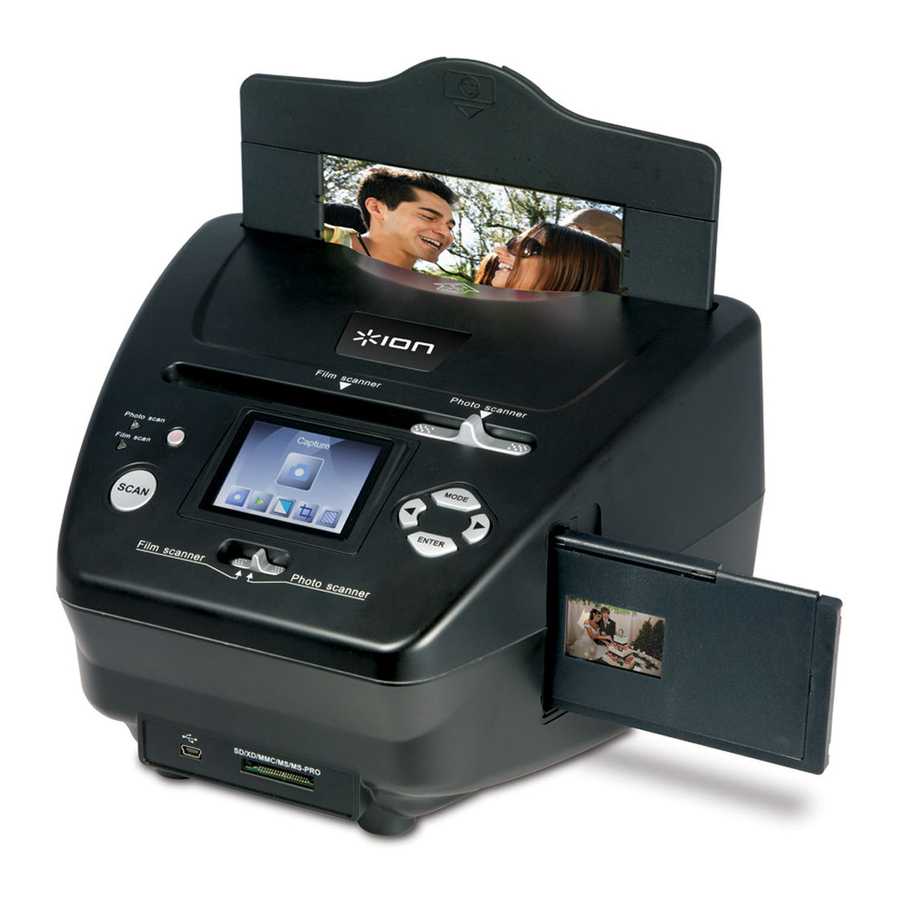
INHOUD VAN DE DOOS
- PICS 2 SD
- USB-kabel
- USB-netvoedingsadapter
- Diapositiefhouder
- Filmhouder
- Fotohouders (3)
- Snelstartgids
- Veiligheidsinstructies en garantie-informatieboekje
PICS 2 SD FUNCTIES

- AAN/UIT-KNOP
- DISPLAY
- SCAN-KNOP
- SCHAKELAAR SCANNERMODUS
- KNOPPEN LINKS / RECHTS
- MODUSKNOP
- ENTER-KNOP
- SLEUF FILM-/DIAPOSITIEFHOUDER
- SLEUF FOTOHOUDER
- USB-POORT
- SD-KAARTSLEUF
- USB-KABEL
- USB-NETVOEDINGSADAPTER
- DIAPOSITIEFHOUDER
- FILMHOUDER
- FOTOHOUDERS
3.5" x 5"
4" x 6"
5" x 7"
 Opmerking: zorg ervoor dat uw filmnegatieven/ingeraamde dia's en afdekplaten schoon zijn voordat u ze in de kopieermachine plaatst. Stof of vuil heeft invloed op de kwaliteit van uw gescande afbeeldingen.
DE MEEGELEVERDE HOUDERS GEBRUIKEN
DIA- EN NEGATIEFHOUDERS
- Open de houder.
![]()
- Plaats de dia's / film in de houder.
![]()
- Sluit de houder en zorg ervoor dat de houder goed sluit.
![]()


FOTOHOUDERS
- Schuif uw foto in de bovenste sleuf van de juiste houder (3.5" x 5", 4" x 6" of 5" x 7").
![]()
- Om de foto te verwijderen, draait u de houder gewoon om en laat u hem eruit glijden.
![]()


AFBEELDINGEN SCANNEN MET PICS 2 SD
Wanneer u uw dia's, negatieven of foto's scant met PICS 2 SD, kunt u uw gescande afbeeldingen opslaan op een optionele SD-kaart of u kunt ze opslaan in het interne geheugen van PICS 2 SD (tot 14 MB). Om uw afbeeldingen te scannen en op te slaan, volgt u deze stappen:
- Sluit met de meegeleverde USB-kabel de PICS 2 SD aan op uw computer (als deze aan staat) of op de stroomvoorziening met behulp van de meegeleverde USB-netvoedingsadapter.
- Druk op de AAN/UIT-KNOP om de PICS 2 SD in te schakelen.
- Plaats uw dia, negatief of foto in de juiste houder. (Zie DE MEEGELEVERDE HOUDERS GEBRUIKEN voor meer informatie.)
- Plaats de houder in de PICS 2 SD. Als u een dia- of negatiefhouder gebruikt, plaatst u deze in de sleuf aan de rechterkant. Als u een fotohouder gebruikt, plaatst u deze in de sleuf aan de bovenkant.
- Verplaats de twee schakelaars naar de juiste positie: "Filmscanner" (voor dia's en negatieven) of "Fotoscanner" (voor foto's).
- Voordat u scant, ziet u het hoofdmenu. U kunt hier uw instellingen aanpassen.
![]()
Gebruik de KNOPPEN LINKS / RECHTS om door de beschikbare opties te navigeren en druk op de ENTER-KNOP om er een te selecteren. U kunt ook op de MODUSKNOP drukken om terug te keren naar het hoofdmenu:

- Als u een dia of negatief scant, selecteert u "Film" om te kiezen tussen "Negatieven", "Dia's" of "Z&W" (zwart-witnegatieven).
- Als u een foto scant, selecteert u "Effect" om te kiezen tussen "Meerkleurig" (kleurenfoto's) en "Z&W" (zwart-witfoto's).
- Als u een foto scant, selecteert u "Uitsnijden" en selecteert u de afmetingen van uw foto: 5" x 7", 4" x 6" en 3" x 5" (3.5" x 5").
- Selecteer "Resolutie" om te kiezen tussen 5M en 10M (megapixels). Hoe groter de resolutie, hoe beter de kwaliteit van uw gescande afbeelding.
- Wanneer u uw instellingen hebt aangepast en klaar bent om uw afbeelding(en) te scannen, selecteert u "Vastleggen" op het hoofdscherm. De afbeelding die u gaat scannen, verschijnt in het DISPLAY. U kunt de afbeelding op de volgende manieren aanpassen:
![]()

- U kunt de belichting aanpassen door op de ENTER-KNOP te drukken wanneer uw afbeelding op het DISPLAY wordt weergegeven. Gebruik de KNOPPEN LINKS / RECHTS om de EV (belichtingswaarde) aan te passen en druk op de ENTER-KNOP om deze te selecteren.
- U kunt de oriëntatie van de afbeelding wijzigen door op de KNOPPEN LINKS / RECHTS te drukken. De RECHTERKNOP draait de afbeelding verticaal en de LINKERKNOP draait de afbeelding horizontaal.
Opmerking:Als u bij het scannen van foto's 3" x 5" (3.5" x 5") of 4" x 6" hebt geselecteerd, ziet u de rand van de fotohouder, maar de software snijdt deze automatisch uit wanneer u deze scant (als u de juiste uitsnede-instellingen hebt geselecteerd zoals hierboven beschreven).
- Om de afbeelding te scannen, drukt u op de SCAN-KNOP van de PICS 2 SD.
- Nadat het scannen is voltooid, gebruikt u de KNOPPEN LINKS / RECHTS om "Opslaan" te selecteren om uw scan op te slaan, "Annuleren" om uw scan te verwijderen en opnieuw te proberen of "Home" om terug te keren naar het hoofdmenu.
![]()
- Wanneer u klaar bent met het scannen van uw afbeelding(en), kunt u uw afbeeldingen overzetten naar uw computer. Zie AFBEELDINGEN OVERZETTEN VAN PICS 2 SD voor meer informatie.

AFBEELDINGEN BEKIJKEN EN BEWERKEN
- Druk op de MODUSKNOP om het hoofdmenu te openen.
- Gebruik de KNOPPEN LINKS / RECHTS om "Afspelen" te selecteren en druk op de ENTER-KNOP. U ziet een diavoorstelling van de afbeeldingen die u hebt gescand.
- Wanneer u een afbeelding ziet die u wilt bewerken, drukt u op de ENTER-KNOP. De diavoorstelling wordt gepauzeerd.
- Druk nogmaals op de ENTER-KNOP. U ziet verschillende pictogrammen aan de zijkanten van het DISPLAY. Gebruik de KNOPPEN LINKS / RECHTS om hier doorheen te navigeren en druk op de ENTER-KNOP om deze te selecteren, indien gewenst.
![]()

- +90° roteren: roteert de afbeelding 90 graden met de klok mee.
- -90° roteren: roteert de afbeelding 90 graden tegen de klok in.
- Verwijderen: verwijdert de afbeelding.
- Afsluiten: keert terug naar de diavoorstelling.
- Opslaan: slaat de afbeelding op nadat u wijzigingen hebt aangebracht. (Als u de afbeelding niet opslaat, gaan uw wijzigingen verloren als u terugkeert naar de diavoorstelling.)
- Home: keert terug naar het hoofdmenu.
AFBEELDINGEN OVERZETTEN VAN PICS 2 SD

- Sluit de PICS 2 SD met de meegeleverde USB-kabel aan op uw computer.
- Druk op de MODUSKNOP om het hoofdmenu te openen.
- Gebruik de KNOPPEN LINKS / RECHTS om "USB MSDC" te selecteren en druk op de ENTER-KNOP. Er verschijnt een USB-symbool op het DISPLAY, wat betekent dat PICS 2 SD functioneert als een extern USB-apparaat dat door uw computer kan worden gelezen.
- U kunt nu uw gescande afbeeldingen bekijken of overzetten naar uw computer (net zoals u dat zou doen vanaf een externe USB-drive of een SD-kaartlezer).
- Druk op de MODUSKNOP om terug te keren naar het hoofdmenu.
SPECIFICATIES
| Beeldsensor | 5.1 megapixel CMOS-sensor |
| Lensspecificatie | F= 4.83 |
| Kleurbalans | Automatisch |
| Belichtingsregeling | Automatisch |
| PC-interface | USB 2.0 |
| Hoge scanresolutie | 2500 DPI interpolatieresolutie |
| Achtergrondverlichting | 3 witte LED's |
| Fotohouders | 3.5" x 5" / 4" x 6" / 5" x 7" |
| Systeemvereisten | Windows® XP / Windows Vista™ (32-bits of 64-bits) / Windows 7 |
| Stroom | Via USB-poort |
| Afmetingen | 8.7" x 8.2" x 5.8" |
Specificaties kunnen zonder voorafgaande kennisgeving worden gewijzigd.
PROBLEEMOPLOSSING
| PROBLEEM | MOGELIJKE OORZAAK | OPLOSSING |
| Mijn computer herkent de PICS 2 SD niet. Ik krijg een Windows-bericht met de melding "apparaat niet herkend" | PICS 2 SD is niet aangesloten op een high-speed USB-poort. | Uw computer moet een USB 2.0 hebben om met uw PICS 2 SD te kunnen communiceren. Controleer of USB 2.0 op uw computer is geïnstalleerd. Als u geen USB 2.0 op uw computer hebt geïnstalleerd, kunt u uw USB-poorten upgraden. Deze hardware is verkrijgbaar bij de meeste elektronicawinkels. |
| Ik heb een USB 2.0-poort op mijn computer, maar mijn computer herkent de PICS 2 SD nog steeds niet. | Mogelijk zijn niet alle poorten op uw computer high-speed. | Ook al hebt u mogelijk USB 2.0 geïnstalleerd, mogelijk zijn niet al uw USB-poorten compatibel met USB 2.0. Controleer al uw USB-poorten om de 2.0-compatibele poorten te vinden. |
| Waarschuwing van Windows dat het apparaat "de Microsoft-logotest niet heeft doorstaan". | Dit is normaal. OK om door te gaan. | Kies "Toch doorgaan". PICS 2 SD zal uw computer geen schade toebrengen. (Windows-certificering is in behandeling voor deze software) |
| Mijn PICS 2 SD werkt, maar sommige van mijn dia's, negatieven of foto's zien er overbelicht uit. | De tijd voor automatische belichting varieert afhankelijk van uw computerconfiguratie. | De beeldkopieermachine past zich automatisch aan de belichting van uw dia, negatief of foto aan. Wacht tot het live weergavevenster stopt met het aanpassen van de belichting en druk vervolgens op de Scan-knop. Controleer uw dia's, negatieven of foto's om te zien of ze mogelijk overbelicht zijn toen ze oorspronkelijk werden ontwikkeld. Er zijn verschillende softwaretoepassingen voor fotoaanpassing beschikbaar om uw nieuw gedigitaliseerde foto te "opschonen". |
VOORZORGSMAATREGELEN
Voordat u PICS 2 SD gebruikt, moet u ervoor zorgen dat u de onderstaande veiligheidsmaatregelen leest en begrijpt. Zorg er altijd voor dat de PICS 2 SD correct wordt gebruikt:
- Gebruik de PICS 2 SD nooit in een vliegtuig of ergens anders waar het gebruik van dergelijke apparaten verboden is. Onjuist gebruik creëert het risico op een ernstig ongeval.
- Probeer nooit de behuizing van de PICS 2 SD te openen of de PICS 2 SD op enigerlei wijze aan te passen. Interne hoogspanningscomponenten creëren het risico op elektrische schokken bij blootstelling. Onderhoud en reparaties mogen alleen worden uitgevoerd door geautoriseerde serviceproviders.
- Houd de PICS 2 SD uit de buurt van water en andere vloeistoffen. Gebruik de PICS 2 SD niet met natte handen. Gebruik de PICS 2 SD nooit in de regen of sneeuw. Vocht creëert het gevaar van brand en elektrische schokken.
- Houd de PICS 2 SD en de bijbehorende accessoires buiten het bereik van kinderen en dieren om ongelukken of schade aan de beeldkopieermachine te voorkomen.
- Als u rook of een vreemde geur uit de PICS 2 SD opmerkt, schakel dan onmiddellijk de stroom uit. Breng de PICS 2 SD naar het dichtstbijzijnde geautoriseerde servicecentrum voor reparatie. Probeer nooit zelf de PICS 2 SD te repareren.
- Gebruik alleen de aanbevolen stroomaccessoires. Het gebruik van stroombronnen die niet uitdrukkelijk worden aanbevolen voor de PICS 2 SD kan leiden tot oververhitting, vervorming van de apparatuur, brand, elektrische schokken of andere gevaren.
- PICS 2 SD kan tijdens gebruik enigszins warm worden. Dit duidt niet op een storing.
- Als de buitenkant van de PICS 2 SD moet worden schoongemaakt, veegt u deze af met een zachte, droge doek.
Download handleiding
Hier kunt u de volledige pdf-versie van de handleiding downloaden. Deze kan aanvullende veiligheidsinstructies, garantie-informatie, FCC-regels, enz. bevatten.
Download ION PICS 2 SD Handleiding
