Lightware UCX Serie Handleiding
- 1 Inleiding
- 2 Oplossingsoverzicht
-
3
Installatie en configuratie
- 3.1 Installatie
-
3.2
Configuratie
- 3.2.1 LARA starten, configuratie uploaden
- 3.2.2 Statusbalkinformatie
- 3.2.3 Parameters van TCC2-instantie instellen
- 3.2.4 Parameters van PTZ_CAM-instantie instellen
- 3.2.5 Parameters van CAM230-instantie instellen
- 3.2.6 Parameters van TCC2_logic-instantie instellen
- 3.2.7 De parameterinstellingen voltooien
- 4 Werking
- 5 Referenties
- 6 Download handleiding
- 7 In andere talen
Inleiding
Dit document is gemaakt om integrators te helpen tijdens het installatie- en configuratieproces van de Voice Tracking Solution.
De belangrijkste onderdelen van het systeem zijn:
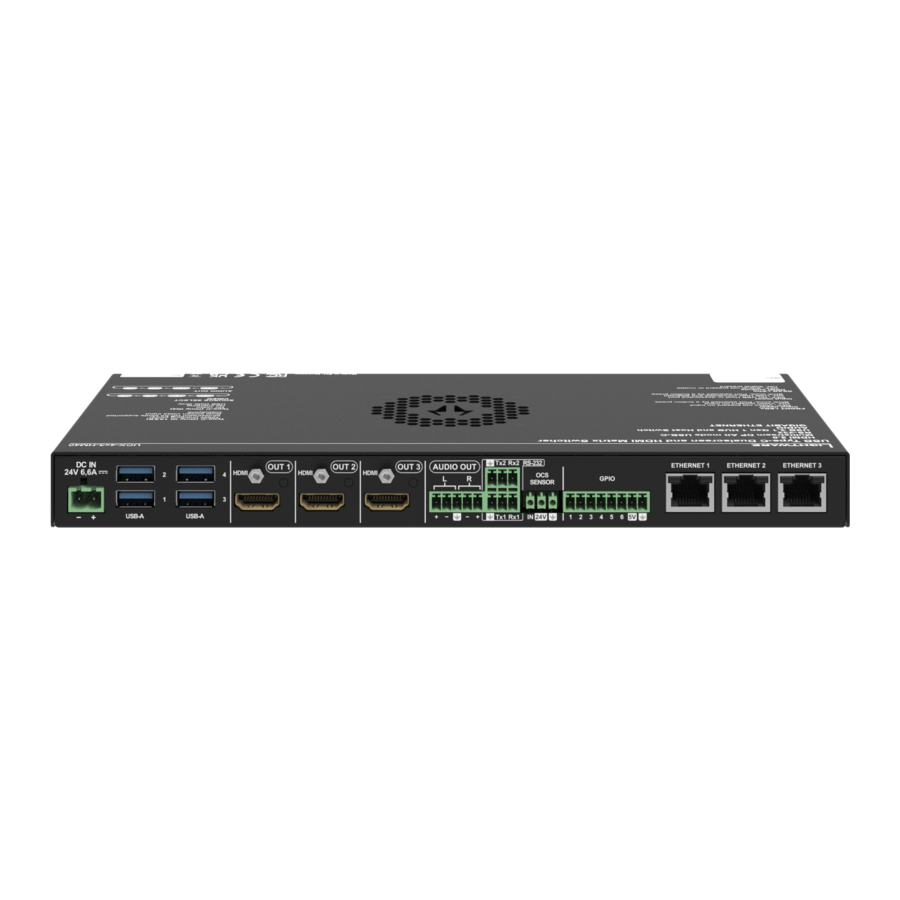
Lightware UCX series Universal Matrix Switcher,
Sennheiser TCC2 plafondmicrofoon,
PTZ-camera, die kan worden bediend via het Visca-protocol.
Camera voor een overzichtsfoto van de ruimte.
INOGENI CAM230 USB en HDMI multi-camera switcher
De ruimtelautomatisering wordt gedaan door Lightware Advanced Room Automation (LARA). Het is een modulair systeem dat drivers bevat voor de apparatuur die in het systeem wordt gebruikt. In ons geval een TCC2-driver, een Visca-protocol driver en twee gebruikerspanelen die de installatie vereenvoudigen.

Oplossingsoverzicht
De Voice Tracking PTZ Control-oplossing biedt automatische camerabediening op basis van vectorinformatie die wordt geleverd door de Sennheiser TCC2 plafondmicrofoonarray.
Screenshot van Sennheiser Cockpit Zones:

Het basisprincipe van de werking is het opvragen van de richtinginformatie van de geluidsbron van de TCC2-microfoon. Volgens de vectorinformatie die van de microfoon komt, probeert het algoritme van de LARA-configuratie een camerapreset te kiezen uit de eerder opgeslagen presets die het beste past. Als een van de opgeslagen vectorinformatie overeenkomt met de huidige vector, wordt de bijbehorende preset van de camera teruggeroepen, waardoor deze op de sprekende persoon wordt gericht.
De Sennheiser TCC2-eenheid bevat 28 omnidirectionele microfooncapsules. Hierdoor kan de microfoon op elk moment de positie van de persoon die in de vergaderruimte spreekt bepalen. Dit wordt aangegeven op het vectorpaneel van de LARA-configuratie, wat integrators helpt bij het configuratieproces.

Het instellen van de camerapreset kan worden gedaan met behulp van het PTZ Camera Control-paneel van de LARA-configuratie:

Installatie en configuratie
Installatie
Minimale vereisten voor de apparatuur van de oplossing:
- Lightware UCX series Universal Matrix Switcher (FW: v2.9.0b6)
- Sennheiser TCC2 plafondmicrofoonarray (FW: 1.8.0)
- PTZ-camera bedienbaar via VISCA-protocol
- Camera voor overzichtsfoto
- INOGENI CAM230 USB- en HDMI-multicameraswitcher (FW: 2.2)
- Ethernet-netwerkswitch
- Kabels
Nadat de units zijn aangesloten, is het noodzakelijk om de audio-eigenschappen van de Sennheiser TCC2-microfoon in te stellen. Het afstemmen van het systeem kan afhangen van de behoeften van de klant, maar Sennheiser raadt aan om de ruimte te behandelen om een hogere nauwkeurigheid te bereiken.
Voordat u begint met het configureren van de Voice Tracking Solution, stelt u de microfoon in.
Meer informatie is hier te vinden: https://en-us.sennheiser.com/tcc2
Raadpleeg hier de meest recente informatie over de naadloze videoswitcher: https://inogeni.com/product/cam230/
Voordat u de Voice Tracking Solution uploadt en configureert, downloadt u de nieuwste firmware van https://lightware.com/. Upgrade uw UCX series Universal Matrix Switcher en activeer LARA.
Configuratie
LARA starten, configuratie uploaden
Start een nieuw browservenster en start LARA. Bijv.: https://192.168.1.88/lara
Het IP-adres is: IP-adres van het UCX series matrixapparaat.
Kies: UPLOAD CONFIGURATION (CONFIGURATIE UPLOADEN)

Statusbalkinformatie
Na het uploaden en starten van de configuratie geeft het statusbord de actuele status van de configuratie weer:

Na het uploaden van de configuratie ziet u mogelijk oranje X-markeringen in elk instantieveld. Dit betekent dat LARA nog niet actief is. Voordat u de configuratie uitvoert, moeten de instantieparameters worden ingesteld.
De parameterinstelling kan worden gedaan door de parametersectie van elke instantie te openen met dit pictogram: 
Parameters van TCC2-instantie instellen

Stel eerst het IP-adres van de TCC2-microfoon in.
TRACKING PARAMETER (TRACKINGPARAMETER) sectie:
Minimum level (Minimum niveau):
Het is mogelijk om het minimale geluidsdrukniveau te bepalen dat in aanmerking moet worden genomen. De vector, die een lagere geluidsdrukniveauwaarde bevat dan de drempel, wordt genegeerd. Als u deze parameter laag instelt, resulteert dit in een gevoeliger systeem. Om kamergeluid te negeren, stelt u een hogere drempel in.
No sound detected period (Geen geluid gedetecteerd periode):
Er is een ingebouwde stiltedetectie. Als er gedurende een bepaalde periode geen geldige vector van de microfoon komt, bijv.: 10 sec, selecteert het systeem de vaste overzichtscamera-ingang van de naadloze videoswitcher.
Silence detection enabled (Stiltedetectie ingeschakeld):
Hiermee wordt de stiltedetectiefunctie ingeschakeld, die de totale opname van de ruimte activeert in geval van stilte in de ruimte.
Parameters van PTZ_CAM-instantie instellen

Het is mogelijk om Ethernet- (UDP) of RS232-besturingsopties te kiezen.
Stel in het geval van Ethernet het IP-adres van de camera in.
Na het kiezen van de RS232-optie stelt u de baudrate in die overeenkomt met de camera-instellingen en het RS232-poortnummer van de UCX series matrix die is aangesloten op de PTZ-camera.

De PTZ-bewegingssnelheid kan worden aangepast in de PAN TILT SETTINGS (PAN-HELLINGINSTELLINGEN). Snelheidsinstellingen worden gebruikt tijdens de handmatige camera-aanpassingen via het PTZ-camerapaneel.
Console-uitvoerinstellingen maken de LARA-consolelogberichten mogelijk. Het helpt de werking te volgen en helpt bij het debuggen.
Parameters van CAM230-instantie instellen

Het INOGENI CAM230-apparaat wordt via ethernet bestuurd. Het IP-adres moet worden ingesteld voor het apparaat. Als er geen authenticatie wordt gebruikt, laat u die instellingen leeg.
Raadpleeg de gebruikershandleiding van het CAM230-apparaat.
Parameters van TCC2_logic-instantie instellen
Verschillende aantallen parameters geven de integrator de maximale flexibiliteit om de applicatie aan te passen zoals de klant dat vereist.

De bovenstaande sectie benadrukt dat de instantienamen moeten worden ingesteld om communicatie tussen LARA-modules mogelijk te maken.

Polling interval (Pollinginterval):
Het pollinginterval stelt de snelheid in waarmee de vector van TCC2 wordt opgevraagd. Een lagere snelheid (langere tijdsperiode) vertraagt de werking, een hogere snelheid (kortere tijdsperiode) versnelt.
Maximum preset number (Maximaal aantal presets):
Standaard zijn er 63 geheugenslots voorbereid voor vectorinformatie in het systeem.
Afhankelijk van de toepassing is het mogelijk om te bepalen hoeveel camera-instellingen nodig zijn voor een naadloze werking. Door het aantal camerapresets/vectorgeheugen te verhogen, kunnen we het hele kamergebied nauwkeuriger bestrijken. Een groot aantal camerapresets/vectorgeheugen helpt de nauwkeurigheid, maar kan het systeem vertragen, afhankelijk van de andere parameters hieronder.
AZI parameter tolerance (AZI-parametertolerantie):
Deze parameter definieert de azimut (horizontale) nauwkeurigheid, gemeten in graden.
 Hint: De standaardtolerantie van 20 graden kan de juiste nauwkeurigheid bieden in gevallen waarin mensen tijdens de vergadering op hun stoel zitten.
ELEV parameter tolerance (ELEV-parametertolerantie):
Deze parameter definieert de elevatie (verticale) nauwkeurigheid, gemeten in graden.
Hint: De standaardtolerantie van 20 graden kan de juiste nauwkeurigheid bieden in gevallen waarin mensen tijdens de vergadering op hun stoel zitten.
Multiple Sound sources period (Periode met meerdere geluidsbronnen):
Deze parameter definieert de tijdsperiode. Als er binnen deze periode verschillende vectoren uit verschillende richtingen aankomen (verschillende bronnen van geluid/spraak worden gedetecteerd), wordt de situatie geëvalueerd als praten in de menigte, wat aangeeft dat de totale weergave van de ruimtecamera-preset (preset 0) wordt opgeroepen.
Single sound source period (Periode met één geluidsbron):
Als de vectorinformatie voortdurend aangeeft dat er gedurende deze periode geen andere geluidsbron is, zal het algoritme dat evalueren als één persoon die spreekt, zodat de PTZ-camera op de spreker wordt gericht.
De parameter bepaalt de lengte van deze tijdsperiode.
PTZ movement suspend time (PTZ-beweging opschortingstijd):
Volgens deze parameterwaarde onderbreekt het systeem elke PTZ-camerabeweging om een soepele, naadloze werking te verbeteren. Snelle PTZ-camerabewegingen kunnen ongemak veroorzaken voor deelnemers in de kamer, evenals online.
Het wordt aanbevolen om een tijdje op een bepaalde opname met de camera te blijven voordat u de camerapreset wijzigt. Deze waarde is verantwoordelijk voor deze periode.

Video switcher in the system (Videoswitcher in het systeem)
Als het systeem een naadloze videoswitcher bevat, stelt u dit in op true, zo niet, stelt u dit in op false. Als dit onwaar is, sluit u de USB-camera aan op een van de USB-ingangen van de UCX/MMX2-matrix.
Video switcher input number where the PTZ Cam is connected (Videoswitcher-ingangsnummer waar de PTZ-camera is aangesloten):
Het ingangsnummer van de naadloze videoswitcher waar de PTZ-camera is aangesloten.
Video switcher Fixed Cam (Videoswitcher vaste camera):
Het ingangsnummer van de naadloze videoswitcher waar de PTZ-camera is aangesloten.
Console output (Console-uitvoer):
Deze instelling maakt de LARA-consolelogberichten mogelijk. Het helpt de werking te volgen en helpt bij het debuggen.
Hint:
Het kan een iteratie zijn om het noodzakelijke en voldoende aantal presets te vinden om de snelle reactie van het algoritme te behouden en de kamer te bedekken met voldoende cameraopnamen, terwijl ongewenste onderbrekingen van de werking worden vermeden die ongecontroleerde PTZ-camerabediening kunnen veroorzaken.
De parameterinstellingen voltooien
Nadat u alle noodzakelijke parameters hebt ingesteld, drukt u op start:

Als de configuratie wordt uitgevoerd en de IP-adresinstellingen correct zijn uitgevoerd, moeten alle statussignalen groen zijn aan de linkerkant van de statussectie van elke instantie:

Nu is het systeem klaar om het algoritme van Voice Tracking te configureren.
Werking
Voice Tracking instellen
Vectorgeheugeninstellingen
Vectorgeheugens kunnen worden opgeslagen/opgeroepen/verwijderd met het Vectorpaneel.
Gelieve stil te zijn in de ruimte tijdens de setup-periode.
Een manier om de vectoren in te stellen is de volgende:
- neem een tablet/laptop met het geopende Vectorinformatie- en PTZ-bedieningspaneel: /De tablet/laptop moet verbonden zijn met hetzelfde LAN als de apparaten.

- Schakel automatische PTZ-camerabewegingen uit op het PTZ-paneel.
![]()
- Schakel stilte detectie uit in de TCC2-instantie:

- Richt uw PTZ-camera op de plaats van de geluidsbron met behulp van de knoppen op het PTZ-paneel. (bijv.: zoek jezelf in de monitor van de camera)
![]()
- Wis het vectorpaneel door de pagina van de browser te vernieuwen.
- Selecteer het vooraf ingestelde nummer op het vectorpaneel met de knop +/-

- Spreek luid totdat de vectoren in het paneel verschijnen.

- Als een geluidsbron (de vector op het paneel, uw plaats in de kamer) en het camerabeeld overeenkomen met uw eisen, met andere woorden de vectoren dezelfde richting aangeven, druk dan alleen op Store Memory (Geheugen opslaan) of Store Memory & CAM Preset (Geheugen opslaan & CAM-voorinstelling). Dit slaat respectievelijk de vector of de vector- en cameravoorinstelling op in de geselecteerde geheugensleuf en PTZ-voorinstelling.
De locatievector wordt opgeslagen in het geheugen van de UCX series-matrix, de cameravoorinstelling wordt opgeslagen in het geheugen van de camera.


PTZ-voorinstellingen
Sla een opname op door een nummer in te voeren, bijvoorbeeld "1", en druk op de knop STORE (OPSLAAN). Controleer het door op "1" Recall (Oproepen) te drukken.
Stel opnamen samen en maak cameravoorinstellingen voor alle plaatsen waar sprekers aanwezig kunnen zijn tijdens het gebruik van de ruimte.

Controleer de individuele voorinstellingen met behulp van het numerieke toetsenblok op het PTZ-paneel. Het nummer van het "Selected Vector Memory" (Geselecteerde vectorgeheugen) en de nummers van de PTZ-voorinstellingen moeten worden gekoppeld.
Handmatige bediening van de videomixmatrix
Het is mogelijk om de naadloze switcher te controleren met behulp van het PTZ-bedieningspaneel. Deze knoppen bedienen de ingangsmatrix van de switcher.

PTZ-bewegingen moeten worden uitgeschakeld om deze knoppen te laten werken.
De werking starten
Schakel de PTZ-beweging in op het PTZ-paneel:

Controleer de individuele voorinstellingen met behulp van het numerieke toetsenblok op het PTZ-paneel of met de knop Recall PTZ preset (PTZ-voorinstelling oproepen) van het Vectorinformatiepaneel.
Ga als laatste test een voor een naar de plaatsen, praat luid en observeer het beeld van de camera. Als er iets mis is gegaan, herhaal dan de bovenstaande stappen. Het is mogelijk om geheugeninstellingen te corrigeren door ze opnieuw op te slaan totdat ze perfect zijn.
Samenvatting van het werkingsprincipe
Het basisprincipe van de werking is het opvragen van de informatie van de geluidsbron van TCC2. Volgens de vectorinformatie die van de microfoon komt, vindt het algoritme van de LARA-configuratie een cameravoorinstelling uit de eerder opgeslagen voorinstellingen die het beste past. Als een van de opgeslagen vectorinformatie overeenkomt met de huidige vector, wordt de bijbehorende voorinstelling opgeroepen van de camera, waardoor deze wordt gericht op de persoon die praat.
Referenties


Download handleiding
Hier kunt u de volledige pdf-versie van de handleiding downloaden. Deze kan aanvullende veiligheidsinstructies, garantie-informatie, FCC-regels, enz. bevatten.
Download Lightware UCX Serie Handleiding