Cisco 3905-handleiding
- 1 Aan de slag
- 2 Basisbewerkingen
- 3 Oproepgeschiedenis
- 4 Voicemail
- 5 Geavanceerde bewerkingen
- 6 Gebruikersvoorkeuren
- 7 Referenties
- 8 Download handleiding
- 9 In andere talen
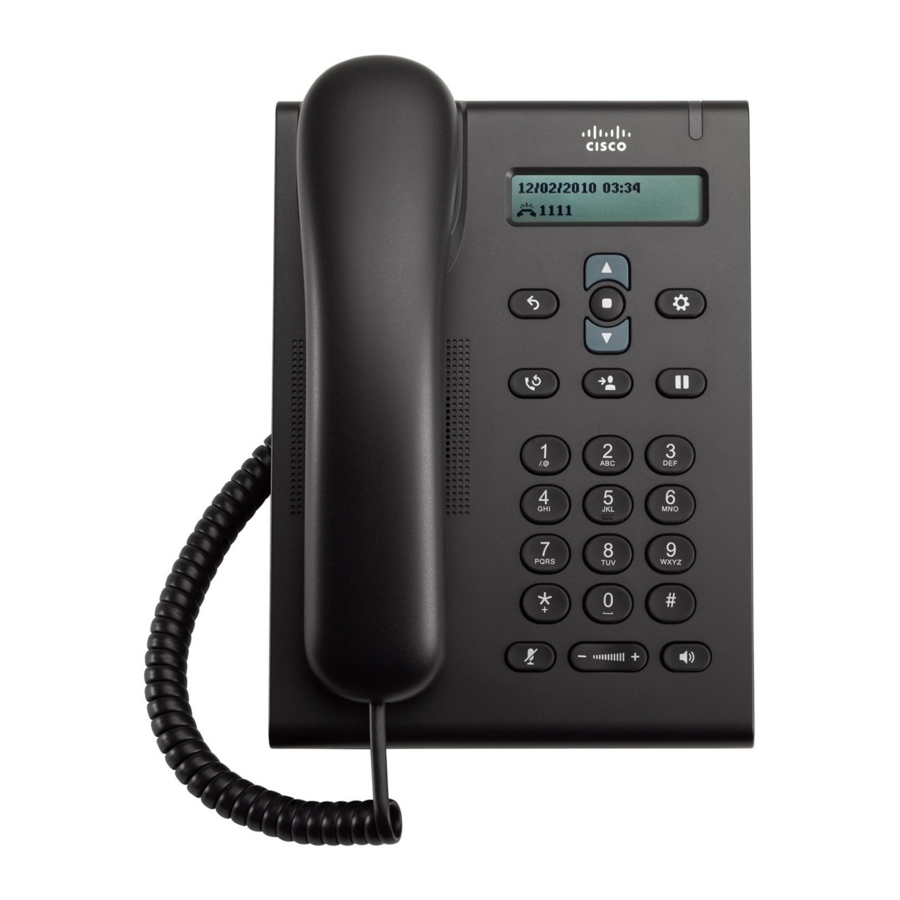
Aan de slag
Toegankelijkheidsfuncties
De Cisco Unified SIP Phone 3905 biedt toegankelijkheidsfuncties voor slechtzienden, blinden en mensen met gehoor- en mobiliteitsbeperkingen.
http://www.cisco.com/en/US/docs/voice_ip_comm/cuipph/all_models/accessibility/english/user/guide/access_3905.html
U kunt ook meer informatie over toegankelijkheid vinden op deze Cisco-website:
http://www.cisco.com/web/about/responsibility/accessibility/index.html
Apparaataansluitingen

Gebruik de bovenstaande afbeelding om de telefoon aan te sluiten op het netwerk.
| 1 | DC-adapterpoort (DC 4,2V). | 4 | Netwerkpoort (10/100 SW)-verbinding. IEEE 802.3af-voeding ingeschakeld. |
| 2 | AC-naar-DC-voeding (optioneel). | 5 | Access-poort (10/100 PC)-verbinding. |
| 3 | AC-stroomwandaansluiting. | 6 | Handset-aansluiting. |
Knoppen en hardware

| 1 | Telefoonscherm | Toont informatie over uw telefoon, zoals telefoonnummer, actief gesprek en telefoonmenuvermeldingen. |
| 2 | Lichtstrook | Geeft een inkomende oproep aan (knipperend rood) of een nieuw voicemailbericht (constant rood). |
| 3 |  Navigatiebalk en Selecteer-/Functieknop | Met de navigatiebalk kunt u door menu's bladeren en items markeren. Met de knop Selecteren (in het midden van de navigatiebalk) kunt u een gemarkeerd item selecteren. Wanneer de telefoon van de haak is, functioneert de knop Selecteren als de functieknop. U hebt toegang tot deze functies:
|
| 4 |  Knop Toepassingen | Opent of sluit het menu Toepassingen. Gebruik deze om toegang te krijgen tot de gespreksgeschiedenis, gebruikersvoorkeuren, telefooninstellingen en telefoonmodelinformatie. |
| 5 |  Knop Doorverbinden | Verbindt een gesprek door. |
| 6 |  Knop In de wacht zetten/Hervatten | Plaatst een actief gesprek in de wacht of hervat een gesprek in de wacht. |
| 7 | Toetsenblok | Hiermee kunt u telefoonnummers kiezen. |
| 8 |  Speakerphone-knop | Selecteert de speakerphone als het standaard audiopad en start een nieuw gesprek, neemt een inkomend gesprek op of beëindigt een gesprek. Het audiopad van de speakerphone verandert pas als er een nieuw standaard audiopad is geselecteerd (bijvoorbeeld door de handset op te nemen). |
| 9 |  Volumeknop | Regelt het volume van de handset en speakerphone (van de haak) en het belvolume (aan de haak). |
| 10 |  Knop Dempen | Schakelt de microfoon in of uit. |
| 11 |  Knop Opnieuw kiezen | Kiest het laatst gekozen nummer. |
| 12 |  Knop Terug | Keert terug naar het vorige scherm of menu. |
| 13 | Handset | Telefoonhoorn. |
Scherm van de eenheid

| 1 | Koptekst | Geeft datum en tijd weer. Geeft ook lijninformatie weer, zoals voicemail en gemiste oproepen. Bij gebruik van het menu Toepassingen worden telefoonmenuvermeldingen weergegeven. |
| 2 | Lijndetails en andere telefooninformatie | Geeft het telefoonnummer weer. Tijdens een gesprek worden ook details voor de actieve lijn weergegeven. Als u niet in gesprek bent, worden ook de lijntekstlabel en andere informatie weergegeven, zoals geplaatste oproepen en telefoonmenuvermeldingen. |
Voetstandaard
De Cisco Unified IP Phone 3905 heeft een inklapbare voetstandaard. Wanneer de voetstandaard is uitgeklapt, geeft deze de telefoon een verhoogde kijkhoek.

Het scherm van de eenheid reinigen
Procedure
Als het scherm van uw telefoon vuil wordt, veegt u het schoon met een zachte, droge doek.

Gebruik geen vloeistoffen of poeders op de telefoon, omdat deze de telefoononderdelen kunnen verontreinigen en storingen kunnen veroorzaken.
De handsetsteun aanpassen
Als uw telefoon aan de muur is bevestigd of als de handset te gemakkelijk uit de houder glijdt, moet u mogelijk de handsetsteun aanpassen om ervoor te zorgen dat de hoorn niet uit de houder glijdt.

Procedure (zie afbeelding 1)
- Verwijder de handset uit de houder en trek het plastic lipje uit de handsetsteun.
- Draai het lipje 180 graden. Houd het lipje tussen twee vingers, met de hoekinkepingen naar u toe gericht.
- Lijn het lipje uit met de sleuf in de houder en druk het lipje gelijkmatig in de sleuf.
- Er steekt een verlenging uit de bovenkant van het gedraaide lipje.
- Plaats de handset terug in de handsetsteun.
Belangrijke veiligheidsinformatie over headsets

Hoge geluidsdruk: vermijd langdurig luisteren naar hoge volumeniveaus om mogelijke gehoorbeschadiging te voorkomen.
Wanneer u uw headset aansluit, verlaagt u het volume van de headsetluidspreker voordat u de headset opzet. Als u eraan denkt om het volume te verlagen voordat u de headset afzet, begint het volume lager wanneer u uw headset opnieuw aansluit.
Wees bewust van uw omgeving. Wanneer u uw headset gebruikt, kan deze belangrijke externe geluiden blokkeren, met name in noodsituaties of in lawaaierige omgevingen. Gebruik de headset niet tijdens het autorijden. Laat uw headset of headsetkabels niet achter in een ruimte waar mensen of huisdieren erover kunnen struikelen. Houd altijd toezicht op kinderen die in de buurt zijn van uw headset of headsetkabels.
Basisbewerkingen
Bellen
Uw telefoon werkt net als een gewone telefoon. Maar we maken het u gemakkelijker om te bellen.
Nummer herhalen
Met Herhalen kunt u het meest recent gekozen telefoonnummer bellen door op de knop Herhalen te drukken.
Procedure
Om een nummer te herhalen, drukt u op de knop Herhalen 
U kunt de hoorn van de haak nemen of niet wanneer u op deze knop drukt.
Internationaal nummer kiezen
Met Plus-kiezen kunt u de toets "*" minstens 1 seconde ingedrukt houden om een plusteken "+" toe te voegen als eerste cijfer in een telefoonnummer voor internationaal kiezen. Dit geldt alleen voor kiezen met de hoorn van de haak.
Procedure
- Houd de toets "*" minstens 1 seconde ingedrukt.
Het + teken wordt ingevoerd als het eerste cijfer in het telefoonnummer.
De bijbehorende toon stopt om aan te geven dat de * is veranderd in een + teken. - Kies het internationale nummer.
Bellen met een geforceerde autorisatiecode
Uw telefoon ondersteunt Forced Authorization Codes (FAC) waarmee uw beheerder de toegang tot gesprekken kan beheren. Uw beheerder geeft u de codes. Wanneer de functie Geforceerde autorisatiecodes actief is, moet u een geldige autorisatiecode invoeren voordat de oproep tot stand komt.
Procedure
- Kies een nummer.
- Voer na de toon de Forced Authorization Code (FAC) in.
Oproepen beantwoorden
Uw Cisco-telefoon werkt net als een gewone telefoon. Maar we maken het u gemakkelijker om oproepen te beantwoorden.
Oproep beantwoorden met Hookflash
Met Hookflash kunt u functies op uw telefoon activeren door snel op de hookswitch-knop op de telefoonhouder te drukken en deze los te laten.
Procedure
Druk snel op de hookswitch-knop en laat deze los om de oproep te beantwoorden.
Oproep beantwoorden met Pickup
Met Oproep beantwoorden kunt u een oproep beantwoorden die overgaat op de telefoon van een collega door de oproep naar uw telefoon om te leiden. Gebruik Oproep beantwoorden als u call-handlingstaken deelt met collega's.
Met Pickup kunt u een oproep beantwoorden die overgaat op een andere telefoon binnen uw groep voor het beantwoorden van oproepen.
Als er meerdere oproepen beschikbaar zijn om te beantwoorden, pikt uw telefoon de oudste oproep het eerst op (de oproep die het langst overgaat).
Uw systeembeheerder stelt de groep voor het beantwoorden van oproepen in waarin u zich bevindt en de knoppen voor het beantwoorden van oproepen, afhankelijk van uw call-handlingbehoeften en werkomgeving.
Procedure
- Druk op de knop Functie.
- Gebruik de navigatiepad om te scrollen en Pickup te selecteren.
- Druk op de knop Functie om een overgaande oproep binnen uw pickupgroep over te zetten naar uw telefoon.
- Neem de hoorn op om de oproep te verbinden.
Oproep beantwoorden met Group Pickup
Met Groep pickup kunt u een oproep beantwoorden op een telefoon die zich buiten uw groep voor het beantwoorden van oproepen bevindt door een groepspickupnummer te gebruiken dat uw systeembeheerder verstrekt. U kunt de oproep ook op uw telefoon beantwoorden.
Procedure
- Druk op de knop Functie.
- Gebruik de navigatiepad om te scrollen en Groep pickup te selecteren.
- Druk op de knop Functie.
- Voer het groepspickupnummer in om een oproep te beantwoorden op uw telefoon of op een telefoon buiten uw pickupgroep.
- Neem de hoorn op om de oproep te verbinden.
Reageren op een melding van een wachtende oproep
Wachtstand geeft aanwijzingen om u te laten weten dat er een nieuwe oproep overgaat op uw telefoon wanneer u in gesprek bent, waaronder:
- Een wachttoon (enkele piep)
- Een weergave van de tweede inkomende oproep op het telefoonscherm
Procedure
Om de overgaande oproep te beantwoorden, drukt u op de knop In de wacht zetten/Hervatten.
Uw telefoon zet de oorspronkelijke oproep automatisch in de wacht en verbindt de overgaande oproep.
Oproepen beheren
Alle oproepen doorschakelen
Met Alle oproepen doorschakelen kunt u oproepen op uw telefoon doorschakelen naar een ander nummer. Alle oproepen doorschakelen geldt voor alle oproepen die u ontvangt.
U kunt Alle oproepen doorschakelen rechtstreeks op uw telefoon instellen. Om Alle oproepen doorschakelen op afstand te openen, gaat u naar uw Self Care Portal.
Wanneer u oproepen vanaf uw telefoon doorschakelt, voert u het doeltelefoonnummer voor het doorschakelen van oproepen precies in zoals u het vanaf uw telefoon zou kiezen. Voer bijvoorbeeld een toegangscode of het netnummer in, indien nodig.
Wanneer u de hoorn opneemt, hoort u een bevestigingstoon voor het doorschakelen van oproepen totdat u het doorschakelen van oproepen annuleert. De visuele bevestiging wordt uitgeschakeld wanneer Alle oproepen doorschakelen wordt geannuleerd.
Procedure
- Druk op de knop Functie.
- Gebruik het navigatiepad om te scrollen en Alle oproepen doorschakelen te selecteren.
- Druk op de knop Functie.
- Luister naar de bevestigingstoon en voer vervolgens het telefoonnummer in waarnaar uw oproepen worden doorgeschakeld. Er wordt een visuele bevestiging op uw scherm weergegeven zolang de functie is ingeschakeld.
- Om het doorschakelen van oproepen te annuleren, herhaalt u stap 1-2.
Verwante onderwerpen
Aanmelden bij de Cisco Unified Communications Self Care Portal.
Een oproep doorschakelen naar een ander nummer
U kunt een verbonden oproep vanaf uw telefoon als volgt doorschakelen naar een ander nummer:
- U kunt een enkele oproep doorschakelen naar een ander nummer dat u opgeeft.
- U kunt twee oproepen met elkaar verbinden zonder zelf aan de lijn te blijven.
Procedure
- Controleer of u in een actief gesprek bent (niet in de wacht).
- Voer het telefoonnummer van de ontvanger van de doorschakeling in of druk op een snelkiesknop.
- Wacht tot de ontvanger antwoordt of ga verder met de volgende stap terwijl de oproep overgaat.
Schakelen tussen gesprekken voordat de doorschakeling is voltooid
Nadat u verbinding hebt gemaakt met de ontvanger van de doorschakeling, maar voordat u een oproep naar deze partij doorschakelt, kunt u op de knop In de wacht zetten/Hervatten drukken om tussen de twee gesprekken te schakelen. Hierdoor kunt u privé overleggen met de partij in elk gesprek voordat u de doorschakeling voltooit.
Procedure
- Druk op de knop In de wacht zetten/Hervatten om te schakelen tussen de partij die u wilt doorschakelen en de ontvanger van de doorschakeling.
- Nadat u klaar bent met spreken met de ontvanger van de doorschakeling, drukt u op de knop Doorschakelen om de doorschakeling te voltooien.
Gesprek in de wacht zetten
Met In de wacht zetten kunt u een actief gesprek in een wachtstand plaatsen.
Procedure
- Om een gesprek in de wacht te zetten, drukt u op de knop In de wacht zetten/Hervatten
![]() .
.
De partij die in de wacht wordt gezet, hoort de vooraf ingestelde muziek. - Om het gesprek te hervatten, drukt u op de knop In de wacht zetten/Hervatten
![]() .
.
 .
.Dempen
U kunt de audio-invoer voor uw handset, headset en speakerphone blokkeren, zodat u andere partijen in het gesprek kunt horen, maar zij u niet kunnen horen.
Conferentie
Met Conferentie kunt u tegelijkertijd met meerdere partijen praten. Wanneer u in gesprek bent, gebruikt u Conferentie om een andere partij te bellen en deze aan het gesprek toe te voegen. U kunt afzonderlijke deelnemers uit de conferentie verwijderen als uw telefoon de functie ondersteunt.
U kunt een conferentie instellen met behulp van de Hookflash-functie op de telefoon. U kunt maximaal drie deelnemers aan een conferentie toevoegen. Gebruik de hookflash-functie om een deelnemer uit een conferentie te verwijderen. De conferentie eindigt wanneer alle deelnemers ophangen.
Conferentie instellen
Procedure
- Controleer of u in een actief gesprek bent (niet in de wacht).
- Druk op de hookswitch en laat deze los om een kiestoon te krijgen.
- Kies het nummer van de partij.
- (Optioneel) Wacht tot de ontvanger antwoordt.
Of ga verder met stap 5 terwijl de oproep overgaat. - Druk nogmaals op de hookswitch en laat deze los.
De conferentie begint.
Partij uit conferentie verwijderen
Alleen de conferentiehost kan een partij uit een conferentie verwijderen.
Procedure
- Controleer of u in een conferentie bent.
- Druk op de hookswitch en laat deze los.
De partij die als laatste is toegevoegd, wordt uit de conferentie verwijderd.
Apparaatinformatie weergeven
Met Telefooninformatie kunt u de volgende modelinformatie voor uw telefoon bekijken:
- Modelnummer
- MAC-adres
- Application Load ID
- Boot Load ID
- Serienummer
- IP-adres
- Actieve server
- Stand-by-server
Procedure
- Druk op Applicaties
![]() .
. - Selecteer Telefooninformatie.
- Druk op Terug om terug te keren naar het scherm Applicaties.
 .
. Aanmelden bij de Cisco Unified Communications Self Care Portal
Uw telefoon is een netwerkapparaat dat informatie kan delen met andere netwerkapparaten in uw bedrijf, waaronder uw pc. U kunt uw computer gebruiken om u aan te melden bij de Cisco Unified Communications Self Care Portal, waar u functies, instellingen en services voor uw telefoon kunt beheren. U kunt bijvoorbeeld de weergavetaal van uw telefoon beheren, services instellen, vermeldingen toevoegen aan uw persoonlijke adresboek en snelkiescodes instellen.
Voordat u toegang kunt krijgen tot uw opties, zoals snelkiezen of een persoonlijk adresboek, moet u zich aanmelden. Wanneer u klaar bent met het gebruik van de portal, meldt u zich af.
 Opmerking
Sommige functies zijn mogelijk niet beschikbaar voor uw telefoon en daarom kunt u de functies niet instellen in de Self Care Portal.
Soms hebt u toegang tot de Cisco Unified Communications Self Care Portal zonder u aan te melden.
Zie de Cisco Unified Communications Self Care Portal User Guide voor hulp bij het gebruik van de portal.
Procedure
- Vraag de portal-URL, gebruikers-ID en het standaardwachtwoord op bij uw beheerder.
Meestal is de portal-URL http://ip_address of hostname/ucmuser. - Open een webbrowser op uw computer en voer de URL in.
- Als u wordt gevraagd om beveiligingsinstellingen te accepteren, selecteert u Ja of Certificaat installeren.
- Voer uw gebruikers-ID in het veld Gebruikersnaam in.
- Voer uw wachtwoord in het veld Wachtwoord in.
- Selecteer Aanmelden.
- Selecteer Afmelden om u af te melden.
Oproepgeschiedenis
Overzicht van de Oproepgeschiedenis
Met Oproepgeschiedenis kunt u informatie bekijken over de laatste 50 oproepen op uw telefoon, die worden weergegeven in de volgende categorieën:
- Gemist: geeft een lijst van de laatste 50 gemiste oproepen
- Ontvangen: geeft een lijst van de laatste 50 ontvangen oproepen
- Geplaatst: geeft een lijst van de laatste 50 geplaatste oproepen
- Alles: geeft een lijst van de laatste 50 oproepen, inclusief Gemist, Ontvangen en Geplaatst
Er wordt een oproepicoon weergegeven om het type oproep aan te geven. De nummerweergave wordt weergegeven met het oproepicoon. Als de nummerweergave niet beschikbaar is, wordt het telefoonnummer weergegeven. Als het telefoonnummer niet beschikbaar is, wordt "Onbekend" weergegeven. Alle items in de Oproepgeschiedenis worden op tijd gesorteerd (van nieuwste naar oudste).
U kunt ook rechtstreeks vanuit de lijst Oproepgeschiedenis een nummer kiezen.
Oproepgeschiedenis bekijken
Procedure
- Druk op Applications
![Toepassingen]() .
. - Gebruik de Navigation bar en knop om te scrollen en Call History (Oproepgeschiedenis) te selecteren.
Het telefoonscherm toont de vier oproepcategorieën. - Selecteer een categorie.
Het telefoonscherm toont de oproepgeschiedenis voor de geselecteerde categorie. - Druk op de knop
![]() om terug te keren naar het scherm Oproepgeschiedenis, of druk op Applications
om terug te keren naar het scherm Oproepgeschiedenis, of druk op Applications ![Toepassingen]() om de oproepgeschiedenis te verlaten.
om de oproepgeschiedenis te verlaten.
 .
.  om terug te keren naar het scherm Oproepgeschiedenis, of druk op Applications
 Bellen vanuit Oproepgeschiedenis
Procedure
- Druk op Applications
![Toepassingen]() .
. - Gebruik de Navigation bar en knop om te scrollen en Call History (Oproepgeschiedenis) te selecteren.
Het telefoonscherm toont de vier oproepcategorieën. - Selecteer een categorie.
Het telefoonscherm toont de oproepgeschiedenis voor de geselecteerde categorie. - Selecteer in de lijst Oproepgeschiedenis de oproep die u wilt bellen en doe een van de volgende dingen:
- Druk op de knop Select (Selecteren) (de telefoon gebruikt standaard de speakerphone).
- Neem de hoorn op.
- Druk op Speakerphone (Speakerphone).
 .
. Voicemail
Overzicht Voicemail
Spraakberichten worden opgeslagen op uw voicemail-systeem. Uw bedrijf bepaalt welk voicemail-systeem uw telefoon gebruikt.
Voor informatie over de opdrachten die uw voicemailservice ondersteunt, raadpleegt u de gebruikersdocumentatie van de voicemailservice.
Voicemail personaliseren
Procedure
- Druk op de knop Feature (Functie).
- Gebruik de Navigation pad om te scrollen en Voice Mail (Voicemail) te selecteren.
- Druk op de knop Feature (Functie).
- Volg de gesproken aanwijzingen.
Controleren op spraakberichten
Procedure
- Let op de volgende visuele indicaties:
- Een continu rood lampje op de telefoon. Stel de visuele berichtwachtlamp in via de Self Care Portal.
- Berichticoon op een lijn.
- Luister naar de stottertoon (indien beschikbaar) van uw handset of speakerphone wanneer u een oproep plaatst. De stottertoon is lijnspecifiek en u hoort deze alleen wanneer u de lijn gebruikt die nieuwe spraakberichten heeft. U kunt hoorbare berichtwachttonen instellen via de Self Care Portal.
Luisteren naar spraakberichten
Procedure
- Druk op de knop Feature (Functie).
- Gebruik de Navigation pad om te scrollen en Voice Mail (Voicemail) te selecteren.
- Druk op de knop Feature (Functie).
- Volg de gesproken aanwijzingen.
Geavanceerde bewerkingen
Call Functions (Oproepfuncties)
In dit gedeelte worden enkele van de geavanceerde oproepfuncties beschreven die voor u beschikbaar zijn.
Automatisch beantwoorden
Automatisch beantwoorden zorgt ervoor dat uw telefoon inkomende oproepen automatisch beantwoordt na één keer overgaan.
Auto Answer with Speakerphone (Automatisch beantwoorden met speakerphone)
Uw systeembeheerder stelt Automatisch beantwoorden in om met uw speakerphone te werken.
Houd de hoorn in de houder om automatisch te beantwoorden met uw speakerphone. Anders gaan de oproepen normaal over en moet u ze handmatig beantwoorden.
Automatisch meeluisteren
Automatisch meeluisteren, indien geconfigureerd, stelt u in staat om automatisch mee te luisteren met een gedeelde lijnoproep.
Bijvoorbeeld, in een gedeeld lijnen-scenario, wanneer u de haak loshaalt en een externe oproep al in gebruik is, kunt u automatisch meeluisteren met de oproep.
Gedeelde lijnen
Met gedeelde lijnen kunt u één telefoonnummer voor meerdere telefoons gebruiken.
U kunt een gedeelde lijn hebben als u meerdere telefoons heeft en één telefoonnummer wilt, oproepafhandelingstaken met collega's wilt delen of oproepen namens een manager wilt afhandelen.
Bijvoorbeeld, als u een lijn deelt met een collega:
- Wanneer er een oproep binnenkomt op de gedeelde lijn:
- Uw telefoon gaat over en de telefoonlichtstrip knippert oranje.
- De telefoon van uw collega gaat over en de telefoonlichtstrip knippert oranje.
- Als u de oproep beantwoordt:
- Uw telefoonscherm toont een pictogram voor verbinding voor de gedeelde oproep.
- Het telefoonscherm van uw collega toont een pictogram voor externe verbinding voor de gedeelde oproep.
Als automatisch meeluisteren is ingeschakeld, kunt u automatisch meeluisteren met een oproep door de haak los te halen of een nieuwe oproep te plaatsen.
- Als u de oproep in de wacht zet:
- Uw telefoonscherm toont een wachtstandpictogram voor de gedeelde oproep.
- Het telefoonscherm van uw collega toont een pictogram voor externe wachtstand voor de gedeelde oproep.
Uw collega kan de oproep beantwoorden.
Gebruikersvoorkeuren
Beltoon wijzigen
U kunt aanpassen hoe uw telefoon een inkomende oproep aangeeft. U kunt ook het beltoonvolume voor uw telefoon aanpassen.
Procedure
- Druk op Applications
![Toepassingen]() .
. - Gebruik de Navigation bar en knop om te scrollen en Preferences (Voorkeuren) te selecteren.
- Selecteer Ringtone (Beltoon).
- Selecteer een beltoon.
- Druk op de knop Select (Selecteren) om uw selectie te bevestigen en een voorbeeld af te spelen.
- Druk op de knop om terug te keren naar het scherm Voorkeuren.
 .
. Lijninstellingen
Lijninstellingen zijn van invloed op een specifieke telefoonlijn (directorynummer) op uw telefoon. Lijninstellingen kunnen oproep doorschakelen, visuele en audioberichtindicatoren, belpatronen en andere lijnspecifieke instellingen omvatten.
U kunt de Cisco Unified Communications Self Care Portal gebruiken om uw lijninstellingen te wijzigen. Zie de Cisco Unified Communications Self Care Portal User Guide voor meer informatie.
Americas Headquarters
Cisco Systems, Inc.
170 West Tasman Drive
San Jose, CA 95134-1706
USA
http://www.cisco.com
Tel: 408 526-4000
800 553-NETS (6387)
Fax: 408 527-0883
Referenties
Toegankelijkheidsfuncties voor de Cisco Unified SIP Phone 3905 - Cisco
Toegankelijkheid bij Cisco - Cisco
Cisco: Software, Network, and Cybersecurity Solutions - Cisco

Download handleiding
Hier kunt u de volledige pdf-versie van de handleiding downloaden. Deze kan aanvullende veiligheidsinstructies, garantie-informatie, FCC-regels, enz. bevatten.
Download Cisco 3905-handleiding

