RAZER KIYO PRO-handleiding
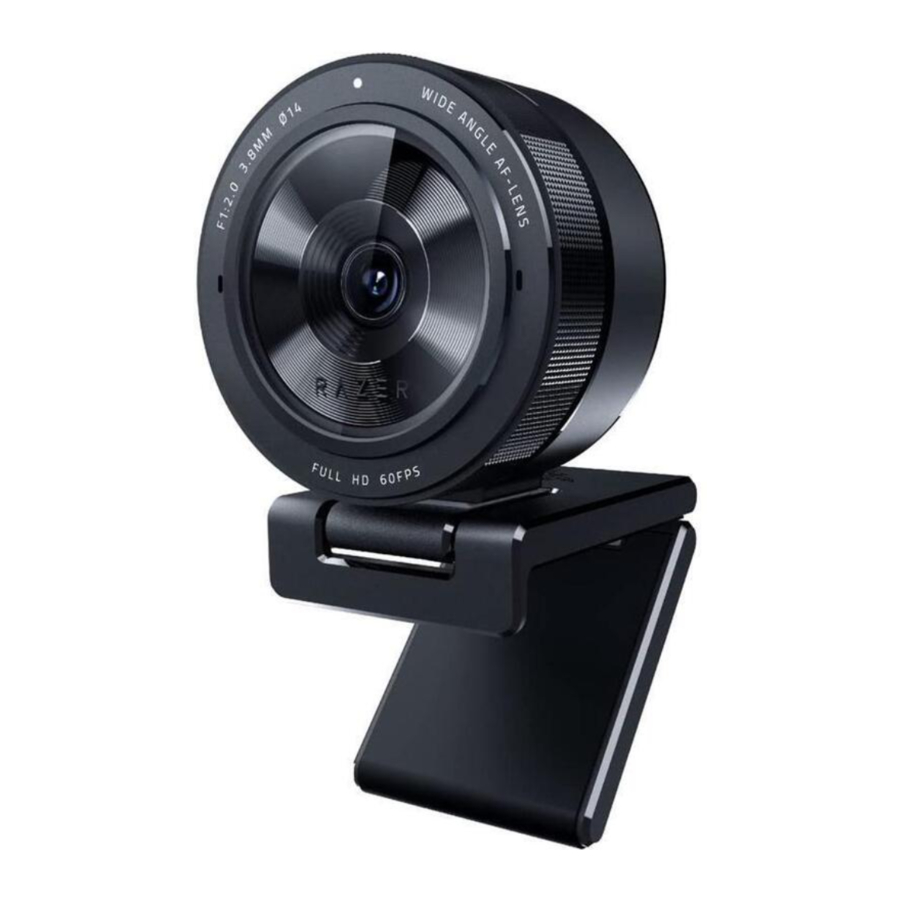
INTRODUCTIE
Bereik de hoogste streamingstandaarden met de Razer Kiyo Pro - een USB-webcam met een hoogwaardige adaptieve lichtsensor voor maximale getrouwheid bij 1080p 60 FPS, en de mogelijkheid om HDR in te schakelen bij 30 FPS. Geef je kijkers de professionele helderheid en kwaliteit die ze verdienen in elke opstelling en lichtomstandigheden.
WAT ER IN ZIT/WAT NODIG IS
WAT ER IN ZIT
- Razer Kiyo Pro

- Statusindicator
- Ingebouwde microfoons
- Groothoeklens met instelbaar gezichtsveld (Field of View, FoV)*
- Camera schroefdraadbevestiging
- Stroompoort
- Afneembare standaard
- Standaard schroefdraadbevestiging
- Statusindicator

* De aanpassing van het gezichtsveld kan worden gedaan met behulp van Razer Synapse.
- Type A naar Type C-kabel
![]()
- Lensdop
![]()
- Gids met belangrijke productinformatie


WAT NODIG IS
PRODUCTVEREISTEN
- Directe USB-verbinding met een pc*
RAZER SYNAPSE-VEREISTEN
- Windows® 8 64-bits (of hoger)*
- Internetverbinding voor software-installatie
* Windows® 10 en USB 3.0 worden aanbevolen om de streaming- en/of opnameprestaties te maximaliseren
WE ZORGEN ERVOOR
Je hebt een geweldig apparaat in handen, compleet met een beperkte garantie van 1 jaar. Maximaliseer nu het potentieel en scoor exclusieve Razer-voordelen door je te registreren op razerid.razer.com

TECHNISCHE SPECIFICATIES
CAMERA
- Verbindingstype: USB 3.0
- Beeldresolutie: 2,1 megapixels
- Videoresolutie: 1080p @ 60/30/24FPS/720p @ 60FPS/480p @ 30FPS/360p @ 30FPS
- Videocodering: H.264-codec
- Resolutie van stilstaande beelden: 1920x1080
- Aanpassing van beeldkwaliteitsinstellingen: Ja
- Diagonaal gezichtsveld (Field of View, FoV): 103°, 90°, 80°
- Focustype: Auto
- Montage-opties: L-vormige verbinding en statief (niet inbegrepen)
- Kabellengte: 1,5 meter gevlochten kabel
MICROFOON
- Kanalen: Stereo
- Audiocodec: 16-bits 48 kHz
- Polaire patronen: Omnidirectioneel
- Gevoeligheid: -38dB
AAN DE SLAG
- Afhankelijk van je opstelling kun je de camera bovenop een monitor of tafel plaatsen; of de camera aan een statief* bevestigen met behulp van de schroefdraadbevestiging van de standaard.
![informatie]() Je kunt de standaard ook loskoppelen als je de camera rechtstreeks aan een statief* wilt bevestigen.
Je kunt de standaard ook loskoppelen als je de camera rechtstreeks aan een statief* wilt bevestigen.

*Statief niet inbegrepen. - Sluit de camera aan op een USB-poort op je pc met behulp van de Type A naar Type C-kabel en start een camera-applicatie. De statusindicator van de camera licht op, wat aangeeft dat het apparaat actief is.

![informatie]() Om de streaming- en opnameprestaties van je camera te optimaliseren, wordt het ten zeerste aanbevolen om deze rechtstreeks aan te sluiten op een USB 3.0-poort op je pc. Het aansluiten van het apparaat op een USB 2.0-poort, USB-hub, switch of extender kan de prestaties beïnvloeden.
Om de streaming- en opnameprestaties van je camera te optimaliseren, wordt het ten zeerste aanbevolen om deze rechtstreeks aan te sluiten op een USB 3.0-poort op je pc. Het aansluiten van het apparaat op een USB 2.0-poort, USB-hub, switch of extender kan de prestaties beïnvloeden. - Gebruik Razer Synapse om verschillende instellingen aan te passen, zoals het pannen, zoomen, de beeld- en geluidskwaliteit van je camera en meer.
* Installeer Razer Synapse wanneer hierom wordt gevraagd of download het installatieprogramma van razer.com/synapse


JE RAZER KIYO PRO CONFIGUREREN VIA RAZER SYNAPSE
 Een internetverbinding is vereist voor installatie, updates en cloudgebaseerde functies. Registratie voor een Razer ID-account wordt aanbevolen, maar is optioneel. Alle vermelde functies kunnen worden gewijzigd op basis van de huidige softwareversie, aangesloten apparaat/apparaten en ondersteunde apps en software.
TABBLAD SYNAPSE
Het tabblad Synapse is je standaard tabblad wanneer je Razer Synapse voor het eerst start. Op dit tabblad kun je naar het subtabblad Dashboard navigeren.
Dashboard
Het subtabblad Dashboard is een overzicht van je Razer Synapse waar je toegang hebt tot al je Razer-apparaten, modules en online services.

Modules
Het subtabblad Modules toont alle geïnstalleerde en beschikbare modules voor installatie.

Algemene sneltoetsen
Koppel bewerkingen of Razer Synapse-functies aan aangepaste toetscombinaties van alle Razer Synapse-compatibele apparaatinvoer die van toepassing zijn op alle apparaatprofielen.
Alleen Razer Synapse-compatibele apparaatinvoer wordt herkend.

TABBLAD BROADCASTER
Het tabblad Broadcaster is het hoofdtabblad voor je Razer Kiyo Pro. Vanaf hier kun je de preview van je camerastream bekijken en aanpassen. Wijzigingen die onder dit tabblad worden aangebracht, worden automatisch opgeslagen in je systeem en cloudopslag.
Instellingen
Op het subtabblad Instellingen kun je de realtime preview van je camera bekijken terwijl je de instellingen aanpast, zoals het inschakelen van HDR-opname, het wijzigen van de camerafocus en eigenschappen van het gezichtsveld (Field of View, FoV) en het aanpassen van andere beeldinstellingen.

Profiel
Een profiel is een gegevensopslag voor het bewaren van alle instellingen van je Razer-apparaten. Standaard is de profielnaam gebaseerd op de naam van je systeem. Om een profiel toe te voegen, te importeren, de naam te wijzigen, te dupliceren, te exporteren of te verwijderen, druk je gewoon op de bijbehorende knop Diversen ( ).
).
Camera
Geeft de realtime preview van de camera weer. Hier kun je ook het volgende wijzigen:
- Voorbeeld uitschakelen. Schakel de camerapreview uit. Dit is handig als je wilt dat andere applicaties je Razer Kiyo Pro gaan gebruiken.
![informatie]() Wanneer de camerapreview is uitgeschakeld, kunnen alle camera-instellingen niet meer worden gewijzigd.
Wanneer de camerapreview is uitgeschakeld, kunnen alle camera-instellingen niet meer worden gewijzigd. - Dynamisch bereik. Schakel High Dynamic Range (HDR) in of uit.
- Gezichtsveld (Field of View, FoV). Wijzig hoeveel gebied wordt vastgelegd door de camera. Klik gewoon om te schakelen tussen een breed, gemiddeld en smal gezichtsveld.
- Automatische focus (AF)/Handmatige focus (MF). Schakel tussen automatische en handmatige focus. Wanneer handmatige focus actief is, kun je de focus van de camera handmatig aanpassen via de focusschuifregelaar.
- Resetten. Zet alle camera-instellingen terug naar de standaardwaarden.
Beeld
Stem de beeldinstellingen van de camera af met behulp van een van de beschikbare beeldvoorinstellingen of door de bijbehorende schuifregelaar van elke instelling naar wens aan te passen.
- Helderheid. Regel de algehele helderheid van de camerapreview.
- Contrast. Markeer de scheiding van tonen in de preview van de camera.
- Verzadiging. Wijzig de intensiteit van de kleur van de camerapreview.
- Witbalans. Regel de kleurtemperatuur van de lichtbron van de camera.
Je kunt ook op Geavanceerde instellingen klikken om het venster met camera-eigenschappen van je besturingssysteem te openen en individueel kleurcorrecties en camerabedieningen aan te passen.
Razer Synapse zal je vragen om te selecteren welke instelling je wilt behouden bij het aanbrengen van wijzigingen in de geavanceerde instellingen of andere camera-apps. Om de wijzigingen die zijn aangebracht in de geavanceerde instellingen of andere camera-apps te behouden, moet je ervoor zorgen dat je "Camera" selecteert wanneer je hierom wordt gevraagd.
TABBLAD PROFIELEN
Het tabblad Profielen is een handige manier om al je profielen te beheren en ze te koppelen aan je games en applicaties.
Apparaten
Bekijk welke games zijn gekoppeld aan de profielen van elk apparaat of welk Chroma Effect is gekoppeld aan specifieke games met behulp van het subtabblad Apparaten.

Je kunt profielen importeren vanaf je computer of vanuit de cloud via de importknop ( ) of nieuwe profielen maken binnen het geselecteerde apparaat met behulp van de knop Toevoegen (
 ). Om een profiel te hernoemen, te dupliceren, te exporteren of te verwijderen, druk je gewoon op de knop Diversen (
 ). Elk profiel kan worden ingesteld om automatisch te worden geactiveerd wanneer je een applicatie uitvoert met behulp van de optie Gekoppelde games.
Gekoppelde games
Het subtabblad Gekoppelde games geeft je de flexibiliteit om games toe te voegen, apparaten te bekijken die zijn gekoppeld aan games, of te zoeken naar toegevoegde games. Je kunt games ook sorteren op basis van alfabetische volgorde, laatst gespeeld of meest gespeeld. Toegevoegde games worden hier nog steeds vermeld, zelfs als ze niet zijn gekoppeld aan een Razer-apparaat.

Om games te koppelen aan aangesloten Razer-apparaten of Chroma Effects, klik je gewoon op een game in de lijst en klik je vervolgens op Selecteer een apparaat en het bijbehorende profiel om automatisch te starten tijdens het spelen van de game om het Razer-apparaat of Chroma Effect te selecteren waaraan het wordt gekoppeld. Eenmaal gekoppeld, kun je op de knop Diversen () van het bijbehorende Chroma Effect of apparaat klikken om een specifiek Chroma Effect of profiel te selecteren.
VENSTER INSTELLINGEN
Het venster Instellingen, toegankelijk door op de knop ( ) op Razer Synapse te klikken, stelt je in staat om het opstartgedrag en de weergavetaal van Razer Synapse te configureren, de mastergidsen van elk aangesloten Razer-apparaat te bekijken, of een fabrieksreset uit te voeren op elk aangesloten Razer-apparaat.

Tabblad Algemeen
Het standaard tabblad van het venster Instellingen. Op het tabblad Algemeen kun je de weergavetaal van de software, het opstartgedrag, het weergavethema en de weergave van meldingen op het scherm wijzigen. Je kunt je profielen ook handmatig synchroniseren met de cloud ( ) of de mastergids van alle aangesloten Razer-apparaten en geïnstalleerde modules bekijken.
Tabblad Resetten
Op het tabblad Resetten kun je een fabrieksreset uitvoeren op alle aangesloten Razer-apparaten met ingebouwd geheugen en/of Razer Synapse-tutorials resetten om jezelf opnieuw vertrouwd te maken met de nieuwe functies van Razer Synapse bij de volgende lancering.
Door een Razer-apparaat te resetten, worden alle profielen die zijn opgeslagen in het ingebouwde geheugen van het geselecteerde apparaat gewist.
Tabblad Over
Het tabblad Over toont beknopte software-informatie, een copyrightverklaring en biedt relevante links voor de gebruiksvoorwaarden. Je kunt dit tabblad ook gebruiken om te controleren op software-updates of als een snelle toegang tot de sociale communities van Razer.
VEILIGHEID EN ONDERHOUD
VEILIGHEIDSRICHTLIJNEN
Om maximale veiligheid te bereiken tijdens het gebruik van je Razer Kiyo Pro, raden we je aan de volgende richtlijnen te volgen:
Mocht je problemen hebben met het correct bedienen van het apparaat en het oplossen van problemen niet werken, koppel dan het apparaat los en neem contact op met de Razer-hotline of ga naar support.razer.com voor ondersteuning.
Haal het apparaat niet uit elkaar en probeer het niet te bedienen onder abnormale stroombelastingen. Dit zal je garantie ongeldig maken.
Gebruik of installeer het apparaat en zijn componenten niet in de buurt van water, vocht, oplosmiddelen of andere natte oppervlakken, en stel het apparaat niet gedurende langere tijd bloot aan hoge temperaturen of direct zonlicht.
Houd het apparaat uit de buurt van vloeistoffen, vochtigheid of vocht. Gebruik het apparaat alleen binnen het specifieke temperatuurbereik van 0°C (32°F) tot 40°C (104°F). Mocht de temperatuur dit bereik overschrijden, koppel dan het apparaat los en/of schakel het uit om de temperatuur te laten stabiliseren tot een optimaal niveau.
ONDERHOUD EN GEBRUIK
De Razer Kiyo Pro vereist minimaal onderhoud om in optimale conditie te blijven. Eén keer per maand raden we je aan het apparaat los te koppelen van de computer en het schoon te maken met een zachte doek of watje om vuilophoping te voorkomen. Gebruik geen zeep, agressieve schoonmaakmiddelen of schuurmiddelen.
Heb je een vraag? Vraag het aan het Razer Support Team op support.razer.com
Referenties
Razer ID
Razer Synapse 4: Advanced Device Control and Lighting Software | Razer United States
http://support.razer.com


Download handleiding
Hier kunt u de volledige pdf-versie van de handleiding downloaden. Deze kan aanvullende veiligheidsinstructies, garantie-informatie, FCC-regels, enz. bevatten.
Download RAZER KIYO PRO-handleiding

