Lava A7-handleiding
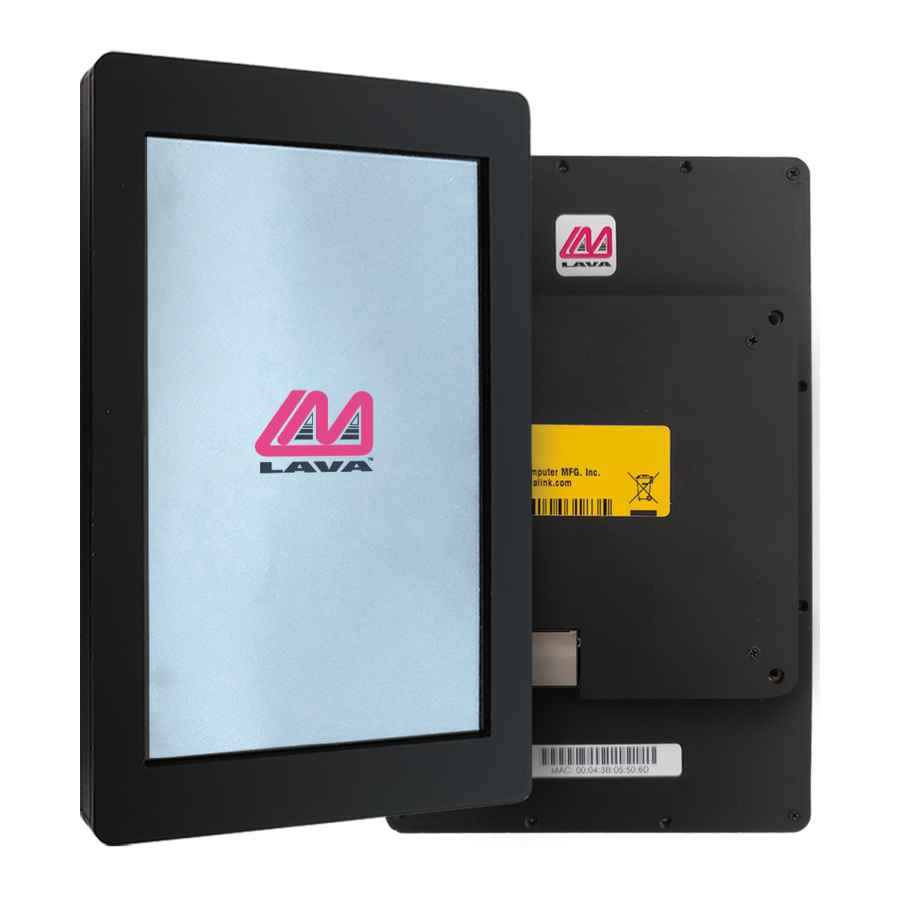
Aan de slag
De meeste behuizingen zijn voorzien van een eSynC-adapter, waardoor het mogelijk is om de A7 Lite-tablet gelijktijdig op te laden terwijl u met verschillende USB-randapparatuur werkt, zoals printers, muizen, toetsenborden en zelfs externe harde schijven. Deze manier van werken wordt Simul Charge genoemd.
Naast gelijktijdig opladen ondersteunen alle eSynC-producten de Recovery & Battery Modulation-technologie (d.w.z. RBM) van LAVA in combinatie met de LAVA Tablet Manager Application (LTM).
De uitgebreide functies van de A7 Lite-behuizingen zijn afhankelijk van het LAVA-product dat samenwerkt met de LTM-applicatie. Daarom wordt de installatie van LTM op de tablet ten zeerste aanbevolen voordat u de behuizing gebruikt. LTM is te vinden in de Google Play Store en is ook beschikbaar als onderdeel van een Software Release Package dat het LTM.apk-bestand en extra hulpprogramma's bevat die nuttig kunnen zijn. Het pakket kan worden gedownload in de vorm van een zipbestand via een weblink die wordt verstrekt door LAVA Sales/Support. U kunt telefonisch contact opnemen met LAVA: +1-800- 241 -LAVA (5282), of via e-mail: sales@lavalink.com.
De A7 Lite-behuizingen bieden de volgende functies:
- VESA 100-compatibele montage
- Open speakerpoorten
- Toegang tot de camera aan de achterkant
- Toegang tot de camera aan de voorkant (neem contact op met een LAVA-vertegenwoordiger)
- Microfoontoegang (neem contact op met een LAVA-vertegenwoordiger)
- Toegang tot USB-randapparatuur tijdens het gelijktijdig opladen van een mobiel apparaat
- Een mobiel apparaat 24/7 aangesloten houden op de stroom
- De batterij gezond houden
- Schermhelderheid beheren op basis van het tijdstip van de dag
- Meerdere USB-randapparaten aansluiten en gebruiken (productspecifiek)
- Een bekabelde Ethernet-verbinding met een mobiel apparaat bieden (productspecifiek)
- Mobiel apparaat van stroom voorzien via POE (productspecifiek)
- Voeding via een ongereguleerde DC-voeding (productspecifiek)
Uw hardware-aankoop omvat:
- A7 Lite-behuizing
Voordat u verdergaat met de instructies in dit document, moet u ervoor zorgen dat u het volgende hebt verkregen:
- Samsung Galaxy Tab A7 Lite-tablet
- Kruiskopschroevendraaier
- VESA 100-compatibele montagesysteem (standaard, montage enz.)
Opmerking: de A7 Lite Powered Enclosure gebruikt een adapter die alleen stroom levert en geen SimulCharge heeft. Deze kan met of zonder RBM worden aangeschaft. Als u de niet-RBM-versie gebruikt, sla dan het gedeelte Software-instellingen over, omdat deze geen LTM gebruikt.
Software-installatie
Vereiste onderdelen:
- LTM-applicatie
- Samsung Galaxy Tab A7 Lite
- LAVA Tablet Manager-app downloaden
Om de LTM-app uit de Google Play Store te downloaden, tikt u op het Play Store-pictogram op het mobiele apparaat om deze te starten. Zoek naar "LTM" en kies de juiste app uit de resultaten. Tik op de knop "Install" (Installeren) op de LAVA Tablet Manager-app-pagina om de app te downloaden en te installeren. Ga naar stap 2.

OF - LAVA-softwarereleasepakket downloaden
Als alternatief kan het LAVA-softwarereleasepakket een weblink zijn in de vorm van een zipbestand, dat daarom moet worden uitgepakt/gedecomprimeerd. Het zipbestand kan worden uitgepakt vanuit een webbrowser op het mobiele apparaat of een pc, met behulp van een van de vele online extractietools die gratis beschikbaar zijn. Als het zipbestand op een pc wordt uitgepakt, moet het worden overgebracht naar het mobiele apparaat met behulp van een geheugenstick en een OTG-adapter, zoals de LAVA Charge Plus USB-C voor USB-C-recipiënten. Het voordeel van deze methode is dat de software op een mobiel apparaat kan worden geïnstalleerd, zelfs als het niet met internet is verbonden.

-
- Sta toe dat het mobiele apparaat apps installeert van onbekende bronnen Aangezien het softwarereleasepakket niet is gedownload uit de Google Play Store, heeft het mobiele apparaat toestemming nodig om apps van onbekende bronnen te installeren.
- Open de instellingen van het mobiele apparaat.
- Klik op "Biometrics and security".*
- Klik in het menu Biometrie en beveiliging op "Install unknown apps".
- Zoek de browsertoepassing (als u een mobiel apparaat gebruikt) of de geheugenstick (als u een pc gebruikt) die u gebruikt om LTM te installeren.
- Klik op het pictogram met de naam van de toepassing of de geheugenstick.
- Schakel "Allow from this source" (Toestaan vanaf deze bron) in (Afbeelding 2).


*Opmerking: als uw mobiele apparaat werkt met Android-versie 7 of lager, moet u in stap b) op "Lock screen and security" klikken in de instellingen van het mobiele apparaat.
-
- Zoek het LTM.apk-bestand LTM.apk bevindt zich in de map van het softwarereleasepakket in "My Files" op uw mobiele apparaat.
- Als het pakket een webbrowser was, bevindt het zich in "Downloads"**
- Als het pakket op een geheugenstick is geplaatst, bevindt het zich in "USB storage", in welk geval u het naar de map "Downloads" moet verplaatsen. LTM verschijnt in de map Software ReleasePackage.
**Opmerking: als u het softwarepakket hebt gedownload van een webbrowser op uw mobiele apparaat, kan het apk-bestand zich ook in "Installation files" en "Downloads" bevinden.
- Zoek het LTM.apk-bestand LTM.apk bevindt zich in de map van het softwarereleasepakket in "My Files" op uw mobiele apparaat.
- LTM.apk installeren en openen
Klik op het LTM.apk-bestand om het te installeren. Zodra LTM op uw apparaat is geïnstalleerd, ontvangt u een pop-upbericht met de optie om de applicatie te openen. Klik op "Open" (Openen) (Afbeelding 3).
Opmerking: de LTM-app in de Google Play Store is LTM v5.**, maar de app in het softwarereleasepakket is LTM v4.* *. Beide versies zijn exact hetzelfde, maar vereisen verschillende installatiemethoden om correct op een mobiel apparaat te worden geladen. Daarom moet u, als u versie 4 hebt geïnstalleerd en wilt overschakelen naar versie 5 (of omgekeerd), eerst uw bestaande versie van LTM van het mobiele apparaat verwijderen voordat u deze opnieuw installeert. Anders worden beide versies van de app geïnstalleerd en conflicteren ze met elkaar. U moet de app ook opnieuw configureren na de herinstallatie, dus noteer uw instellingen in de GUI (vooral Product Family en Protection Type) voordat u LTM verwijdert.


- Geef LTM toegang tot foto's, media en bestanden.
Wanneer u LTM voor de eerste keer opent, ontvangt u een pop-upbericht waarin om toestemming wordt gevraagd voor LTM om toegang te krijgen tot foto's en media op uw apparaat. Klik op "Allow" (Toestaan) om toestemming te verlenen (Afbeelding 4).


- Configureer de toepassingsinstellingen***
- U ontvangt een "LTM Startup"-pop-up, die u automatisch naar de configuratie-instellingen leidt. Klik op "OKAY" (OK) (Afbeelding 5).

- U ontvangt een "LTM Startup"-pop-up, die u automatisch naar de configuratie-instellingen leidt. Klik op "OKAY" (OK) (Afbeelding 5).

***Opmerking: als u in het verleden een oudere versie van de LTM-applicatie hebt gebruikt, krijgt u de optie om een verouderd configuratiebestand te importeren dat de eerder gebruikte instellingen bevat. (Dit is niet van toepassing op het schakelen tussen LTM v4.** en v5.**, aangezien het configuratiebestand wordt verwijderd wanneer de app wordt verwijderd.) Raadpleeg het LTM Advanced Utilities-document in het softwarereleasepakket voor gedetailleerde instructies over het importeren van de verouderde configuratie.
- U ziet een pop-up "Configuration Not Found". Klik op "OKAY" (OK) (Afbeelding 6).


- In Algemene instellingen (Afbeelding 7) moet de Product Family worden ingesteld op basis van het gebruikte LAVA-product (in dit geval eSynC). Het Protection Type moet ook worden ingesteld op basis van het gebruikte mobiele apparaat. Voor een lijst met mobiele apparaten en hun aanbevolen Protection Types selecteert u de link in het menu Protection Type. Het onjuist instellen van de Product Family of Protection Type kan leiden tot ernstige operationele problemen.

- Als er een niet-Ethernet-LAVA-product wordt gebruikt, moet Ethernet Enabled worden uitgeschakeld in Ethernet-instellingen (Afbeelding 8).


- Zodra u tevreden bent met uw geconfigureerde instellingen, klikt u op "Apply" (Toepassen) in de rechterbovenhoek van het scherm. Klik vervolgens op de pijl in de linkerbovenhoek van het scherm (Afbeelding 9) om terug te keren naar de LTM-homepage.


- Ga verder naar de sectie "Hardware-installatie" van dit document.
Opmerking: Raadpleeg het LTM Advanced Utilities-document voor informatie over extra aanbevolen functies en applicaties die met LTM kunnen worden gebruikt.
Hardware instellen
Benodigde onderdelen:
- A7 Lite-behuizing
- Samsung Galaxy Tab A7 Lite-tablet
- Phillips-schroevendraaier
- Ethernetkabel voor POEof 9-36 VDC-voeding (afhankelijk van het type ingebouwde adaptervoeding)
Installatieprocedure:
Voor POE-units: Selecteer A7 Lite-behuizingen die kunnen worden gevoed met behulp van een POESwitch of -injector, aangesloten op de Ethernetpoort. Voor VC-units: Selecteer A7 Lite-behuizingen die kunnen worden gevoed met behulp van een 9-36V-voeding met een 2 mm center positive barrel jack-connector. De aangesloten voeding en bedrading zijn verantwoordelijk voor het bieden van kortsluitbeveiliging. Opmerking: Zorg er bij het aansluiten van het LAVA-product op de voeding voor VC-units voor dat de bedrading zodanig is dat de middelste pin positief is. Als de polariteit is omgekeerd, wordt het LAVA-product onmiddellijk beschadigd. Het aanleggen van de verkeerde ingangsspanning maakt de fabrieksgarantie van LAVA ongeldig.
- De behuizing wordt geleverd met vier schroeven die zijn vastgeschroefd om de twee delen van de behuizing stevig op hun plaats te houden tijdens verzending. Verwijder eerst deze schroeven met een Phillips-schroevendraaier om de achterplaat (waar de SimulCharge-adapter aan is bevestigd) te verwijderen. De overige schroeven zijn aan de binnenkant van de achterplaat geplakt. Er loopt ook een USB-C-kabel van de aangesloten adapter doorheen. Draai de adapter niet los van de achterplaat en probeer de USB-C-kabel niet te verwijderen. Let ook op de oriëntatie van de manier waarop de achterplaat in het frame is geschroefd, aangezien dit de juiste oriëntatie is. U kunt de behuizing niet correct opnieuw monteren als een van de onderdelen verkeerd is georiënteerd.
- Verwijder de zak met schroeven van de achterplaat.
- Het wordt aanbevolen om de Samsung Galaxy Tab A7 Lite-tablet uit te schakelen voordat u deze installeert, omdat dit onbedoelde herconfiguratie of het starten van apps tijdens het installatieproces (zakgesprekken) voorkomt.
- Sluit de tablet aan op de USB-C-kabel. Oefen er niet te veel druk op uit, omdat dit de connector of de bordinterface kan breken als u te hard duwt. Zorg ervoor dat de kabel plat tegen de achterplaat ligt, zodat deze niet in de weg zit wanneer u de behuizing weer in elkaar zet. Als de kabel gedraaid is, zit de tablet waarschijnlijk niet goed en kan er een uitstulping ontstaan wanneer de behuizing is gemonteerd.
- Zodra de tablet op de adapter is aangesloten, kunt u de behuizing weer in elkaar zetten. Plaats de achterplaat met de voorkant naar beneden op het frame en plaats de tablet stevig erin. Wees voorzichtig wanneer u de tablet in het frame duwt. Er zitten sponstabs in de hoek van het frame om te voorkomen dat de tablet beweegt en om hem te beschermen tegen kleine stoten. Als u echter te hard drukt, kan de tablet de rand van een van deze tabs raken, waardoor ze niet goed passen wanneer de behuizing volledig is gemonteerd.
- Neem vervolgens de vier schroeven die u had verwijderd en schroef ze in de hoekgaten. Op deze manier kunt u zien of er bobbels zijn omdat er iets verkeerd zit aan de binnenkant. Draai vervolgens de overige schroeven erin en zorg er verder voor dat de achterplaat plat tegen het frame ligt.
- De achterkant van de adapter van de behuizing heeft vier grote schroefgaten. Dit zijn VESA 100-gaten waarmee u de behuizing aan een standaard VESA-beugel kunt bevestigen. Volg de instructies van de beugel om de behuizing te bevestigen. LAVA levert geen VESA-schroeven voor montage.
- Zodra de behuizing is gemonteerd, kunt u het witte papier verwijderen dat het frame bedekt. Het wordt gebruikt om de behuizing te beschermen tegen krassen tijdens verzending. Het wordt aanbevolen om dit papier na de laatste installatie op de VESAmounting te verwijderen, omdat dit onbedoelde krassen of deuken die tijdens dit proces kunnen optreden, voorkomt.
- De behuizing heeft een gat boven de aan/uit-knop. Steek een kleine stok in het gat om de tablet in te schakelen.
- Zodra het product is ingeschakeld, begint het gele eSynC-statusledlampje te knipperen, wat aangeeft dat de unit stroom ontvangt.
- U ontvangt ook een pop-upbericht over het openen van LTM zodra de USB-verbinding tot stand is gebracht. U ontvangt deze pop-up elke keer, tenzij u op "Always open LTM..." (Altijd LTM openen...) klikt. Klik op "OK" (OK)
- (Afbeelding 10).
![]()

- Het groene eSynC-statusledlampje brandt, wat aangeeft dat er een USB-verbinding is gemaakt met het mobiele apparaat.
- Om te controleren of LTM de hardwareverbinding heeft gedetecteerd, raadpleegt u het "
![]() " venster STATUS op de LTM-homepage op uw mobiele apparaat. Voordat u uw LAVA-product aansluit, geeft het "
" venster STATUS op de LTM-homepage op uw mobiele apparaat. Voordat u uw LAVA-product aansluit, geeft het "![]() " venster "
" venster "![]() " weer (Afbeelding 11).
" weer (Afbeelding 11).
![]()
Zodra u "Controller detected" (Controller gedetecteerd) in het STATUS-venster ziet (Afbeelding 12), heeft de LTM-applicatie de LAVA-hardware succesvol gedetecteerd.
![]()
Als uw product correct functioneert, wordt "Controller detected" (Controller gedetecteerd) vervangen door een "Controller ran @hh: mm: ss" (uur: minuut: seconde)-tijd die ongeveer elke 30 seconden wordt bijgewerkt (Afbeelding 13).
![]()
 " venster STATUS op de LTM-homepage op uw mobiele apparaat. Voordat u uw LAVA-product aansluit, geeft het "
 " weer (Afbeelding 11).


- Na het tot stand brengen van een verbinding met het mobiele apparaat, begint het gele eSynC-statusledlampje aan en uit te knipperen om aan te geven of de A7 Lite-behuizing zich in een laadcyclus (bijv. gele LED brandt meestal en kort uit) of ontlaadcyclus (bijv. gele LED brandt kort en meestal uit) bevindt. Het STATUS-venster op het LTM-startscherm geeft ook aan of het aan het laden of ontladen is, met een bericht dat zegt "charging phase" (laadfase) of "discharging phase" (ontlaadfase) (Afbeelding 13).
- Sluit uw Ethernetkabel en randapparatuur aan op de A7 Lite-behuizing (indien van toepassing).
Afsluitende stappen
- Schermhelderheidsbeheer inschakelen (optioneel)
Als u de functie Schermhelderheidsbeheer wilt installeren of er meer over wilt weten, raadpleegt u het document "Advanced LTM Settings" (Geavanceerde LTM-instellingen). Deze stap wordt sterk aanbevolen, maar is optioneel. - Stel LTM in op achtergrondmodus zodra u klaar bent voor implementatie
- Het LTM- en hardware-installatieproces is nu voltooid. Zodra u uw installatie hebt geverifieerd en tevreden bent met uw configuratie, kunt u de LTM-applicatie instellen op de achtergrondmodus.
- Druk op de LTM-homepage op het overloopmenu (3 verticale puntjes) in de rechterbovenhoek.
- Selecteer "Background Mode" (Achtergrondmodus).
- Als de applicatie uit het zicht verdwijnt, is deze succesvol ingesteld op de achtergrondmodus.
LTM terugzetten naar de configuratieconsole
Wanneer LTM zich in de achtergrondmodus bevindt, kan het niet worden geopend door simpelweg op het applicatielogo op het startscherm van het mobiele apparaat te klikken. Er zijn twee manieren om de applicatie terug te zetten naar de configuratieconsole:
- Sluit alle actieve applicaties op het mobiele apparaat. Zodra ze zijn gewist, wordt de LTM-app in een zichtbare staat gestart als u er eenmaal op klikt.
- Klik meerdere keren binnen enkele seconden op het LTM-logo.
Opmerking: Elke keer dat u een instelling in de LTM-app wijzigt, wordt het aanbevolen om het LAVA-product uit en weer in te schakelen. Koppel de behuizing los van de stroombron en sluit hem vervolgens weer aan.
Als u de niet-RBM-versie van de A7 Lite Powered Enclosure gebruikt, kunt u deze sectie negeren omdat u LTM niet op de tablet hebt geïnstalleerd.
Bekabelde Ethernetconfiguratie (voor Ethernet-compatibele producten)
Afhankelijk van uw mobiele apparaat en netwerkconfiguratie, moet u mogelijk de instellingen voor de bekabelde verbinding op uw apparaat inschakelen of opnieuw configureren. Nadat u een verbinding met het eSynC-product tot stand hebt gebracht, zou de optie Ethernetconfiguratie beschikbaar moeten zijn in het instellingenmenu van uw mobiele apparaat (bijv. Instellingen > Verbindingen > Meer verbindingsinstellingen > Ethernet).

Nadat u een verbinding met de A7 Lite-behuizing tot stand hebt gebracht, als de Ethernet-optie grijs is of niet beschikbaar is, ondersteunt het mobiele apparaat waarschijnlijk geen bekabelde verbinding. Als dit het geval is, is er waarschijnlijk niets dat kan worden gedaan om deze functie op uw mobiele apparaat in te schakelen. Ervan uitgaande dat de Ethernet-optie beschikbaar is, kan het nodig zijn om de bekabelde verbinding op uw mobiele apparaat in of uit te schakelen. Dit kan worden gedaan door ervoor te zorgen dat de Ethernet-optie is in- of uitgeschakeld op de Ethernet-pagina.

De meeste mobiele apparaten hebben DHCP standaard ingeschakeld. Als uw netwerk geen geldige DHCP-server heeft, moet u handmatig een IP-adres voor het mobiele apparaat configureren. Neem contact op met uw netwerkbeheerder voordat u statische IP-instellingen gebruikt. Om handmatig een IP-adres te configureren, moet u de Ethernet-verbinding op de Ethernet-pagina uitschakelen voordat u "Configure Ethernet Device" (Ethernetapparaat configureren) selecteert. Vanaf hier kunt u "Static IP" (Statisch IP) selecteren en de IPAddress-instellingen opgeven die door het mobiele apparaat moeten worden gebruikt.

Zodra het IP-adres is geconfigureerd, moet u de Ethernet-verbinding opnieuw inschakelen om de bekabelde verbinding te kunnen gebruiken.
LAVA
Technische ondersteuning
9:00 uur tot 17:00 uur maandag tot en met vrijdag (Eastern Time)
Tel: +416 674-5942
Tolvrij (VS en Canada): 1-800-241-5282
E-mail: tech@lavalink.com
Web: www.lavalink.com
Referenties

Download handleiding
Hier kunt u de volledige pdf-versie van de handleiding downloaden. Deze kan aanvullende veiligheidsinstructies, garantie-informatie, FCC-regels, enz. bevatten.