Sphero MINI (M001GRW) Handleiding
- 1 HALLO DAAR, WELKOM BIJ SPHERO!
- 2 WAT IS DEZE HANDLEIDING?
- 3 OUDERS: BEGIN HIER!
- 4 SNELLE START (AANBEVOLEN)
- 5 ACCOUNT AANMAKEN
- 6 KLASSECODE
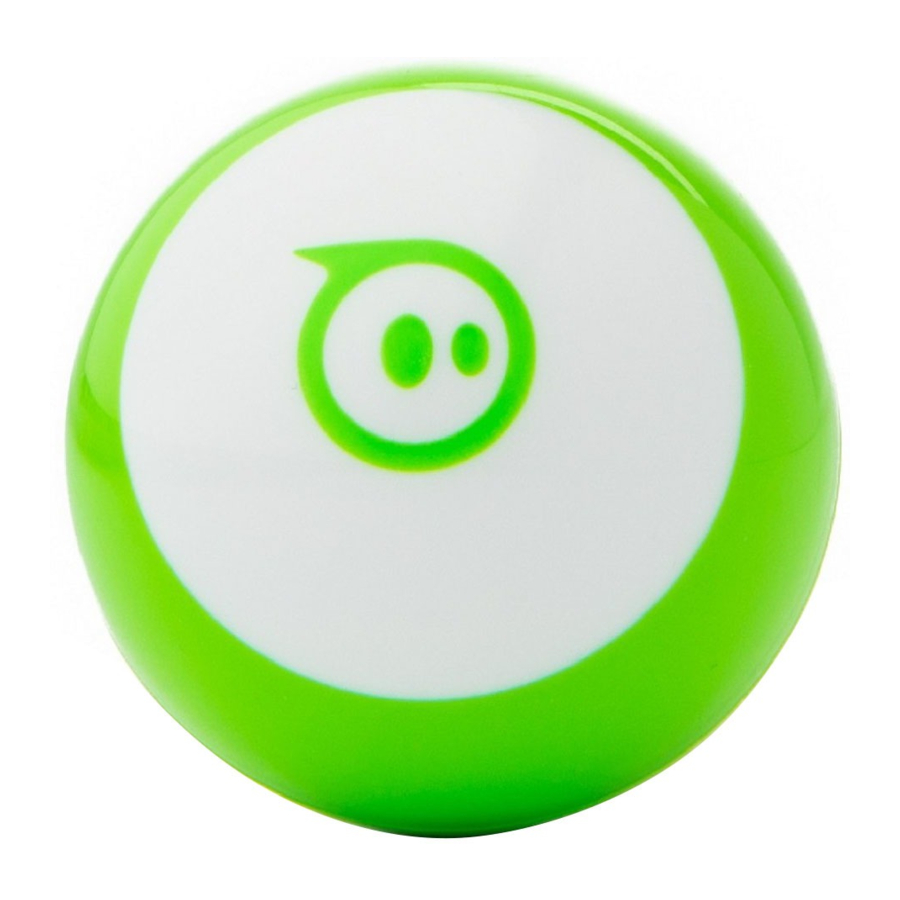
- 7 ONTMOET MINI
- 8 OPLADEN
- 9 VERBINDEN MET BLUETOOTH
- 10 ONDERHOUD
- 11 REINIGEN
- 12 ACTIVITEITENPADEN
- 13 AANVULLENDE BRONNEN
- 14 Referenties
- 15 Download handleiding
- 16 In andere talen
HALLO DAAR, WELKOM BIJ SPHERO!
We zijn blij dat je Sphero uitprobeert voor je thuisonderwijsruimte. Of leerlingen nu net beginnen met programmeren en uitvinden of hun technische en computationele denkvaardigheden willen uitbreiden, ze zullen zich thuis voelen in het Sphero Edu-ecosysteem.
WAT IS DEZE HANDLEIDING?
Deze handleiding zal je vertrouwd maken met bronnen, tips en suggesties voor Mini en Sphero Edu. Ons doel is dat je alle tools en ondersteuning hebt die je nodig hebt om vol vertrouwen het leren thuis te begeleiden. We nemen je mee door:
- Aan de slag gaan met de Sphero Edu-app en de Sphero Play-app.
- Je Mini-robot begrijpen en hoe deze kan worden gebruikt
- Activiteitenpaden
- Aanvullende bronnen
OUDERS: BEGIN HIER!

Programmeer je Mini in Draw, Blocks of zelfs JavaScript in de Sphero Edu-app. Download de app op je apparaat via sphero.com/downloads

SNELLE START (AANBEVOLEN)
iOS- en Android-gebruikers kunnen "Quick Start" (Snelle start) selecteren op de startpagina. Chromebook-gebruikers kunnen de Android-client downloaden om toegang te krijgen tot deze optie.
Opmerking: je kunt geen activiteiten of programma's opslaan in deze modus.
ACCOUNT AANMAKEN
Gebruikers kunnen een "Home User" (Thuisgebruiker) account aanmaken. Volg de stappen op edu.sphero.com/ om een account aan te maken voor je leerling(en).
Opmerking: Mac- en Windows-gebruikers moeten een account aanmaken.
KLASSECODE
Als je je robot gebruikt in combinatie met de school van je kind, kun je informatie ontvangen over het gebruik van de "Class Code" (Klassecode)-modus.

Rijd en speel games vanuit de Sphero Play-app.
- Download de Sphero-app op je apparaat via sphero.com/downloads. Deze is gratis verkrijgbaar in de iTunes en Google Play Store.
![www.apple.com]()
![play.google.com]()
- Verbind Mini via bluetooth en begin te rollen!


ONTMOET MINI

De Sphero Mini heeft alles wat je nodig hebt om thuis aan de slag te gaan met STEAM-onderwijs. Sphero Edu biedt drie verschillende codeer-"canvassen" voor Mini - Draw, Block en Text - die overgaan van beginnende tot gevorderde codeervaardigheden, terwijl Sphero Play de mogelijkheid biedt om te rijden en games te spelen, allemaal terwijl je STEAM-vaardigheden leert.
OPLADEN

- Sluit Mini aan via de Micro USB-oplaadkabel en steek deze in een stopcontact.
- Verwijder de behuizing van Mini, zoek de kleine micro USB-oplaadpoort en sluit Sphero Mini aan op de stroombron.
VERBINDEN MET BLUETOOTH

- Open de Sphero Edu- of Sphero Play-app.
- Selecteer "Connect Robot" (Robot verbinden) op de startpagina.
- Selecteer "Sphero Mini" in de lijst met robottypes.
- Houd je robot naast het apparaat en selecteer deze om verbinding te maken.
Opmerking: na de eerste verbinding met bluetooth zal er automatisch een firmware-update plaatsvinden.
ONDERHOUD
Hier zijn enkele tips voor het onderhouden van je Mini:
- Mini is schokbestendig en kan tegen een stootje. Dat gezegd hebbende, raden we niet aan om deze theorie vanaf de bovenkant van je huis te testen.
- Mini is niet waterdicht.
REINIGEN
Hieronder staan de tips van Sphero over het reinigen en correct desinfecteren van Sphero Mini.
- Zorg voor de juiste reinigingsproducten, bijvoorbeeld desinfecterende wegwerpdoekjes (Lysol of Clorox of vergelijkbare merken zijn het beste) of spray, papieren handdoeken (bij gebruik van een spray) en wegwerphandschoenen.
![]()
- Verwijder de buitenste schaal van Mini en veeg deze van binnen en van buiten schoon. Laat drogen en plaats terug op de binnenste robotbal. Je kunt ook de binnenkant schoonvegen, maar zorg ervoor dat er geen vloeistof in de oplaadpoort of andere openingen komt.
- Veeg het buitenoppervlak van Mini schoon, alles wat handen hebben aangeraakt.
- Laat Mini volledig drogen voordat je hem weer op de oplader aansluit.

ACTIVITEITENPADEN
De Sphero Edu-app bevat meer dan 100 begeleide STEAM- en informatica-lessen en activiteiten en programma's, bestaande uit verschillende vaardigheidsniveaus en inhoudsgebieden. We hebben een selectie van activiteiten samengesteld die je zullen helpen bij het begin.
Vind de links naar de activiteiten hieronder op https://sphero.com/at-home-learning
PROGRAMMEERNIVEAU

![]()
DRAW
Handmatige beweging, afstand, richting, snelheid en kleur
![]()
ART
Draw 2: Spelling
![]()
MATH
Draw 1: Shapes
Draw 3: Perimeter
Area of a Rectangle
Geometric Transformations![]()
BEGINNING BLOCK
Roll, Delay, Sound, Speak, and Main LED
![]()
SCIENCE
Long Jump
Bridge Challenge
![]()
TECHNOLOGY & ENGINEERING
Blocks 1: Intro and Loops![]()
INTERMEDIATE BLOCK
Simple Controls (Loops), Sensors, and Comments
![]()
SCIENCE
Light Painting Tractor Pull
![]()
TECHNOLOGY & ENGINEERING
Maze Mayhem
![]()
ART
Sphero City
Chariot Challenge![]()
ADVANCED BLOCK
Functions, Variables, Complex Controls (If Then), and Comparators
![]()
TECHNOLOGY & ENGINEERING
Blocks 2: If/Then/Else Blocks 3: Lights
Blocks 4: Variables
![]()
ART
What a Character
Avoid the Minotaur![]()
BLOCK-TEXT TRANSITION
JavaScript Syntax, Punctuation, and Asynchronous Programming
![]()
TECHNOLOGY & ENGINEERING
Text 1
Text 2: Conditionals![]()
BEGINNING TEXT
JavaScript Movements, Lights, and Sounds
![]()
TECHNOLOGY & ENGINEERING
Text 3: Lights
Text 4: Variables
![]()
MATH
Morse Code & Data Structures
Fun Fun Functions


AANVULLENDE BRONNEN
Voor meer informatie over Sphero en om betrokken te raken bij onze community kun je hieronder links vinden naar aanvullende bronnen.
SPHERO BLOG:
https://sphero.com/blogs/news
SUPPORT:
https://support.sphero.com/
COMMUNITY FORUM:
https://community.sphero.com/
CONTACT US:
https://sphero.com/pages/contact-us
Referenties
![sphero.com]() Download Sphero Apps for Mini, BOLT+, littleBits & RVR+
Download Sphero Apps for Mini, BOLT+, littleBits & RVR+![www.apple.com]() App Store - Apple
App Store - Apple![play.google.com]() Google Play
Google Play![sphero.com]() STEM Homeschool Curriculum | Learn STEM at Home With Sphero
STEM Homeschool Curriculum | Learn STEM at Home With Sphero![sphero.com]() Sphero STEM Education Blog
Sphero STEM Education Blog![support.sphero.com]() Support – Sphero
Support – Sphero![community.sphero.com]() https://community.sphero.com
https://community.sphero.com![sphero.com]() Sphero Customer Service | Contact Us | Sphero
Sphero Customer Service | Contact Us | Sphero


Download handleiding
Hier kunt u de volledige pdf-versie van de handleiding downloaden. Deze kan aanvullende veiligheidsinstructies, garantie-informatie, FCC-regels, enz. bevatten.
Download Sphero MINI (M001GRW) Handleiding
