Cleer ARC II (ARC2STREDUS) Handleiding
- 1 Hoe in-/uitschakelen?
- 2 Hoe te koppelen?
- 3 Hoe te bellen/oproepen te beantwoorden?
- 4 Hoe het volume aan te passen?
- 5 Hoe van nummer te wisselen?
- 6 Hoe bewegingsbediening in-/uitschakelen?
- 7 Hoe sedentaire herinnering in-/uitschakelen?
- 8 Hoe de firmware bij te werken?
- 9 Hoe te resetten?
- 10 Download handleiding
- 11 In andere talen
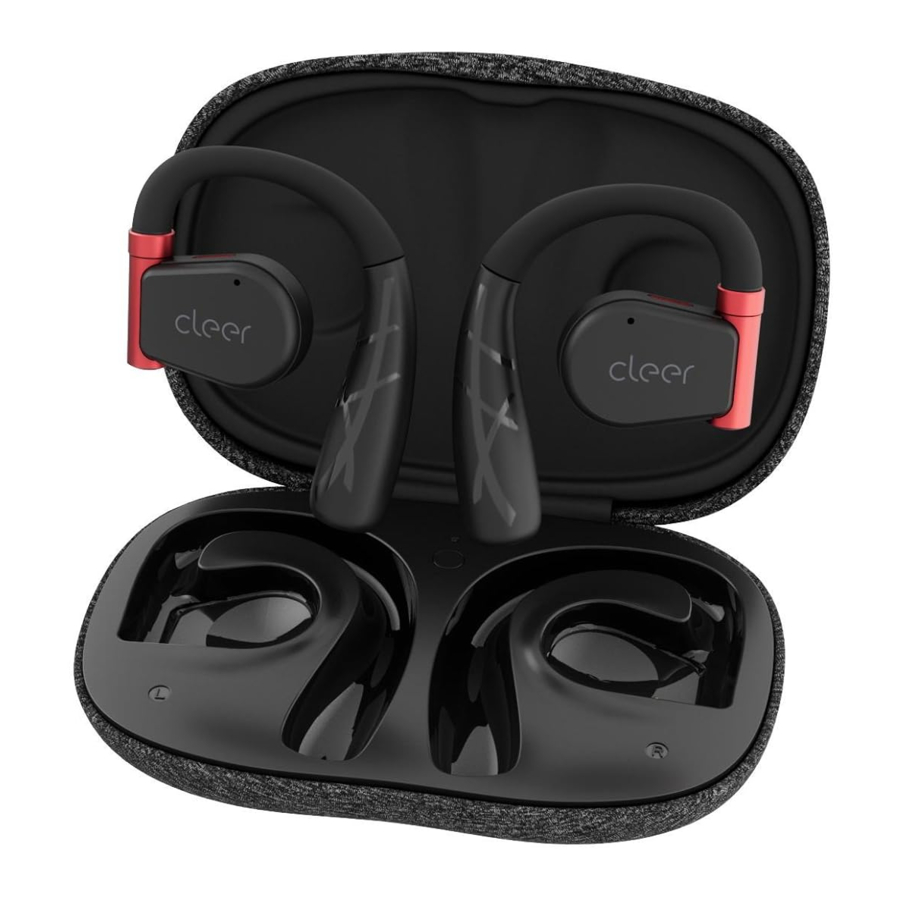
Hoe in-/uitschakelen?
Optie 1: Automatisch in-/uitschakelen

Inschakelen: Open de oplaadcase en de ARC II schakelt automatisch in.
Uitschakelen: De ARC II schakelt uit en begint met opladen wanneer u ze in de oplaadcase plaatst.
Optie 2: Handmatig in-/uitschakelen

Zonder oplaadcase:
Inschakelen: Tik en houd de touchpad van elke hoofdtelefoon 5 seconden vast; beide hoofdtelefoons schakelen tegelijkertijd in.
Uitschakelen: Tik en houd de touchpad van een van beide hoofdtelefoons 5 seconden vast; beide hoofdtelefoons schakelen tegelijkertijd uit.
Hoe te koppelen?
Optie 1: Eerste keer koppelen
- Open de oplaadcase en haal de ARC II eruit. Wanneer de LED wit en rood knippert, is de ARC II klaar om te koppelen.
![]()
- Selecteer "Cleer ARC II" in de Bluetooth-koppelingslijst op uw mobiele apparaat.
![]()


Optie 2: Koppelen via touchpad
- Tik vijf keer continu op de touchpad van een van beide hoofdtelefoons en de ARC II is klaar om te koppelen.
![]()
- Selecteer "Cleer ARC II" in de Bluetooth-koppelingslijst op uw mobiele apparaat.
![]()


Optie 3: Koppelen via oplaadcase
- Plaats beide hoofdtelefoons terug in de oplaadcase. Tik vervolgens op de MFB-knop en houd deze vast totdat de LED wit en rood knippert, en de ARC II is klaar om te koppelen.
![]()
- Selecteer "Cleer ARC II" in de Bluetooth-koppelingslijst op uw mobiele apparaat.
![]()


Hoe te bellen/oproepen te beantwoorden?
- Het wordt aanbevolen voor iphone-gebruikers om de prioriteit van de hoofdtelefoon als volgt in te stellen:
Ga naar Instellingen → Toegankelijkheid → Aanraken → Gespreksaudio → schakel over naar "Bluetooth-headset" - Voor andere telefoons: Hoofdtelefoons krijgen standaard prioriteit.
Optie 1: Via telefoon

Bellen/oproepen beantwoorden op het mobiele apparaat van de gebruiker.
Optie 2: Via touchpad

* Kan worden aangepast in de Cleer+ App
Optie 3: Via bewegingsbediening

* Deze functie is standaard gedeactiveerd. Activeer deze in de Cleer+ App.
Hoe het volume aan te passen?
Optie 1: Via telefoon

Volume aanpassen op het mobiele apparaat van de gebruiker
Optie 2: Via touchpad
Volume verhogen:
Tik twee keer op de touchpad van de rechterhoofdtelefoon en houd de tweede tik vast; het volume blijft toenemen.
Volume verlagen:
Tik twee keer op de touchpad van de linkerhoofdtelefoon en houd de tweede tik vast; het volume blijft afnemen.

Hoe van nummer te wisselen?
Optie 1: Via telefoon

Van nummer wisselen op het mobiele apparaat van de gebruiker
Optie 2: Via touchpad

Optie 3: Via bewegingsbediening

 | Vorig nummer Draai uw hoofd naar links (en keer terug naar het midden) |
 | Volgend nummer Draai uw hoofd naar rechts (en keer terug naar het midden) |
Hoe bewegingsbediening in-/uitschakelen?

- Deze functie is standaard gedeactiveerd. Activeer of deactiveer deze in de Cleer+ App.
- Andere functies met betrekking tot bewegingsbediening (sedentaire herinnering/adaptieve sportgeluidseffecten/stappentellen en -beheer) zijn ook standaard gedeactiveerd. Activeer of deactiveer deze in de Cleer+ App.
[Settings] (Instellingen) → [Motion Control] (Bewegingsbediening) → Schakel de knop [Call Control] (Oproepbeheer) of [Music Control] (Muziekbeheer) in/uit
Hoe sedentaire herinnering in-/uitschakelen?
Deze functie is standaard gedeactiveerd. Activeer of deactiveer deze in de Cleer+ App.
[Settings] (Instellingen) → [Health Management] (Gezondheidsbeheer) → Schakel de knop [Sedentary Reminder] (Sedentaire herinnering) in/uit

- Open de Cleer+ App en tik op het [Setting] (Instellingen)-pictogram in de rechterbovenhoek.
- Tik op [Health Management] (Gezondheidsbeheer).
- Schakel de knop in/uit om AI-sedentaire herinnering in/uit te schakelen.
Hoe de firmware bij te werken?
- Open de Cleer+ App
![]()
- Tik op het [Setting] (Instellingen)-pictogram in de rechterbovenhoek.
![]()
- Tik op [Firmware]
![]()
- Tik op [Update] (Bijwerken) op de pop-uppagina
![]()


* Herinnering:
Zorg ervoor dat uw apparaat een goede netwerkverbinding en voldoende batterijvermogen heeft. Het bijwerken duurt meestal 7-15 minuten.
Zorg ervoor dat het batterijniveau minimaal 50% is voordat u gaat upgraden.
Houd uw hoofdtelefoon in de buurt van uw telefoon en laat de app open. Het scherm moet automatisch aan blijven tijdens de update.
- Update voorbereiden
![]()
- Update downloaden
![]()
- ARC II wordt automatisch opnieuw opgestart
![]()
- Update voltooid
![]()


* Herinnering:
Zorg ervoor dat uw apparaat een goede netwerkverbinding en voldoende batterijvermogen heeft. Het bijwerken duurt meestal 7-15 minuten.
Zorg ervoor dat het batterijniveau minimaal 50% is voordat u gaat upgraden.
Plaats uw hoofdtelefoon naast uw telefoon en laat de app open. Uw scherm moet automatisch aan blijven tijdens het toepassen van de update.
Hoe te resetten?

- Open de Cleer+ App en tik op het [Setting] (Instellingen)-pictogram in de rechterbovenhoek.
- Tik op [Feature Management] (Functiebeheer)
- Tik op [Factory Reset] (Fabrieksinstellingen herstellen)
- Tik op [OK] in het pop-upvenster
* Herinnering: Om deze functie te gebruiken, moeten zowel de linker- als de rechterhoofdtelefoon tegelijkertijd met de app verbonden zijn. Als er maar één hoofdtelefoon is aangesloten, verschijnt er een pop-upherinnering.
Download handleiding
Hier kunt u de volledige pdf-versie van de handleiding downloaden. Deze kan aanvullende veiligheidsinstructies, garantie-informatie, FCC-regels, enz. bevatten.
Download Cleer ARC II (ARC2STREDUS) Handleiding

