Logitech G G502 HERO Handleiding
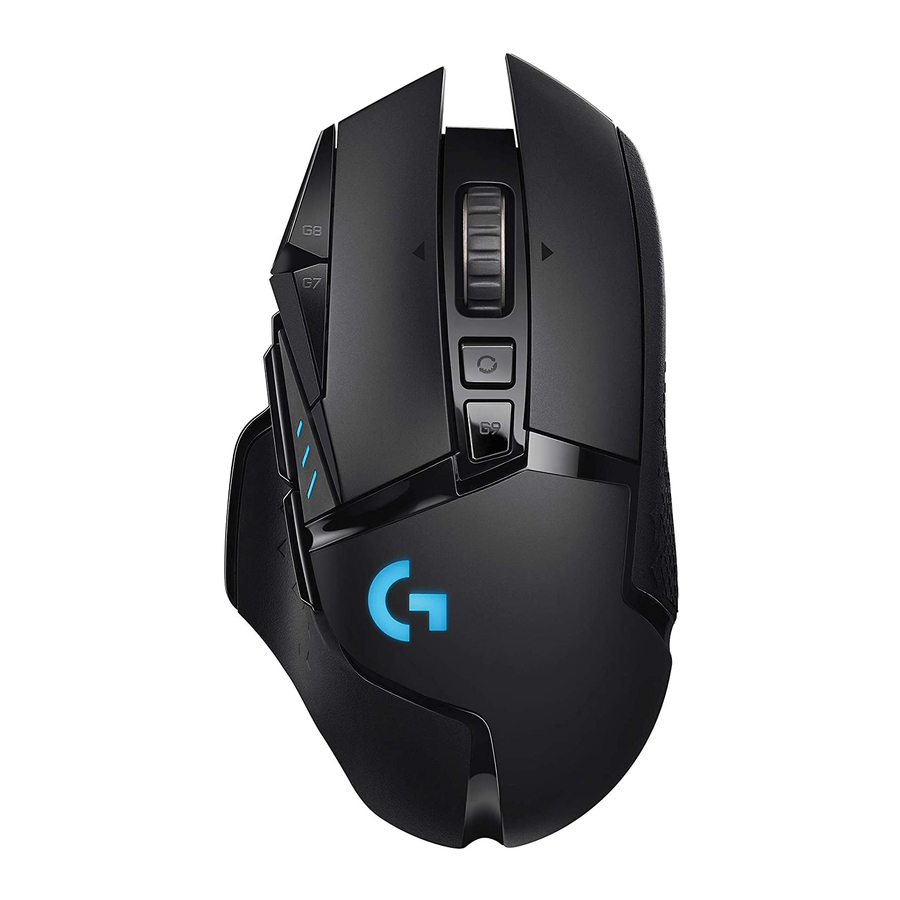
Installatie

- Uw G502 is klaar om games te spelen.
Als u uw G502 wilt aanpassen, raadpleegt u de volgende sectie.

- U kunt de drie ingebouwde profielen van de G502 aanpassen: knopprogrammering, verlichtingskleur, verlichtingseffecten en trackinggedrag met behulp van de Logitech Gaming Software. Download deze gratis software en leer hoe u de G502 kunt aanpassen op www.logitechG.com/support/g502-hero
![]()
- Om het gewicht en de balans van uw G502 aan te passen, opent u eerst de gewichtsdeur door de muis stevig in uw rechterhand vast te pakken en het lipje met uw linkerduim omlaag te trekken.

- U kunt maximaal vijf gewichten van 3,6 gram in een aantal verschillende richtingen plaatsen.
Experimenteer met verschillende posities voor de gewichten om een algemeen gewicht en balans te vinden die goed aanvoelt voor u.
![]()
- Na het plaatsen van de gewichten sluit u de gewichtsdeur door de lipjes op de gewichtsdeur in de sleuven aan de linkerkant van de muis te steken en de deur omlaag te draaien totdat de magneet de gewichtsdeur stevig gesloten houdt.
![]()


11 volledig programmeerbare knoppen

- Links (knop 1)
- Rechts (knop 2)
- Wielklik (knop 3)
- Terug (knop 4)
- Vooruit (knop 5)
- DPI-Shift (knop G6)
- DPI omlaag (knop G7)
- DPI omhoog (knop G8)
- Naar links scrollen (wiel naar links kantelen)
- Naar rechts scrollen (wiel naar rechts kantelen)
- Profiel selecteren (knop G9)
- Wielmodus schakelen (niet programmeerbaar)
| Profiel 1* (Gaming met hoge DPI) | Profiel 2* (Gaming met lage DPI) | Profiel 3* (Standaard: niet verschoven) | Profiel 3* (Standaard: G-verschuiving) | |
| DPI-waarden | 1200, 2400, 3200, 6400 | 400, 800, 1600, 2400 | 2400 | 2400 |
| Standaard DPI-waarde | 2400 | 1600 | 2400 | 2400 |
| DPI-Shift-waarde | 1200 | 400 | N/A | N/A |
| Rapporten/sec | 1000 | 1000 | 500 | 500 |
| 1 | Button 1 (linksklik) | Button 1 (linksklik) | Button 1 (linksklik) | Button 1 (linksklik) |
| 2 | Button 2 (rechtsklik) | Button 2 (rechtsklik) | Button 2 (rechtsklik) | Button 2 (rechtsklik) |
| 3 | Button 3 (middenklik) | Button 3 (middenklik) | Button 3 (middenklik) | Ctrl-T |
| 4 | Button 4 (terug) | Button 4 (terug) | Button 4 (terug) | Ctrl-Shift-Tab |
| 5 | Button 5 (vooruit) | Button 5 (vooruit) | Button 5 (vooruit) | Ctrl-Tab |
| 6 | DPI Shift (sniper) | DPI Shift (sniper) | G-Shift (dubbele functies) | N/A |
| 7 | DPI Down | DPI Down | Ctrl-C | Ctrl-X |
| 8 | DPI Up | DPI Up | Ctrl-V | Ctrl-Z |
| 9 | Scroll left | Scroll left | Scroll left | Ctrl-F4 |
| 10 | Scroll right | Scroll right | Scroll right | Ctrl-Shift-T |
| 11 | Next profile | Next profile | Next profile | Ctrl-0 |
Ingebouwde profielen
De G502 heeft drie voorgeconfigureerde profielen, één voor gaming met hoge gevoeligheid, één voor gaming met lage gevoeligheid en één voor standaard muisgebruik. Gebruik knop 9 (zie muistekening) om door deze standaardprofielen te bladeren. Wanneer u van profiel wisselt, veranderen de DPI-indicatielampjes drie seconden lang in blauw en geven de nieuwe modus aan, zoals hier weergegeven:

DPI-indicatoren
DPI-waarden worden weergegeven met behulp van de drie LED's die in de muistekening worden aangegeven. De afbeelding hieronder laat zien welke DPI-waarde wordt aangegeven door het LED-paneel.

Hyperfast Scrollwiel
De G502 is voorzien van Logitech's exclusieve dual-mode hyperfast scrollwiel. Klik op de knop direct onder het wiel (knop G12) om tussen de twee modi te schakelen.
Tips
Het afstellen van het gewicht en de balans is zeer afhankelijk van persoonlijke voorkeur.
Over het algemeen maakt meer gewicht het gemakkelijker om hoge DPI-instellingen te regelen, terwijl minder gewicht gamen met lage DPI minder vermoeiend maakt.
Het centreren van gewichten langs een denkbeeldige lijn tussen uw duim en de vinger(s) aan de rechterkant helpt om een optimale balans van voor naar achter te behouden.
De effecten van het veranderen van gewichten zijn mogelijk niet direct duidelijk. Nadat u de positie of het aantal gewichten hebt gewijzigd, moet u uzelf de tijd geven om het verschil te ervaren voordat u ze opnieuw wijzigt.
Probeer de standaard profielinstellingen in oefenspellen voordat u deze instellingen wijzigt.
Gevorderde gamers kunnen elk spel aanpassen aan hun specifieke knopconfiguratie en gevoeligheidsschakelbehoeften. De Logitech Gaming Software slaat deze informatie op en past deze automatisch toe wanneer het spel wordt gedetecteerd.
Als de muis niet werkt
- Koppel de USB-kabel los en sluit deze opnieuw aan om een goede verbinding te garanderen.
- Probeer de USB-kabel van de muis in een andere USB-poort op de computer.
- Gebruik alleen een USB-poort met voeding.
- Probeer de computer opnieuw op te starten.
- Test de muis indien mogelijk op een andere computer.
- Ga naar www.logitechG.com/support/g502-hero voor meer suggesties en hulp.
Referenties

Download handleiding
Hier kunt u de volledige pdf-versie van de handleiding downloaden. Deze kan aanvullende veiligheidsinstructies, garantie-informatie, FCC-regels, enz. bevatten.
Download Logitech G G502 HERO Handleiding


