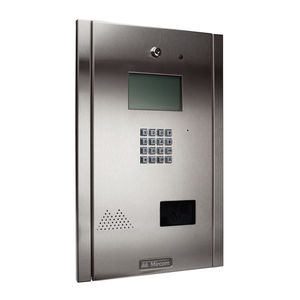
Mircom TX3-handleiding
- 1 Informatie invoeren en door menu's navigeren
- 2 Gebeurtenislogboeken wissen
- 3 De datum en tijd instellen
- 4 Lijntypes
- 5 DTMF voor hoofd- en hulpdeur
- 6 Deurtimers
- 7 Praattimer
- 8 Speaker- en microfoonvolume
- 9 Een nieuw record toevoegen
- 10 De firmwareversie bepalen
- 11 De menu's Configuration of Operation openen
- 12 Standaardconfiguratie
- 13 Alle records verwijderen
- 14 Referenties
- 15 Download handleiding
- 16 In andere talen
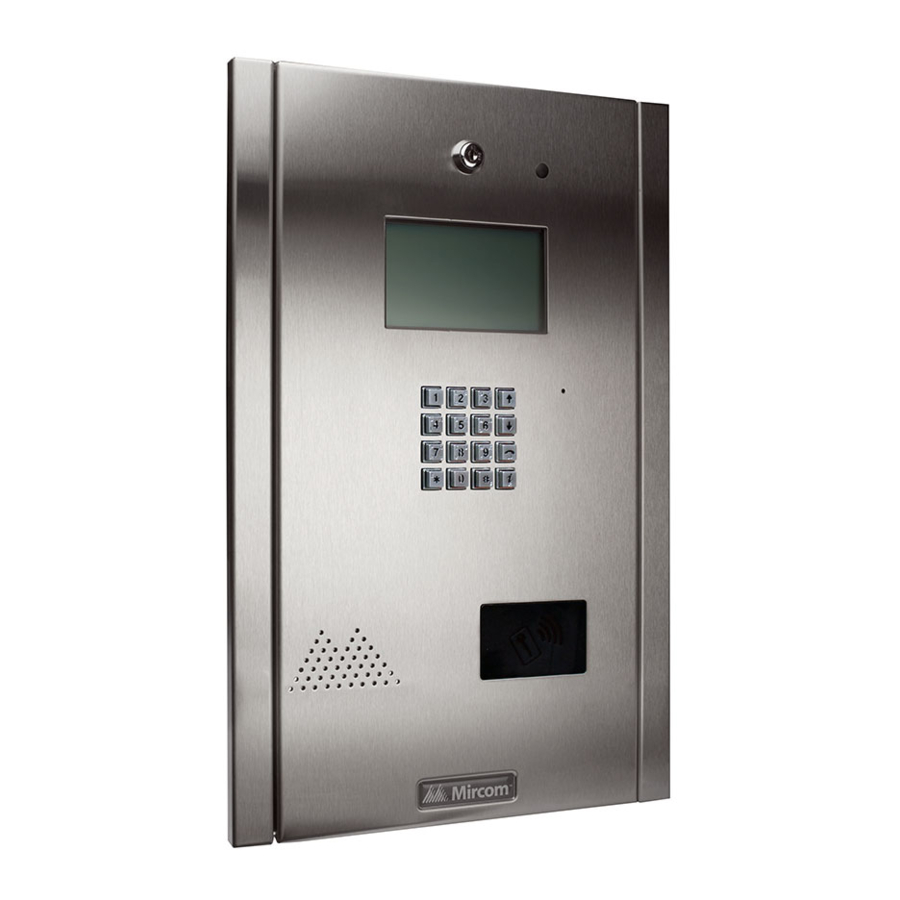
Informatie invoeren en door menu's navigeren

Gebeurtenislogboeken wissen
Zorg ervoor dat de gebeurtenislogboeken worden gewist bij de eerste installatie. Om gebeurtenislogboeken te wissen, begint u in het menu Operation en volgt u de onderstaande stappen.
- In het menu Operation Scroll DOWN (Omlaag scrollen)
![]() naar "2 Delete logs" (2 Logboeken verwijderen) en druk op ENTER
naar "2 Delete logs" (2 Logboeken verwijderen) en druk op ENTER ![]() .
. - In het menu Delete Logs Scroll DOWN (Omlaag scrollen)
![]() naar "3 All Log(s)" (3 Alle logboeken) en druk op ENTER
naar "3 All Log(s)" (3 Alle logboeken) en druk op ENTER ![]() .
. - Wanneer u "Del All Log(s)? Y" (Alle logboeken verwijderen? J) ziet, drukt u nogmaals op ENTER
![]() om de verwijdering te bevestigen. Druk op
om de verwijdering te bevestigen. Druk op ![]() om terug te gaan.
om terug te gaan.
 naar "2 Delete logs" (2 Logboeken verwijderen) en druk op ENTER
  .
.  om terug te gaan.
 De datum en tijd instellen
Om de datum en tijd in te stellen, begint u in het menu Operation en volgt u de onderstaande stappen.
- In het menu Operation Scroll DOWN (Omlaag scrollen)
![]() naar "3 Set time & date" (3 Tijd en datum instellen) en druk op ENTER
naar "3 Set time & date" (3 Tijd en datum instellen) en druk op ENTER ![]() .
. - Wijzig de maand met de knoppen Scroll UP (Omhoog scrollen)
![]() en Scroll DOWN (Omlaag scrollen)
en Scroll DOWN (Omlaag scrollen) ![]() . Gebruik de knoppen Scroll LEFT (Naar links scrollen)
. Gebruik de knoppen Scroll LEFT (Naar links scrollen) ![]() en Scroll RIGHT (Naar rechts scrollen)
en Scroll RIGHT (Naar rechts scrollen) ![]() om naar het volgende deel van de datum te gaan zodra de maand is ingesteld.
om naar het volgende deel van de datum te gaan zodra de maand is ingesteld. - Herhaal de vorige stap om de dag, het jaar, het uur, de minuut en AM of PM in te stellen.
- Druk op ENTER
![]() om te bevestigen dat de datum en tijd correct zijn ingesteld. Druk op
om te bevestigen dat de datum en tijd correct zijn ingesteld. Druk op ![]() om terug te gaan.
om terug te gaan.
 en Scroll DOWN (Omlaag scrollen)
  en Scroll RIGHT (Naar rechts scrollen)
  om naar het volgende deel van de datum te gaan zodra de maand is ingesteld.
 Lijntypes
De TX3 kan worden aangesloten op vijf verschillende telefoonlijnen. Om elke telefoonlijn te configureren als een autodialer controller (ADC), een no subscriber line (NSL) of niet gebruikt, gaat u naar het menu Configuration en volgt u deze stappen.
- Zorg ervoor dat in het menu Configuration "1 System Option" (1 Systeemoptie) is geselecteerd en druk op ENTER
![]() .
. - Scroll DOWN (Omlaag scrollen)
![]() naar "2 Line Type" (2 Lijntype) en druk op ENTER
naar "2 Line Type" (2 Lijntype) en druk op ENTER ![]() .
. - In het menu Line Type Scroll DOWN (Omlaag scrollen)
![]() en Scroll UP (Omhoog scrollen)
en Scroll UP (Omhoog scrollen) ![]() en druk vervolgens op ENTER
en druk vervolgens op ENTER ![]() om de lijn te kiezen die moet worden geconfigureerd. Standaard is "L-1 Type" ingesteld op "ADC" en de rest op "not used" (niet gebruikt).
om de lijn te kiezen die moet worden geconfigureerd. Standaard is "L-1 Type" ingesteld op "ADC" en de rest op "not used" (niet gebruikt). - Navigeer door de lijntype-opties met behulp van Scroll DOWN (Omlaag scrollen)
![]() en Scroll UP (Omhoog scrollen)
en Scroll UP (Omhoog scrollen) ![]() en selecteer het juiste lijntype ("ADC", "NSL" of "not used" (niet gebruikt)) door op
en selecteer het juiste lijntype ("ADC", "NSL" of "not used" (niet gebruikt)) door op ![]() of
of ![]() te drukken. Druk op ENTER
te drukken. Druk op ENTER ![]() om uw selectie te bevestigen en terug te keren naar het vorige menu. Van hieruit kunt u een andere lijn selecteren om het type in te stellen. Druk op
om uw selectie te bevestigen en terug te keren naar het vorige menu. Van hieruit kunt u een andere lijn selecteren om het type in te stellen. Druk op ![]() om terug te gaan.
om terug te gaan.
DTMF voor hoofd- en hulpdeur
Met de functie Dual Tone Modulated Frequency (DTMF) of toetsen voor de hoofd- en hulpdeur kan de bewoner de toetsen van zijn telefoon gebruiken om de hoofd- of hulpdeur te openen. Om dit in te stellen, begint u in het menu Configuration en volgt u de onderstaande stappen.
- Zorg ervoor dat in het menu Configuration "1 System Option" (1 Systeemoptie) is geselecteerd en druk op ENTER
![]() .
. - Scroll DOWN (Omlaag scrollen)
![]() naar "3 Main door DTMF" (3 Hoofddeur DTMF) of "4 Aux door DTMF" (4 Hulpdeur DTMF) en druk op ENTER
naar "3 Main door DTMF" (3 Hoofddeur DTMF) of "4 Aux door DTMF" (4 Hulpdeur DTMF) en druk op ENTER ![]() .
. - De fabrieksinstelling voor de hoofdddeur is de toets "9", de standaardinstelling voor de hulpdeur is de toets "6". Blader met de knoppen Scroll UP (Omhoog scrollen)
![]() en Scroll DOWN (Omlaag scrollen)
en Scroll DOWN (Omlaag scrollen) ![]() naar de gewenste toets.
naar de gewenste toets. - Zodra de gewenste toets is geselecteerd, drukt u op
![]() of
of ![]() om deze te selecteren. Druk op ENTER
om deze te selecteren. Druk op ENTER ![]() om uw selectie te bevestigen en terug te keren naar het vorige menu. Druk op
om uw selectie te bevestigen en terug te keren naar het vorige menu. Druk op ![]() om terug te gaan.
om terug te gaan.
Let op: Selecteer niet de toets "4" voor de hoofd- of hulpdeur, de toets "4" is gereserveerd om de toegang te weigeren en de oproep te verbreken.
Zorg ervoor dat de toets die wordt gebruikt voor de hoofddeur anders is dan de toets die wordt gebruikt voor de hulpdeur.
Deurtimers
De deurtimers bepalen hoe lang de ontgrendeling van de hoofd- en hulpdeur ontgrendeld blijft. Om deze timers in te stellen, begint u in het menu Configuration en volgt u de onderstaande stappen.
- Zorg ervoor dat in het menu Configuration "1 System Option" (1 Systeemoptie) is geselecteerd en druk op ENTER
![]() .
. - Scroll DOWN (Omlaag scrollen)
![]() naar "5 Main door timer" (5 Hoofddeur timer) of "6 Aux door timer" (6 Hulpdeur timer) en druk op ENTER
naar "5 Main door timer" (5 Hoofddeur timer) of "6 Aux door timer" (6 Hulpdeur timer) en druk op ENTER ![]() .
. - De fabrieksinstelling voor deurtimers is 30 seconden, wijzig dit in het gewenste aantal seconden met behulp van de knoppen Scroll UP (Omhoog scrollen)
![]() en Scroll DOWN (Omlaag scrollen)
en Scroll DOWN (Omlaag scrollen) ![]() .
. - Druk op ENTER
![]() om de selectie te bevestigen en terug te keren naar het vorige menu. Druk op
om de selectie te bevestigen en terug te keren naar het vorige menu. Druk op ![]() om terug te gaan.
om terug te gaan.
Praattimer
De praattimer bepaalt de maximale tijd dat een bezoeker met een bewoner spreekt. Om deze timer in te stellen, begint u in het menu Configuration en volgt u de onderstaande stappen.
- Zorg ervoor dat in het menu Configuration "1 System Option" (1 Systeemoptie) is geselecteerd en druk op ENTER
![]() .
. - Scroll DOWN naar "7 Talk Timer" (7 Praattimer) en druk op ENTER
![]() .
. - De fabrieksinstelling voor de praattimer is 60 seconden, wijzig dit in het gewenste aantal seconden met behulp van de knoppen Scroll UP (Omhoog scrollen)
![]() en Scroll DOWN (Omlaag scrollen)
en Scroll DOWN (Omlaag scrollen) ![]() .
. - Druk op ENTER
![]() om de selectie te bevestigen en terug te keren naar het vorige menu. Druk op
om de selectie te bevestigen en terug te keren naar het vorige menu. Druk op ![]() om terug te gaan.
om terug te gaan.
Speaker- en microfoonvolume
De instellingen voor het speaker- en microfoonvolume bepalen hoe hard deze apparaten zijn. De volume-instellingen variëren van een waarde van 1 tot 15. Om de volumeniveaus in te stellen, start u in het menu Configuration en volgt u de onderstaande stappen.
- Zorg er in het menu Configuration voor dat "1 System Option" is gemarkeerd en druk op ENTER
![Enter]() .
. - Scroll DOWN
![Omlaag scrollen]() naar "22 Speaker volume" of "23 Mic volume" en druk op ENTER
naar "22 Speaker volume" of "23 Mic volume" en druk op ENTER ![Enter]() .
. - De fabrieksinstelling voor het speakervolume is 11, de standaardwaarde voor het microfoonvolume is 5. U kunt elke volume-instelling wijzigen in het gewenste niveau met behulp van de knoppen Scroll UP
![Omhoog scrollen]() en Scroll DOWN
en Scroll DOWN ![Omlaag scrollen]() . Druk op ENTER
. Druk op ENTER ![Enter]() om de selectie te bevestigen en terug te keren naar het vorige menu. Druk op
om de selectie te bevestigen en terug te keren naar het vorige menu. Druk op ![Terug]() om terug te gaan.
om terug te gaan.
Een nieuw record toevoegen
Volg deze stappen vanaf het scherm Configuration.
- Scroll DOWN
![Omlaag scrollen]() in het menu Configuration naar "2 Database" en druk op ENTER
in het menu Configuration naar "2 Database" en druk op ENTER ![Enter]() .
. - Zorg er in het menu Database voor dat "1 Add Record" is gemarkeerd en druk op ENTER
![Enter]() .
. - Er zijn 11 verschillende schermen waarin om informatie wordt gevraagd om een record te maken. Elk scherm wordt weergegeven in volgorde van verschijning en wordt uitgelegd in Tabel 1: Lijst met schermen. Schermen die in de tabel zijn gemarkeerd met een asterisk, moeten worden ingevuld. Gebruik het toetsenblok om informatie in te voeren en druk op ENTER
![Enter]() om uw selectie te bevestigen en door te gaan naar het volgende scherm. Druk op
om uw selectie te bevestigen en door te gaan naar het volgende scherm. Druk op ![Terug]() om terug te gaan.
om terug te gaan.
| Volgorde van verschijning | Weergave in databasemenu | Uitleg/beschrijving |
| 1 | Enter Apt# [________] | Voer het appartementnummer van de bewoner in (maximaal 8 cijfers). |
| 2* | Enter Dial Code [____] | Voer de 4-cijferige kiescode van de bewoner in. Als niet alle cijfers vereist zijn, plaatst u voorloopnullen. |
| 3* | Enter Resident Name [_______________] | Voer de naam van de bewoner in. De naam moet uniek zijn en mag maximaal 15 tekens bevatten. Zie de afbeelding met de titel "Informatie invoeren" aan het begin van de handleiding. |
| 4* | Line in Use [x] Line 1 ... [ ] Line 5 | Voer het spraakpad in waarmee de bewoner kan communiceren met de ADC-lijn of met een relaisbesturingseenheid. Lijn 1 is de standaardwaarde. Scrol erdoorheen met behulp van de pijltoetsen en maak een selectie met behulp van de ster- of hekje. |
| 5* (alleen NSL) | Enter Relay Code [____] | Voer de toegewezen 4-cijferige relaiscode van de bewoner in. Relaiscodes beginnen bij 1 voor het eerste relais, tot 1535. |
| 5* (alleen ADC) | Enter Phone Number [__________________] | Voer het telefoonnummer van de bewoner in (maximaal 18 cijfers, inclusief komma's of streepjes die worden gebruikt als vertraging van 1 seconde). Gebruik de pijl-omhoogtoets voor een komma en de pijl-omlaagtoets voor een streepje. Zowel komma's als streepjes zijn optioneel. |
| 6 | Enter Keyless Code [______] | Voer de toegewezen keyless code in (maximaal 6 cijfers). Elke keyless code moet uniek zijn. Voer "0" in als keyless entry niet mag worden gebruikt voor de bewoner. |
| 7 | Keyless Code Corr [x] Main door rela [ ] Aux door relay | Selecteer welke deur (hoofd-, hulp- of beide) door de bewoner kan worden geopend met behulp van een keyless code. Scrol erdoorheen met behulp van de pijltoetsen en maak een selectie met behulp van de ster- of hekje. |
| 8 | Enter Elev Rest Addr [__] | Voer de ID (of het adres) in van de Elevator Restriction-controller voor de bewoner. Accepteert waarden tussen 1 en 31. |
| 9 | Enter Elev Rest Code [__] | Voer het relaisnummer voor elevator restriction in voor de bewoner. Accepteert waarden tussen 1 en 96. |
| 10 | Hide Display [ ] Hide [x] Display | Deze functie schakelt de weergave van bewonersinformatie in of uit. Wanneer deze is uitgeschakeld, wordt de informatie van de bewoner alleen weergegeven in de configuratiemodus. Scrol erdoorheen met behulp van de pijltoetsen en maak een selectie met behulp van de ster- of hekje. De standaardinstelling is om bewonersinformatie weer te geven. |
| 11 | Ring Pattern [x] Ring Pattern 1 ... [ ] Ring Pattern 5 | Voer het belpatroon voor de bewoner in. Scrol erdoorheen met behulp van de pijltoetsen en maak een selectie met behulp van de ster- of hekje. Het standaard belpatroon is Ring Pattern 1. Belpatronen worden alleen gebruikt door NSL-systemen. |
De firmwareversie bepalen
Deze snelstartgids is geschreven op basis van firmwareversie 1.4.0. Volg deze stappen om uw firmwareversie te bepalen.
- Ga vanuit het hoofdwelkomstscherm naar het hoofdmenu door "9999" in te voeren.
- Scroll DOWN
![Omlaag scrollen]() naar "3 View Cfg Info".
naar "3 View Cfg Info". - Druk op ENTER
![Enter]() en Scroll DOWN
en Scroll DOWN ![Omlaag scrollen]() om de firmwareversie te bekijken. Druk op
om de firmwareversie te bekijken. Druk op ![Terug]() om terug te gaan.
om terug te gaan.
De menu's Configuration of Operation openen
Volg deze stappen om de menu's Configuration of Operation van het systeem te openen.
- Ga vanuit het hoofdwelkomstscherm naar het hoofdmenu door "9999" in te voeren.
- Druk op ENTER
![Enter]() wanneer de optie "1 Configuration" verschijnt of Scroll DOWN
wanneer de optie "1 Configuration" verschijnt of Scroll DOWN ![Omlaag scrollen]() naar "2 Operation" en druk vervolgens op ENTER
naar "2 Operation" en druk vervolgens op ENTER ![Enter]() .
. - Voer de wachtwoordcode in en druk op ENTER
![Enter]() , de fabrieksinstelling is "3333". Druk op
, de fabrieksinstelling is "3333". Druk op ![Terug]() om terug te gaan.
om terug te gaan.
Standaardconfiguratie
Zorg er voor de eerste installatie voor dat alle instellingen de fabrieksinstellingen zijn door het menu Configuration te openen en deze stappen te volgen.
- Scroll DOWN
![Omlaag scrollen]() in het menu Configuration naar "5 Factory Dflt" en druk op ENTER
in het menu Configuration naar "5 Factory Dflt" en druk op ENTER ![Enter]() .
. - Wanneer u "Reset to default? Y" (Terugzetten naar standaard? J) ziet, drukt u op ENTER
![Enter]() om alle instellingen terug te zetten naar de standaardwaarden. Druk op
om alle instellingen terug te zetten naar de standaardwaarden. Druk op ![Terug]() om terug te gaan.
om terug te gaan.
Alle records verwijderen
Voor de eerste installatie dient u ervoor te zorgen dat er geen reeds bestaande records zijn door alle records te verwijderen. Start vanuit het configuratiescherm en volg deze stappen.
- Blader in het configuratiemenu omlaag
![Omlaag scrollen]() naar "2 Database" en druk op ENTER
naar "2 Database" en druk op ENTER ![Enter]() .
. - Blader in het databasemenu omlaag
![Omlaag scrollen]() naar "7 Delete all rec" en druk op ENTER
naar "7 Delete all rec" en druk op ENTER ![Enter]() .
. - Wanneer u "Delete all Record? Y" ziet, drukt u nogmaals op ENTER
![Enter]() om de verwijdering te bevestigen. Druk op
om de verwijdering te bevestigen. Druk op ![Terug]() om terug te gaan.
om terug te gaan.
Referenties

Download handleiding
Hier kunt u de volledige pdf-versie van de handleiding downloaden. Deze kan aanvullende veiligheidsinstructies, garantie-informatie, FCC-regels, enz. bevatten.
Download Mircom TX3-handleiding