DIALN G65 Handleiding
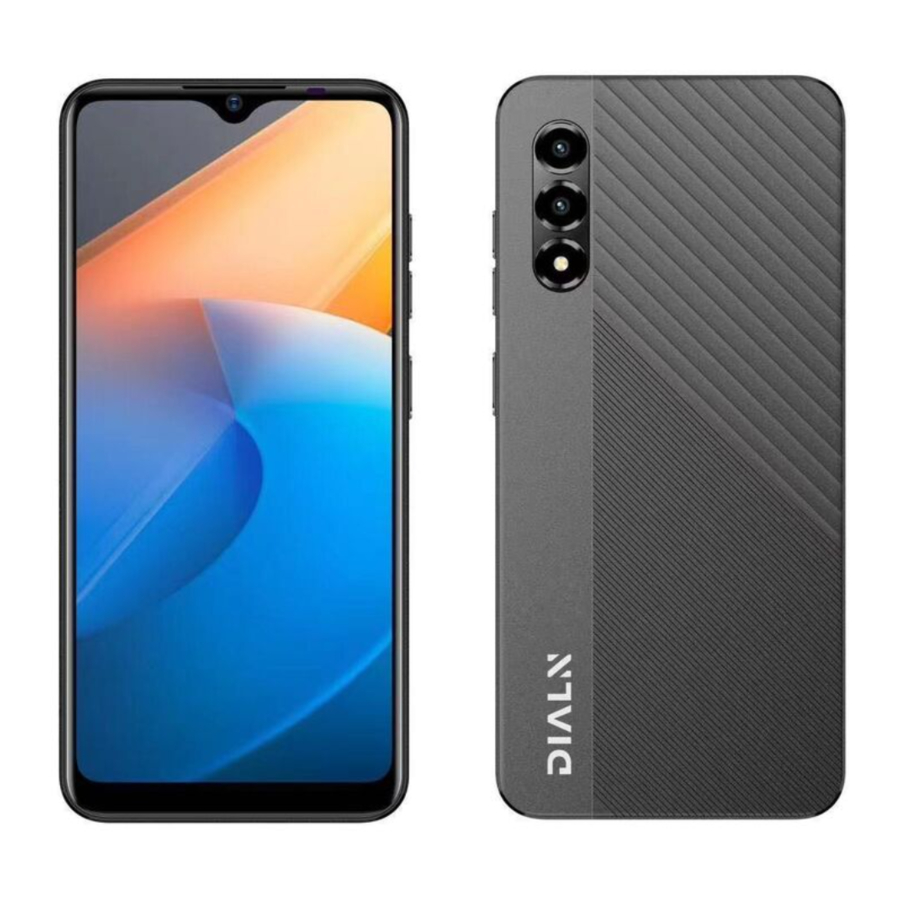
Overzicht

- Headsetconnector
- Type C-connector
- Ontvanger
- Camera aan de voorkant
- Aanraakscherm
- Terug
- Home
- Menu
- Speaker
- Microfoon
- Volume omhoog-knop
- Volume omlaag-knop
- Aan/uit-knop
- Camera
- Cameraflitser/zaklamp
Zoals te zien is in de bovenstaande telefoonafbeeldingen: de belangrijkste componenten en interfaces zijn gemarkeerd, er zijn 3 hardwareknoppen: Aan/uit-knop om de telefoon aan/uit te zetten; volumeknoppen om het volume respectievelijk te verhogen en te verlagen.
Aan de slag
Instellen
De achterklep verwijderen of vervangen De Micro-simkaart plaatsen of verwijderen

Door de instructies te volgen die in de bovenstaande afbeelding worden weergegeven, kunt u de Micro-simkaart in het SIM-compartiment plaatsen met de gouden contacten naar beneden gericht, of de SIM-kaart verwijderen door de bovenkant van de SIM-kaart vanuit de opening te duwen en eruit te trekken. Deze telefoon ondersteunt alleen een Micro-simkaart.
Probeer geen niet-micro-simkaart te plaatsen, omdat dit de simkaartsleuf van de telefoon kan beschadigen.
De telefoon inschakelen
Houd de aan/uit-knop enkele seconden ingedrukt om uw telefoon in te schakelen.
Uw telefoon voor de eerste keer instellen
De eerste keer dat u de telefoon inschakelt, moet u deze instellen volgens de onderstaande stappen:
- Selecteer de taal van de telefoon en druk vervolgens op "Start" (Start).
- Maak verbinding met wifi en voer vervolgens het wachtwoord in.
- Stel Gmail en Services in door de aanwijzingen te volgen, bekijk de voorwaarden en selecteer "I agree" (Ik ga akkoord).
- Stel de functie "Protect your phone feature" (Uw telefoon beveiligen) in. Deze functie voorkomt dat anderen uw telefoon zonder uw toestemming gebruiken.
- Vervolgens wordt de pagina Google Services weergegeven. Kies de services die u wilt gebruiken en selecteer "Accept" (Accepteren) in de opties onderaan uw scherm.
Opmerking: zelfs zonder dat er een simkaart is geïnstalleerd, wordt uw telefoon nog steeds ingeschakeld en kunt u verbinding maken met een wifi-netwerk en enkele functies van de telefoon gebruiken.
Uw telefoon uitschakelen
Terwijl de telefoon is ingeschakeld, houdt u de aan/uit-knop ingedrukt totdat het pop-upmenu verschijnt, selecteert u Uitschakelen om te bevestigen.
Startscherm
U kunt alle items (applicaties, snelkoppelingen, mappen en widgets) die u het vaakst gebruikt, op uw startscherm ordenen voor snelle toegang. Tik op de Home-toets om terug te keren naar het startscherm. Swipe het startscherm omhoog om extra schermen te bekijken

Applicatie
Camera
Tik op het camera-icoon  op het startscherm. U kunt de camera-app gebruiken om foto's en video's te maken en deze vervolgens met mensen te delen. Verder kunt u een foto selecteren als uw achtergrond.
Een foto maken
Om een foto te maken, tikt u op het camera-icoon op het startscherm om de camera-app te openen, richt de lens op het onderwerp, breng de nodige aanpassingen aan en tik vervolgens op  of druk op de volumeknop om een foto te maken.
Een video opnemen
Om een video op te nemen, tikt u op het camera-icoon  op het startscherm, tikt u op Video. Tik vervolgens op
  om de opname te starten en tik er nogmaals op om de opname te stoppen. U kunt de opname pauzeren door op het icoon
  in de rechteronderhoek te klikken, klik op het icoon
  om een screenshot op te slaan tijdens het opnemen, de video wordt automatisch opgeslagen wanneer de opname wordt beëindigd.
Foto galerij
Tik op het Photos-icoon  op het startscherm. U kunt uw foto's/video's die op uw telefoon of geheugenkaart zijn opgeslagen bekijken, delen, bewerken en verwijderen.
Foto
Bij het bekijken van foto's kunt u foto's in een diavoorstelling bekijken, fotodetails bekijken. U hebt ook opties om foto's te delen, foto's te gebruiken als contactfoto's of als achtergronden, enz.
Video
Evenzo, wanneer u video-items bekijkt, selecteert u een gewenste video, tikt u op  om de video af te spelen. Tik verder op de video, u kunt
  selecteren om te delen of
  selecteren om te verwijderen of
  om de video te bewerken, u kunt meer keuzes hebben door het menu
  aan te raken en vervolgens een optie te kiezen, Video herhalen aan, Bekijken in, Verwijderen van apparaat, Diavoorstelling of Hulp & feedback.
Klok
Tik op de klok  op het startscherm. U kunt alarm, klok, timer, stopwatch, enz. instellen.
Geluidsopname
Tik op Sound Recorder  op het startscherm om de app te openen, tik op
  om de opname te starten, tik op
  om de opname te pauzeren. Als u klaar bent, tikt u op
  om de opname op te slaan. Andere opties zijn te vinden door op
  te tikken om de lijst met opnamen weer te geven. U kunt elk item in de lijst opnieuw afspelen door erop te tikken. Houd een item in de lijst lang ingedrukt om verdere opties te openen waaruit u kunt kiezen:
  om te delen,
  om te verwijderen en
  voor meer opties (zoals Naam wijzigen, instellen als beltoon, enz.)
FM-radio
Sluit eerst een hoofdtelefoon aan. Tik op FM-radio  op het startscherm en klik op "On" (Aan). U kunt naar muziek en nieuws luisteren op de FM-radio.
Muziek afspelen
Tik op YTMusic  op het startscherm om muziek of opgenomen bestanden af te spelen. Houd er rekening mee dat sommige bestanden die de indeling mogelijk niet ondersteunen of de limiet overschrijden, mogelijk niet correct worden afgespeeld. Selecteer een muziekbestand en u kunt de weergave bedienen met de volgende pictogrammen.
| Iconen | Functies |
 | Tik om de weergave te pauzeren |
 | Tik om de weergave te hervatten |
 | Tik om achteruit te springen of achteruit te scannen |
 | Tik om vooruit te springen of vooruit te scannen |
 | Tik om de herhaalmodus te wijzigen |
 | Tik om de shuffle-modus te activeren |
 | Tik om de huidige afspeellijst weer te geven |
Agenda
Tik op Agenda  op het startscherm. U kunt de agenda gebruiken om gebeurtenissen toe te voegen en te beheren. Als u een gebeurtenis die u hebt toegevoegd wilt verwijderen of bewerken, tikt u op de gebeurtenis om opties te openen,
  om te bewerken, "Save" (Opslaan) om de gebeurtenis op te slaan,
  om "Delete" (Verwijderen) of "Duplicate" (Dupliceren) te selecteren en te bevestigen wanneer daarom wordt gevraagd.
Bellen
Plaats een oproep met Call  door op het tabblad Applicatie op het startscherm te tikken en Call
  .
.

Om een normaal telefoongesprek te voeren, kiest u uit de volgende opties:
Voer het gewenste nummer rechtstreeks in het toetsenblok in en tik vervolgens op  , of tik rechtstreeks op het contact om een oproep te plaatsen. Als er een fout is gemaakt bij het invoeren van een telefoonnummer, kunt u de onjuiste cijfers verwijderen door op
  te tikken.
Om een gesprek te beëindigen, tikt u op  .
.
Algemene informatie
Website
Als onze gewaardeerde klanten kunt u informatie over ons bedrijf en onze producten vinden op onze website www.dialn.tech, plus veelgestelde vragen over deze telefoon. U bent van harte welkom om contact met ons op te nemen via e-mail voor elke vraag en opmerking die u heeft.
Bescherming tegen diefstal
Uw mobiele telefoon wordt geïdentificeerd door een IMEI (serienummer van de mobiele telefoon) dat wordt weergegeven op het etiket van de verpakking en in het productgeheugen. Bewaar dit IMEI-nummer op een veilige plaats. Het kan worden opgevraagd door de politie of uw provider als uw mobiele telefoon wordt gestolen.
Referenties

Download handleiding
Hier kunt u de volledige pdf-versie van de handleiding downloaden. Deze kan aanvullende veiligheidsinstructies, garantie-informatie, FCC-regels, enz. bevatten.
Download DIALN G65 Handleiding
