Monster Smart-handleiding
- 1 Productkenmerken
- 2 Inhoud van de verpakking
- 3 Aan de slag
- 4 Hoe het apparaat te delen met andere gebruikers
- 5 Hoe automatische aan/uit in te stellen
- 6 Apparaatinstellingen
- 7 Probleemoplossing
- 8 Download de Monster Smart-app
- 9 Technische ondersteuning
- 10 Referenties
- 11 Download handleiding
- 12 In andere talen
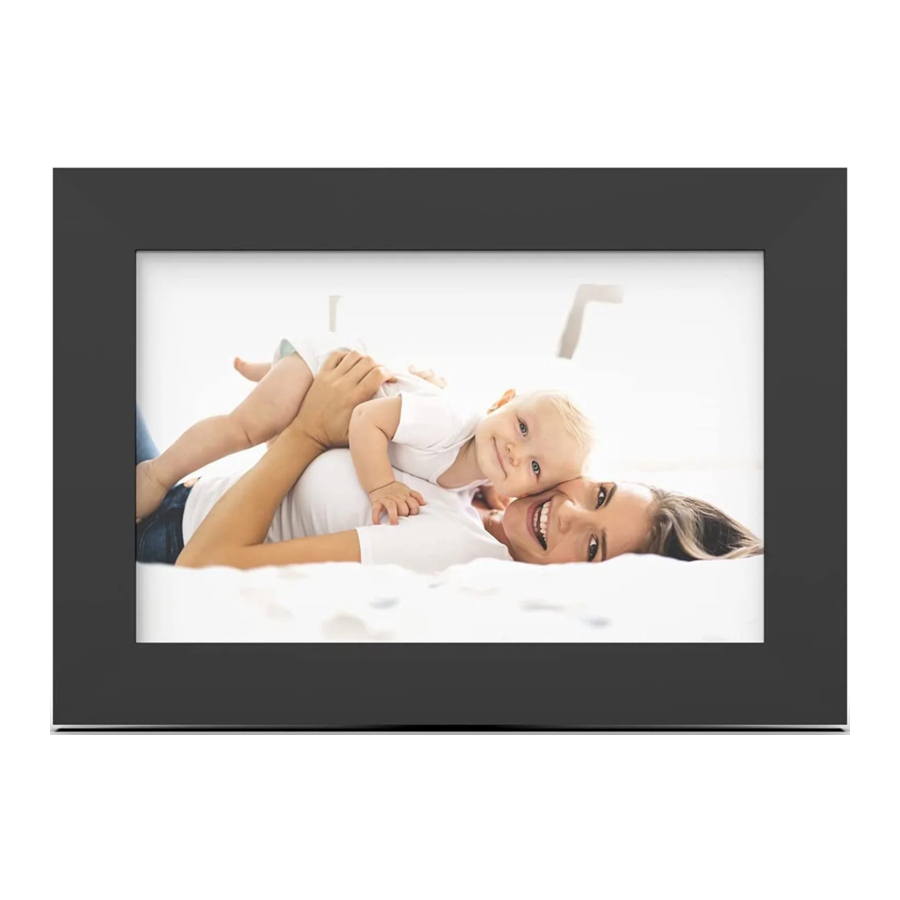
Productkenmerken
8-inch Model

- 8" LCD-touchscreen
- Frame
- Micro SD-kaartlezer
- DC-voedingsingang
- USB-ingangspoort
- Aan-uitknop
- Resetknop
- Gat voor wandmontage
- Framestandaard
- Sluit een USB-harde schijf, een USB-flashdrive of een SD/SDHC-kaart aan om eenvoudig toegang te krijgen tot je favoriete foto's, muziek of video's en deze te delen.
- Snel en eenvoudig bestanden overbrengen en opslaan naar het frame.
10-inch Model

- 10" LCD-touchscreen
- Frame
- SD-kaartlezer
- Micro-USB-ingangspoort
- USB-A-ingangspoort
- DC-voedingsingang
- Aan-uitknop
- Framestandaard
- Sluit een USB-harde schijf, een USB-flashdrive of een SD/SDHC-kaart aan om eenvoudig toegang te krijgen tot je favoriete foto's, muziek of video's en deze te delen.
- Snel en eenvoudig bestanden overbrengen en opslaan naar het frame.
Inhoud van de verpakking
De volgende accessoires moeten in je pakket zitten.
Inhoud:
- USB 2.0-kabel
- Stroomadapter
- Digitaal frame
- Gebruiksaanwijzing
- Framestandaard
Aan de slag
- Bevestig de framestandaard aan het frame
- Steek de stroomadapter in een stopcontact
- Schakel de fotolijst in door op de 'Power Button' (aan-uitknop) aan de achterkant van het frame te drukken
- Volg de aanwijzingen op de fotolijst om de lijst met je wifi-netwerk te verbinden.

Het frame moet verbonden zijn met het 2,4GHz-netwerk
- Selecteer de wifi-verbinding met behulp van het touchscreen van de fotolijst. Voer indien nodig het wifi-wachtwoord in.
- "Connected" (verbonden) verschijnt onder je geselecteerde wifi-netwerk.
- Druk op de pijl in de rechterbovenhoek van het touchscreen van de fotolijst om naar de volgende stap te gaan.
Hoe het apparaat te delen met andere gebruikers
OPMERKING: Andere gebruikers moeten de Monster Smart-app downloaden van de Google Play of Apple App Store en een account registreren. Je hebt het e-mailadres van de gebruiker nodig dat aan zijn account is gekoppeld om het delen in te stellen.


- Open de Monster Smart-app, kies Digital Frame
- Klik op het potloodpictogram in de rechterbovenhoek van het scherm
- Klik op Share Devices (apparaten delen)
- Kies Add (toevoegen)
- Voer het e-mailadres van de andere gebruiker in dat aan zijn account is gekoppeld
- Klik op Save (opslaan)
OPMERKING: De andere gebruiker ontvangt een melding in zijn Monster Smart-app nadat het apparaat succesvol is gedeeld. Het gedeelde frame verschijnt op het hoofdscherm van de app en de gebruiker kan foto's of video's delen door de instructies in deze handleiding te volgen.
Hoe automatische aan/uit in te stellen
- Open de Monster Smart-app en selecteer de Digital Frame
- Klik op de klokknop in de rechterbenedenhoek van het scherm, tik op Add (toevoegen)
- Pas de planning aan de gewenste instellingen aan
- Klik op done (gereed) om de planning in te stellen
Apparaatinstellingen
Om verschillende instellingen op het frame aan te passen, tik je op het instellingenpictogram (  ) bovenaan het framescherm.
- Klik op Frame. Hier kun je het volgende regelen: Foto-volgorde, overgangssnelheid, overgangseffecten, overgangstijd, achtergrondmuziek, volume en weergaveverhouding.
- Klik op System (systeem). Hier kun je de helderheid van het scherm, de tijdnotatie en de tijdzone aanpassen.
Om foto's van het frame te verwijderen, tik je op het instellingenpictogram ( ), vervolgens op Photo (foto), en daarna op Delete Photo (foto verwijderen). Dit kan niet in de app.
Probleemoplossing
Wat je eerst moet controleren als je frame niet werkt:
- Zorg ervoor dat deze is aangesloten.
- Zorg ervoor dat het een werkend stopcontact is.
- Zorg ervoor dat de snoer goed is aangesloten op het frame.
- Zorg ervoor dat het frame is ingeschakeld.
Hoe de unit terug te zetten naar de fabrieksinstellingen
- Ga naar instellingen, tik vervolgens op systemen en selecteer de optie voor fabrieksreset.
Hoe de wifi-verbinding te controleren
- Ga naar instellingen, tik vervolgens op systemen en tik vervolgens op network (netwerk).
- Kijk of er een blauw vinkje links van je netwerk staat.
- Controleer de wifi-eigenschappen op een laptop of tablet om te bevestigen dat het 2,4 GHz is.
Hoe foto's te verwijderen
- Ga naar instellingen, tik op photo & video (foto en video) en tik vervolgens op delete photo and video (foto en video verwijderen).
- Selecteer de foto's die je wilt verwijderen en klik vervolgens op delete (verwijderen).
Download de Monster Smart-app
- Download de Monster Smart-app van Google Play (Android) of Apple App Store (iOS). Zoek naar de app of scan de onderstaande QR-codes om te downloaden.

- Volg de aanwijzingen in de app en voer alle vereiste informatie in om je account aan te maken en log vervolgens in op je account.
Je app met de unit verbinden
- Zorg ervoor dat het frame is verbonden met hetzelfde wifi-netwerk als je apparaat (zie "Probleemoplossing") en dat het frame is ingeschakeld
- Log in op de Monster Smart-app op je apparaat
- Klik op "Add Device" (apparaat toevoegen)
- Klik op Digital Frame
- Klik op Scan
- Na het instellen van het wifi-netwerk verschijnt er een QR-code op het frame. Scan in deze stap de QR-code met je apparaat
- Wacht tot het apparaat verbinding maakt en klik vervolgens op Done (gereed) in de rechterbovenhoek van de app
Hoe afbeeldingen en video's vanuit de app aan de unit toe te voegen
- Selecteer in de Monster Smart-app de Digital Frame en tik vervolgens op de + onder aan het scherm.
- Selecteer de afbeeldingen of video die je wilt toevoegen aan het frame en klik vervolgens op confirm (bevestigen).
OPMERKING: Afbeeldingen en video's moeten afzonderlijk worden toegevoegd. Video's moeten één voor één worden geüpload. Er kunnen maximaal 100 afbeeldingen tegelijk worden geüpload.
Technische ondersteuning
Als je hulp nodig hebt met je Monster Smart Digital Photo Frame, neem dan contact op met het Monster Smart Customer Service Team voordat je je apparaat terugstuurt.
E-mail: Monstersmartsupport@vanco1.com
Web: www.monsterstore.com/photo-frame-help
Tolvrij: 1-800-626-6445
Referenties


Download handleiding
Hier kunt u de volledige pdf-versie van de handleiding downloaden. Deze kan aanvullende veiligheidsinstructies, garantie-informatie, FCC-regels, enz. bevatten.
Download Monster Smart-handleiding