phrozen SONIC MINI 8K (HU-XI-201) Handleiding
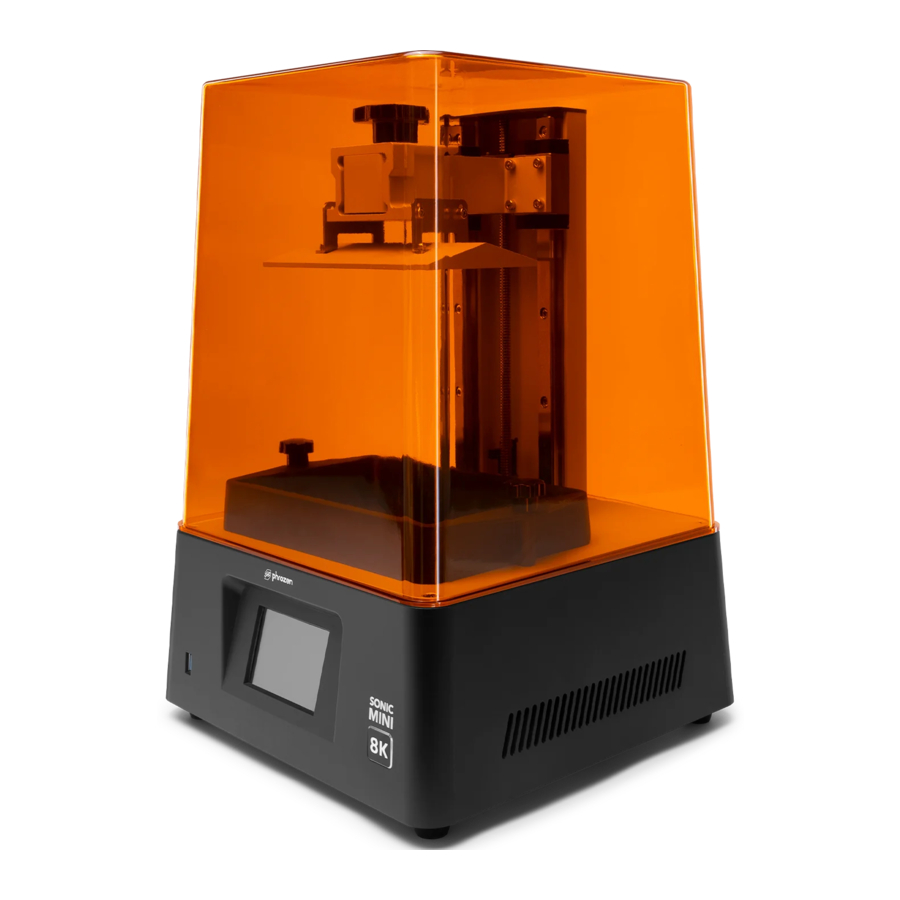
Introductie
Printeronderdelen

De gereedschapskist

Specificaties
| Bediening | |
| Systeem | Phrozen OS |
| Bediening | 3,5 inch aanraakscherm |
| Slicer software | CHITUBOX V1.9.0 of hoger |
| Connectiviteit | USB-poort aan de voorkant |
| Afdrukspecificaties | |
| Technologie | Resin 3D-printer - LCD-type |
| Lichtbron | Lineaire projectie LED-module |
| XY-resolutie | 22 µm |
| Laagdikte | 0,01-0,30 mm |
| Maximale afdruksnelheid | 80 mm/uur |
| Stroomvereisten | DC 24V; 3A |
| Hardwarespecificaties | |
| Printerformaat | 29 x 29 x 43 cm |
| Afdrukvolume | 16,5 x 7,2 x 18 cm |
| Printergewicht | 13 kg |
* Alle specificaties zijn getest in een laboratorium. Houd er rekening mee dat bepaalde specificaties zonder voorafgaande kennisgeving kunnen worden gewijzigd.
Belangrijke opmerkingen vóór aanvang
Stabiele printomgeving
Bewaar uw 3D-printer in een droge en geventileerde omgeving. Vermijd blootstelling aan direct zonlicht. Zorg ervoor dat u de printer op een vlakke ondergrond plaatst.

Beschermende maatregelen
Zorg ervoor dat u handschoenen, maskers, beschermende brillen en kleding met lange mouwen draagt tijdens het printen en gebruiken van hars.

Onderhoud
Reinig de Z-as
Reinig eerst de T-schroef van de Z-as droog. Breng vervolgens een dunne laag algemeen smeermiddel aan, zodat deze soepel draait.

Reinig de 3D-printer
Gebruik ontsmettingsalcohol en tissuepapier om de printer, de harsbak en de bouwplaat zorgvuldig te reinigen.
Uw 3D-printer voorbereiden
Volg voor het eerste gebruik de onderstaande stappen grondig om uw Z-as te kalibreren en de LCD-test uit te voeren, zodat uw 3D-printer klaar is.
LCD-test
- Klik op TOOLS. Klik vervolgens op LCD TEST (LCD-test).

- Controleer of het LCD-scherm dezelfde afbeelding weergeeft als op het aanraakscherm.
- Wanneer het LCD-scherm de afbeelding duidelijk weergeeft, is de LCD TEST (LCD-test) voltooid.

* 'Raadpleeg de daadwerkelijke printerbediening op basis van het touchscreen-display.
Z-as kalibratie

- Klik op TOOLS. Klik vervolgens op Z CALIB (Z-kalibratie).
- Verwijder de harsbak. Plaats een stuk A4-papier op de LCD. Draai 4 schroeven los aan de zijkanten van/de bouwplaat.
- Wacht tot de bouwplaat het LCD-scherm raakt.
- Draai vervolgens alle 4 schroeven vast. Trek aan het papier om er zeker van te zijn dat het niet gemakkelijk kan worden verplaatst. Klik op DONE (Gereed) om de kalibratie te voltooien.
- Wacht tot de bouwplaat terugtrekt naar de TOP (Bovenkant). De Z-as kalibratie is nu voltooid.
Voer de afdruktest uit
Nadat u de Z-as kalibratie en LCD TEST (LCD-test) hebt uitgevoerd, gaan we verder met de afdruktest.
Uw 3D-bestand voorbereiden
- Importeer op uw computer het STL-bestand naar CHITUBOX V1.9.0 of hoger.
- Klik op Settings (Instellingen) om een nieuwe printer "Sonic Mini 8K" toe te voegen. Stel uw afdrukparameters in op basis van de hars die u gaat gebruiken.
- Slice het 3D-bestand en sla het op als een CTB-bestand en importeer het vervolgens op uw USB.
Wilt u de beste afdrukprestaties? Bekijk dan nu onze aanbevolen harsprofielen.
Slicer downloaden

Harsprofiel

Afdruktest
- Zorg ervoor dat de onderste schroeven van de harsbak perfect zijn uitgelijnd met de platformgroeven en draai vervolgens de schroeven aan beide zijden vast. Let er bij het plaatsen van de harsbak op de onderste schroeven en beschadig NIET het LCD-scherm.
![]()
- Schud de harsfles 1 minuut. Zorg er bij het gieten voor dat de hars de maximale vullijn op de harsbak niet overschrijdt.
- Plaats uw USB in Sonic Mini 8K. Kies het bestand en klik op GO (Start) om te beginnen met afdrukken.
- Houd de plastic behuizing gesloten tijdens het afdrukken om blootstelling aan overmatig UV-licht te voorkomen.
- Verwijder na het afdrukken voorzichtig de bouwplaat en kantel en plaats deze op een bureau of een vlakke ondergrond. Gebruik een metalen schraper om uw afdruk voorzichtig te verwijderen.

Gebruik de Z-Offset functie om de Z-as opnieuw te positioneren
Na het kalibreren van de Z-as kunt u deze functie gebruiken om uw Z-as nulpositie te wijzigen, indien nodig. Gebruik deze functie als u plat op de bouwplaat wilt printen of als de harsstroom traag is.
Klik op de volgende knoppen op het aanraakscherm: TOOLS (Gereedschap) > MANUAL (Handmatig) > START (Starten) > 0,1 mm omhoog of omlaag > Z-offset > SET (Instellen)

Tips: Als u de printer opnieuw opstart, wordt het apparaat teruggezet naar de oorspronkelijke instellingen.
Neem contact met ons op!


Facebook-groep
sonic Mini 8K

YouTube


Download handleiding
Hier kunt u de volledige pdf-versie van de handleiding downloaden. Deze kan aanvullende veiligheidsinstructies, garantie-informatie, FCC-regels, enz. bevatten.
Download phrozen SONIC MINI 8K (HU-XI-201) Handleiding
