WolfVision Cynap Handleiding
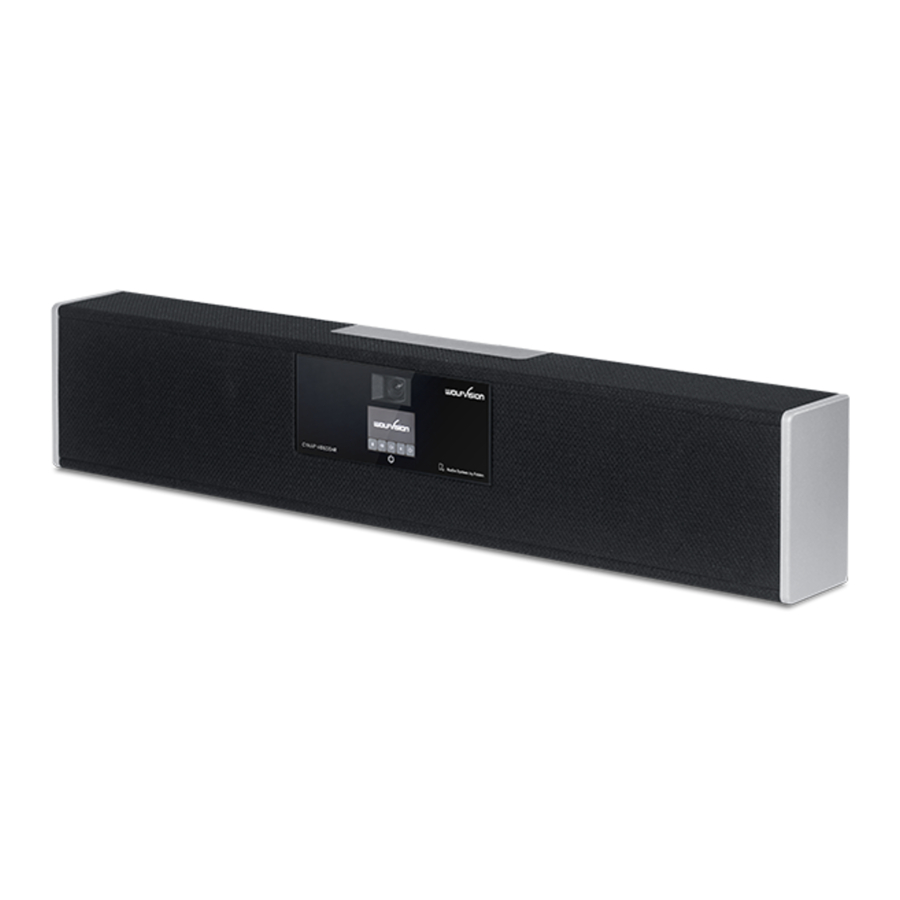
EERSTE INSTALLATIE/INSTALLATIE

- Bevestig de Cynap Videobar op de gewenste manier
- Sluit de HDMI-kabel aan tussen de Cynap Videobar en het scherm (monitor of projector)
- Optioneel (alleen voor touchscreengebruikers): Sluit de USB-A-kabel aan tussen de Cynap Videobar en de touchscreenmonitor
- Sluit de LAN aan voor een netwerkintegratie (LAN-verbinding aanbevolen)
- Steek de stekker in het stopcontact
- Selecteer voor de beste akoestische ervaring de Room preset en gebruik de Fohhn Optimizer in de Cynap Videobar-instellingen (standaard beheerderswachtwoord "Password" (Wachtwoord))
SCHERM DELEN STARTEN

Ondersteuning voor: Apple-, Windows-, Android- en Chrome OS-apparaten
Maak verbinding met het Cynap Videobar-toegangspunt, hetzij door de QR-code te scannen, hetzij door handmatig verbinding te maken. Deel uw scherm via AirPlay, Chromecast, Miracast of vSolution Cast (vSolution-app)
Wanneer uw apparaat zich in hetzelfde netwerk bevindt als de Cynap Videobar, kunt u de onderstaande snelkoppelingen gebruiken.
Windows-pc
Druk op de toetsen

op het toetsenbord
Apple Mac
Klik op

op de menubalk
HYBRIDE VERGADERING STARTEN
DRAADLOOS

- Om een hybride vergadering (BYOM) te starten – Download de vSolution-app (gratis download) op uw Windows-/macOS-laptop
- Open de vSolution-app op uw laptop en maak verbinding met de Cynap Videobar die wordt weergegeven in de apparatenlijst.
- Selecteer "Connect Room Audio/Video" (Ruimte-audio/-video verbinden) in de Mode Selector (Moduskiezer)
- Cynap Videobar is nu zichtbaar in de audio-/video-instellingen van uw vergader-app (MS Teams, Zoom, Google Meet, enz.) als Room Audio / Video
BEDRAAD

- Sluit uw Windows-/macOS-laptop aan op USB-C
- Sluit de LAN aan voor administratieve doeleinden
- Selecteer voor de beste akoestische ervaring de Room preset en gebruik de Fohhn Optimizer in de Cynap Videobar-instellingen (standaard beheerderswachtwoord "Password" (Wachtwoord))
VOUCHER
Heeft u een afstandsbediening of een USB-C-verlengkabel nodig?
WolfVision introduceert waar mogelijk groene initiatieven om de ecologische voetafdruk van het bedrijf te minimaliseren.
Met het oog hierop en om onnodige verspilling te voorkomen, wordt er geen afstandsbediening bij dit model geleverd. Voor klanten die een afstandsbediening nodig hebben, zijn deze echter op aanvraag gratis beschikbaar op het moment van aankoop.
Dezelfde regel is van toepassing op de USB-C-verlengkabel, die we aanbevelen wanneer een USB-C-verbinding vereist is, voor de benodigde kabelgeleiding.
Stuur een e-mail naar wolfvision@wolfvision.com met de serienummer(s) van uw nieuw aangeschafte apparaten, zodat we uw aanvraag kunnen voltooien.

Meer informatie en videohandleidingen in onze Quick Start Area

Scan de QR-code of bezoek onze website voor meer informatie videobar.cynap.net/support
Download handleiding
Hier kunt u de volledige pdf-versie van de handleiding downloaden. Deze kan aanvullende veiligheidsinstructies, garantie-informatie, FCC-regels, enz. bevatten.
Download WolfVision Cynap Handleiding