KOORUI 24E4 Handleiding
- 1 Productparameters
- 2 Let op
- 3 Beschermingsaanbevelingen
- 4 Voorbereiding voor gebruik
- 5 OSD-functie
- 6 Veelvoorkomende toepassingen
- 7 V&A
- 8 Referenties
- 9 Download handleiding
- 10 In andere talen
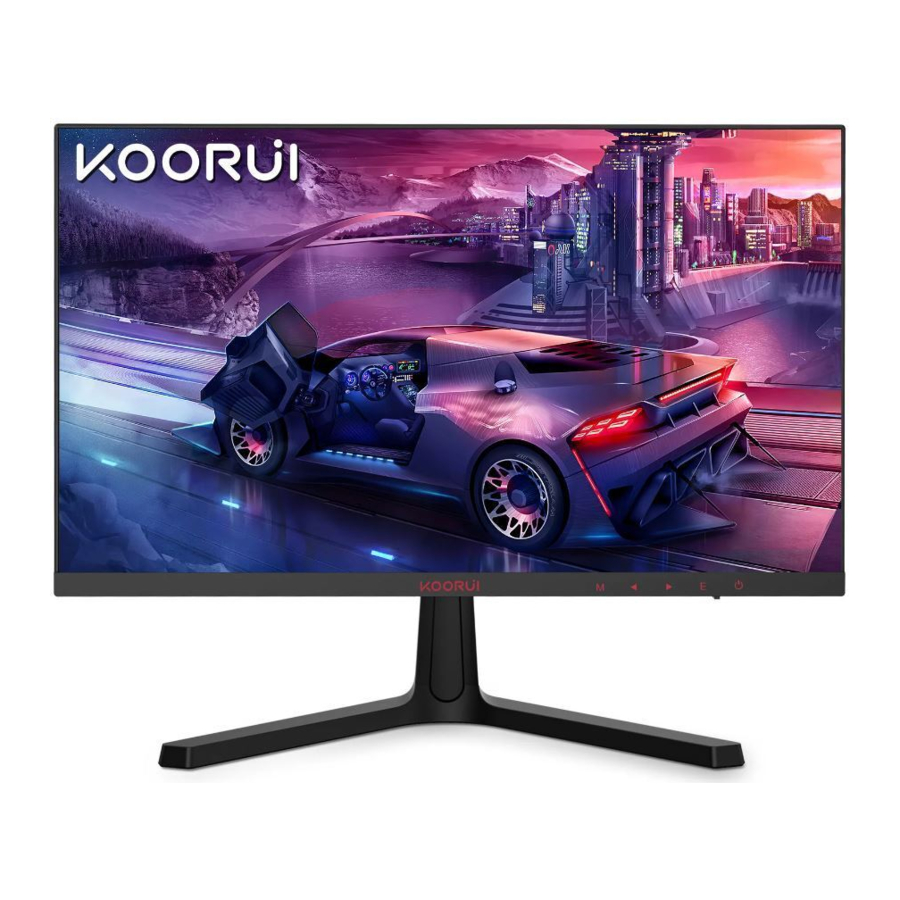
Productparameters
| Productparameters | Fysieke eigenschappen | ||
| MODELNR. | 24E4 | Model signaalkabel | Scheidbaar |
| Weergave | Type voeding | Externe voeding | |
| LCD-technologie | VA | Ingangsspanning | 100-240V 47/63Hz |
| Reactietijd (G/G) | 1ms(MPRT) | Ingangsstroom | 5mA |
| Pixelafstand | 0.275mm | Stroomverbruik | Opstarten  30W 30W |
| Video | HDMI/ HDMI/ DP | Slaapstand 0.5W | |
| Aantal kleuren | 16.7M kleuren | VESA-montage ondersteund  | 75x75mm |
| Beeldverhouding | 16:9 |  Producthoogte Producthoogte | 424.2 mm |
| Helderheid (typ.) | 250cd/ m2 | Productbreedte | 541.9mm |
| Resolutie | 1920x1080 | Productdiepte | 176.3mm |
| Maximale vernieuwingsfrequentie | 165Hz | Productgewicht | 3.14±0.2kg |
| Kijkhoek (H / V) | 178o /178o | FCL Gewicht | 4.45±0.2kg |
| Statisch contrast | 3000:1 | Hoogteaanpassing | Niet verstelbaar |
 Dynamisch contrast Dynamisch contrast | 20000000: 1 | Output-poort | |
 Technologie voor frequentieconversie van het scherm Technologie voor frequentieconversie van het scherm | FreeSync | HDMI 1.4 | 2 |
| sRGB-kleurengamma | 1000% | DisplayPort | 1 |
| DCI-P3-kleurengamma | 85% | Audio | 1 |
| Modeltype | Digitaal signaal | Gebruiksomgeving | |
| Taal | Engels, Chinees, Duits, Japans, Italiaans, Frans optioneel | Werktemperatuur | 0-40oC |
| Opslagtemperatuur | -20-60oC | ||
| Oogbeschermingsmodus | Ja | Luchtvochtigheid tijdens gebruik | 10%-80% |
| Ingebouwde luidspreker | Nee | Luchtvochtigheid tijdens opslag | 5%-95% |
Let op
Veiligheidsvoorschriften

Ernstig of dodelijk letsel kan optreden als de instructies niet worden gevolgd.

Persoonlijk letsel of schade aan eigendommen kan optreden als de instructies niet worden gevolgd.
| Risico op elektrische schok. Niet openen | |||
| OM HET RISICO OP ELEKTRISCHE SCHOKKEN TE VERMINDEREN, DE BEHUIZING (OF ACHTERKANT) NIET VERWIJDEREN. Er bevinden zich geen door de gebruiker te onderhouden onderdelen in het apparaat. Laat alle servicebeurten over aan gekwalificeerd personeel. | |||
 | Dit symbool geeft aan dat er een hoge spanning aanwezig is binnenin. Het is gevaarlijk om in contact te komen met interne onderdelen van dit product. |  | AC-spanning: Nominale spanning gemarkeerd met dit symbool is AC-spanning. |
 | Dit symbool geeft aan dat dit product belangrijke documentatie bevat met betrekking tot bediening en onderhoud. |  | DC-spanning: Nominale spanning gemarkeerd met dit symbool is DC-spanning. |
 | Product van klasse II: Als dit symbool niet aanwezig is op een product met een netsnoer, MOET het product een betrouwbare aansluiting hebben op de beschermingsaarde (massa). |  | Raadpleeg de gebruiksaanwijzing: Dit symbool instrueert de gebruiker om de gebruikershandleiding te raadplegen voor meer veiligheidsgerelateerde informatie. |
Opslagvoorschriften
- Verwijderd houden van waterbronnen of vochtige plaatsen, zoals badkamers, keukens, kelders, zwembaden, enz.
- Zorg ervoor dat de apparatuur soepel is geïnstalleerd en geplaatst. Als deze valt, kan dit leiden tot lichamelijk letsel of schade aan de apparatuur.
- Bewaren op een koele, droge en geventileerde plaats en niet in de buurt van stralingsbronnen en warmtebronnen.
- De ventilatiegaten in de achterkant niet afdekken of afsluiten en niet gebruiken op bedden, banken, dekens of soortgelijke oppervlakken.
- Het voedingsspanningsbereik van de apparatuur wordt aangegeven op het label op de achterkant. Als de geleverde spanning niet kan worden vastgesteld, raadpleeg dan het plaatselijke energiebedrijf.
- Wanneer de monitor lange tijd niet wordt gebruikt, moet u de stroomtoevoer uitschakelen om schade aan de motor en abnormale voedingsspanning tijdens onweersdagen te voorkomen.
- Overbelast het stopcontact niet, dit kan brand en elektrische schokken veroorzaken.
- Steek geen vreemde voorwerpen in de machine, dit kan kortsluiting of brand en elektrische schokken veroorzaken.
- Demonteer of repareer dit product niet zelf. Neem bij storingen rechtstreeks contact op met het personeel van de klantenservice.
- Trek of draai niet te veel aan het netsnoer.
De installatieruimte beveiligen
Zorg voor voldoende ruimte voor ventilatie bij het plaatsen van het product. Een interne temperatuurstijging kan brand veroorzaken en het product beschadigen. Houd voldoende ruimte rond het product, zoals weergegeven in het diagram, bij het installeren van het product.

Beschermingsaanbevelingen
Suggesties voor de ogen
Om oogvermoeidheid en pijn in nek, armen, rug en schouders veroorzaakt door langdurig gebruik van de monitor te voorkomen, dient u op de volgende punten te letten:
- Plaats de monitor op 50-70 cm afstand van beide ogen.
- Gebruik de monitor om de ogen vochtig te houden of verhoog de knipperfrequentie.
- Na 2 uur gebruik van de monitor, rust u 20 minuten uit.
- Laat uw ogen tijdens het rusten wegdraaien van de monitor en kijk 20 seconden naar de afstand.
- Rek of ontspan uw nek, armen, rug en schouders tijdens het rusten.
Beschrijving van weinig blauw licht
De golflengte van het blauwe licht bevindt zich in de blauwe lichtband en het scherm heeft de functie om de blauwe lichtuitstraling te verminderen. Kan de  "eye protection mode" (oogbeschermingsmodus) in het menu selecteren om uw ogen te beschermen.
Uw monitor schoonmaken
Om uw scherm schoon te maken, maakt u een zachte, schone doek lichtjes vochtig met water. Gebruik indien mogelijk een speciale schermreinigingsdoek of -oplossing die geschikt is voor de antistatische coating. Gebruik geen benzeen, verdunner, ammoniak, schurende reinigingsmiddelen of perslucht.
Voorzorgsmaatregelen bij het verplaatsen van het product
- Oefen niet rechtstreeks druk uit op het scherm.
- Houd het scherm niet vast wanneer u het product verplaatst.
- Houd de onderste hoeken of randen van het product vast bij het verplaatsen.
![Transport]()

Voorbereiding voor gebruik
Accessoires
Uw monitor is uitgerust met de volgende componenten. Controleer of alle onderdelen zijn ontvangen. Neem bij weglatingen contact op met Koorui.

Installatie van de houder
Installatie van de monitorhouder


VESA-houder Installatie & aandachtspunten

Voor schroeven voor wandmontage zijn M4-schroeven nodig, de lengte mag niet langer zijn dan 7 mm.
VESA Aandachtspunten
- VESA-apparaat kan afzonderlijk worden aangeschaft.
- Raadpleeg de gebruikershandleiding die bij uw VESA-apparaat is geleverd voor meer informatie.
- Installeer uw muurbeugel op een stevige muur loodrecht op de vloer. Neem contact op met uw dichtstbijzijnde dealer voor aanvullende informatie voordat u de muurbeugel bevestigt op andere oppervlakken dan gipsplaat. Als u het product op een schuine muur installeert, kan het vallen en ernstig persoonlijk letsel veroorzaken.
- Monteer het product niet met een helling van meer dan 15 graden.
- Monteer de VESA-houder (met behulp van borgschroeven die van de achterkant zijn verwijderd)
Verwijderen van de houder
VESA-houder verwijderen

Monitorhouder verwijderen

Instructies voor de aansluiting van de interface en datakabel

| Poort | Poortbeschrijving | |
 | Aansluiten op een audio-uitvoerapparaat zoals een hoofdtelefoon of oortelefoon. Opmerking: het converteren van DVI en VGA biedt geen ondersteuning voor geluidsmodus. | |
 | Maakt verbinding met een pc via een HDMI-kabel. | |
 | Maakt verbinding met een pc via een DisplayPort-kabel. | |
 | Maakt verbinding met de DC-kabel. | |
Aansluiten en gebruiken van een pc
- Kies de verbindingsmethode die geschikt is voor uw pc.
- Aansluitende onderdelen kunnen van product tot product verschillen.
- HDMI-poort ondersteunt tot 1920x1080, 144Hz;
- DP-poort ondersteunt tot 1920x1080, 165Hz;
Aansluiten en gebruiken van bronapparaten
Lees het onderstaande voordat u het product installeert.
- Controleer, voordat u het product installeert, de vormen van beide poorten van de meegeleverde signaalkabels en de vormen en locaties van de poorten op het product en het externe apparaat.
- Voordat u een signaalkabel aansluit, moet u de stroomkabels van zowel het product als het externe apparaat verwijderen om schade aan het product door kortsluiting of overstroom te voorkomen.
- Nadat alle signaalkabels correct zijn aangesloten, sluit u de stroomkabels weer aan op het product en het externe apparaat.
- Nadat de installatie is voltooid, moet u de gebruikershandleiding lezen om vertrouwd te raken met de productfuncties, voorzorgsmaatregelen en andere informatie die vereist is
![]() om het product correct te gebruiken.
om het product correct te gebruiken.
 om het product correct te gebruiken.
Lees de gebruikershandleiding van het bronapparaat voor de bedieningsmodus van het bronapparaat. Het originele apparaatsignaal is abnormaal. Het wordt aanbevolen om eerst contact op te nemen met de fabrikant van het bronapparaat.
Neem contact op met de klantenservice van Koorui als u hulp nodig heeft.
De producthelling aanpassen

Anti-diefstal slot
- Met een anti-diefstalslot kunt u het product veilig gebruiken, zelfs op openbare plaatsen.
- De vorm en vergrendelingsmethode van het vergrendelingsapparaat zijn afhankelijk van de fabrikant.
Een anti-diefstalvergrendeling vergrendelen:

- Een anti-diefstalvergrendeling kan afzonderlijk worden aangeschaft.
- Raadpleeg de gebruikershandleiding die bij uw anti-diefstalvergrendeling is geleverd voor meer informatie.
Vooraf ingestelde weergavemodi
| NEE. | Resolutie | Horizontale frequentie (kHz) | Verticale frequentie (Hz) |
| 1 | 720x400@70Hz | 31.469 | 70.087 |
| 2 | 640x480@60Hz | 31.469 | 59.94 |
| 3 | 640x480@72Hz | 37.861 | 72.809 |
| 4 | 640x480@75Hz | 37.5 | 75 |
| 5 | 800x600@60Hz | 37.879 | 60.317 |
| 6 | 800x600@72Hz | 48.077 | 72.188 |
| 7 | 800x600@75Hz | 46.875 | 75 |
| 8 | 1024x768@60Hz | 48.363 | 60.004 |
| 9 | 1024x768@70Hz | 56.476 | 70.069 |
| 10 | 1024x768@75Hz | 60.023 | 75.029 |
| 11 | 1280x1024@60Hz | 63.981 | 60.02 |
| 12 | 1280x1024@75Hz | 79.976 | 75.025 |
| 13 | 1280x1024@120Hz | 130 | 120 |
| 14 | 1440)(900@60Hz | 55.469 | 59.901 |
| 15 | 1600x900@120Hz | 114.2 | 120 |
| 16 | 1680x1050@60Hz | 64.674 | 59.883 |
| 17 | 1680x1050@120Hz | 133.4 | 120 |
| 18 | 1920x1080@144Hz | 67.5 | 60 |
| 19 | 1920x1080@120Hz | 137.26 | 120 |
| 20 | 1920x1080@144Hz | 161.47 | 144 |
| 21 | 1920x1080@165Hz | 183.15 | 165 |
OSD-functie
De informatietabel over de OSD-functie van dit product is als volgt.
 | Menu | Druk op deze knop om het hoofdmenu weer te geven, terug te keren naar het vorige menu of het hoofdmenu te verlaten. |
 | Links | Wanneer het menu is geopend, drukt u op deze knop om het linkeritem te selecteren en de waarde van de voortgangsbalk zal afnemen. Wanneer het menu is gesloten, fungeert dit als de opgegeven sneltoets voor de volumemodus. Sneltoetsfunctie: volume omlaag (wanneer het M-menu niet is geopend). |
 | Rechts | Wanneer het menu is geopend, drukt u op deze knop om het rechteritem te selecteren en de waarde van de voortgangsbalk zal toenemen. Wanneer het menu is gesloten, fungeert dit als de opgegeven sneltoets voor de volumemodus. |
 | Menu openen | Als het menu actief is, selecteert u de functie door op deze toets te drukken. |
 | Aan/uit-knop | Druk hierop om de monitor aan/uit te zetten. |
 | Aan/uit-led | Blijft branden: normale werkstatus; Knippert: energiebesparende stand-bystatus. |
Als u vragen hebt over het bedieningsproces, neem dan contact op met de klantenservice van Koorui.
| Eerste ordemenu | Tweede ordemenu | Derde ordemenu | Beschrijving |
 Weergave |  Helderheid |  | U kunt de helderheid van uw scherm aanpassen door op de linker en rechter toets -/+ te drukken. |
 Contrast |  | U kunt het contrast van uw scherm aanpassen door op de linker en rechter toets -/+ te drukken. | |
 DCR | AAN OF UIT | AAN: Inschakelen; UIT: Schakel automatische identificatie-uitvoer dynamische aanpassing kan worden geselecteerd; Als u dynamisch contrast kiest, wordt het handmatig aanpassen van de helderheid en donkerte automatisch uitgeschakeld. | |
 Taal | Chinees | / | Na bevestiging door "E" worden de OSD-menuopties gewijzigd in de Chinese taal. |
| English | / | Na bevestiging door "E" worden de OSD-menuopties gewijzigd in de Engelse taal. | |
| Frans | / | Na bevestiging door "E" worden de OSD-menuopties gewijzigd in de Franse taal. | |
| Duits | / | Na bevestiging door "E" worden de OSD-menuopties gewijzigd in de Duitse taal. | |
| Italiaans | / | Na bevestiging door "E" worden de OSD-menuopties gewijzigd in de Italiaanse taal. | |
| Japans | / | Na bevestiging door "E" worden de OSD-menuopties gewijzigd in de Japanse taal. | |
| Spelmodus |  OD-modus | AAN OF UIT | AAN: Inschakelen; UIT: Afsluiten Schakel de OD-modus in. |
 Draadkruis |  | Bevestig het gebruik van dit zichtgrafische zicht (ondersteund door de bronapparatuur). | |
 | Bevestig het gebruik van dit zichtgrafische zicht (ondersteund door de bronapparatuur). | ||
 | Bevestig het gebruik van dit zichtgrafische zicht (ondersteund door de bronapparatuur). | ||
 | Bevestig het gebruik van dit zichtgrafische zicht (ondersteund door de bronapparatuur). | ||
 | Bevestig het gebruik van dit zichtgrafische zicht (ondersteund door de bronapparatuur). | ||
 | Bevestig het gebruik van dit zichtgrafische zicht (ondersteund door de bronapparatuur). | ||
 FreeSync Premium | AAN OF UIT | AAN: Inschakelen; UIT: Afsluiten Open freesync (uw bronapparaat moet dit ondersteunen, open de schermfreesync voordat u deze gebruikt). | |
 | AAN: Inschakelen; UIT: Afsluiten Schakel de MPRT-modus in. | ||
| Timer |  | Na selectie schakelt u de timerfunctie van 30 minuten in (het aftellen verschijnt in de linkerbovenhoek). | |
 | Na selectie schakelt u de timerfunctie van 40 minuten in (het aftellen verschijnt in de linkerbovenhoek). | ||
 | Na selectie schakelt u de timerfunctie van 50 minuten in (het aftellen verschijnt in de linkerbovenhoek). | ||
 | Na selectie schakelt u de timerfunctie van 60 minuten in (het aftellen verschijnt in de linkerbovenhoek). | ||
 | Na selectie schakelt u de timerfunctie van 90 minuten in (het aftellen verschijnt in de linkerbovenhoek). | ||
 | Schakel de timer-modus uit. | ||
| Vooraf ingestelde modus |  Standaard | / | schakel de modus Standaard in. |
 | / | schakel de modus Film in. | |
 | / | schakel de FPS-modus in. | |
 RTS | / | schakel de RTS-modus in. | |
 Oogbescherming | / | schakel de oogbeschermingsmodus in. | |
 Kleurtemperatuur |  Koel | / | Wanneer bevestigd, schakelt u de modus voor koele kleurtemperatuur in (wanneer ingeschakeld, wordt de DCI-P3-modus automatisch afgesloten). |
 Warm | Wanneer bevestigd, schakelt u de modus voor warme kleurtemperatuur in (wanneer ingeschakeld, wordt de DCI-P3-modus automatisch afgesloten). | ||
 Gebruiker |  | Pas het rode verzadigingsniveau aan. Een waarde dichter bij 100 betekent een sterkere kleur. | |
 | Pas het groene verzadigingsniveau aan. Een waarde dichter bij 100 betekent een sterkere kleur. | ||
 | Pas het blauwe verzadigingsniveau aan. Een waarde dichter bij 100 betekent een sterkere kleur. | ||
 | / | DCI-P3-modus. | |
 Beeldverhouding | AUTO | / | Na selectie wordt de ingangsbron automatisch gevonden. |
 16:9 | / | Selecteer deze optie om de afbeelding van het subscherm weer te geven met een beeldverhouding van 16: 9. | |
 4:3 | / | Selecteer een beeldverhouding van 4: 3 om de afbeelding van het subscherm weer te geven. Van toepassing op video en standaarduitzendingen. | |
 Ingangsbron |  HDMI 1 | / | Selecteer HDMI 1-signaalinvoer (HDMI 1.4-poort). |
HDMI 2 | / | Selecteer HDMI 2-signaalinvoer (HDMI 2.0-poort). | |
 DisplayPort | / | Selecteer DisplayPort-signaalinvoer (DisplayPort-poort). | |
 Overige |  Uitschakelen | AAN OF UIT | AAN: Inschakelen; UIT: Afsluiten Schakel de getimede afsluiting in en het scherm wordt na 4 uur automatisch uitgeschakeld. |
 Gamma |  Gamma 1 | Selecteer Gamma-modus 1 om te gebruiken. | |
 Gamma 2 | Selecteer Gamma-modus 2 om te gebruiken. | ||
 Volume | / | Pas de geluidsgrootte aan. Hoe hoger de waarde, hoe luider het geluid. | |
 Reset | JA OF NEE | / | Naast de OSD-taal kunt u uw andere optie-instellingen opnieuw instellen en terugkeren naar de fabrieksinstellingen van het product. |
 Afsluiten | / | / | |
| / |  Terug | / | Keer terug naar het vorige menu (deze selectie verschijnt alleen in de tweede/derde orderinstellingen). |
Voorzorgsmaatregelen:
- Als u geen films of games kijkt, kunt u de reactietijd en de modus het beste instellen op standaard.
- Onder dynamisch contrast kunnen helderheid en contrast niet worden aangepast.
- Beeldverhouding en MPRT kunnen niet worden aangepast onder FREESYNC.
- Standaardmodus, krijg het helderste weergave-effect en pas het aan uw voorkeur aan
- De filmmodus, de oogbeschermingsmodus, de FPS-modus en de RTS-modus kunnen de helderheid en het contrast niet aanpassen.
- De oogbeschermingsmodus kan de kleurtemperatuur niet aanpassen.
- In de MRPT-modus kan OD-versnelling niet worden gestart.
- Als u nog andere vragen hebt, kunt u contact opnemen met de klantenservice van Koorui.
Veelvoorkomende toepassingen
(In het geval van Windows 10)
Resolutie- en vernieuwingsfrequentie instellen
Resolutie-instellingen
Windows Instellingen→ Systeem →Scherm →Beeldschermresolutie
Vernieuwingsfrequentie instellen
Windows Instellingen →Systeem→Scherm→ Geavanceerde beeldscherminstellingen→ Vernieuwingsfrequentie
Selecteer in Meerdere schermen beheren, in Geavanceerde beeldscherminstellingen, het scherm dat u wilt instellen
Uitgebreide toepassing van weergave (gesplitst scherm)
Instelling schermuitbreidingsfunctie.
Windows Instellingen→ Systeem → Scherm→ Instellingen voor meerdere beeldschermen→ Selecteer "Deze weergave uitbreiden"
Geluidsuitvoerinstelling voor beeldscherm
HDMI, DP-geluidseffectselectie.
Windows Instellingen → Systeem → Geluid → Uitvoer →Uitvoerinstellingen selecteren.
Instelling weergave richting
Windows Instellingen→ Systeem →Scherm →Weergave richting
Gepersonaliseerde lettertypen voor Windows
(Inclusief: vage lettertypen, bureaubladlettertypen met kleuren)
Windows Instellingen→ Personaliseren →Lettertype →ClearType-tekst aanpassen en ClearType inschakelen wijzigen.
V&A
- De volgende tabel geeft een overzicht van enkele veelvoorkomende problemen met monitoren die u kunt tegenkomen, en hun oplossingen.
- Als u uw problemen niet kunt oplossen, neem dan contact op met de klantenservice van Koorui.
- Officiële website: http://www.koorui.net/
- E-mail: support@koorui.net
| Er zijn lege ruimtes te vinden aan alle vier de zijden van het scherm wanneer een HDMI- of DP-kabel is aangesloten op het product en de pc. | De lege ruimtes op het scherm hebben niets met het product te maken. Lege ruimtes op het scherm worden veroorzaakt door de pc of de grafische kaart. Om het probleem op te lossen, past u de schermgrootte aan in de HDMI- of DP-instellingen voor de grafische kaart. Als het instellingenmenu van de grafische kaart geen optie heeft om de schermgrootte aan te passen, update dan het stuurprogramma van de grafische kaart naar de nieuwste versie. (Neem contact op met de fabrikant van de grafische kaart of de pc voor meer informatie over het aanpassen van de scherminstellingen.) |
| De stroom-LED is uit. Het scherm gaat niet aan. | Controleer of de stroomkabel goed is aangesloten. Als er een probleem optreedt met het monitorscherm, voer dan een zelftest uit om te controleren of de monitor goed werkt. |
| Niet-optimale modus wordt weergegeven. | Dit bericht verschijnt wanneer het signaal van de grafische kaart de maximale resolutie of frequentie voor het product overschrijdt. Wijzig de maximale resolutie en frequentie om deze aan te passen aan de productprestaties. |
| De afbeeldingen op het scherm zien er vervormd uit. | Controleer de kabelverbinding met het product. |
| Het scherm is niet helder of wazig. | Verwijder alle accessoires (videoverlengsnoer, enz.) en probeer het opnieuw. Stel de resolutie en frequentie in op het aanbevolen niveau. |
| Het scherm lijkt instabiel en trillerig. Er zijn schaduwen of spookbeelden op het scherm achtergebleven. | Controleer of de resolutie en frequentie voor de pc binnen het bereik liggen van de resolutie en frequentie die compatibel zijn met het product. Wijzig vervolgens, indien nodig, de instellingen, verwijzend naar Standaard signaalmodus. |
| Het scherm is te helder of te donker. | Pas Helderheid en Contrast aan. |
| De schermkleur is inconsistent. De kleur op het scherm heeft een schaduw en is vervormd. Wit ziet er niet echt wit uit. | Wijzig de Kleurinstellingen. |
| Er is geen beeld op het scherm en de stroom-LED knippert elke 0,5 tot 1 seconde. | Het product werkt in energiebesparende modus. Druk op een toets op het toetsenbord of beweeg de muis om terug te keren naar de normale werkmodus. Observeer of de computer het apparaat bedient of opnieuw opstart via de Caps Lock-toets op het pc-toetsenbord. |
| Het afspelen van video verloopt schokkerig. | Het afspelen van grote high-definition videobestanden kan schokkerig verlopen. Dit kan komen doordat de videospeler niet is geoptimaliseerd voor de pc-bronnen. Probeer het bestand af te spelen in een andere videospeler. |
| De monitor geeft geen geluid. | Als het invoerapparaat is aangesloten met behulp van een HDMI-DVI-kabel, is er geen geluid te horen. U moet het apparaat aansluiten met behulp van een HDMI-kabel of een DP-kabel. Controleer de staat van de aangesloten audiokabel opnieuw en/of pas het volume aan. Controleer het volume. Controleer of het geluid is ingesteld op dempen. De geluidsuitvoer van de monitor is niet ingesteld, zie [Display Sound Output Setting] |
| Het volume is te laag. | Volume aanpassing. Als het volume nog steeds laag is nadat u het tot het maximale niveau hebt verhoogd, past u het volume aan op uw pc-geluidskaart of softwareprogramma. |
| Video is beschikbaar, maar er is geen geluid. | Er is geen geluid te horen als het invoerapparaat is aangesloten met een HDMI-DVI-kabel. Sluit het apparaat aan met een HDMI-kabel of een DP-kabel. De geluidsuitvoer van de monitor is niet ingesteld, zie [Display Sound Output Setting] |
| Er verschijnt een energie-efficiëntieprompt op de monitor of "XXS Power down. MENU Key Cancel" (XXS Uitschakelen. MENU Toets annuleren) verschijnt in de linkerbovenhoek van de monitor | Wanneer u Europese producten koopt en verkoopt, stellen de Europese regelgeving eisen aan de energie-efficiëntie |
| De monitor gaat snel naar een zwarte schermtoestand (geen weergave) | In de energie-instellingsstatus wordt de monitor voor korte tijd uitgeschakeld Windows instellingen==>systeem==>energie en slaapstand==>scherm==>Reset de TIJD |
Referenties

Download handleiding
Hier kunt u de volledige pdf-versie van de handleiding downloaden. Deze kan aanvullende veiligheidsinstructies, garantie-informatie, FCC-regels, enz. bevatten.
Download KOORUI 24E4 Handleiding

