Dell KM7321W, MS5320W (KB700) handleiding
- 1 Wat zit er in de doos
- 2 Functies
- 3 Dell Peripheral Manager
- 4 Uw draadloze muis instellen
- 5 Uw draadloze muis koppelen
- 6 Uw draadloze toetsenbord instellen
- 7 Uw draadloze toetsenbord koppelen
- 8 Specificatie draadloos toetsenbord
- 9 Specificatie draadloze muis
- 10 Probleemoplossing
- 11 Opmerkingen, voorzichtig en waarschuwingen
- 12 Download handleiding
- 13 In andere talen
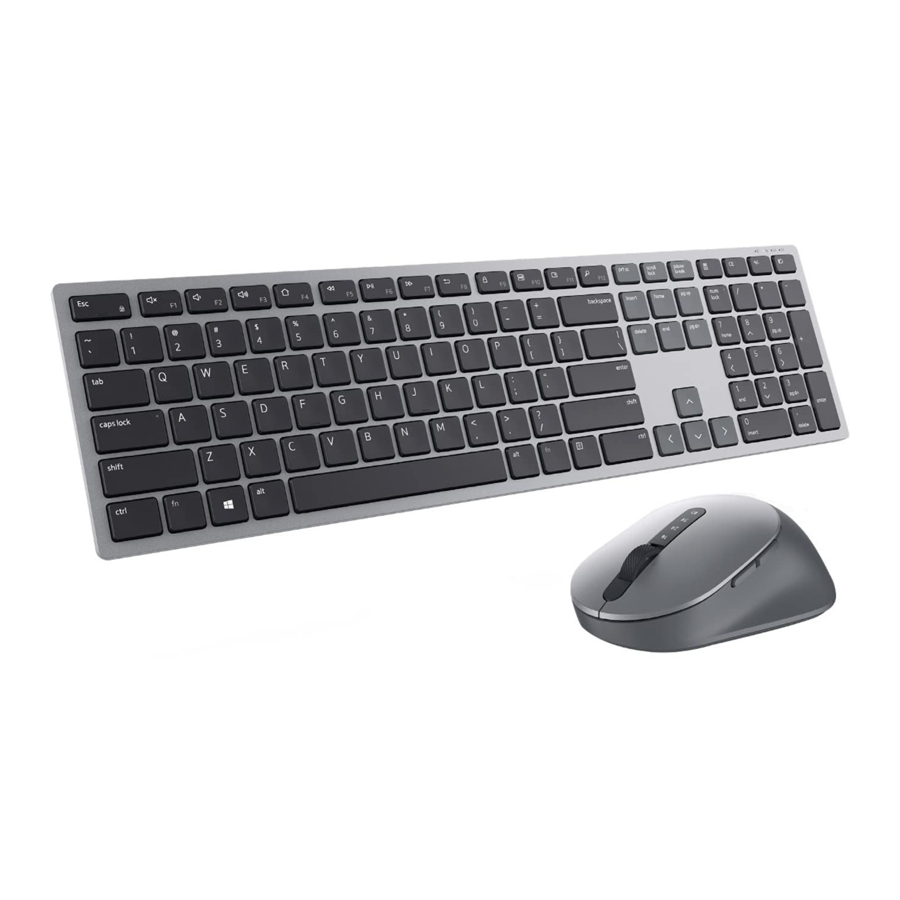
Wat zit er in de doos

- Draadloos toetsenbord
- Draadloze muis
- Documenten
- USB-ontvanger
- Batterijen (AA-type x1 en AAA-type x2)
Functies
Draadloze muis

- Linkerknop
- Vooruitknop
- Terugknop
- Verbindingsmodusschakelaar
- Verbindingsmoduslampjes
- Scrollwiel
- Rechterknop
- Optische sensor
- Aan/uit-schakelaar
Draadloos toetsenbord

- Aan/uit-schakelaar
- Batterijstatuslampje
- Verbindingsmoduslampjes
- Verbindingsmodusschakelaar
- Toetsenbordvoetjes
- Batterijklep
- PPID-label (Piece Part Identification)
 LET OP: Gedrag Caps/Num Lock-LED:
Beide Lock-LED's branden 5 seconden zodra ze worden ingedrukt en gaan dan uit, zelfs als de gebruiker in de huidige status blijft typen. De LED brandt slechts 5 seconden opnieuw als de gebruiker opnieuw op de Num Lock- of Caps Lock-toetsen drukt. De vergrendelingsstatus wordt ook weergegeven in het OSD (On Screen Display) als Dell Peripheral Manager op de pc van de gebruiker is geïnstalleerd.
Dell Peripheral Manager
Met de Dell Peripheral Manager-software kunt u het volgende doen:
- Programma snelkoppelingen toewijzen aan programmeerbare apparaatknoppen of -toetsen via het tabblad Action.
- Apparaatinformatie bekijken, zoals de firmwareversie en de batterijstatus via het tabblad Info.
- De nieuwste firmware-updates op uw apparaten upgraden.
- Extra apparaten koppelen via de radiofrequenties (RF) USB-ontvanger of rechtstreeks op uw computer via Bluetooth.
Zie voor meer informatie Dell Peripheral Manager User's Guide op de productpagina op https://www.dell.com/support.
Uw draadloze muis instellen
- Zoek de gleuf aan de zijkant van de draadloze muisafdekking. Gebruik uw vingertop om de draadloze muisafdekking open te wrikken.

- Verwijder de USB-ontvanger uit het compartiment.

- Plaats de AA-batterij in het batterijcompartiment.

- Plaats de draadloze muisafdekking terug.

- Schuif de aan/uit-schakelaar omlaag om de draadloze muis in te schakelen.


LET OP: Zorg ervoor dat de afstand tussen uw computer en de draadloze muis niet meer dan tien meter is.
Uw draadloze muis koppelen
Uw draadloze muis van Dell kan worden gekoppeld met apparaten via de USB-ontvanger of Bluetooth. U kunt koppelen en schakelen tussen een laptop, desktop of elk compatibel mobiel apparaat.
Uw draadloze muis koppelen met een USB-ontvanger
OPMERKING: U kunt een apparaat met uw draadloze muis verbinden via de Dell Universal pairing.
- Sluit de Dell Universal USB-ontvanger aan op de USB-poort van uw computer.
![informatie]() OPMERKING: Een USB Type-C-naar-Type-A-adapter (apart verkrijgbaar) is vereist als uw computer geen USB Type-A-poort ondersteunt.
OPMERKING: Een USB Type-C-naar-Type-A-adapter (apart verkrijgbaar) is vereist als uw computer geen USB Type-A-poort ondersteunt.
![informatie]() OPMERKING: Het RF-apparaat (radiofrequenties) is in de fabriek vooraf gekoppeld.
OPMERKING: Het RF-apparaat (radiofrequenties) is in de fabriek vooraf gekoppeld.

- Het lampje van de verbindingsmodus (
![]() ) op de draadloze muis gaat branden om de Dell Universal pairing aan te geven en gaat vervolgens uit.
) op de draadloze muis gaat branden om de Dell Universal pairing aan te geven en gaat vervolgens uit.

De draadloze muis is gekoppeld met uw computer.


Uw draadloze muis koppelen met Bluetooth
OPMERKING: U kunt maximaal twee apparaten met uw draadloze muis verbinden via Bluetooth.
OPMERKING: Voordat u uw draadloze muis via Bluetooth koppelt, moet u ervoor zorgen dat u de niet-actieve apparaten op uw computer ontkoppelt en het Bluetooth-stuurprogramma op uw Dell computer bijwerkt naar de nieuwste versie. Zie Drivers en downloads op https://www.dell.com/support voor meer informatie.
- Druk een paar keer op de knop voor de verbindingsmodus op uw muis totdat het lampje van de verbindingsmodus (
![]() BLE-2; Bluetooth Low Energy-2) gaat branden, wat aangeeft dat de tweede Bluetooth-verbinding is geselecteerd.
BLE-2; Bluetooth Low Energy-2) gaat branden, wat aangeeft dat de tweede Bluetooth-verbinding is geselecteerd.

- Houd de knop voor de verbindingsmodus 3 seconden ingedrukt om het koppelen te starten.
Het lampje van de verbindingsmodus (![]() ) knippert 3 minuten, wat aangeeft dat uw draadloze muis in de koppelingsmodus staat.
) knippert 3 minuten, wat aangeeft dat uw draadloze muis in de koppelingsmodus staat.
![]()
- Koppel uw draadloze muis met uw Windows-computer met Bluetooth-functie.
Swift Pair:- Typ in Windows Zoeken Bluetooth.
- Klik op Bluetooth- en andere apparateninstellingen. Het venster Instellingen verschijnt.
- Zorg ervoor dat het vak "Meldingen weergeven om verbinding te maken met Swift Pair" is aangevinkt.

- Zorg ervoor dat Bluetooth is ingeschakeld.
- Plaats uw draadloze muis in de buurt van uw computer. Het venster Nieuwe Dell Mouse gevonden verschijnt.
- Klik op Verbinden en bevestig het koppelingsproces op zowel de draadloze muis als uw computer.

 BLE-2; Bluetooth Low Energy-2) gaat branden, wat aangeeft dat de tweede Bluetooth-verbinding is geselecteerd.


Apparaat toevoegen:

- Typ in Windows Zoeken Bluetooth.
- Klik op Bluetooth- en andere apparateninstellingen. Het venster Instellingen verschijnt.
- Zorg ervoor dat Bluetooth is ingeschakeld.
- Klik op Bluetooth- of ander apparaat toevoegen > Bluetooth.
- Klik in de lijst met beschikbare apparaten op Dell Mouse.
![informatie]() OPMERKING: Als Dell Mouse niet in de lijst staat, zorg er dan voor dat de koppelingsmodus is ingeschakeld op de draadloze muis.
OPMERKING: Als Dell Mouse niet in de lijst staat, zorg er dan voor dat de koppelingsmodus is ingeschakeld op de draadloze muis.
- Bevestig het koppelingsproces op zowel de draadloze muis als uw computer.
Het lampje van de verbindingsmodus (![]() ) wordt een paar seconden continu wit om de koppeling te bevestigen en gaat vervolgens uit. Nadat het koppelen van uw draadloze muis en computer is voltooid, maakt de draadloze muis automatisch verbinding met de computer wanneer Bluetooth is ingeschakeld en beide apparaten zich binnen het Bluetooth-bereik bevinden.
) wordt een paar seconden continu wit om de koppeling te bevestigen en gaat vervolgens uit. Nadat het koppelen van uw draadloze muis en computer is voltooid, maakt de draadloze muis automatisch verbinding met de computer wanneer Bluetooth is ingeschakeld en beide apparaten zich binnen het Bluetooth-bereik bevinden.

 ) wordt een paar seconden continu wit om de koppeling te bevestigen en gaat vervolgens uit. Nadat het koppelen van uw draadloze muis en computer is voltooid, maakt de draadloze muis automatisch verbinding met de computer wanneer Bluetooth is ingeschakeld en beide apparaten zich binnen het Bluetooth-bereik bevinden.
Apparaat drie koppelen via Bluetooth
OPMERKING: U kunt een derde apparaat met uw draadloze muis verbinden via Bluetooth.
OPMERKING: Voordat u uw draadloze muis via Bluetooth koppelt, moet u ervoor zorgen dat u de niet-actieve apparaten op uw computer ontkoppelt en het Bluetooth-stuurprogramma op uw Dell computer bijwerkt naar de nieuwste versie. Zie Drivers en downloads op https://www.dell.com/support voor meer informatie.
- Druk een paar keer op de knop voor de verbindingsmodus op uw muis totdat het lampje van de verbindingsmodus (
![]() BLE-3; Bluetooth Low Energy-3) gaat branden, wat aangeeft dat de derde Bluetooth-verbinding is geselecteerd.
BLE-3; Bluetooth Low Energy-3) gaat branden, wat aangeeft dat de derde Bluetooth-verbinding is geselecteerd.

- Houd de knop voor de verbindingsmodus 3 seconden ingedrukt om het koppelen te starten.
Het lampje van de verbindingsmodus (![]() ) knippert 3 minuten, wat aangeeft dat uw draadloze muis in de koppelingsmodus staat.
) knippert 3 minuten, wat aangeeft dat uw draadloze muis in de koppelingsmodus staat.

- Koppel uw draadloze muis met uw computer met Bluetooth-functie.
Swift Pair:- Typ in Windows Zoeken Bluetooth.
- Klik op Bluetooth- en andere apparateninstellingen. Het venster Instellingen verschijnt.
- Zorg ervoor dat het vak "Meldingen weergeven om verbinding te maken met Swift Pair" is aangevinkt.

- Zorg ervoor dat Bluetooth is ingeschakeld.
- Plaats uw draadloze muis in de buurt van uw computer. Het venster Nieuwe Dell Mouse gevonden verschijnt.
- Klik op Verbinden en bevestig het koppelingsproces op zowel de draadloze muis als uw computer.

 BLE-3; Bluetooth Low Energy-3) gaat branden, wat aangeeft dat de derde Bluetooth-verbinding is geselecteerd.


Apparaat toevoegen:

- Typ in Windows Zoeken Bluetooth.
- Klik op Bluetooth- en andere apparateninstellingen. Het venster Instellingen verschijnt.
- Zorg ervoor dat Bluetooth is ingeschakeld.
- Klik op Bluetooth- of ander apparaat toevoegen > Bluetooth.
- Klik in de lijst met beschikbare apparaten op Dell Mouse.
![informatie]() OPMERKING: Als Dell Mouse niet in de lijst staat, zorg er dan voor dat de koppelingsmodus is ingeschakeld op de draadloze muis.
OPMERKING: Als Dell Mouse niet in de lijst staat, zorg er dan voor dat de koppelingsmodus is ingeschakeld op de draadloze muis.
- Bevestig het koppelingsproces op zowel de draadloze muis als uw computer.
Het lampje van de verbindingsmodus (![]() ) wordt een paar seconden continu wit om de koppeling te bevestigen en gaat vervolgens uit. Nadat het koppelen van uw draadloze muis en computer is voltooid, maakt de draadloze muis automatisch verbinding met de computer wanneer Bluetooth is ingeschakeld en beide apparaten zich binnen het Bluetooth-bereik bevinden.
) wordt een paar seconden continu wit om de koppeling te bevestigen en gaat vervolgens uit. Nadat het koppelen van uw draadloze muis en computer is voltooid, maakt de draadloze muis automatisch verbinding met de computer wanneer Bluetooth is ingeschakeld en beide apparaten zich binnen het Bluetooth-bereik bevinden.


Uw draadloze toetsenbord instellen
- Verwijder het batterijklepje.

- Plaats de AAA-batterijen in het batterijvak.

- Plaats het batterijklepje terug.

- Schuif de aan/uit-schakelaar naar rechts om het draadloze toetsenbord in te schakelen.


OPMERKING: Zorg ervoor dat de afstand tussen uw computer en het draadloze toetsenbord niet meer dan tien meter is.
Uw draadloze toetsenbord koppelen
Uw draadloze toetsenbord van Dell kan worden gekoppeld met apparaten via de USB-ontvanger of Bluetooth. U kunt koppelen en schakelen tussen een laptop, desktop of een compatibel mobiel apparaat.
Uw draadloze toetsenbord koppelen met een USB-ontvanger
OPMERKING: U kunt een apparaat met uw draadloze toetsenbord verbinden via de Dell Universal pairing.
- Sluit de Dell Universal USB-ontvanger aan op de USB-poort van uw computer.
![informatie]() OPMERKING: Een USB Type-C-naar-Type-A-adapter (apart verkrijgbaar) is vereist als uw computer geen USB Type-A-poort ondersteunt. OPMERKING: Het RF-apparaat is in de fabriek voorgekoppeld.
OPMERKING: Een USB Type-C-naar-Type-A-adapter (apart verkrijgbaar) is vereist als uw computer geen USB Type-A-poort ondersteunt. OPMERKING: Het RF-apparaat is in de fabriek voorgekoppeld.

- Het lampje voor de verbindingsmodus (
![]() ) op het draadloze toetsenbord is standaard ingesteld op Dell Universal Pairing.
) op het draadloze toetsenbord is standaard ingesteld op Dell Universal Pairing.

- Het draadloze toetsenbord is gekoppeld met uw USB-apparaat.


 ) op het draadloze toetsenbord is standaard ingesteld op Dell Universal Pairing.

Uw draadloze toetsenbord koppelen via Bluetooth
OPMERKING: U kunt maximaal twee apparaten aansluiten op uw draadloze toetsenbord via Bluetooth.
OPMERKING: Voordat u uw draadloze toetsenbord via Bluetooth koppelt, moet u ervoor zorgen dat u de inactieve apparaten op uw computer ontkoppelt en het Bluetooth-stuurprogramma op uw Dell-computer bijwerkt naar de nieuwste versie. Raadpleeg Stuurprogramma's en downloads op https://www.dell.com/support voor meer informatie.
- Druk een paar keer op de knop voor de verbindingsmodus op uw toetsenbord totdat het lampje voor de verbindingsmodus (
![]() BLE-2) oplicht, wat aangeeft dat de tweede Bluetooth-verbinding is geselecteerd.
BLE-2) oplicht, wat aangeeft dat de tweede Bluetooth-verbinding is geselecteerd.

- Houd de knop voor de verbindingsmodus 3 seconden ingedrukt om het koppelen te starten.
Het lampje voor de verbindingsmodus (![]() ) knippert 3 minuten, wat aangeeft dat uw draadloze toetsenbord in de koppelingsmodus staat.
) knippert 3 minuten, wat aangeeft dat uw draadloze toetsenbord in de koppelingsmodus staat.

- Koppel uw draadloze toetsenbord met uw Bluetooth-compatibele computer.
Swift Pair:- Typ Bluetooth in Windows Search.
- Klik op Bluetooth en andere apparaatinstellingen. Het venster Instellingen verschijnt.
- Zorg ervoor dat het vakje "Meldingen weergeven om verbinding te maken met Swift Pair" is aangevinkt.

- Zorg ervoor dat Bluetooth is ingeschakeld.
- Plaats uw draadloze toetsenbord in de buurt van uw computer. Het venster Nieuw Dell Keybd gevonden verschijnt.
- Klik op Verbinden en bevestig het koppelingsproces op zowel het draadloze toetsenbord als uw computer.


Apparaat toevoegen:

- Typ Bluetooth in Windows Search.
- Klik op Bluetooth en andere apparaatinstellingen. Het venster Instellingen verschijnt.
- Zorg ervoor dat Bluetooth is ingeschakeld.
- Klik op Bluetooth of ander apparaat toevoegen > Bluetooth.
![informatie]() Klik in de lijst met beschikbare apparaten op Dell Keybd. OPMERKING: Als Dell Keybd niet wordt weergegeven, controleer dan of de koppelingsmodus is ingeschakeld op het draadloze toetsenbord.
Klik in de lijst met beschikbare apparaten op Dell Keybd. OPMERKING: Als Dell Keybd niet wordt weergegeven, controleer dan of de koppelingsmodus is ingeschakeld op het draadloze toetsenbord.
- Bevestig het koppelingsproces op zowel het draadloze toetsenbord als uw computer.
Het lampje voor de verbindingsmodus (![]() ) brandt een paar seconden continu wit om de koppeling te bevestigen, en vervolgens gaat het lampje uit. Nadat de koppeling van uw draadloze toetsenbord en computer is voltooid, maakt het draadloze toetsenbord automatisch verbinding met de computer wanneer Bluetooth is ingeschakeld en beide apparaten zich binnen het Bluetooth-bereik bevinden.
) brandt een paar seconden continu wit om de koppeling te bevestigen, en vervolgens gaat het lampje uit. Nadat de koppeling van uw draadloze toetsenbord en computer is voltooid, maakt het draadloze toetsenbord automatisch verbinding met de computer wanneer Bluetooth is ingeschakeld en beide apparaten zich binnen het Bluetooth-bereik bevinden.

 ) brandt een paar seconden continu wit om de koppeling te bevestigen, en vervolgens gaat het lampje uit. Nadat de koppeling van uw draadloze toetsenbord en computer is voltooid, maakt het draadloze toetsenbord automatisch verbinding met de computer wanneer Bluetooth is ingeschakeld en beide apparaten zich binnen het Bluetooth-bereik bevinden.
Apparaat drie koppelen via Bluetooth
OPMERKING: U kunt een derde apparaat aansluiten op uw draadloze toetsenbord via Bluetooth.
OPMERKING: Voordat u uw draadloze toetsenbord via Bluetooth koppelt, moet u ervoor zorgen dat u de inactieve apparaten op uw computer ontkoppelt en het Bluetooth-stuurprogramma op uw Dell-computer bijwerkt naar de nieuwste versie. Raadpleeg Stuurprogramma's en downloads op https://www.dell.com/support voor meer informatie.
- Druk een paar keer op de knop voor de verbindingsmodus op uw toetsenbord totdat het lampje voor de verbindingsmodus (
![]() BLE-3) oplicht, wat aangeeft dat de derde Bluetooth-verbinding is geselecteerd.
BLE-3) oplicht, wat aangeeft dat de derde Bluetooth-verbinding is geselecteerd.

- Houd de knop voor de verbindingsmodus 3 seconden ingedrukt om het koppelen te starten.Het lampje voor de verbindingsmodus (
![]() ) knippert 3 minuten, wat aangeeft dat uw draadloze toetsenbord in de koppelingsmodus staat.
) knippert 3 minuten, wat aangeeft dat uw draadloze toetsenbord in de koppelingsmodus staat.

- Koppel uw draadloze toetsenbord met uw Bluetooth-compatibele computer.
Swift Pair:- Typ Bluetooth in Windows Search.
- Klik op Bluetooth en andere apparaatinstellingen. Het venster Instellingen verschijnt.
- Zorg ervoor dat het vakje "Meldingen weergeven om verbinding te maken met Swift Pair" is aangevinkt.

- Zorg ervoor dat Bluetooth is ingeschakeld.
- Plaats uw draadloze toetsenbord in de buurt van uw computer. Het venster Nieuw Dell Keybd gevonden verschijnt.
- Klik op Verbinden en bevestig het koppelingsproces op zowel het draadloze toetsenbord als uw computer.


Apparaat toevoegen:

- Typ Bluetooth in Windows Search.
- Klik op Bluetooth en andere apparaatinstellingen. Het venster Instellingen verschijnt.
- Zorg ervoor dat Bluetooth is ingeschakeld.
- Klik op Bluetooth of ander apparaat toevoegen > Bluetooth.
- Klik in de lijst met beschikbare apparaten op Dell Keybd.
![informatie]() OPMERKING: Als Dell Keybd niet wordt weergegeven, controleer dan of de koppelingsmodus is ingeschakeld op het draadloze toetsenbord.
OPMERKING: Als Dell Keybd niet wordt weergegeven, controleer dan of de koppelingsmodus is ingeschakeld op het draadloze toetsenbord.
- Bevestig het koppelingsproces op zowel het draadloze toetsenbord als uw computer.
Het lampje voor de verbindingsmodus (![]() ) brandt een paar seconden continu wit om de koppeling te bevestigen, en vervolgens gaat het lampje uit. Nadat de koppeling van uw draadloze toetsenbord en computer is voltooid, maakt het draadloze toetsenbord automatisch verbinding met de computer wanneer Bluetooth is ingeschakeld en beide apparaten zich binnen het Bluetooth-bereik bevinden.
) brandt een paar seconden continu wit om de koppeling te bevestigen, en vervolgens gaat het lampje uit. Nadat de koppeling van uw draadloze toetsenbord en computer is voltooid, maakt het draadloze toetsenbord automatisch verbinding met de computer wanneer Bluetooth is ingeschakeld en beide apparaten zich binnen het Bluetooth-bereik bevinden.

 ) brandt een paar seconden continu wit om de koppeling te bevestigen, en vervolgens gaat het lampje uit. Nadat de koppeling van uw draadloze toetsenbord en computer is voltooid, maakt het draadloze toetsenbord automatisch verbinding met de computer wanneer Bluetooth is ingeschakeld en beide apparaten zich binnen het Bluetooth-bereik bevinden.
Specificatie draadloos toetsenbord
Algemeen
| Modelnummer draadloos toetsenbord | KB700 |
| RF-protocol |
|
| Coderingstechnologie | AES 128 bits en AES-CCM |
| Werkbereik |
|
| Ondersteunde besturingssystemen (2,4 GHz) |
|
| Ondersteunde besturingssystemen (Bluetooth) |
|
Elektrisch
| Werkspanning | 2,0 V - 3,2 V |
| Vereiste batterij | Twee AAA alkaline |
| Radiotransmissie | Bidirectionele communicatie |
| Transmissiebereik | Maximaal 10 m |
Fysieke eigenschappen
| Gewicht (zonder batterij) | 540 g |
| Gewicht (met batterij) | 561 g |
| Afmetingen: | |
| Lengte | 433,30 mm (17,05 inch) |
| Breedte | 121,50 mm (4,78 inch) |
| Hoogte | 28,36 mm (1,11 inch) |
Omgeving
| Temperatuur: | |
| In bedrijf | 0 °C tot 40 °C (32 °F tot 104 °F) |
| Opslag | -40 °C tot 65 °C (-40 °F tot 149 °F) |
| Opslagvochtigheid | Maximaal 95% relatieve vochtigheid; niet-condenserend |
Specificatie draadloze muis
Algemeen
| Modelnummer draadloze muis | MS5320W |
| RF-protocol |
|
| Coderingstechnologie | AES 128 bits en AES-CCM |
| Werkbereik |
|
| Ondersteunde besturingssystemen (2,4 GHz) |
|
| Ondersteunde besturingssystemen (Bluetooth) |
|
Elektrisch
| Werkspanning | 0,9 V – 1,6 V |
| Vereiste batterij | Eén AA alkaline |
| Radiotransmissie | Bidirectionele communicatie |
| Transmissiebereik | Maximaal 10 m |
Fysieke eigenschappen
| Gewicht (zonder batterij) | 86,7 g |
| Gewicht (met batterij) | 110 g |
| Afmetingen: | |
| Lengte | 114,5 mm (4,50 inch) |
| Breedte | 70,0 mm (2,75 inch) |
| Hoogte | 41,6 mm (1,63 inch) |
Omgeving
| Temperatuur: | |
| In bedrijf | 0 °C tot 40 °C (32 °F tot 104 °F) |
| Opslag | -40 °C tot 65 °C (-40 °F tot 149 °F) |
| Opslagvochtigheid | Maximaal 95% relatieve vochtigheid; niet-condenserend |
Probleemoplossing
| Problemen | Mogelijke oplossingen |
Kan de draadloze muis/het draadloze toetsenbord niet gebruiken |
|
| Kan de draadloze muis/het draadloze toetsenbord niet via Bluetooth met de computer koppelen |
|
Draadloze muisaanwijzer beweegt niet |
|
Linker-/rechterknoppen werken niet | |
| Kan de draadloze muis/het draadloze toetsenbord niet met de computer koppelen |
|
Draadloze verbinding is verbroken |
|
Opmerkingen, voorzichtig en waarschuwingen
OPMERKING: Een OPMERKING geeft belangrijke informatie aan waarmee u uw computer beter kunt gebruiken.

EEN VOORZICHTIG geeft mogelijke schade aan hardware of verlies van gegevens aan als de instructies niet worden opgevolgd.

EEN WAARSCHUWING duidt op een mogelijkheid van schade aan eigendommen, persoonlijk letsel of overlijden.
Download handleiding
Hier kunt u de volledige pdf-versie van de handleiding downloaden. Deze kan aanvullende veiligheidsinstructies, garantie-informatie, FCC-regels, enz. bevatten.
Download Dell KM7321W, MS5320W (KB700) handleiding


