Axis P5655-E Handleiding
- 1 Productoverzicht
- 2 Het apparaat op het netwerk vinden
- 3 Installatie
-
4
Probleemoplossing
- 4.1 Terugzetten naar fabrieksinstellingen
- 4.2 De huidige firmware controleren
- 4.3 De firmware upgraden
- 4.4 Firmware-upgrade mislukt
- 4.5 Het apparaat bevindt zich in een ander subnet
- 4.6 Het IP-adres wordt gebruikt door een ander apparaat
- 4.7 Kan niet inloggen
- 4.8 Het IP-adres is gewijzigd door DHCP
- 4.9 Certificaatfout bij gebruik van IEEE 802.1X
- 4.10 Het apparaat is lokaal toegankelijk, maar niet extern
- 4.11 Multicast H.264 alleen toegankelijk voor lokale clients
- 4.12 Geen multicast H.264 weergegeven in de client
- 5 Specificaties
- 6 Referenties
- 7 Download handleiding
- 8 In andere talen
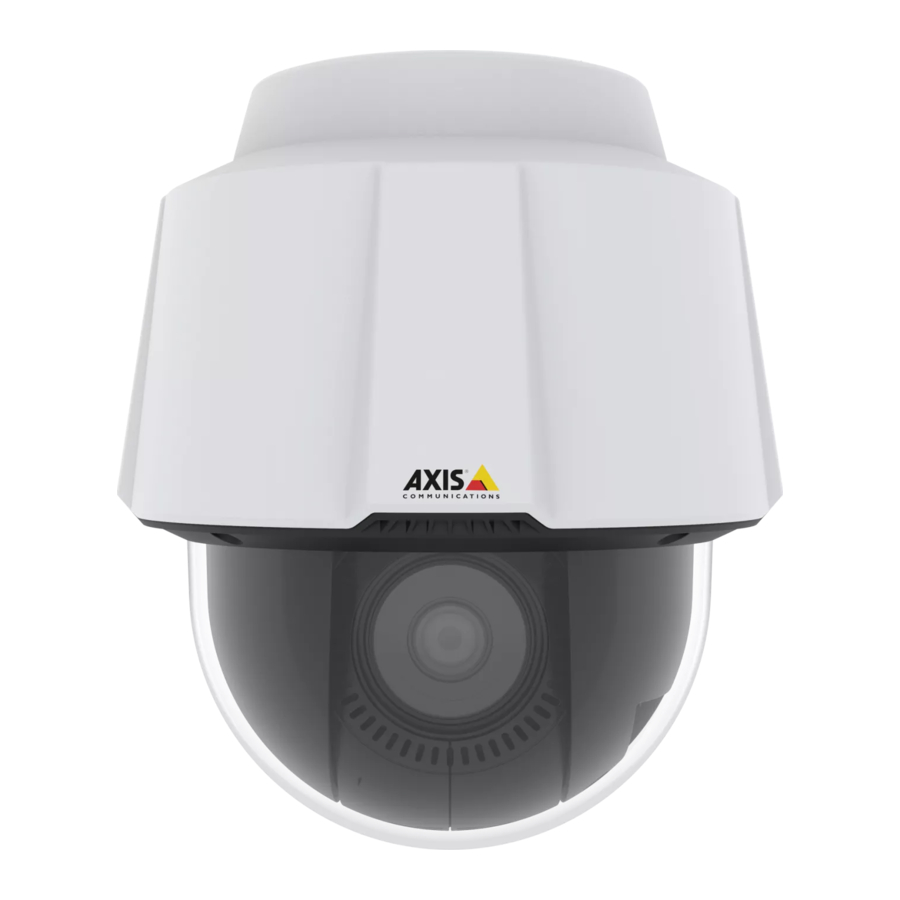
Productoverzicht
LET OP
Zorg ervoor dat de dome tijdens de werking is bevestigd, anders kan de focus worden beïnvloed.

- SD-geheugenkaartsleuf
- Bedieningsknop
- Status-ledindicator
- Aan/uit-knop
- Netwerkconnector (PoE+)
- Bevestigingsschroeven (3)
- Aardingsschroef
- Multiconnector met afdekking (Verwijder de afdekking niet tenzij er een I/O-kabel is aangesloten)
- Haak voor veiligheidsdraad
- Koepel
Het apparaat op het netwerk vinden
Gebruik AXIS IP Utility of AXIS Device Manager om Axis-apparaten op het netwerk te vinden en er IP-adressen aan toe te wijzen in Windows®. Beide applicaties zijn gratis en kunnen worden gedownload van axis.com/support.
Raadpleeg het document How to assign an IP address and access your device (Een IP-adres toewijzen en toegang krijgen tot uw apparaat) op de apparaatpagina op axis.com voor meer informatie over het vinden en toewijzen van IP-adressen.
Toegang tot het apparaat
- Open een browser en voer het IP-adres of de hostnaam van het Axis-apparaat in.
Als u een Mac-computer (OS X) hebt, gaat u naar Safari, klikt u op Bonjour en selecteert u het apparaat in de vervolgkeuzelijst. Om Bonjour als een browserbladwijzer toe te voegen, gaat u naar Safari > Preferences (Safari > Voorkeuren).
Als u het IP-adres niet weet, gebruikt u AXIS IP Utility of AXIS Device Manager om het apparaat op het netwerk te vinden. - Voer de gebruikersnaam en het wachtwoord in. Als u het apparaat voor de eerste keer opent, moet u het root-wachtwoord instellen. ZieEen veilig wachtwoord instellen voor de root-account .
- De live weergavepagina wordt geopend in uw browser.
Veilige wachtwoorden

Axis-apparaten verzenden het in eerste instantie ingestelde wachtwoord in duidelijke tekst via het netwerk. Om uw apparaat na de eerste login te beschermen, stelt u een veilige en gecodeerde HTTPS-verbinding in en wijzigt u vervolgens het wachtwoord.
Het apparaatwachtwoord is de primaire bescherming voor uw gegevens en services. Axis-apparaten leggen geen wachtwoordbeleid op, omdat ze in verschillende soorten installaties kunnen worden gebruikt.
Om uw gegevens te beschermen, raden we u ten zeerste aan om:
- Gebruik een wachtwoord met ten minste 8 tekens, bij voorkeur gemaakt door een wachtwoordgenerator.
- Het wachtwoord niet openbaar te maken.
- Het wachtwoord met een terugkerend interval te wijzigen, minstens één keer per jaar.
Een veilig wachtwoord instellen voor de root-account
De standaard gebruikersnaam van de beheerder is root. Als het wachtwoord voor root verloren is gegaan, zet u het apparaat terug naar de fabrieksinstellingen.
- Typ een wachtwoord. Volg de instructies over veilige wachtwoorden. ZieVeilige wachtwoorden .
- Typ het wachtwoord opnieuw om de spelling te bevestigen.
- Klik opCreate login (Inloggegevens aanmaken). Het wachtwoord is nu geconfigureerd.
Installatie
Meer hulp nodig?
U kunt de ingebouwde help openen vanaf de webpagina van het apparaat. De help biedt meer gedetailleerde informatie over de functies van het apparaat en hun instellingen.

Beeldkwaliteit
Stel de focus sneller af met focus recall-gebieden
Om de focusinstellingen op te slaan in een specifiek pan-/tilbereik, voegt u een focus recall-gebied toe. Elke keer dat de camera in dat gebied beweegt, roept hij de eerder opgeslagen focus terug. Het is voldoende om de helft van het focus recall-gebied in de liveweergave te bedekken.
We raden de focus recall-functie aan in de volgende scenario's:
- Wanneer er veel handmatige bediening in de liveweergave is, bijvoorbeeld met een joystick.
- Waar PTZ-voorinstellingen met handmatige scherpstelling niet efficiënt zijn, bijvoorbeeld bewegingen waarbij de focusinstelling voortdurend verandert.
- In scenario's met weinig licht, waar de autofocus wordt uitgedaagd door de lichtomstandigheden.
- De focus recall overschrijft de autofocus van de camera in het specifieke pan-/tilbereik.
- Een vooraf ingestelde positie overschrijft de focusinstelling die is opgeslagen in het focus recall-gebied.
- Het maximale aantal focus recall-gebieden is 20.
Een focus recall-gebied maken
- Pan, kantel en zoom in op het gebied waar u focus wilt hebben.
Zolang de focus recall-knop een plusteken toont![]() , kunt u een focus recall-gebied in die positie toevoegen.
, kunt u een focus recall-gebied in die positie toevoegen. - Pas de focus aan.
- Klik op de focus recall-knop.
 , kunt u een focus recall-gebied in die positie toevoegen.
Een focus recall-gebied verwijderen
- Pan, kantel en zoom in op het focus recall-gebied dat u wilt verwijderen.
De focus recall-knop schakelt naar min wanneer de camera een focus recall-gebied detecteert.![]()
- Klik op de focus recall-knop.

Scènes met sterke tegenlicht verwerken
Dynamisch bereik is het verschil in lichtniveaus in een afbeelding. In sommige gevallen kan het verschil tussen de donkerste en de helderste gebieden aanzienlijk zijn. Het resultaat is vaak een afbeelding waarin ofwel de donkere ofwel de heldere gebieden zichtbaar zijn. Wide dynamic range (WDR) maakt zowel donkere als heldere gebieden van de afbeelding zichtbaar.
- Ga naar Settings (Instellingen) > Image (Beeld) > Wide dynamic range (Breed dynamisch bereik).
- Schakel indien nodig WDR in.
- Gebruik de schuifregelaar Local contrast (Lokaal contrast) om de hoeveelheid WDR aan te passen.
Afbeelding zonder WDR.

Afbeelding met WDR.


Opmerking
WDR kan artefacten in de afbeelding veroorzaken.
Meer informatie over WDR en hoe u het gebruikt op axis.com/web-articles/wdr.
Delen van de afbeelding verbergen met privacy maskers
Maak een privacy masker om een deel van de afbeelding te verbergen:
- Ga naar Settings (Instellingen) > Privacy mask (Privacy masker).
- Klik op New (Nieuw).
Streaming en opslag
Bitrate control (Bitrate-regeling)
Door de bitrate-regeling in te stellen, kunt u het bandbreedteverbruik voor uw videostream beheren.
Variable bitrate (VBR) (Variabele bitrate (VBR))
Met variabele bitrate varieert de bandbreedte op basis van de activiteit in de scène. Hoe meer activiteit in de scène, hoe meer bandbreedte er nodig is. Deze optie garandeert dat de beeldkwaliteit constant is, maar vereist opslagmarges.
Maximum bitrate (MBR) (Maximale bitrate (MBR))
Met de optie maximale bitrate kunt u een doelbitratewaarde instellen om de bandbreedtebeperkingen van het systeem aan te kunnen. Om de momentane bitrate onder de opgegeven doelbitrate te houden, kan er een afname van de beeldkwaliteit optreden of kan de framesnelheid afnemen. U hebt de mogelijkheid om prioriteit te geven aan beeldkwaliteit of framesnelheid. Het wordt aanbevolen om de doelbitrate hoger te configureren dan de verwachte bitrate om marges te hebben voor extra complexiteit die moet worden vastgelegd.
Average bitrate (ABR) (Gemiddelde bitrate (ABR))
Met gemiddelde bitrate wordt de bitrate automatisch over een langere tijdschaal aangepast om te voldoen aan het opgegeven doel en de beste kwaliteit te bieden voor de videostream op basis van de beschikbare opslag. De beeldkwaliteit wordt uniform verminderd. U kunt nog steeds een goede beeldkwaliteit krijgen wanneer er activiteit in de scène is. Met de optie gemiddelde bitrate kunt u de totale opslag definiëren die nodig is om de videostream gedurende een bepaalde tijd (bewaartijd) op te slaan wanneer de beeldkwaliteit wordt aangepast om te voldoen aan de opgegeven doelbitrate. Geef de instellingen voor de gemiddelde bitrate op een van de volgende manieren op:
- Stel de doelbitrate en de bewaartijd in om de geschatte opslagbehoefte te berekenen.
- Gebruik de doelbitratecalculator om de gemiddelde bitrate te berekenen op basis van de beschikbare opslag en de gewenste bewaartijd.
U hebt ook de optie om de maximale bitrate in te schakelen om een bitrate-limiet op te geven.
Videocompressieformaten
Bepaal welke compressiemethode u wilt gebruiken op basis van uw kijkvereisten en de eigenschappen van uw netwerk. De beschikbare opties zijn:
Motion JPEG
Motion JPEG, of MJPEG, is een digitale videosequentie die is samengesteld uit een reeks afzonderlijke JPEG-afbeeldingen. Deze afbeeldingen worden vervolgens weergegeven en bijgewerkt met een snelheid die voldoende is om een stream te creëren die continu bijgewerkte beweging toont. Om bewegingsvideo te kunnen waarnemen, moet de snelheid minimaal 16 afbeeldingsframes per seconde zijn. Volledige bewegingsvideo wordt waargenomen bij 30 (NTSC) of 25 (PAL) frames per seconde.
De Motion JPEG-stream gebruikt aanzienlijke hoeveelheden bandbreedte, maar biedt een uitstekende beeldkwaliteit en toegang tot elke afbeelding in de stream.
H.264 or MPEG-4 Part 10/AVC
Opmerking
H.264 is een gelicentieerde technologie. Het Axis-product bevat één H.264-licentie voor de weergaveclient. Het installeren van extra niet-gelicentieerde kopieën van de client is verboden. Neem contact op met uw Axis-wederverkoper om extra licenties aan te schaffen.
H.264 kan, zonder afbreuk te doen aan de beeldkwaliteit, de grootte van een digitaal videobestand met meer dan 80% verminderen in vergelijking met de Motion JPEG-indeling en met maar liefst 50% in vergelijking met de MPEG-4-standaard. Dit betekent dat er minder netwerkbandbreedte en opslagruimte nodig zijn voor een videobestand. Of anders gezegd: er kan een hogere videokwaliteit worden bereikt voor een bepaalde bitrate.
H.265 or MPEG-H Part 2/HEVC
Opmerking
H.265 is een gelicentieerde technologie. Het Axis-product bevat één H.265-licentie voor de weergaveclient. Het installeren van extra niet-gelicentieerde kopieën van de client is verboden. Neem contact op met uw Axis-wederverkoper om extra licenties aan te schaffen.
Bandbreedte en opslag verminderen
Als u de bandbreedte vermindert, kan dit leiden tot verlies van details in de afbeelding.
- Ga naar liveweergave en selecteer H.264.
- Ga naar Settings (Instellingen) > Stream.
- Voer een of meer van de volgende handelingen uit:
- Schakel de Zipstream-functionaliteit in en selecteer het gewenste niveau.
Opmerking
De zipstream-instellingen worden gebruikt voor zowel H.264 als H.265.
- Schakel dynamische GOP in en stel een hoge GOP-lengtewaarde in.
- Verhoog de compressie.
- Schakel dynamische FPS in.
Opmerking
Webbrowsers bieden geen ondersteuning voor H.265-decodering. Gebruik een videobeheersysteem of -toepassing die H.265-decodering ondersteunt.
Audio toevoegen aan uw opname
Bewerk het streamprofiel dat wordt gebruikt voor de opname:
- Ga naar Settings (Instellingen) > Stream en klik op Stream profiles (Streamprofielen).
- Selecteer het streamprofiel en klik op Audio.
- Schakel het selectievakje in en selecteer Include (Insluiten).
- Klik op Save (Opslaan).
- Klik op Close (Sluiten).
Overlays
Overlays worden over de videostream geplaatst. Ze worden gebruikt om extra informatie te verstrekken tijdens opnamen, zoals een tijdstempel, of tijdens de installatie en configuratie van het product. U kunt tekst of een afbeelding toevoegen.
De pan- of tilpositie weergeven als een tekstoverlay
U kunt de pan- of tilpositie als een overlay in de afbeelding weergeven.
- Ga naar Settings (Instellingen) > Overlay en klik op Create overlay (Overlay maken).
- Selecteer Text (Tekst) en klik op Create (Maken).
- Typ in het tekstveld #x om de panpositie weer te geven. Typ #y om de tilpositie weer te geven.
- Kies uiterlijk, tekstgrootte en uitlijning.
- Include (Insluiten) de tekstoverlay.
- De huidige pan- en tilposities worden weergegeven in de liveweergave-afbeelding en in de opname.
Pan, tilt en zoom (PTZ)
De pan-, kantel- en zoombewegingen beperken
Als er delen van de scène zijn die u niet wilt dat de camera bereikt, kunt u de pan-, kantel- en zoombewegingen beperken. U wilt bijvoorbeeld de privacy beschermen van bewoners in een appartementengebouw dat zich dicht bij een parkeerplaats bevindt die u wilt bewaken. Om de bewegingen te beperken, gaat u naar Settings (Instellingen) > PTZ > Limits (Limieten).
Guard tours (Rondleidingen)
Een rondleiding geeft de videostream weer vanaf verschillende vooraf ingestelde posities, hetzij in een vooraf bepaalde of willekeurige volgorde, en voor configureerbare tijdsperioden. Eenmaal gestart, blijft een rondleiding lopen totdat deze wordt gestopt, zelfs als er geen clients (webbrowsers) zijn die de beelden bekijken.
Een rondleiding maken met vooraf ingestelde posities
Een rondleiding geeft de videostream weer vanaf verschillende vooraf ingestelde posities, hetzij in een vooraf bepaalde of willekeurige volgorde, en voor configureerbare tijdsperioden.
- Ga naar Settings (Instellingen) > PTZ > Guard tours (Rondleidingen).
- Klik op +.
- Selecteer Preset position (Vooraf ingestelde positie).
- Om de eigenschappen van de rondleiding te bewerken, klikt u op
![]() .
. - Typ een naam voor de rondleiding en geef de pauzelengte in minuten tussen elke rondleiding op.
- Als u wilt dat de rondleiding in een willekeurige volgorde naar de vooraf ingestelde posities gaat, schakelt u Shuffle (Schudden) in.
- Klik op Done (Klaar).
- Klik op Add (Toevoegen) om de vooraf ingestelde posities toe te voegen die u in uw rondleiding wilt hebben.
- Klik op Done (Klaar) om de instellingen van de rondleiding te verlaten.
- Om de rondleiding te plannen, gaat u naar System (Systeem) > Events (Gebeurtenissen).
 .
.Events (Gebeurtenissen)
Regels en waarschuwingen instellen
U kunt regels maken om uw apparaat een actie te laten uitvoeren wanneer bepaalde gebeurtenissen plaatsvinden. Een regel bestaat uit voorwaarden en acties. De voorwaarden kunnen worden gebruikt om de acties te activeren. Het apparaat kan bijvoorbeeld een opname starten of een e-mail verzenden wanneer het beweging detecteert, of een overlaytekst weergeven wanneer het opneemt.
Richt de camera naar een vooraf ingestelde positie wanneer de camera beweging detecteert
In dit voorbeeld wordt uitgelegd hoe u de camera instelt om naar een vooraf ingestelde positie te gaan wanneer deze beweging in het beeld detecteert.
Zorg ervoor dat de AXIS Video Motion Detection-toepassing actief is:
- Ga naar Settings > Apps > AXIS Video Motion Detection.
- Start de toepassing als deze nog niet actief is.
- Zorg ervoor dat u de toepassing naar wens hebt ingesteld.
Een vooraf ingestelde positie toevoegen:
Ga naar Settings > PTZ en stel in waar u de camera wilt richten door een vooraf ingestelde positie te maken.
Een regel maken:
- Ga naar Settings > System > Events > Rules en voeg een regel toe.
- Typ een naam voor de regel.
- Selecteer in de lijst met voorwaarden een videobewegingsdetectievoorwaarde onder Application.
- Selecteer in de lijst met acties Go to preset position (Ga naar vooraf ingestelde positie).
- Selecteer de vooraf ingestelde positie waar u de camera naartoe wilt laten gaan.
- Klik op Save (Opslaan).
Richt de camera en open het slot van een poort wanneer iemand in de buurt is
In dit voorbeeld wordt uitgelegd hoe u de camera richt en een poort opent wanneer iemand overdag binnen wil komen. Dit wordt gedaan door een PIR-detector aan te sluiten op de ingangspoort van het product en een schakelrelais op de uitgangspoort van het product via de multicable.
Vereiste hardware
- Multicable (apart verkrijgbaar), zie Multiconnector.
- Gemonteerde PIR-detector
- Schakelrelais aangesloten op het poortslot, in dit geval is de schakelaar normaal gesloten (NC)
- Aansluitdraden
Fysieke aansluiting
- Verwijder de stekker uit de multiconnector van de camera en sluit de multicable aan.
- Sluit de draden van de PIR-detector aan op de ingangspen, zie Multiconnector.
- Sluit de draden van de schakelaar aan op de uitgangspen, zie Multiconnector.
I/O-poorten configureren
U moet het schakelrelais vanaf de webpagina van de camera met de camera verbinden. Configureer eerst de I/O-poorten: Stel de PIR-detector in op een ingangspoort
- Ga naar System > I/O ports (I/O-poorten).
- Selecteer Input (Invoer) in de vervolgkeuzelijst Port 1 (Poort 1).

- Geef de invoermodule een beschrijvende naam, bijvoorbeeld "PIR detector".
- Als u een gebeurtenis wilt activeren wanneer de PIR-detector beweging detecteert, selecteert u Open circuit (Open circuit) in de vervolgkeuzelijst.


Het schakelrelais instellen op een uitgangspoort
- Ga naarSystem > I/O ports (I/O-poorten).
- SelecteerOutput (Uitvoer) in de vervolgkeuzelijst Port 2 (Poort 2).

- Geef de uitvoermodule een beschrijvende naam, bijvoorbeeld "Gate switch".
- Om de poort te openen wanneer een gebeurtenis wordt geactiveerd, selecteert uClosed circuit (Gesloten circuit) in de vervolgkeuzelijst.


De vooraf ingestelde positie maken
- Ga naar Settings > PTZ > Preset positions (Vooraf ingestelde posities).
- Maak de vooraf ingestelde positie die de ingang van de poort bedekt en geef deze een naam, bijvoorbeeld "Gate entrance".
Regels maken
Om de camera de poort te laten openen wanneer de PIR-detector iemand in de buurt detecteert, moet u een regel in de camera maken:
- Ga naar Settings > System > Events (Gebeurtenissen) en voeg een regel toe.
- Typ een naam voor de regel, bijvoorbeeld "Open gate".
- Selecteer in de lijst met voorwaarden PIR detector (PIR-detector).
- Selecteer in de lijst met acties Toggle I/O once (I/O eenmaal schakelen).
- Selecteer in de lijst met poorten Gate switch (Poortschakelaar).
- Stel de status in op Active (Actief).
- Stel de duur in.
- Klik op Save (Opslaan).
- Maak nog een regel met de naam "Direct the camera to the gate".
- Selecteer hetzelfde ingangssignaal als voorheen, maar selecteer als actie de eerder gemaakte vooraf ingestelde positie "Gate entrance".
- Klik op Save (Opslaan).
Video opnemen wanneer de camera luide geluiden detecteert
In dit voorbeeld wordt uitgelegd hoe u de camera instelt om vijf seconden voordat deze harde geluiden detecteert op te nemen op de SD-kaart en om een minuut later te stoppen.
Schakel audio in:
- Stel het stroomprofiel in om audio op te nemen, zie Add audio to your recording.
Audiodetectie inschakelen:
- Ga naar Settings > System > Detectors > Audio detection (Audiodetectie).
- Pas het alarmniveau naar wens aan.
Een regel maken:
- Ga naar Settings > System > Events (Gebeurtenissen) en voeg een regel toe.
- Typ een naam voor de regel.
- Selecteer onder Audio in de lijst met voorwaarden Audio Detection (Audiodetectie).
- Selecteer onder Recordings (Opnamen) in de lijst met acties Record video (Video opnemen).
- Selecteer het streamprofiel waar audio is ingeschakeld.
- Stel de prebuffer-tijd in op 5 seconden.
- Stel de postbuffer-tijd in op 60 seconden.
- Selecteer in de lijst met opslagopties SD card (SD-kaart).
- Klik op Save (Opslaan).
Automatisch inzoomen op een specifiek gebied met gatekeeper
In dit voorbeeld wordt uitgelegd hoe u de gatekeeper-functionaliteit gebruikt om de camera automatisch te laten inzoomen op de kentekenplaat van een auto die door een poort rijdt. Wanneer de auto is gepasseerd, zoomt de camera uit naar de uitgangspositie.
De vooraf ingestelde posities maken:
- Ga naar Settings > PTZ > Preset positions (Vooraf ingestelde posities).
- Maak de uitgangspositie die de ingang van de poort omvat.
- Maak de ingezoomde, vooraf ingestelde positie, zodat deze het gebied in de afbeelding bedekt waar u aanneemt dat de kentekenplaat zal verschijnen.
Een bewegingsdetectieprofiel maken:
- Ga naar Settings > Apps en open AXIS Video Motion Detection.
- Maak een profiel dat de ingang van de poort omvat en sla het profiel vervolgens op.
Een regel maken:
- Ga naar Settings > System > Events (Gebeurtenissen) en voeg een regel toe.
- Geef de regel de naam "Gatekeeper".
- Selecteer onder Application (Toepassing) in de lijst met voorwaarden het bewegingsdetectieprofiel.
- Selecteer onder Preset positions (Vooraf ingestelde posities) in de lijst met acties Go to preset position (Naar vooraf ingestelde positie gaan).
- Selecteer een Video channel (Videokanaal).
- Selecteer de Preset position (Vooraf ingestelde positie).
- Als u wilt dat de camera even wacht voordat deze terugkeert naar de uitgangspositie, selecteert u Home timeout (Time-out startpositie) en stelt u een tijd in.
- Klik op Save (Opslaan).
Video opnemen wanneer de camera een impact detecteert
Schokdetectie stelt de camera in staat om sabotage veroorzaakt door trillingen of schokken te detecteren. Trillingen als gevolg van de omgeving of een object kunnen een actie activeren, afhankelijk van het schokgevoeligheidsbereik, dat kan worden ingesteld van 0 tot 100. In dit scenario gooit iemand na sluitingstijd stenen naar de camera en u wilt graag een videoclip van de gebeurtenis krijgen.
Schokdetectie inschakelen:
- Ga naar Settings > System > Detectors (Detectoren).
- Schakel schokdetectie in en stel een waarde in voor de schokgevoeligheid.
Een regel maken:
- Ga naar Settings > System > Events (Gebeurtenissen) en voeg een regel toe.
- Typ een naam voor de regel.
- Selecteer onder Device status (Apparaatstatus) in de lijst met voorwaarden Shock detected (Schok gedetecteerd).
- Klik op+ om een tweede voorwaarde toe te voegen.
- Selecteer onder Scheduled and recurring (Gepland en terugkerend) in de lijst met voorwaarden Scheduled event (Geplande gebeurtenis).
- Selecteer in de lijst met planningen After hours (Na sluitingstijd).
- Selecteer onder Recordings (Opnamen) in de lijst met acties Record video while the rule is active (Video opnemen terwijl de regel actief is).
- Selecteer een Camera (Camera).
- Stel de prebuffer-tijd in op 5 seconden.
- Stel de postbuffer-tijd in op 60 seconden.
- Selecteer waar u de opnamen wilt opslaan.
- Klik op Save (Opslaan).
Toepassingen
AXIS Camera Application Platform (ACAP) is een open platform dat derden in staat stelt analyses en andere toepassingen voor Axis-producten te ontwikkelen. Ga naar axis.com/applications. voor meer informatie over beschikbare toepassingen, downloads, proefversies en licenties.
Om de gebruikershandleidingen voor Axis-toepassingen te vinden, ga naar axis.com.
Opmerking
- Verschillende applicaties kunnen tegelijkertijd draaien, maar sommige applicaties zijn mogelijk niet compatibel met elkaar. Bepaalde combinaties van applicaties vereisen mogelijk te veel verwerkingskracht of geheugenbronnen wanneer ze parallel worden uitgevoerd. Controleer of de applicaties samenwerken vóór de implementatie.
Probleemoplossing
Als u hier niet kunt vinden wat u zoekt, probeer dan de sectie Probleemoplossing op axis.com/support.
Terugzetten naar fabrieksinstellingen
Terugzetten naar fabrieksinstellingen moet voorzichtig worden gebruikt. Een terugzetting naar fabrieksinstellingen zet alle instellingen, inclusief het IP-adres, terug naar de fabrieksinstellingen.
Om het product terug te zetten naar de fabrieksinstellingen:
- Houd de bedieningsknop en de aan/uit-knop 15-30 seconden ingedrukt tot de status-LED-indicator oranje knippert. ZieProductoverzicht .
- Laat de bedieningsknop los, maar blijf de aan/uit-knop ingedrukt houden tot de status-LED-indicator groen wordt.
- Laat de aan/uit-knop los en zet het product in elkaar.
- Het proces is nu voltooid. Het product is teruggezet naar de fabrieksinstellingen. Als er geen DHCP-server beschikbaar is op het netwerk, is het standaard IP-adres 192.168.0.90.
- Gebruik de installatie- en beheersoftwaretools om een IP-adres toe te wijzen, het wachtwoord in te stellen en toegang te krijgen tot de videostream.
Het is ook mogelijk om parameters terug te zetten naar de fabrieksinstellingen via de webinterface. Ga naar Settings > System > Maintenance en klik op Default.
De huidige firmware controleren
Firmware is de software die de functionaliteit van netwerkapparaten bepaalt. Een van de eerste dingen die u moet doen bij het oplossen van een probleem, is het controleren van de huidige firmwareversie. De nieuwste versie kan een correctie bevatten die uw specifieke probleem oplost.
Om de huidige firmware te controleren:
- Ga naar de webpagina van het product.
- Klik op het helpmenu.
![]()
- Klik op About.

De firmware upgraden
Voorgeconfigureerde en aangepaste instellingen worden opgeslagen wanneer de firmware wordt geüpgraded (op voorwaarde dat de functies beschikbaar zijn in de nieuwe firmware), hoewel dit niet wordt gegarandeerd door Axis Communications AB.
Zorg ervoor dat de afdekking is bevestigd tijdens de upgrade om installatiefouten te voorkomen.
Zorg ervoor dat het product tijdens het upgradeproces aangesloten blijft op de stroombron.
Opmerking
Wanneer u het product upgradet met de nieuwste firmware in de actieve track, ontvangt het product de nieuwste beschikbare functionaliteit. Lees altijd de upgrade-instructies en release-opmerkingen die bij elke nieuwe release beschikbaar zijn voordat u de firmware upgradet. Om de nieuwste firmware en de release-opmerkingen te vinden, gaat u naar axis.com/support/firmware.
- Download het firmwarebestand naar uw computer, gratis beschikbaar op axis.com/support/firmware.
- Log in op het product als beheerder.
- Ga naar Settings > System > Maintenance. Volg de instructies op de pagina. Wanneer de upgrade is voltooid, start het product automatisch opnieuw op.
AXIS Device Manager kan worden gebruikt voor meerdere upgrades. Meer informatie vindt u op axis.com/products/axis-device-manager.
Technische problemen, aanwijzingen en oplossingen
Als u hier niet kunt vinden wat u zoekt, probeer dan de sectie Probleemoplossing op axis.com/support.
Problemen bij het upgraden van de firmware
Firmware-upgrade mislukt | Als de firmware-upgrade mislukt, laadt het apparaat de vorige firmware opnieuw. De meest voorkomende reden is dat het verkeerde firmwarebestand is geüpload. Controleer of de naam van het firmwarebestand overeenkomt met uw apparaat en probeer het opnieuw. |
Problemen bij het instellen van het IP-adres
Het apparaat bevindt zich in een ander subnet | Als het IP-adres dat bedoeld is voor het apparaat en het IP-adres van de computer die wordt gebruikt om toegang te krijgen tot het apparaat zich in verschillende subnetten bevinden, kunt u het IP-adres niet instellen. Neem contact op met uw netwerkbeheerder om een IP-adres te verkrijgen. |
Het IP-adres wordt gebruikt door een ander apparaat | Koppel het AXIS-apparaat los van het netwerk. Voer de ping-opdracht uit (typ in een Command/DOS-venster ping en het IP-adres van het apparaat):
|
| Mogelijk IP-adresconflict met een ander apparaat in hetzelfde subnet | Het statische IP-adres in het AXIS-apparaat wordt gebruikt voordat de DHCP-server een dynamisch adres instelt. Dit betekent dat als hetzelfde statische standaard-IP-adres ook door een ander apparaat wordt gebruikt, er problemen kunnen ontstaan bij de toegang tot het apparaat. |
Het apparaat is niet toegankelijk vanuit een browser
Kan niet inloggen | Wanneer HTTPS is ingeschakeld, moet u ervoor zorgen dat het juiste protocol (HTTP of HTTPS) wordt gebruikt bij het inloggen. Mogelijk moet u handmatig http of https typen in het adresveld van de browser. Als het wachtwoord voor de rootgebruiker verloren is gegaan, moet het apparaat worden teruggezet naar de fabrieksinstellingen. Zie Terugzetten naar fabrieksinstellingen. |
Het IP-adres is gewijzigd door DHCP | IP-adressen die zijn verkregen van een DHCP-server zijn dynamisch en kunnen veranderen. Als het IP-adres is gewijzigd, gebruikt u AXIS IP Utility of AXIS Device Manager om het apparaat op het netwerk te vinden. Identificeer het apparaat aan de hand van het model of serienummer, of aan de hand van de DNS-naam (als de naam is geconfigureerd). Indien nodig kan een statisch IP-adres handmatig worden toegewezen. Ga voor instructies naar axis.com/support. |
Certificaatfout bij gebruik van IEEE 802.1X | Om de authenticatie correct te laten werken, moeten de datum- en tijdinstellingen in het AXIS-apparaat worden gesynchroniseerd met een NTP-server. Ga naar Settings > System > Date and time. |
Het apparaat is lokaal toegankelijk, maar niet extern
Voor toegang tot het apparaat van buitenaf raden we aan om een van de volgende toepassingen voor Windows® te gebruiken:
- AXIS Companion: gratis, ideaal voor kleine systemen met basisbewakingsbehoeften.
- AXIS Camera Station: gratis 30-dagen proefversie, ideaal voor kleine tot middelgrote systemen. Ga voor instructies en download naara xis.com/products/axis-companion.
Problemen met streaming
Multicast H.264 alleen toegankelijk voor lokale clients | Controleer of uw router multicasting ondersteunt of dat de routerinstellingen tussen de client en het apparaat moeten worden geconfigureerd. De TTL-waarde (Time To Live) moet mogelijk worden verhoogd. |
Geen multicast H.264 weergegeven in de client | Neem contact op met uw netwerkbeheerder om te controleren of de multicastadressen die door het AXIS-apparaat worden gebruikt, geldig zijn voor uw netwerk. Neem contact op met uw netwerkbeheerder om te controleren of er een firewall is die weergave verhindert. |
| Slechte rendering van H.264-beelden | Zorg ervoor dat uw grafische kaart de nieuwste driver gebruikt. De nieuwste drivers zijn meestal te vinden op de website van de fabrikant. |
| De kleurverzadiging is anders in H.264 en Motion JPEG | Wijzig de instellingen voor uw grafische adapter. Raadpleeg de documentatie van de adapter voor meer informatie. |
| Lagere framesnelheid dan verwacht |
|
| Kan H.265-codering niet selecteren in liveweergave | Webbrowsers ondersteunen geen H.265-decodering. Gebruik een videobeheersysteem of -toepassing die H.265-decodering ondersteunt. |
Prestatieoverwegingen
Bij het instellen van uw systeem is het belangrijk om na te gaan hoe verschillende instellingen en situaties de prestaties beïnvloeden. Sommige factoren beïnvloeden de hoeveelheid bandbreedte (de bitrate) die nodig is, andere kunnen de framesnelheid beïnvloeden en sommige beïnvloeden beide. Als de belasting van de CPU het maximum bereikt, heeft dit ook invloed op de framesnelheid.
De volgende factoren zijn het belangrijkst om te overwegen:
- Een hoge beeldresolutie of lagere compressieniveaus resulteren in beelden die meer gegevens bevatten, wat op zijn beurt de bandbreedte beïnvloedt.
- Het roteren van de afbeelding in de GUI verhoogt de CPU-belasting van het product.
- Het verwijderen of bevestigen van de afdekking zal de camera opnieuw opstarten.
- Toegang door grote aantallen Motion JPEG- of unicast H.264-clients beïnvloedt de bandbreedte.
- Gelijktijdig bekijken van verschillende streams (resolutie, compressie) door verschillende clients beïnvloedt zowel de framesnelheid als de bandbreedte.
Gebruik waar mogelijk identieke streams om een hoge framesnelheid te behouden. Streamprofielen kunnen worden gebruikt om ervoor te zorgen dat streams identiek zijn. - Gelijktijdige toegang tot Motion JPEG- en H.264-videostreams beïnvloedt zowel de framesnelheid als de bandbreedte.
- Zwaar gebruik van gebeurtenisinstellingen beïnvloedt de CPU-belasting van het product, wat op zijn beurt de framesnelheid beïnvloedt.
- Het gebruik van HTTPS kan de framesnelheid verlagen, met name bij het streamen van Motion JPEG.
- Zwaar netwerkgebruik als gevolg van een slechte infrastructuur beïnvloedt de bandbreedte.
- Weergave op slecht presterende clientcomputers verlaagt de waargenomen prestaties en beïnvloedt de framesnelheid.
- Het gelijktijdig uitvoeren van meerdere AXIS Camera Application Platform-toepassingen (ACAP) kan de framesnelheid en de algemene prestaties beïnvloeden.
Specificaties
Om de nieuwste versie van de datasheet van het product te vinden, gaat u naar de productpagina op axis.com en zoekt u Support & Documentation.
Led-indicatoren
| Statusled | Indicatie |
| Uit | Verbinding en normale werking. |
| Groen | Geeft 10 seconden continu groen voor normale werking nadat het opstarten is voltooid. |
| Oranje | Continu tijdens het opstarten. Knippert tijdens firmware-upgrade of reset naar fabrieksinstellingen. |
| Oranje/rood | Knippert oranje/rood als de netwerkverbinding niet beschikbaar is of verloren is gegaan. |
SD-kaartsleuf
LET OP
- Risico op beschadiging van de SD-kaart. Gebruik geen scherpe hulpmiddelen, metalen voorwerpen of overmatige kracht bij het plaatsen of verwijderen van de SD-kaart. Gebruik uw vingers om de kaart te plaatsen en te verwijderen.
- Risico op gegevensverlies en beschadigde opnamen. Verwijder de SD-kaart niet terwijl het product actief is. Ontkoppel de SD-kaart van de webpagina van het product voordat u deze verwijdert.
Dit product ondersteunt SD/SDHC/SDXC-kaarten.
Voor aanbevelingen voor SD-kaarten, zie axis.com.
Knoppen
Bedieningsknop
De bedieningsknop wordt gebruikt voor:
- Het product terugzetten naar de fabrieksinstellingen. ZieTerugzetten naar fabrieksinstellingen.
- Verbinding maken met een AXIS Video Hosting System-service. Om verbinding te maken, houdt u de knop ongeveer 3 seconden ingedrukt totdat de statusled groen knippert.
Aan/uit-knop
Houd de aan/uit-knop ingedrukt om het product tijdelijk van stroom te voorzien wanneer de koepelafdekking is verwijderd. De aan/uit-knop wordt ook samen met de bedieningsknop gebruikt om de camera terug te zetten naar de fabrieksinstellingen.
Connectoren
Netwerkconnector
RJ45 Ethernet-connector met Power over Ethernet Plus (PoE+).
Multiconnector
Terminalconnector voor het aansluiten van externe apparatuur:
- Audioapparatuur
- Input/Output (I/O)-apparaten
- AC/DC-voeding
Bij het aansluiten van externe apparatuur is een afzonderlijk verkrijgbare Axis Multicable C I/O Audio Power 1 m/ 5 m of een afzonderlijk verkrijgbare Axis 10-pins push-pull systeemconnector vereist om de IP-classificatie van het product te behouden. Zie voor meer informatie Multicable-connectoren en Axis 10-pins push-pull systeemconnector (afzonderlijk verkrijgbaar).
Multicable-connectoren

Multicable-overzicht
- Camera-multiconnector
- I/O-aansluitblok
- Audio-aansluitblok
- Stroomconnector
De multicable biedt de volgende connectoren:
Stroomconnector - 2-pins aansluitblok gebruikt voor stroominvoer. De polariteit van de kabels doet er niet toe. Gebruik een Safety Extra Low Voltage (SELV) conforme beperkte stroombron (LPS) met een nominaal uitgangsvermogen van ≤100 W of een nominale uitgangsstroom van ≤5 A.

Audioconnector - 4–pins aansluitblok gebruikt voor audio-in en audio-line-out. Dit kan worden aangesloten op een public address (PA)-systeem of een actieve luidspreker met een ingebouwde versterker.

| Functie | Pin | Opmerkingen |
| Audio-in | 1 | Gebalanceerde of ongebalanceerde ingang voor een monomicrofoon of lijnsignaal |
| Audio Line Out | 3 | Kan worden aangesloten op een public address (PA)-systeem of een actieve luidspreker met een ingebouwde versterker |
| GND | 2, 4 | Massa |
I/O-terminalconnector - Gebruik met externe apparaten in combinatie met bijvoorbeeld sabotagealarmen, bewegingsdetectie, gebeurtenistriggering en alarmmeldingen. Naast het 0 V DC-referentiepunt en de voeding (DC-uitgang) biedt de I/O-connector de interface naar:
- Digitale uitgang — Voor het aansluiten van externe apparaten zoals relais en led's. Aangesloten apparaten kunnen worden geactiveerd door de VAPIX® Application Programming Interface of vanaf de webpagina van het product.
- Digitale ingang — Voor het aansluiten van externe apparaten die kunnen schakelen tussen een open en gesloten circuit, bijvoorbeeld PIR-detectoren, deur-/venstercontacten en glasbreukdetectoren.

| Functie | Pin | Opmerkingen | Specificaties |
| 0 V DC (-) | 1 | 0 V DC | |
| DC-uitgang | 2 | Kan worden gebruikt om extra apparatuur van stroom te voorzien. Opmerking: deze pin kan alleen worden gebruikt als stroomuitgang. | 12 V DC Maximale belasting =50 mA |
| Configureerbaar (ingang of uitgang) | 3–6 | Digitale ingang – Sluit aan op pin 1 om te activeren, of laat zweven (niet aangesloten) om te deactiveren. | 0 tot max. 30 V DC |
| Digitale uitgang – Intern verbonden met pin 1 (DC-aarde) wanneer actief, en zwevend (niet aangesloten) wanneer inactief. Indien gebruikt met een inductieve belasting, bijv. een relais, moet een diode parallel aan de belasting worden aangesloten, ter bescherming tegen spanningstransiënten. | 0 tot max. 30 V DC, open drain, 100 mA |

- 0 V DC (-)
- DC-uitgang 12 V, max. 50 mA
- I/O geconfigureerd als ingang
- I/O geconfigureerd als uitgang
Axis 10-pins push-pull systeemconnector (afzonderlijk verkrijgbaar)
Bij het aansluiten van externe apparatuur op het Axis-product is een Axis 10-pins Push-Pull systeemconnector (afzonderlijk verkrijgbaar) vereist om de IP-classificatie van het product te behouden.
Voor het monteren van de draden is een krimptang nodig. Ga naar axis.com/support voor gedetailleerde montage-instructies van de draden.
Sluit de 10-pins push-pull systeemconnector aan op de multi-connector van het product. Om de multi-connector te vinden, gaat u naar.
10–pins push-pull systeemconnector

| Functie | Pin | Opmerkingen | Specificaties |
| AC/DC-voedingsingang | 9, 10 | De ingang is polariteit onafhankelijk. Gebruik een Safety Extra Low Voltage (SELV) conforme beperkte stroombron (LPS) met een nominaal uitgangsvermogen van ≤100 W of een nominale uitgangsstroom van ≤5 A. | 24 V AC/DC |
| Configureerbaar (ingang of uitgang) | 3 – I/O 1 5 – I/O 2 6 – I/O 3 7 – I/O 4 | Digitale ingang – Sluit aan op pin 8 om te activeren, of laat zweven (niet aangesloten) om te deactiveren. | 0 tot max. 30 V DC |
| Digitale uitgang – Verbonden met pin 8 wanneer geactiveerd, zwevend (niet aangesloten) wanneer gedeactiveerd. Indien gebruikt met een inductieve belasting, bijv. een relais, moet een diode parallel aan de belasting worden aangesloten, ter bescherming tegen spanningstransiënten. | 0 tot max. 30 V DC, open drain, 100 mA | ||
| DC-uitgang | 2 | Kan worden gebruikt om extra apparatuur van stroom te voorzien. Opmerking: deze pin kan alleen worden gebruikt als stroomuitgang. | 12 V DC Maximale belasting = 50 mA |
| GND | 8 | Aarde voor audio en I/O | |
| Audio Line Out | 4 | Kan worden aangesloten op een public address (PA)-systeem of een actieve luidspreker met een ingebouwde versterker | |
| Audio-in | 1 | Ongebalanceerde ingang voor een monomicrofoon of lijnsignaal |
Referenties
Welkom bij Axis support | Axis Communications
Axis Communications - Leader in network cameras and other IP networking solutions | Axis Communications
Wide Dynamic Range - WDR | Axis Communications
Licentieovereenkomsten | Axis Communications
Apparaatsoftware downloaden | Axis Communications
AXIS Device Manager | Axis Communications
AXIS Companion | Axis Communications

Download handleiding
Hier kunt u de volledige pdf-versie van de handleiding downloaden. Deze kan aanvullende veiligheidsinstructies, garantie-informatie, FCC-regels, enz. bevatten.
Download Axis P5655-E Handleiding