Mitel 6910 Handleiding
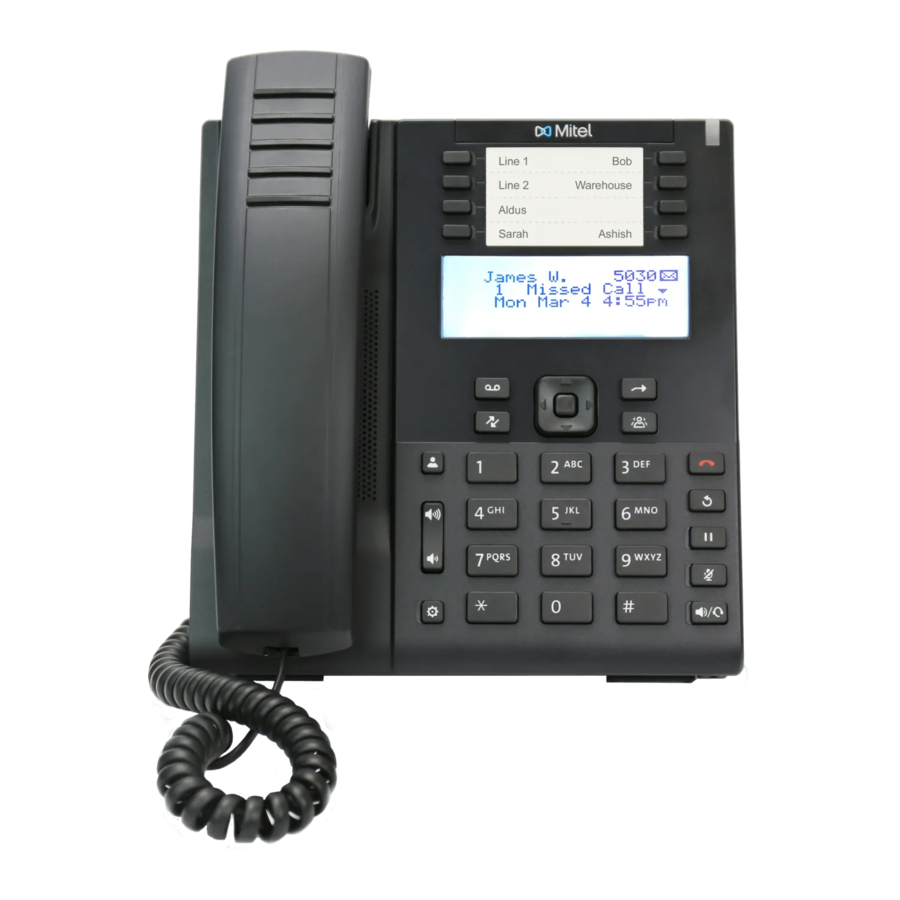
Over deze handleiding
Deze handleiding legt uit hoe u de basisfuncties van uw nieuwe Mitel MiVoice 6910 IP-telefoon gebruikt. Niet alle vermelde functies zijn standaard beschikbaar. Uw systeembeheerder kan veel functies op deze telefoon aanpassen. Neem contact op met uw systeembeheerder om te achterhalen welke functies en diensten beschikbaar zijn op uw telefoonsystemen.
WAT IS NIEUW
Geen nieuwe functies of verbeteringen aan 6910 IP Phone in MiNet Release 2.2.0.
| FUNCTIE/VERBETERING | OMSCHRIJVING | LOCATIE |
Informatie toegevoegd voor:
| N.v.t. | Zie voor meer informatie:
|
Ondersteunende documentatie
Om toegang te krijgen tot productdocumentatie:
- Log in op Mitel MiAccess Portal.
- Klik in het menu aan de linkerkant op Doc Center.
- Klik op APPARATEN EN ACCESSOIRES.
- Navigeer naar IP-TELEFOONS > 6900 SERIES > 6900 IP PHONES en selecteer het vereiste document.
Telefoonfuncties
Hoogtepunten van de functies zijn:
- Ingebouwde twee-poorts, 10/100/1000 Megabyte Ethernet-switch waarmee u een verbinding met uw computer kunt delen
- Klasse 2 Power-Over-Ethernet (PoE)
- 3,4" 128x48 Pixel scherm met achtergrondverlichting
- Breedband luidsprekertelefoon
- Breedband 6900 handset
- "8 programmeerbare papieren gelabelde persoonlijke toetsen met LED's
- Analoge handsetpoort met DHSG-ondersteuning
- Ondersteuning voor wandmontage met behulp van de 6800/6900 wandmontageset
Installatie en configuratie
Zie de Mitel MiVoice 6910 IP-telefoon installatiehandleiding die bij uw telefoon is geleverd voor basisinstallatie en informatie over de fysieke installatie.
Tips voor uw comfort en veiligheid
Houd de handset niet vast tussen oor en schouder
Langdurig gebruik van de handset kan leiden tot ongemak in de nek, schouder of rug, vooral als u de handset tussen uw oor en schouder houdt. Als u uw telefoon veel gebruikt, is het wellicht comfortabeler om een headset te gebruiken.
Bescherm uw gehoor
Uw 6910 IP-telefoon heeft een bedieningselement om het volume van de handset, headset en luidsprekertelefoon aan te passen. Omdat continue blootstelling aan harde geluiden kan bijdragen aan gehoorverlies, houdt u het volume op een gematigd niveau.
Pas de kijkhoek aan
De voet voor uw 6910 IP-telefoon ondersteunt twee kijkhoeken (30° en 60°). Pas de voet aan uw kijkvoorkeur aan. Zie de 6910 IP-telefoon installatiehandleiding voor instructies over het aanpassen van de voet.
Overzicht van de 6910 IP-telefoon
Figuur 2.1 geeft een overzicht van de componenten van de Mitel MiVoice 6910 IP-telefoon. Figuur 2.2 toont de poorten aan de achterkant van de telefoon.
Figuur 1: 6910 IP-telefooncomponenten

Figuur 2: Poorten aan de achterkant van de 6910 IP-telefoon

Beschrijving van de toetsen
De volgende tabel beschrijft de toetsen op de Mitel MiVoice 6910 IP-telefoon.
| Toets | Beschrijving |
 | Directory key (Directorytoets)—Geeft de bedrijfscontacten uit het telefoonboek weer. |
 | History key (Geschiedenistoets)—Geeft een lijst weer van uw externe gemiste, doorgeschakelde en beantwoorde oproepen. |
 | Voicemail key (Voicemailtoets)—Biedt toegang tot uw voicemailservice (indien geconfigureerd). |
 | Settings key (Instellingentoets)—Biedt services en statische instellingen waarmee u uw telefoon kunt aanpassen. |
 | Volume controls (Volumeknoppen)—Past het volume aan voor de beltoon, handset, headset en speakerphone. Als u tijdens een actief gesprek op deze toetsen drukt, wordt het volume van het gebruikte audioapparaat aangepast (handset, headset of speaker). |
 | Goodbye key (Afsluittoets)—Beëindigt een actief gesprek. De Goodbye (Afsluit) toets verlaat ook een open lijst (zoals Call History (Oproepgeschiedenis)) en menu's (zoals het menu Static Settings (Statische instellingen)) zonder wijzigingen op te slaan. |
 | Redial key (Herhaaltoets)—Herhaalt het laatst handmatig gekozen nummer dat op het LCD-scherm wordt weergegeven. |
 | Hold key (Wachtstandtoets)—Plaatst een actief gesprek in de wachtstand. Om een gesprek in de wachtstand te halen, drukt u op de betreffende Line (Lijn) toets. Zie Een gesprek in de wachtstand plaatsen of uit de wachtstand halen op het scherm voor meer informatie. |
 | Mute key (Dempen-toets)—Dempt de microfoon zodat de beller u niet kan horen. De LED naast de toets gaat branden wanneer de microfoon is gedempt. |
 | Transfer Key (Doorschakeltoets)—Schakelt het actieve gesprek door naar een ander nummer. |
 | Conference Key (Conferentietoets)—Start een conference call met het actieve gesprek. Zie Andere functies gebruiken voor meer informatie. |
 | Speaker/Headset key (Speaker/Headset-toets)—Schakelt het actieve gesprek door naar de speaker of headset, waardoor de telefoon handsfree kan worden gebruikt. |
 | Navigation keys and select button (Navigatietoetsen en selectieknop)—Multidirectionele navigatietoetsen waarmee u door de gebruikersinterface van de telefoon kunt navigeren. De rechter, linker en middelste navigatietoetsen worden gebruikt als softkeys. |
Keypad Keys (Toetspadtoetsen)
De 6910 IP-telefoon heeft een toetsenblok met cijfers van 0 tot en met 9, een *-toets en een #-toets. De toetsen 2 tot en met 9 bevatten de letters van het alfabet. Hieronder volgt een beschrijving van de toetspadtoetsen van de 6910 IP-telefoon:
| Keypad Key (Toetspadtoets) | Description (Beschrijving) |
| 0 | Kiest 0 Kiest de operator op een geregistreerde telefoon |
| 1 | Kiest 1 |
| 2 ABC | Kiest 2 Bij het invoeren van tekst voert deze toets A in met één keer drukken, B met twee keer drukken en C met drie keer drukken |
| 3 DEF | Kiest 3 Bij het invoeren van tekst voert deze toets D in met één keer drukken, E met twee keer drukken en F met drie keer drukken |
| 4 GHI | Kiest 4 Bij het invoeren van tekst voert deze toets G in met één keer drukken, H met twee keer drukken en I met drie keer drukken |
| 5 JKL | Kiest 5 Bij het invoeren van tekst voert deze toets J in met één keer drukken, K met twee keer drukken en L met drie keer drukken |
| 6 MNO | Kiest 6 Bij het invoeren van tekst voert deze toets M in met één keer drukken, N met twee keer drukken en O met drie keer drukken |
| 7 PQRS | Kiest 7 Bij het invoeren van tekst voert deze toets P in met één keer drukken, Q met twee keer drukken, R met drie keer drukken en S met vier keer drukken. |
| 8 TUV | Kiest 8 Bij het invoeren van tekst voert deze toets T in met één keer drukken, U met twee keer drukken en V met drie keer drukken |
| 9 WXYZ | Kiest 9 Bij het invoeren van tekst voert deze toets W in met één keer drukken, X met twee keer drukken, Y met drie keer drukken en Z met vier keer drukken. |
Programmable Keys (Programmeerbare toetsen)
Er zijn 8 programmeerbare toetsen op de 6910 IP-telefoon.

Uw systeembeheerder kan de volgende bewerkingen programmeren op de programmeerbare toetsen:
- Privé snelkeuzenummers
- Oproepen altijd doorschakelen
- Niet storen
- Telefoon vergrendelen
- Bezet maken
- Accountcode
- Oproepgeschiedenis
- Automatisch beantwoorden
Soft label display for programmable keys (Weergave van zachte labels voor programmeerbare toetsen)
De 6910 IP-telefoon biedt een mechanisme om een lijst met programmeerbare toetsen en de bijbehorende functies die voor elke toets zijn geconfigureerd, weer te geven.
- Druk in het Home (Start) scherm op de navigatietoets omlaag. Het scherm schakelt over naar het scherm met programmeerbare toetsen, zoals weergegeven in de volgende afbeeldingen.

- Door op de programmeerbare toetsen 1 tot 8 te drukken, kunt u de functionaliteit aanroepen die bij elke toets hoort.
- Om terug te schakelen naar het Home (Start) scherm vanuit het scherm met programmeerbare toetsen, drukt u op de navigatietoetsen omhoog of omlaag, of drukt u op een van de programmeerbare toetsen.

- Voor niet-geconfigureerde programmeerbare toetsen wordt alleen het toetsnummer weergegeven met een leeg zacht label.


Softkeys (Softkeys)
Er zijn 3 softkeys op de 6910 IP-telefoon. Uw systeembeheerder kan de vereiste functies instellen voor deze softkeys.

Feature Access Codes (Functietoegangscodes)
Voor het gebruik van sommige functies is het kiezen van toegangscodes vereist. Vraag uw systeembeheerder om een lijst met codes die u moet gebruiken.
Zie Functietoegangscodes voor meer informatie over het gebruik van toegangscodes.
Aan de slag
De 6910 IP-telefoon start automatisch de opstartprocedure zodra deze is aangesloten. De telefoon doorloopt dit proces de eerste keer dat u uw telefoon aansluit en telkens wanneer u uw telefoon opnieuw opstart.
De 6910 IP-telefoon controleert eerst de instellingen en zoekt naar nieuwe configuratie- en firmware-updates van een configuratieserver. Het kan even duren voordat de telefoon de nieuwste updates downloadt.

Koppel de telefoon niet los en verwijder de stroomtoevoer niet terwijl de telefoon firmware- of configuratie-informatie controleert of installeert.
Wanneer de configuratie-update is voltooid en uw telefoon succesvol verbinding maakt met het netwerk, geeft de telefoon het volgende Home (Start) scherm weer.

Zie de Mitel 6910 IP phone Installation Guide (Mitel 6910 IP-telefoon installatiegids) voor meer informatie over het aansluiten van uw telefoon.
 Opmerking:
Als de telefoon een statusbericht No Service (Geen service) weergeeft, is de telefoon niet geregistreerd bij het systeem. Neem contact op met uw systeembeheerder voor meer informatie over het registreren van uw telefoon.
Uw telefoon instellen
Om alle functies van uw IP-telefoon te gebruiken, moet uw telefoon aan u zijn toegewezen en moet u uw wachtwoord voor het voicemail-systeem weten. U kunt als volgt bepalen of uw telefoon al aan u is toegewezen:
- Als de telefoon uw toestelnummer weergeeft, heeft uw systeembeheerder uw telefoon al aan u toegewezen en hoeft u de telefoon niet aan uzelf toe te wijzen. Wanneer uw telefoon zich in deze staat bevindt, kunt u oproepen ontvangen, oproepen plaatsen en controleren op nieuwe berichten via voicemail.
Met de juiste machtigingen (ingesteld door uw systeembeheerder of geautoriseerde contactpersoon) kunt u inloggen op elke Mitel 6900-Series IP-telefoon in het systeem en uw toestelnummer of telefoonnummer toewijzen aan die telefoon.
Taal
De MiVoice 6910 IP-telefoon ondersteunt de volgende talen:
- Engels
- Frans
- Duits
- Spaans
- Spaans (Latijns-Amerika)
- Portugees
- Portugees (Brazilië)
- Nederlands
- Italiaans
- Roemeens
- Pools
- Russisch
- Zweeds
Alle tekst op het scherm (in stand-by-/oproepschermen, instellingenmenu's en toepassingen) wordt weergegeven in de taal die u op uw telefoon hebt ingesteld. Zie Taalinstellingen voor meer informatie over het instellen van de telefoontaal.
Ring-/berichtindicatoren
| WANNEER DE INDICATOR | BETEKENT DIT DAT |
| Snel knippert | Uw telefoon gaat |
| Langzaam knippert | Er een bericht of terugbelbericht op uw telefoon wacht |
| Aan | U een uitgaande oproep hebt geplaatst |
| Uit | Uw telefoon is inactief of u bent in gesprek |
Uw telefoon bedienen
Deze sectie geeft een overzicht van de basistelefoontaken.
Opmerking:
Als het MiVoice Business System heeft vastgesteld dat het gesprek end-to-end is versleuteld, verschijnt er een beveiligd gespreksicoon  in de statusbalk op het Home scherm.
Bellen
Om een gesprek te voeren, kunt u de handset, de speakerphone of een headset gebruiken.
Opmerking:
De gesprekstimer op de IP 6910 telefoon start pas nadat een extern gesprek is beantwoord.
De handset gebruiken om te bellen
- Neem de handset op.
- Doe een van de volgende dingen:
- Kies het nummer.
- Druk op de Speed Call toets.
- Druk op de
![]() (herkies) toets.
(herkies) toets.
- Om het gesprek te beëindigen, hangt u de handset op.
 (herkies) toets.
Handsfree speakerphone gebruiken
Met de handsfree speakerphone functie kunt u met iemand spreken zonder de handset of headset te gebruiken. Uw telefoon moet in de Speaker audiomodus staan.
- Bellen met de handsfree speakerphone.
- Druk op
![]() .
. - Voer het nummer in bij de kiestoon.
- Als u in de Speaker audiomodus staat, tilt u de handset op en drukt u afwisselend op
![]() om te schakelen tussen handsfree en handset.
om te schakelen tussen handsfree en handset. - Als de handset is opgehangen, drukt u op
![]() om het gesprek te verbreken.
om het gesprek te verbreken.
De LED naast de hardkey stopt met knipperen.
 om te schakelen tussen handsfree en handset.
 Opmerking:
- Wanneer de handsfree speakerphone is ingeschakeld, gaat de LED naast de hardkey branden.
- De 6910 IP telefoon ondersteunt geen externe speakerphones.
De headset gebruiken om te bellen
Met de headset functie kunt u met iemand spreken zonder de handset of speaker te gebruiken. Uw telefoon moet in de headset audiomodus staan en gesprekken kunnen van de handset naar de headset worden geschakeld door op  op de telefoon te drukken. Zie Audio voor meer informatie over de audiomodi.
- Een gesprek voeren met de headset:
- Druk op
![]() .
. - Kies het telefoonnummer.
De LED naast de hardkey knippert rood en het gesprek wordt gekozen.
- Druk op
- Om het gesprek te beëindigen, drukt u op
![]() .
.
De LED naast de hardkey stopt met knipperen.
Snelkiezen
U kunt de snelkiesfunctie gebruiken door het snelkiesnummer in te stellen op een programmeerbare toets. De systeembeheerder kan het snelkiesnummer instellen op de programmeerbare toets of lang op de programmeerbare toets drukken om het snelkiesnummer in te stellen.
Een opgeslagen snelkiesnummer kiezen:
- Neem de handset op.
- Druk op de Speed Call lijn toets.
Gesprekken beantwoorden
Wanneer een gesprek binnenkomt op uw toestel, worden de naam en het toestelnummer van de inkomende beller op het scherm weergegeven. Bovendien knippert de lijn LED snel om het inkomende gesprek aan te geven.
Om een gesprek te beantwoorden, kunt u de handset, de handsfree speakerphone of een headset gebruiken. Afhankelijk van hoe u uw automatische off-hook voorkeur hebt ingesteld of hoe uw systeembeheerder deze optie heeft ingesteld, kunt u een gesprek ook beantwoorden via uw speakerphone of headset door op de knipperende lijnknop te drukken.
De handset gebruiken om een gesprek te beantwoorden
- Om een gesprek te beantwoorden met de handset, doet u een van de volgende dingen wanneer de telefoon overgaat:
- Neem de handset op.
- Druk op de knipperende lijntoets en til de handset op.
- Druk op de knipperende lijntoets.
- Om een gesprek te beëindigen, hangt u de handset op.
De speakerphone gebruiken om een gesprek te beantwoorden
Als u van plan bent een speakerphone te gebruiken om gesprekken te beantwoorden, wijs dan Speaker aan als uw standaard automatische off-hook voorkeur (zie Audio).
- Om een gesprek te beantwoorden, drukt u op
![]() .
.
Als uw automatische off-hook voorkeur is geconfigureerd om de speaker te gebruiken, drukt u op de knipperende lijnknop.
De LED naast de hardkey licht rood op. - Om het gesprek te beëindigen, drukt u nogmaals op de
![]() .
.
De LED naast de hardkey gaat uit.
Een headset gebruiken om een gesprek te beantwoorden
Als u van plan bent een headset te gebruiken om gesprekken te beantwoorden, wijs dan uw draadloze of bekabelde headset aan als uw standaard automatische off-hook voorkeur (zie Audio).
- Om een gesprek te beantwoorden met de headset, doet u een van de volgende dingen:
- Als u een bekabelde headset gebruikt, drukt u op
![]() .
. - Als u een draadloze headset gebruikt (de DHSG optie moet zijn ingeschakeld voor het gebruik van een draadloze headset), neemt u de hoorn op om het gesprek te beantwoorden.
- Als uw automatische off-hook voorkeur is geconfigureerd om uw headset te gebruiken, drukt u op de knipperende rode lijnknop.
De LED naast![]() knippert rood.
knippert rood.
- Als u een bekabelde headset gebruikt, drukt u op
- Om het gesprek te beëindigen, doet u een van de volgende dingen:
- Als u een bekabelde headset gebruikt, drukt u nogmaals op
![]() .
. - Als u een draadloze headset gebruikt, zet u uw headset in de on-hook positie.
De LED naast de hardkey stopt met knipperen.
- Als u een bekabelde headset gebruikt, drukt u nogmaals op
Opmerking:
De audiomodus instelling die u hebt geselecteerd in het menu Settings > User Settings > Audio> Audio Path op de IP telefoon bepaalt of het gesprek naar de speakerphone of naar de headset gaat. Zie Audio voor meer informatie.
Een gesprek voeren met behulp van de directory
Opmerking:
De 6910 telefoon gebruikt de contactinformatie van de MiVoice Business Directory Server
- Druk op
![]() .
.
![informatie]() Opmerking:
Opmerking:
Om de directory te sluiten, drukt u op![]()
- Doe het volgende om een contactpersoon in het telefoonboek te vinden:
- Voer de voor- of achternaam in van de persoon die u wilt bellen.
- Voor elke letter in de naam drukt u op de juiste toets op het toetsenblok totdat de letter in het scherm wordt weergegeven. Als bijvoorbeeld de letter C vereist is, drukt u driemaal op het cijfer 2.
- Gebruik de
![]() navigatietoets om fouten te corrigeren.
navigatietoets om fouten te corrigeren. - Als de volgende letter in de naam zich op dezelfde cijfertoets bevindt als de vorige letter, drukt u op de
![]() navigatietoets voordat u verdergaat.
navigatietoets voordat u verdergaat. - Druk indien nodig op
![]() om een spatie toe te voegen tussen de voornaam en de achternaam.
om een spatie toe te voegen tussen de voornaam en de achternaam.
- Druk op de Enter toets om de contactpersoon in het telefoonboek op te zoeken.
- Doe het volgende:
 .
. navigatietoets voordat u verdergaat.
- Om het gesprek te voeren, drukt u op de Call softkey (beltoets).
- Om het item te bewerken, drukt u op de Retry softkey (opnieuw proberen).
- Om af te sluiten, drukt u op
![]() .
.
Het bel- en luistervolume aanpassen
Om het volume op uw telefoon aan te passen, gebruikt u de  toetsen. De volume instellingen voor de beltoon, de handset, de speakerphone en de headset zijn onafhankelijk van elkaar en u kunt ze als volgt instellen:
- Pas het volume van de beltoon van uw telefoon aan terwijl de telefoon overgaat of terwijl u de beltoon van de telefoon instelt.
- Pas het luistervolume van de handset aan terwijl de handset is opgenomen.
- Pas het speakerphone volume aan wanneer de LED naast
![]() brandt.
brandt. - Pas het luistervolume van de headset aan wanneer de LED naast
![]() begint te knipperen.
begint te knipperen.
 brandt.
Een gesprek dempen
Met dempen kunt u de microfoon van uw telefoon, headset of handsfree microfoon tijdelijk uitschakelen tijdens een gesprek.
- Om een gesprek te dempen zodat de beller u niet hoort, drukt u op
![]() .
.
De LED naast de hardkey wordt rood wanneer de dempfunctie actief is.
![informatie]() Opmerking:
Opmerking:
Dempen werkt niet tijdens het uitbellen van een nummer. - Om een gesprek niet meer te dempen zodat de beller u kan horen, drukt u nogmaals op
![]() .
.
De LED naast de hardkey gaat uit.
 .
. .
.Opnieuw kiezen
- Om het laatste nummer dat u handmatig hebt gekozen opnieuw te kiezen, neemt u de handset op (optioneel).
- Druk op
![]() .
.
 .
.Voicemail gebruiken
Om toegang te krijgen tot uw voicemailberichten, drukt u op de vaste toets Voicemail of de softkey VoiceDial.
Zie Overzicht voicemail voor meer informatie over voicemail.
De gespreksgeschiedenis gebruiken
De gespreksgeschiedenis toont recente externe inkomende, gemiste en doorgeschakelde oproepen, waarbij de meest recente oproep eerst wordt vermeld. Elk item in de geschiedenislijst toont de naam of het nummer van de beller (indien beschikbaar) en de tijd of datum van de oproep. Zodra de gespreksgeschiedenis op uw telefoon is ingeschakeld door uw systeembeheerder, functioneert deze automatisch.
Een lijst bekijken van alle ontvangen, doorgeschakelde of gemiste oproepen
- Druk op
![]() .
.
![informatie]() Let op:
Let op:
Om de gespreksgeschiedenis te sluiten, drukt u op![]() .
. - Gebruik
![]() om door de gemiste, beantwoorde of uitgaande oproepen te navigeren.
om door de gemiste, beantwoorde of uitgaande oproepen te navigeren.
 .
. om door de gemiste, beantwoorde of uitgaande oproepen te navigeren.
- Het totale aantal gemiste oproepen wordt weergegeven tussen haakjes en het aantal nieuwe gemiste oproepen wordt aangegeven met een *.
Bijvoorbeeld GEMISTE OPROEPEN *2(3)- *2 geeft aan dat er twee nieuwe (ongelezen) gemiste oproepen van unieke nummers zijn.
- 3 geeft aan dat het totale aantal gemiste oproepen (gelezen en ongelezen) 3 is.
- Het totale aantal beantwoorde en uitgaande oproepen wordt weergegeven tussen haakjes.
Bijvoorbeeld UITGAAND (2)
2 geeft aan dat het aantal ongelezen uitgaande oproepen van een specifiek nummer 2 is.
- Om de lijst met gemiste, beantwoorde of uitgaande oproepen te bekijken, drukt u op de softkey Yes (Ja) gevolgd door de
![]() navigatietoets om door de lijst te scrollen.
navigatietoets om door de lijst te scrollen. - Druk op de softkey Exit (Afsluiten) om terug te gaan naar de opties van de gespreksgeschiedenis.
- Druk op
![]() om de optie gespreksgeschiedenis te verlaten.
om de optie gespreksgeschiedenis te verlaten.
 navigatietoets om door de lijst te scrollen.
 Let op:
De Call History (Gespreksgeschiedenis) op de 6910 IP-telefoon biedt alleen externe inkomende en uitgaande oproeprecords.
Een gesprek plaatsen met behulp van de gespreksgeschiedenis
- Druk op
![]() .
.
![informatie]() Let op:
Let op:
Om de gespreksgeschiedenis te sluiten, drukt u op![]()
- Gebruik de
![]() om door de lijst met gemiste, beantwoorde of uitgaande oproepen te scrollen.
om door de lijst met gemiste, beantwoorde of uitgaande oproepen te scrollen. - Met de naam van de persoon die u wilt bellen op het scherm, kunt u een van de volgende dingen doen om het gesprek te kiezen:
- Neem de handset op om de telefoon van de haak te halen.
- Druk op de knop
![]() om de telefoon van de haak te halen.
om de telefoon van de haak te halen.
Interactie met oproepen
Deze sectie beschrijft de manieren om te communiceren met gesprekken:
Een gesprek in de wacht zetten of uit de wacht halen op het scherm
- Om een actief gesprek in de wacht te zetten, drukt u op
![]() .
.
Het lampje van de lijn begint langzaam te knipperen en na korte tijd piept de telefoon zachtjes om u eraan te herinneren dat u een gesprek in de wacht heeft. - Om het gesprek uit de wacht te halen, doet u een van de volgende dingen:
- Druk op
![]() .
. - Druk op de knipperende lijn.
 .
. Let op:
- Als de systeembeheerder de optie Altijd doorschakelen instelt op een programmeerbare toets, is de indicator van de programmeerbare toets altijd aan en worden de oproepen doorgeschakeld naar het bestemmingsnummer of de voicemail.
- Als uw telefoon aan de haak is terwijl een gesprek in de wacht staat, hoort u een herinneringssignaal na 10 seconden en met tussenpozen van één minuut.
Een gesprek doorverbinden
U kunt een gesprek op twee manieren doorverbinden:
- Bij een blinde doorverbinding verbindt u het gesprek door zonder dat de andere partij eerst uw oproep beantwoordt.
- Bij een consultatieve doorverbinding spreekt u met de andere partij voordat u de doorverbinding voltooit.
Een blinde doorverbinding uitvoeren
- Druk tijdens een gesprek op
![]() .
. - Kies het nummer waarnaar u het gesprek wilt doorverbinden.
- Doe een van de volgende dingen:
- Om de doorverbinding te voltooien, hangt u de headset op of drukt u op de softkey Release (Vrijgeven).
- Om de doorverbinding te annuleren, drukt u op
![]() of drukt u op de toets
of drukt u op de toets ![]() .
.
Een consultatieve doorverbinding uitvoeren
- Druk tijdens een gesprek op
![]() .
. - Kies het nummer waarnaar u het gesprek wilt doorverbinden.
- Doe een van de volgende dingen:
- Om de doorverbinding te voltooien, wacht u op een antwoord, overlegt u en hangt u de handset op of drukt u op de softkey Release (Vrijgeven).
- Om de doorverbinding te annuleren, drukt u op
![]() of drukt u op de toets
of drukt u op de toets ![]() .
.
Rechtstreeks doorverbinden naar voicemail
U kunt een actief gesprek rechtstreeks doorverbinden naar de voicemail van de gevraagde partij.
- Druk tijdens een gesprek op
![]() .
. - Kies het bestemmingsvoicemailnummer.
- Doe een van de volgende dingen:
- Om de doorverbinding te voltooien, hangt u de handset op of drukt u op de softkey Release (Vrijgeven).
- Om de doorverbinding te annuleren, drukt u op
![]() of drukt u op de toets
of drukt u op de toets ![]() op elk moment voordat het laatste cijfer van het bestemmingsnummer is gekozen.
op elk moment voordat het laatste cijfer van het bestemmingsnummer is gekozen.
Oproep doorschakelen
Als u de vereiste toestemming hebt (ingesteld door uw systeembeheerder), kunt u oproepen doorschakelen naar een toestel of naar een voicemail.
Om een inkomende oproep door te schakelen, voert u het volgende uit:
- Om een inkomende oproep door te schakelen, drukt u op de softkey Forward (Doorschakelen) of de lijn-toets voor het doorschakelen van oproepen voordat u de oproep ontvangt.
- Doe een van de volgende dingen:
- Druk op * of #. Als er al een nummer is geprogrammeerd, drukt u op de geprogrammeerde toets om de oproep door te schakelen.
- Druk op de softkey Forward (Doorschakelen) als het bestemmingsnummer of de voicemail al is geconfigureerd.
Let op:
- Als de systeembeheerder de optie Altijd doorschakelen instelt, is de led van de programmeerbare toets voor het doorschakelen van oproepen altijd aan en worden oproepen doorgeschakeld naar het bestemmingsnummer of naar de voicemail.
- Om de optie Altijd doorschakelen uit te schakelen, drukt u op de knipperende lijn-toets voor het doorschakelen van oproepen.
Uw telefoon aanpassen
U kunt specifieke instellingen op uw telefoon aanpassen met behulp van de  -toets (Settings (Instellingen) hardkey).
De gebruikersinstellingen aanpassen
U kunt de taal-, audio- en weergave-instellingen wijzigen via de User Settings (Gebruikersinstellingen) op uw IP-telefoon.
- Druk op
![]() op de telefoon om het menu Settings (Instellingen) te openen.
op de telefoon om het menu Settings (Instellingen) te openen. - Navigeer naar het menu User Settings (Gebruikersinstellingen) en druk op
![]() .
.
- Gebruik
![]() en om door de subopties te navigeren.
en om door de subopties te navigeren. - Druk op
![]() om een optie te selecteren.
om een optie te selecteren.
 om een optie te selecteren.
- Gebruik de navigatietoetsen en de toetsen op het toetsenblok om elke instelling te selecteren om de nodige wijzigingen aan te brengen.
- Doe een van de volgende dingen:
- Druk op
![]() om uw wijzigingen op te slaan.
om uw wijzigingen op te slaan. - Druk op
![]() op elk moment om af te sluiten zonder de wijzigingen op te slaan.
op elk moment om af te sluiten zonder de wijzigingen op te slaan.
 om uw wijzigingen op te slaan.
 op elk moment om af te sluiten zonder de wijzigingen op te slaan.
De volgende telefooninstellingen kunnen worden geconfigureerd via het menu User Settings (Gebruikersinstellingen):
| Option (Optie) |
| Languages: Select the language (Talen: Selecteer de taal) |
| Audio: Ring Tone, Set Audio, and DHSG (Audio: Beltoon, Audio instellen en DHSG) |
| Display: Contrast Level (Weergave: Contrastniveau) |
Language Settings (Taalinstellingen)
Voer de volgende stappen uit om de taal voor uw telefoon in te stellen:
- Druk op
![]() .
. - Gebruik
![]() om naar User settings (Gebruikersinstellingen) te navigeren en druk op
om naar User settings (Gebruikersinstellingen) te navigeren en druk op ![]() om de optie te selecteren.
om de optie te selecteren. - Navigeer naar Languages (Talen) en druk op
![]() om de optie te selecteren.
om de optie te selecteren. - Gebruik
![]() om naar de taal te navigeren die u wilt instellen.
om naar de taal te navigeren die u wilt instellen. - Druk op
![]() of
of ![]() om de wijzigingen te Save (Opslaan).
om de wijzigingen te Save (Opslaan).
 .
. om naar User settings (Gebruikersinstellingen) te navigeren en druk op
  om de wijzigingen te Save (Opslaan).
Audio
De 6910 IP-telefoon stelt u in staat om een handset, een headset of de handsfreemodus te gebruiken om inkomende en uitgaande gesprekken af te handelen. De optie Audio Mode (Audiomodus) biedt de volgende twee modi die u kunt instellen voor maximale flexibiliteit bij het afhandelen van gesprekken:
| Audio Mode Option (Audiomodusoptie) | Description (Beschrijving) |
| Speaker | Dit is de standaardinstelling. Gesprekken kunnen worden gevoerd of ontvangen met behulp van de handset of handsfree speakerphone. In de audiomodus Speaker drukt u op op de telefoon om over te schakelen naar de handsfree speakerphone of til de handset op om over te schakelen naar de handset. |
| Headset | Kies deze instelling als u alle gesprekken wilt voeren of ontvangen met behulp van een handset of headset. Gesprekken kunnen worden overgeschakeld van de handset naar de headset door op op de telefoon te drukken. Om van de headset naar de handset over te schakelen, tilt u de handset op. |
De beltoon wijzigen
- Druk op
![]() .
. - Druk op
![]() om naar User settings (Gebruikersinstellingen) te navigeren en druk op
om naar User settings (Gebruikersinstellingen) te navigeren en druk op ![]() om de optie te selecteren.
om de optie te selecteren. - Navigeer naar de optie Audio > Ring Tones (Audio > Beltonen) en druk op
![]() om de optie te selecteren.
om de optie te selecteren. - Gebruik
![]() om door de beschikbare beltonen te navigeren (Classic 1 (Klassiek 1) tot en met Classic 10 (Klassiek 10)) en druk op de softkey Save (Opslaan) om een beltoon in te stellen.
om door de beschikbare beltonen te navigeren (Classic 1 (Klassiek 1) tot en met Classic 10 (Klassiek 10)) en druk op de softkey Save (Opslaan) om een beltoon in te stellen.
De beltoon die u selecteert, wordt onmiddellijk toegepast op de IP-telefoon.
De audiomodus configureren
- Druk op
![]() .
. - Druk op
![]() om naar User settings (Gebruikersinstellingen) te navigeren en druk op
om naar User settings (Gebruikersinstellingen) te navigeren en druk op ![]() om de optie te selecteren.
om de optie te selecteren. - Navigeer naar de optie Audio > Audio Path (Audio > Audiopad) en druk op
![]() om de optie te selecteren.
om de optie te selecteren. - Gebruik
![]() om door de volgende audio-instellingen te navigeren en druk op de softkey Save (Opslaan) om de gewenste audiomodus in te stellen.
om door de volgende audio-instellingen te navigeren en druk op de softkey Save (Opslaan) om de gewenste audiomodus in te stellen. - Speaker (standaard)
- Headset
DHSG
DHSG is een standaard voor telecommunicatieheadsets. De 6910 IP-telefoons ondersteunen het gebruik van een DHSG-headset. Het gebruik van een niet-geverifieerde DHSG-headsetoplossing is naar eigen goeddunken van de klant en de klant moet zich ervan bewust zijn dat sommige DHSG-headsets een optionele kabel vereisen om elektrisch DHSG-compatibel te zijn. Mitel is niet verantwoordelijk voor schade aan de IP-telefoon of headset die kan voortvloeien uit het gebruik van niet-geverifieerde headsets of door het verkeerd aansluiten van headsets of kabels.
DHSG instellen
- Druk op
![]() .
. - Druk op
![]() om naar User settings (Gebruikersinstellingen) te navigeren en druk op
om naar User settings (Gebruikersinstellingen) te navigeren en druk op ![]() om de optie te selecteren.
om de optie te selecteren. - Navigeer naar de optie Audio > DHSG en druk op
![]() .
. - Gebruik
![]() om de optie Inschakelen of Uitschakelen te selecteren en druk op de softkey Save (Opslaan) om de wijzigingen op te slaan.
om de optie Inschakelen of Uitschakelen te selecteren en druk op de softkey Save (Opslaan) om de wijzigingen op te slaan.
Display (Weergave)
Opmerking:
Het wijzigen van bepaalde instellingen op uw telefoon kan de energie-efficiëntie aanzienlijk verbeteren en een rol spelen in milieubehoud. Door het beltoonvolume en de helderheid van het scherm aan te passen, kunt u het energieverbruik actief verlagen. Standaard worden deze instellingen meestal op 50% geleverd.
Met de optie Display (Weergave) kunt u de contrastinstellingen op uw telefoon opgeven.
Contrastniveau instellen
Met de optie Contrast Level (Contrastniveau) op de IP-telefoon kunt u de hoeveelheid contrast op het LCD-scherm instellen.
- Druk op
![]() .
. - Druk op
![]() om naar User settings (Gebruikersinstellingen) te navigeren en druk op
om naar User settings (Gebruikersinstellingen) te navigeren en druk op ![]() om de optie te selecteren.
om de optie te selecteren. - Navigeer naar de optie Display > Contrast Level (Weergave > Contrastniveau) en druk op
![]() om de optie te selecteren.
om de optie te selecteren. - Gebruik
![]() om de hoeveelheid contrast op het scherm te verhogen of te verlagen.
om de hoeveelheid contrast op het scherm te verhogen of te verlagen. - Druk op
![]() om de instelling op te slaan.
om de instelling op te slaan.
Logboekproblemen
U kunt de logboeken van de telefoon verzamelen en uploaden naar een server.
- Druk op
![]() op de telefoon om het menu Options List (Optielijst) te openen.
op de telefoon om het menu Options List (Optielijst) te openen. - Druk op
![]() om naar Log issue (Logboekprobleem) te navigeren en druk op
om naar Log issue (Logboekprobleem) te navigeren en druk op ![]() om te selecteren.
om te selecteren. - Druk op de softkey Yes (Ja) om te bevestigen of druk op de softkey No (Nee) om te annuleren.
Telefoonstatus
Met de optie Status in het menu Settings (Instellingen) kunt u de volgende informatie over uw telefoon bekijken:
- Net General Info
Informatie over het IP-adres, het subnetmasker, de gateway, het MAC-adres, de huidige server, de gespreks server 1~4, de TFTP-server, de bestandsserver, de IPA-server, de primaire DNS en de secundaire DNS van uw telefoon. - Net Persist Data
Informatie over de gespreks server 1~4. - Net DHCP Info
Informatie over de DHCP-status, de DHCP-server, T1 (seconden), T2 (seconden) en de resterende lease. - Net QoS
Informatie VLAN-ID, L2P Default, L2P Voice, L2P Signaling, L2P Other, DSCP Default, DSCP Voice, DSCP Signaling en DSCP Other. - Port Info
Informatie over de LAN-poortsnelheid en de pc-poortsnelheid. - Phone Info
Informatie over de Main Version (hoofdversie), Call Server Revision (herziening gespreks server), Model en Phone Uptime (uptime van de telefoon) van uw telefoon.
Om het menu Phone Status (Telefoonstatus) te bekijken:
- Druk op
![]() .
. - Druk op
![]() om naar Status te navigeren en druk op
om naar Status te navigeren en druk op ![]() om de optie te selecteren.
om de optie te selecteren.
![]()
- Gebruik
![]() en om door de volgende opties voor de telefoonstatus te navigeren:
en om door de volgende opties voor de telefoonstatus te navigeren:

- Net General Info
- Net Persist Data
- Net DHCP Info
- Net QoS
- Port Info
- Phone Info
Diagnostiek
Met de optie Diagnostics (Diagnostiek) hebt u toegang tot de volgende diagnostische tools:
- Ping
- Trace route
- Packet capture
- Audio Capture
- DHCP trace
Ping
Met het submenu Ping kunt u rechtstreeks vanaf de MiVoice 6900 Series IP-telefoon een hostname of IP-adres pingen. Deze tool kan worden gebruikt om te controleren of de netwerkverbindingen tussen de MiVoice 6900 Series IP-telefoon en andere netwerkeindpunten intact zijn.
Het eindpunt pingen:
- Druk op
![]() .
. - Druk op
![]() om naar Diagnostics (Diagnostiek) te navigeren en druk op
om naar Diagnostics (Diagnostiek) te navigeren en druk op ![]() om de optie te selecteren.
om de optie te selecteren. - Navigeer naar de optie Ping en druk op
![]() of druk op
of druk op ![]() om de optie te selecteren.
om de optie te selecteren. - Voer de hostnaam of het IP-adres in van het netwerkeindpunt dat u wilt pingen en druk op de
![]() -toets om de wijzigingen te Save (Opslaan).
-toets om de wijzigingen te Save (Opslaan).
 of druk op
 Opmerking:
De navigatietoets  wordt gebruikt om het laatst ingevoerde cijfer/teken te verwijderen en druk op de #-toets om (".").
Trace route
Met het submenu Traceroute kunt u een traceerverzoek uitvoeren. U kunt vervolgens de parameters bekijken die de DHCP-trace retourneert. Nadat u de traceergegevens hebt bekeken, wordt de DHCP-lease vrijgegeven.
Een verzoek traceren:
- Druk op
![]() .
. - Druk op
![]() om naar Diagnostics (Diagnostiek) te navigeren en druk op
om naar Diagnostics (Diagnostiek) te navigeren en druk op ![]() om de optie te selecteren.
om de optie te selecteren. - Navigeer naar de optie Trace route en druk op
![]() of druk op
of druk op ![]() om de optie te selecteren.
om de optie te selecteren. - Voer de hostnaam of het IP-adres in en druk op
![]() om de wijzigingen te Save (Opslaan). Druk op
om de wijzigingen te Save (Opslaan). Druk op ![]() om te annuleren.
om te annuleren.
 om te annuleren.
 Opmerking:
De navigatietoets wordt gebruikt om het laatst ingevoerde cijfer of teken te verwijderen en druk op de toets # om (".").
Capture
Met de optie Capture kunt u netwerkpakketten en audiopakketten vastleggen tot 1440 minuten (24 uur), evenals toegang krijgen tot verschillende logs die op hun beurt kunnen worden gebruikt om verschillende problemen op te sporen en op te lossen.
TCP-netwerkpakketten vastleggen
- Druk op
![]() .
. - Druk op
![]() om naar Diagnostics (Diagnostiek) te navigeren en druk op
om naar Diagnostics (Diagnostiek) te navigeren en druk op ![]() om de optie te selecteren.
om de optie te selecteren. - Navigeer naar de optie Packets Capture (Pakketten vastleggen) of Audio Capture (Audio vastleggen) en druk op
![]() of druk op
of druk op ![]() om de optie te selecteren.
om de optie te selecteren. - Navigeer naar Duration (Minutes) (Duur (minuten)) en druk op
![]() .
. - Gebruik het toetsenblok om de Duration (Duur) (in minuten, van 1 tot 1440) in te voeren waarvoor u netwerkpakket- of audio-opnamegegevens wilt vastleggen en druk op
![]() om de wijzigingen te Save (Opslaan).
om de wijzigingen te Save (Opslaan). - Als u de opname wilt starten, gaat u naar Start Capture (Opname starten) en drukt u op de softkey Yes (Ja).
- Druk op de softkey No (Nee) om naar de optie Packet Capture (Pakket vastleggen) of de optie Audio Capture (Audio vastleggen) te navigeren en gebruik vervolgens
![]() om naar de optie Stop Capture (Opname stoppen) te navigeren.
om naar de optie Stop Capture (Opname stoppen) te navigeren. - Om de opname te stoppen, drukt u op de softkey Yes (Ja).
 om de wijzigingen te Save (Opslaan).
DHCP Trace
Met het submenu DHCP Trace kunt u een DHCP-traceerverzoek uitvoeren. U kunt vervolgens de parameters bekijken die de DHCP-trace retourneert. Nadat u de traceergegevens hebt bekeken, wordt de DHCP-lease vrijgegeven.
Een DHCP-verzoek uitvoeren:
- Druk op
![]() .
. - Druk op
![]() om naar Diagnostics (Diagnostiek) te navigeren en druk op
om naar Diagnostics (Diagnostiek) te navigeren en druk op ![]() om de optie te selecteren.
om de optie te selecteren. - Navigeer naar de optie DHCP Trace en druk op
![]() of druk op
of druk op ![]() om de optie te selecteren.
om de optie te selecteren.
![]()

De volgende parameters en bijbehorende waarden worden weergegeven:
- mac_addr:
Het MAC-adres van de IP-telefoon. - ip addr:
Het IP-adres van de IP-telefoon. - netmask:
Het IP-adresbereik lokaal voor de IP-telefoon. - gateway:
Het IP-adres van de gateway van het netwerk of van de standaardrouter. - dns:
Het IP-adres van de primaire DNS-server. - icp:
Het IP-adres van de callserver. - tftp:
Het IP-adres van de TFTP-server. - http:
Het IP-adres van de HTTP-server. - ipa:
Het IP-adres van de IPA-server. - VLAN:
De VLAN-id van de IP-telefoon. - l2p:
L2P-prioriteiten voor standaard, spraak, signalering, enzovoort. - dscp:
DSCP-waarden voor standaard, spraak, signalering, enzovoort.
Opnieuw opstarten
U kunt uw telefoon opnieuw opstarten om te controleren op updates op de server, of u kunt uw telefoon af en toe opnieuw opstarten om telefoonconfiguratiewijzigingen of netwerkinstellingen van kracht te laten worden. Mogelijk moet u uw telefoon ook opnieuw opstarten als uw systeembeheerder u daarom heeft gevraagd of als u onverwacht gedrag ondervindt.
Uw telefoon opnieuw opstarten
- Druk op
![]() .
. - Druk op
![]() om naar Restart Phone (Telefoon opnieuw opstarten) te navigeren en druk op
om naar Restart Phone (Telefoon opnieuw opstarten) te navigeren en druk op ![]() om de optie te selecteren.
om de optie te selecteren. - Druk op de softkey Yes (Ja) om de telefoon opnieuw op te starten of druk op de softkey No (Nee) om de optie voor opnieuw opstarten te annuleren.
![]()

Opmerking:
Uw telefoon is tijdens het opnieuw opstarten tijdelijk buiten gebruik.
Spraakdiensten
De Mitel MiVoice 6910 IP-telefoon kan worden geconfigureerd om externe werknemers toegang te geven tot dezelfde communicatiemogelijkheden als interne werknemers met behulp van Spraakdiensten.
Tijdens het eerste opstarten van de IP-telefoon, bij 95%, verschijnt er automatisch een scherm voor Spraakdiensten waarin de gebruiker wordt gevraagd een geschikte service te selecteren.
De gebruiker kan een van de volgende serviceopties selecteren:
- MiV Border Gateway service voor MiNet Teleworker-gebruikers
- MiVoice Connect service voor MiVoice Connect SIP-gebruikers
Voer de volgende stappen uit om de MiVoice BorderGateway-service in te stellen:

- Druk op
![]() .
. - Druk op
![]() om naar Voice Services te navigeren en druk op
om naar Voice Services te navigeren en druk op ![]() of
of ![]() om de optie te selecteren.
om de optie te selecteren. - Navigeer naar MiV BorderGateway en druk op
![]() of
of ![]() om de optie te selecteren.
om de optie te selecteren. - Voer het adres van de configuratieserver in en druk op
![]() om de wijzigingen op te slaan.
om de wijzigingen op te slaan.
![]()

Opmerking: De  navigatietoets wordt gebruikt om het laatste ingevoerde cijfer of teken te verwijderen. Druk op de 1-toets om (".").
Voer de volgende stappen uit om de MiVoice Connect-service in te stellen:
- Druk op
![]() .
. - Druk op
![]() om naar Voice Services te navigeren en druk op
om naar Voice Services te navigeren en druk op ![]() of
of![]() om de optie te selecteren.
om de optie te selecteren. - Navigeer naar MiVoice Connect en druk op
![]() of
of![]() om de optie te selecteren.
om de optie te selecteren. - Voer het adres van de configuratieserver in en druk op
![]() om de wijzigingen op te slaan.
om de wijzigingen op te slaan.
![]()

Opmerking:
De navigatietoets wordt gebruikt om het laatste ingevoerde cijfer of teken te verwijderen. Druk op de toets 1 om (".").
Handmatige upgrade
Standaard is op de 6900 Series IP-telefoons de MiNet-firmware vooraf geïnstalleerd. U kunt de standaardfirmware upgraden naar de nieuwste release van MiNet. U kunt ook interoperabiliteit met de op SIP gebaseerde oplossingen van Mitel inschakelen door de 6900 Series IP-telefoons te upgraden naar de SIP-firmware.
Om de handmatige upgrade uit te voeren, moet u een verbinding configureren met de server waarop de firmware is opgeslagen. De 6900 Series IP-telefoons ondersteunen de volgende protocollen om een nieuwe firmware te downloaden:
- TFTP
- FTP
- HTTP
- HTTPS
Opmerking:
De server moet worden geconfigureerd om het downloaden van firmware met behulp van een van deze protocollen te ondersteunen.
Verbindingsinstellingen configureren voor handmatige upgrade:
- Druk op de
![]() toets om het menu Instellingen te openen.
toets om het menu Instellingen te openen. - Navigeer naar Voice Services > Manual Upgrade.

- Selecteer in het veld Download Protocol het protocol voor het downloaden van firmware van de server.


- Voer in het veld Server de domeinnaam of het IP-adres van de server in.
- Voer in het veld Port de serverpoort in die wordt gebruikt voor het downloaden van firmware.
- Voer in het veld Path de naam in van de map(pen) waarin de firmware die u wilt installeren, is opgeslagen.
- Het volgende scherm geeft de velden voor TFTP weer en op dezelfde manier kunt u een van de protocollen selecteren en de vereiste velden bijwerken.

- Druk op Save (Opslaan).
- Navigeer terug naar het optiescherm voor handmatige upgrade en selecteer de optie Restart Phone (Telefoon opnieuw opstarten).


Na het opnieuw opstarten downloadt de IP-telefoon de firmware van de server en voltooit de upgrade.
Opmerking:
- De IP-telefoon probeert in eerste instantie de MiNet-firmware te downloaden. Als dit niet lukt, probeert de telefoon vervolgens de SIP-firmware te downloaden.
- In een faalscenario toont de telefoon een statusbericht Upgrade main failed (Upgrade mislukt) gevolgd door het adres dat door de gebruiker is ingevoerd.
Andere functies gebruiken
Een telefonische vergadering opzetten
Een telefonische vergadering omvat meer dan twee partijen die met een gesprek zijn verbonden. Het aantal personen dat u met uw Conference hardkey kunt toevoegen om deel te nemen aan een telefonische vergadering, is afhankelijk van uw systeemconfiguratie. Neem contact op met uw systeembeheerder voor meer informatie over de vergadermogelijkheden van uw systeem.
U kunt een telefonische vergadering opzetten met behulp van een van de volgende methoden:
- Bij een blinde telefonische vergadering voegt u personen toe aan een telefonische vergadering zonder dat ze eerst uw oproep beantwoorden.
- Bij een consultatieve telefonische vergadering spreekt u met elke persoon voordat u die persoon aan de telefonische vergadering toevoegt.
Een telefonische vergadering opzetten
- Wanneer u een vergadering begint, bent u de eerste partij in de vergadering (Partij 1). Neem de hoorn op of druk op de
![]() -toets. Er wordt een lijn geopend.
-toets. Er wordt een lijn geopend. - Kies het nummer van Partij 2 (of beantwoord een inkomende oproep van de partij).
- Wacht tot Partij 2 antwoordt. Wanneer Partij 2 antwoordt, kunt u die partij raadplegen voordat u die partij aan de vergadering toevoegt.
- Druk op
![]() .
.
Het gesprek wordt in de wacht gezet.
 .
. Opmerking:
Druk op  als u de vergadering wilt annuleren.
Een telefonische vergadering maken door twee actieve gesprekken samen te voegen
- Zorg ervoor dat u in een actief gesprek bent met een van de partijen met wie u een vergadering wilt maken (de andere partij moet in de wacht worden gezet).
- Druk op de
![]() navigatietoetsen om naar de partij te scrollen die u aan de vergadering wilt toevoegen.
navigatietoetsen om naar de partij te scrollen die u aan de vergadering wilt toevoegen. - Druk op de
![]() -toets.
-toets.
De twee partijen maken verbinding met u om een telefonische vergadering te vormen.
 -toets.
Een vergadering verlaten
Om een vergadering te verlaten, hangt u de hoorn op of drukt u op .
Flexwerken
Met flexwerken kunt u zich aanmelden bij het telefoonsysteem vanaf elke telefoon die is aangewezen als een flexwerktelefoon. Wanneer u zich aanmeldt bij de telefoon met behulp van uw toegewezen gebruikersnummer voor flexwerken, hervat de telefoon al uw snelkeuzenummers, functietoetsen, gespreksdoorschakelinstellingen en lijntoewijzingen; zelfs uw taalvoorkeur voor het scherm. Alle wijzigingen die u aanbrengt in de telefoon terwijl u bent aangemeld, bijvoorbeeld het toevoegen van een snelkeuzenummer, worden opgeslagen in uw persoonlijke profiel. Aanmelden activeert uw profiel op elke telefoon die flexwerken ondersteunt.
Wanneer u zich aanmeldt als flexwerker, worden de oproepgeschiedenisgegevens voor u bijgewerkt. U ziet geen oproeplogboeken voor de geregistreerde DN's van de telefoons; u ziet alleen uw geschiedenisgegevens. Wanneer u zich afmeldt, wordt de geschiedenis voor geregistreerde DN's weergegeven. Om toegang te krijgen tot uw voicemail wanneer u bent aangemeld als flexwerker, moet u zich aanmelden bij uw voicemail.
Aanmelden bij een flexwerktelefoon (de telefoon moet inactief zijn):
- Druk op de toets die is geprogrammeerd voor HotDesking.
- Druk op de Login-toets.
- Gebruik de telefoontoetsen, voer uw extensienummer voor flexwerkers in en druk vervolgens op de Enter-toets.
- Voer uw pincode in en druk op de Enter-toets.
- Om u af te melden bij een flexwerktelefoon (de telefoon moet inactief zijn), drukt u op de Logout-toets.
Opmerking:
Uw profiel kan slechts op één telefoon tegelijk actief zijn. Als u zich vanaf een andere telefoon aanmeldt zonder u af te melden vanaf de eerste, deactiveert het systeem automatisch uw profiel op de eerste telefoon.
Paging
Als uw telefoon en de andere telefoons op uw locatie zijn geconfigureerd voor paging, kunt u een bericht inspreken dat te horen is op een aangesloten luidspreker, meestal boven het hoofd. U kunt ook groepspaging gebruiken om tegelijkertijd alle telefoons te pagineren die zijn opgenomen in een lijst met extensies.
Om een van beide soorten pagingfuncties te gebruiken, moet uw systeembeheerder u de nodige toegang hebben gegeven.
Een pagina verzenden
- Kies het nummer dat uw systeembeheerder heeft verstrekt en wacht op de bevestigingstoon. Na de bevestiging kunt u spreken via de handset.
- Hang op als u klaar bent.
Opmerking:
Als u een fouttoon hoort wanneer u probeert te pagineren, is paging mogelijk niet geconfigureerd op uw locatie of hebt u mogelijk niet de nodige machtigingen om paging te gebruiken. Neem contact op met uw systeembeheerder voor hulp.
Andere geavanceerde functies
Functietoegangscodes
Toegangscodes gebruiken:
- Neem de hoorn op.
- Kies de cijfers van de functietoegangscode.
- Druk op #.
Niet storen
Niet storen activeren of deactiveren:
- Druk op de lijn-toets Do Not Disturb.
Paging
Paging gebruiken:
- Neem de hoorn op.
- Druk op de lijn-toets Pager.
- Kies het nummer van de pagingzone (indien vereist).
- Doe de aankondiging.
Snelkiezen
U kunt de snelkiesfunctie gebruiken door het snelkiesnummer in te stellen op een programmeerbare toets. De systeembeheerder kan het snelkiesnummer instellen op de programmeerbare toets of lang op de programmeerbare toets drukken om het snelkiesnummer in te stellen.
Een opgeslagen snelkiesnummer kiezen:
- Neem de hoorn op.
- Druk op de lijn-toets Speed Call.
Automatisch beantwoorden
Neem contact op met uw systeembeheerder om een programmeerbare toets in te stellen voor het gebruik van de functie Automatisch beantwoorden.
Automatisch beantwoorden in- of uitschakelen:
- Druk afwisselend op de lijn-toets Auto-Answer om Automatisch beantwoorden in en uit te schakelen.
Direct Paging
Met Direct Paging kunt u een partij pagineren via de handsfree luidspreker van de partij. Als de gepagineerde partij Off-Hook Voice Announce heeft ingeschakeld, is de pagina hoorbaar, zelfs wanneer de partij in gesprek is via een handset of headset. Als de gepagineerde partij Handsfree Answerback heeft ingeschakeld en de telefoon heeft ingeschakeld, brengt uw pagina automatisch een handsfree gesprek tot stand met de gepagineerde partij.
Paging gebruiken:
- Neem de hoorn op.
- Druk op de lijn-toets Direct Paging of kies de juiste functietoegangscode.
- Kies het extensienummer.
Overzicht voicemail
De 6910 IP-telefoon heeft een vaste toets voor toegang tot de voicemail.
Opmerking:
De voicemailfunctie moet worden geconfigureerd door uw systeembeheerder.
Wanneer de voicemailfunctie is ingeschakeld, knippert de MWI (Message Waiting Lamp) op de telefoon rood, wat aangeeft dat er onbeantwoorde spraakberichten in uw voicemail staan. U kunt toegang krijgen tot uw voicemailservice door op  (Voicemail vaste toets) te drukken.
Inloggen op het voicemailsysteem
Een continu knipperend rood lampje in de rechterbovenhoek van uw telefoon geeft aan dat u onbeantwoorde spraakberichten in uw voicemail heeft staan. Om de berichten te beluisteren via het voicemailsysteem, moet u eerst inloggen op het voicemailsysteem.
Om vanaf uw telefoon in te loggen op het voicemailsysteem:
- Druk op
![]() .
. - Druk op
![]()
- Druk op de toets Enter (Enter) om het voicemailsysteem te bellen.
- Voer het voicemailwachtwoord in.
- Wanneer u verbinding heeft met uw berichtencentrum, volgt u de audio-aanwijzingen om alle van toepassing zijnde acties uit te voeren.
Als u een softkey voor VoiceDial (VoiceDial) heeft toegewezen, doet u het volgende:- Druk op de softkey VoiceDial (VoiceDial).
- Voer het voicemailwachtwoord in.
- Wanneer u verbinding heeft met uw berichtencentrum, volgt u de audio-aanwijzingen om alle van toepassing zijnde acties uit te voeren.
 .
.
Opmerking:
De eerste keer dat u inlogt op het voicemailsysteem, wordt u gevraagd om het wachtwoord te wijzigen en uw naam op te nemen.
Luisteren, doorsturen, opslaan en verwijderen
- Log in op uw voicemail.
- Om naar een nieuw bericht te luisteren, drukt u op P of op
![]() .
. - Terwijl u naar het bericht luistert, kunt u het volgende doen:
- Om het bericht opnieuw af te spelen, drukt u op P.
- Om het bericht op te slaan, drukt u op K.
- Om het bericht te verwijderen, drukt u op D.
- Om het bericht over te slaan, drukt u op de Enter (Enter)-toets.
Bericht doorsturen
- Log in op uw voicemail.
- Om naar een nieuw bericht te luisteren, drukt u op P of op
![]() .
. - Nadat u naar het bericht heeft geluisterd, drukt u op G om het bericht door te sturen.
- Voer het nummer van de doelmailbox, het nummer van de distributielijst in of druk op 9 voor het persoonlijke adresboek en verzend het bericht.
Een bericht beantwoorden
- Log in op uw voicemail.
- Om naar een nieuw bericht te luisteren, drukt u op P of op
![]() .
. - Om het bericht te beantwoorden, drukt u op A.
- Spreek uw bericht in na de pieptoon en druk op een willekeurige toets.
- Selecteer een van de volgende opties:
- Om het bericht te bekijken, drukt u op P.
- Om het bericht te verwijderen en opnieuw op te nemen, drukt u op D.
- Om het bericht toe te voegen en door te gaan met opnemen, drukt u op A.
- Om toegang te krijgen tot de opties voor het adresseren van berichten, drukt u op M.
- Om uw bericht te verzenden en terug te keren naar het hoofdmenu, drukt u op X.
Een bericht achterlaten en berichtopties gebruiken
- Log in op uw voicemail.
- Om naar een nieuw bericht te luisteren, drukt u op P of op
![]() .
. - Om het bericht te beantwoorden, drukt u op A.
- Spreek uw bericht in na de pieptoon en druk op een willekeurige toets.
- Selecteer M om de optie voor het adresseren van het bericht te markeren voor het opgenomen bericht.
- Selecteer een van de volgende opties:
- Om het bericht als urgent te markeren of te demarkeren, drukt u op U.
- Om het bericht als vertrouwelijk te markeren of te demarkeren, drukt u op C.
- Om de leesbevestiging van het bericht aan te vragen of te annuleren, drukt u op R.
- Om de opties voor het adresseren van het bericht te verlaten, drukt u op X.
- Om het bericht te verzenden, drukt u op X.
Naar opgeslagen berichten luisteren
- Log in op uw voicemail.
- Om naar de opgeslagen berichten te luisteren, drukt u op P.
Mailboxopties gebruiken
- Log in op uw voicemail.
- Druk op
![]() .
. - Selecteer een van de volgende opties:
- Om de begroetingen te wijzigen, drukt u op G.
- Om de naam te wijzigen, drukt u op N.
- Om het wachtwoord te wijzigen, drukt u op P.
- Om de distributielijst te wijzigen, drukt u op L.
- Om de tijdelijke begroetingen te wijzigen, drukt u op T.
- Om de memo's op te nemen, drukt u op F.
- Om een berichtmelding te ontvangen, drukt u op A.
- Om af te sluiten, drukt u op X.
Mitel MiVoice 6910 IP Phone accessoire ondersteuning
Analoge en DHSG/EHS-headsets
De 6910 IP-telefoon ondersteunt analoge en DHSG/EHS-headsets, die kunnen worden aangesloten via de modulaire RJ22/RJ45-poort aan de achterkant van de telefoon.

Neem contact op met uw detailhandelaar of distributeur van telefoontoestellen om een compatibele headset te kopen.
Opmerking:
- De RJ9-poort is alleen voor gebruik met de handset. Als u andere apparaten op deze poort aansluit, kan dit schade aan de telefoon veroorzaken en vervalt uw garantie.
- Klanten dienen alle veiligheidsaanbevelingen in de bedieningshandleidingen van de headset te lezen en in acht te nemen bij het gebruik van een headset.
- De 6910 IP-telefoon ondersteunt alleen analoge headsets.
- Headsets die zijn aangesloten op de 6910 IP-telefoon zijn qua functionaliteit beperkt tot het beantwoorden, beëindigen en dempen van gesprekken. Extra headsetfuncties (zoals het weigeren van gesprekken) worden niet ondersteund en veroorzaken onverwacht gedrag (het aanroepen van de functie voor het weigeren van gesprekken beantwoordt bijvoorbeeld een gesprek in plaats van het te weigeren).
Om te bellen en gebeld te worden met een headset:
- Zorg ervoor dat u het audiopad van de headset heeft geselecteerd (zie Audio).
- Draai de telefoon om en steek de headsetkabel in de aansluiting totdat deze vastklikt.
Opmerking:
Zie de Mitel MiVoice 6910 IP Phone Installation Guide voor meer informatie.
Referenties

Download handleiding
Hier kunt u de volledige pdf-versie van de handleiding downloaden. Deze kan aanvullende veiligheidsinstructies, garantie-informatie, FCC-regels, enz. bevatten.
Download Mitel 6910 Handleiding
